
dat.GUI 打造可视化工具(一)

前言
有时候学习api其实我们可以从源码的角度学习,因为有时候很多文档写的太不清楚了,自己都是慢慢去试,去猜,去实现其实也是挺浪费时间的,面对未知的一脸蒙蔽,偶尔烦躁,其实需要的是自己静下心来慢慢研究,收获离你不远
介绍
- 与javascript一起使用的参数调用库
- 顾名思义,GUI(图形用户界面)可以创建一个表单屏幕,您可以在其中通过加载此库并设置参数来简单地输入滑块和数值
- 根据参数值得更改合并处理直接更改画面
好处
- dat.GUI 让操作DOM更容易
- 设置dat.GUI后,您无需执行手动操作
- 通过设置dat.GUI,不仅可以与工程师共享屏幕状态的确认,也可以跟产品和UI或者测试共享屏幕状态的确认
- 可以仅凭设计无法想法的交互式表达图像
安装
npm install --save dat.gui

<script src="https://cdn.bootcdn.net/ajax/libs/dat-gui/0.7.7/dat.gui.min.js"></script>
使用
const dat = require('dat.gui');

// ES6:

import * as dat from 'dat.gui';

const gui = new dat.GUI();
api文档
https://github.com/dataarts/dat.gui/blob/master/API.md
简单demo
<style>

    * {

      margin: 0;

      padding: 0;

    }

    #box {

      width: 100vw;

      height: 100vh;

      overflow: hidden;

      background-color: rgb(0, 0, 0);

    }

</style>

<div id="box"></div>

<script>

import * as dat from 'dat.gui'

const box = document.querySelector('#box');

class Choid {

  constructor() {

    this.R = 0;

    this.G = 0;

    this.B = 0;

  }

  setup() {

    box.style.background = `rgb(${this.R},${this.G},${this.B})`;

  }

}

const params = new Choid();

const gui = new dat.GUI();

['R','G','B'].forEach(val=>gui.add(params,val).min(0).max(255).step(.1).onChange(()=>{

  params.setup();

}))

</script>
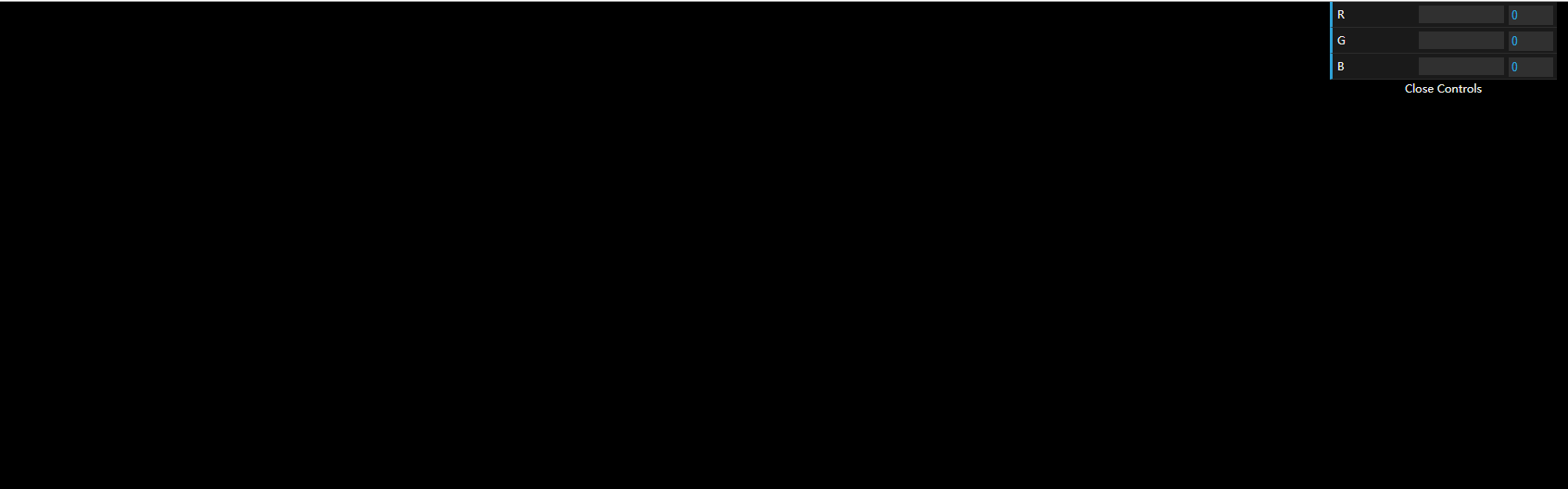
拖动的时候,随着数值的变化页面也会发现对应的变化
See the Pen dat.GUI by 973782523
(@973782523) on CodePen.
new GUI([params])
var gui = new dat.GUI({name: 'My GUI'});

name的作用

// 创建一个GUI ,添加一个子盒子

var gui = new dat.GUI();

var folder1 = gui.addFolder('Flow Field');
| Param | Type | Default | Description |
|---|---|---|---|
| [params] | Object |
||
| [params.name] | String |
此GUI的名称 | |
| [params.load] | Object |
放在预设的实例 | |
| [params.parent] | dat.gui.GUI |
||
| [params.autoPlace] | Boolean |
true |
如果为false,就是不实用默认定位方式 |
| [params.hideable] | Boolean |
true |
如果为true,则通过按键h显示/隐藏GUI |
| [params.closed] | Boolean |
false |
如果为true,则开始折叠 |
| [params.closeOnTop] | Boolean |
false |
如果为true,则关闭/打开按钮显示在GUI的顶部,也就是说默认情况下,打开的按钮在顶部,关闭的时候按钮在底下 |
例如
const gui = new dat.GUI({name:'aaa',hideable:false,closed:true,closeOnTop:false});
例如autoPlace的使用方式,我们需要把他添加到我们需要放置的位置
const gui = new dat.GUI({autoPlace:false});

// 添加id

gui.domElement.id = 'ccc';

// 在你需要添加的dom,把它放在里面

box.appendChild(gui.domElement)
gui.domElement拿到最外层的DOM
然后,我们只需要修改css就可以了
#ccc{

      position: absolute;

      top:50%;

      left:50%;

    }
设置默认模式,感觉这个不常用
const obj = {

  message: 'Hello World',

  explode: function () {

    alert('Bang!');

  },

};

var gui = new dat.GUI();

gui.remember(obj);

gui.add(obj, 'message');

gui.add(obj, 'explode');
gui.addFolder(string)
创建一个子盒子实例
gui.removeFolder(文件夹)
删除一个子盒子实例
  // 添加一个子盒子

  let one=gui.addFolder('nameOne')

  one.addColor(options,'color1')

 // 删除一个子盒子

  gui.removeFolder(one)
gui.parent
拿到父级的实例
let obj={

  child:1

}

const gui = new dat.GUI();

// 创建一个子孩子

const folder=gui.addFolder('nameOne')

folder.add(obj,'child',-1,1,0.1);

//拿到父级的GUI实例

console.log(folder.parent);

//拿到对应的文件夹名称

console.log(folder.name);
gui.preset
保存的标识符,可以展示默认显示哪组
const Options = function() {

  this.number = 1;

};

window.onload = function() {

  const options = new Options();

  const gui = new dat.GUI({

    load:{

      "preset": "kkkkks",// 默认展示kkkks选项

      "closed": false,

      "remembered": {

        "Default": {

          "0": {

            "number": 4

          }

        },

        "kkkkk": {

          "0": {

            "number": 6

          }

        },

        "kkkkks": {

          "0": {

            "number": 8

          }

        }

      },

    }

  });

  // 标记保存的对象,但是不修改预设的值

  gui.remember(options);

  gui.add(options, 'number').min(0).max(10).step(1);

};
gui.add(object,prop,[min],[max],[step])
添加控制器
对象object,属性string,最小值number,最大值numer,步长number

.min()

.max()

.step()
gui.addColor(对象,属性)
颜色控制器添加到GUI
var palette = {

  color1: '#FF0000', // CSS string

  color2: [ 0, 128, 255 ], // RGB array

  color3: [ 0, 128, 255, 0.3 ], // RGB with alpha

  color4: { h: 350, s: 0.9, v: 0.3 } // Hue, saturation, value

};

gui.addColor(palette, 'color1');

gui.addColor(palette, 'color2');

gui.addColor(palette, 'color3');

gui.addColor(palette, 'color4');
gui.remove(控制器)
删除控制器
// 定义标记的控制器

let color3= gui.addColor(options,'color3')

// 删除对应的控制器

gui.remove(color3);
gui.destroy()
从文档中删除根GUI
gui.destroy()
折叠,展开,隐藏,显示
  // 折叠

  gui.close();

  // 展开

  gui.open();

  // 隐藏

  gui.hide();

  // 显示

  gui.show();
gui.getRoot()
拿到最顶层的实例,我再把他折叠了
one.getRoot().close()
gui.getSaceObject()
一个JSON对象,表示此GUI的当前状态及其属性

下拉框
gui.add(object, key, array/object );
const options = {

    color5:'xxxx',

    speed:40,

    types:'two'

  };

  const gui = new dat.GUI();

  gui.add(options, 'color5');

  gui.add(options,'types',['one','two','three']) // 第一种

  gui.add(options,'speed',{slow:1,fast:40}) // 第二种
controller
  let one = gui.addFolder('nameOne')

   one.addColor(options, 'color1')

  let two = one.addFolder('nameTwo');

  two.addColor(options, 'color1')

  console.log(one.name);

  // nameOne

  console.log(one.domElement);

 // 拿到当前控制器的dom

 // 这个应该是监听值得更改进行更新,进行更新

 	one.listen(two)

// 删除对应的控制器

  let two = one.addFolder('nameTwo');

  let three = two.addColor(options, 'color1')

  two.remove(three)
.object =>object .property=>string
const Options = {

  number: 1,

  color5: 'xxxx'

};

 const options = Options;

  const gui = new dat.GUI();

  gui.add(options, 'color5');

 let controll= gui.add(options, 'number')

  console.log(controll.property); // number

  console.log(controll.object);//  {number: 1, color5: "xxxx"}
onChange 改成值时触发
只要通过此控制器修改值,就会调用此函数
 let three = two.addColor(options, 'color1')

  three.onChange(val=>{

    console.log(val);

  })
onFinishChange(fn)
去掉焦点的时候触发,对数字或者字符串有效
const Options = function () {

  this.number = 1;

  this.color5 = 'xxxx';

};

 gui.add(options, 'number').min(0).max(10).step(1).onFinishChange(val=>{

    console.log(val);

  });

  gui.add(options, 'color5').onFinishChange(val=>{

    console.log(val);

  })
getValue() setValue(newValue)
查询设置值
  const one=gui.add(options, 'color5');

  one.setValue('333')

  console.log(one.getValue());//333
controller.updateDisPlay()
刷新此控制器的视图显示,以便与对象的当前值保持同步
controller.isModified() => Boolean
如果值偏移初始值则返回true
  const options = {

    color5: 'xxxx',

    speed: 40,

    types: 'two'

  };

  const gui = new dat.GUI();

  let one = gui.add(options, 'types', ['one', 'two', 'three'])

    one.onChange(val=>{

        // 我们发现当不等于two 则返回true

      console.log(one.isModified());

    })
dat.GUI 打造可视化工具(一)的更多相关文章
- dat.gui stats.js 通用参数配置及图像统计工具
在网上看到了一个非常好的JS烟雾效果 https://paveldogreat.github.io/WebGL-Fluid-Simulation/看源码时发现了dat.gui很好用. dat.gui ...
- Linux 上的数据可视化工具
Linux 上的数据可视化工具 5 种开放源码图形化工具简介 Linux® 上用来实现数据的图形可视化的应用程序有很多,从简单的 2-D 绘图到 3-D 制图,再到科学图形编程和图形模拟.幸运的是,这 ...
- 可视化工具solo show
辗转一圈还是回到了我魂牵梦绕的可视化上来了. 在Gephi+Netbeans上折腾了将近一个星期后,我深深的体会到个人对于代码的驾驭能力尚有提升的空间^_^,路很长,方向很重要,三思而行. 转载请标明 ...
- 【MongoDB】2.可视化工具的安装和使用
首先:关于 能支持MongoDB新版本的可视化工具,争议不断,各人都有各人的支持. 因此之前选择安装的时候就安装了MongoDB 3.0.14版本的. 最终,确定使用Robomongo作为我第一个 ...
- pytorch visdom可视化工具学习—1—详细使用-1—基本使用函数
使用教程,参考: https://github.com/facebookresearch/visdom https://www.pytorchtutorial.com/using-visdom-for ...
- Pytorch Visdom可视化工具
2018-12-04 14:05:49 Visdom是Facebook专门为PyTorch开发的一款可视化工具,其开源于2017年3月.Visdom十分轻量级,但却支持非常丰富的功能,能胜任大多数的科 ...
- gdb可视化工具gdbgui
gdbgui是一款很强大的gdb可视化工具,基于浏览器调试很方便.后台是python写的,目前使用起来还有些bug,不过已经很满足了. 官网 https://gdbgui.com Github htt ...
- 教你如何选择BI数据可视化工具
本文来自网易云社区. 关于如何选择BI数据可视化工具,总体而言,主流BI产品在选择的时候要除了需要考虑从数据到展现.从公司内到公司外等各种场景,结合前面朋友的回答,还需要考虑以下几点:1:以后的数据处 ...
- Three.js 中的参数调试控制插件dat.GUI.JS - [Three.js] - [dat.GUI]
不论是处于特殊功能的需要,还是处于效果调试方便,我们可能都需要修改模型中的参数值.在Three.js中,谷歌提供了一个js库,即dat.GUI.js用于处理这种需求. 通过该库,我们就不需要通过手动修 ...
随机推荐
- python 中的三种等待方式
为什么要用等待时间: 今天在写App的自动化的脚本时发现一个元素,但是往往执行脚本是报错( An element could not be located on the page using the ...
- 发现3 .js与Android和英特尔XDK
下载example3.zip - 456.5 KB 下载apk14.zip - 6.8 MB 下载apk13.zip - 6.8 MB Introduction 本文是关于使用Intel XDK和t ...
- xuexi
1.内存的编址方法就是内存地址与内存单元格一一对应且永久绑定.计算机的cpu只认识内存地址,不关心内存单元格的位置和内容.通过硬件的设计来达到通过内存地址找到内存单元格. 2.内存的编址是以字节为单位 ...
- spring boot:用spring security加强druid的安全(druid 1.1.22 / spring boot 2.3.3)
一,druid的安全保障有哪些环节要注意? 1,druid ui的访问要有ip地址限制 2,用户必须要有相应的权限才能访问druid 3,关闭重置功能 说明:stat-view-servlet.url ...
- matplotlib直方图
import matplotlib.pyplot as plt import matplotlib as mpl from matplotlib.font_manager import FontPro ...
- UML类图还不懂?来看看这版乡村爱情类图,一把学会!
作者:小傅哥 博客:https://bugstack.cn 沉淀.分享.成长,让自己和他人都能有所收获! 一.码场心得
- 如何在windows Server 2008虚拟机上安装SQLServer2008数据库
一.环境准备 1.cn_windows_server_2008_r2_standard_enterprise_datacenter_web_x64_dvd_x15-50360.iso 2.NDP452 ...
- Linux系统部署WEB项目(2020最新最详细)
2020最新Linux系统发行版ContOS7演示部署WEB项目 为防止操作权限不足,建议切换root用户,当然如果你对Linux命令熟悉,能够自主完成权限更新操作,可以不考虑此推荐. 更多命令学习推 ...
- 10 个 Python 初学者必知编码小技巧
技巧 #1 字符串翻转 a = "codementor">>> print "Reverse is",a[::-1]翻转后的结果为 rotne ...
- 攻防世界-mfw
打开题目,让我们看看about这个链接是什么,我们看到了这个 他说他写这个站点用了git.php.bootstrap这很容易就能让我们想到,git源码泄露,这我们直接掏出githack, python ...