
manjaro配置攻略
2021.1.30 更新
1 概述
本文主要讲述了新安装的Manjaro一些常用的配置,包括源、常用软件、快捷键、终端以及一些效率工具的配置。
2 pacman源
首先是pacman源的选择:
sudo pacman-mirrors -i -c China -m rank
然后会弹出一个窗口,选择对应的其中一个即可。
3 AUR助手yay
sudo pacman -S yay
4 输入法
这里选择的是fcitx+搜狗输入法:
yay -S fcitx-im fcitx-configtool

yay -S base-devel

yay -S fcitx-sogoupinyin
安装完后在/etc/profile加上:
export GTK_IM_MODULE=fcitx

export QT_IM_MODULE=fcitx

export XMODIFIERS="@im=fcitx"
重启电脑。
重启完成后添加输入法,右键选择fcitx,添加搜狗输入法:
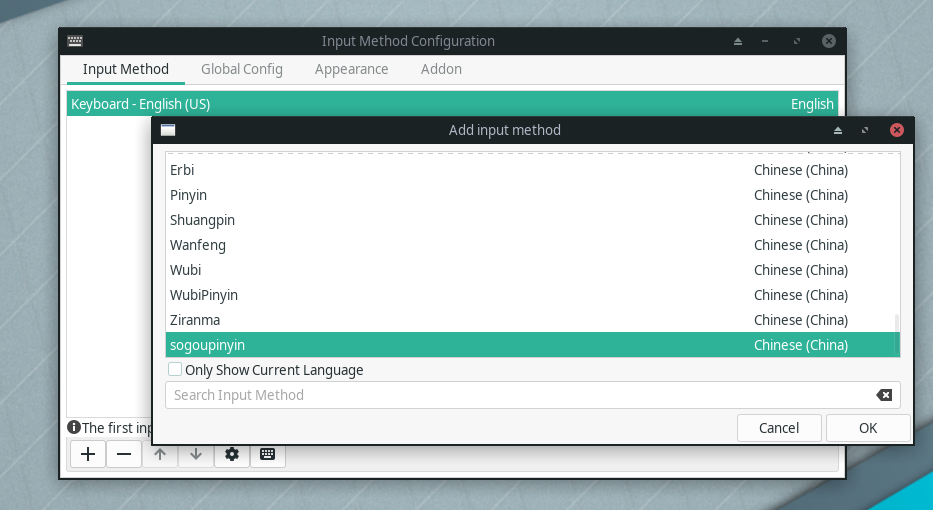
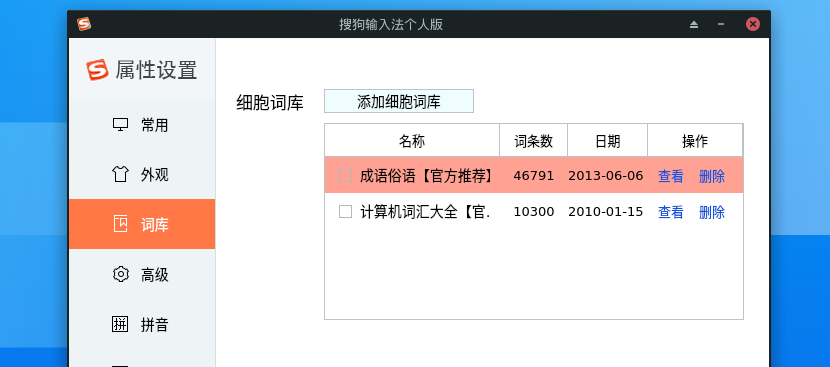
再进行一些输入法切换的快捷键设置就可以使用了,对于词库,由于使用的是搜狗,官方提供了词库,直接去下载即可,可以戳这里:
5 常用软件
5.1 浏览器
yay -S google-chrome

yay -S chromium
5.2 网易云音乐
yay -S netease-cloud-music
5.3 截图
yay -S flameshot
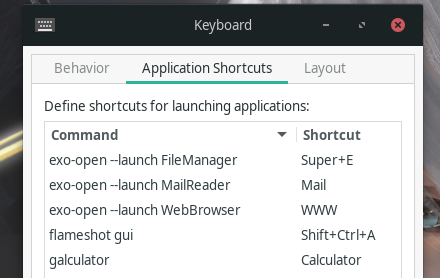
建议添加一个快捷键启动截图,命令为flameshot gui,比如Ctrl+Shift+A:
5.4 Etcher
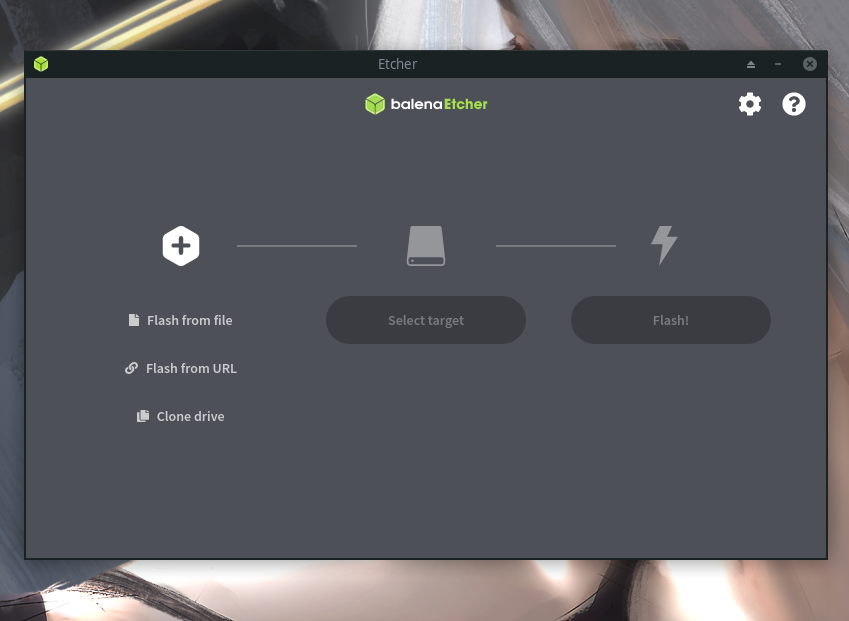
镜像刻录软件:
安装:
yay -S balena-etcher
官网也提供了AppImage版本。
5.5 vokoscreen
笔者用过的一个比较好的录屏工具(相比起SimpleScreenRecorder/kazam)等,可以选择帧数以及输出格式:
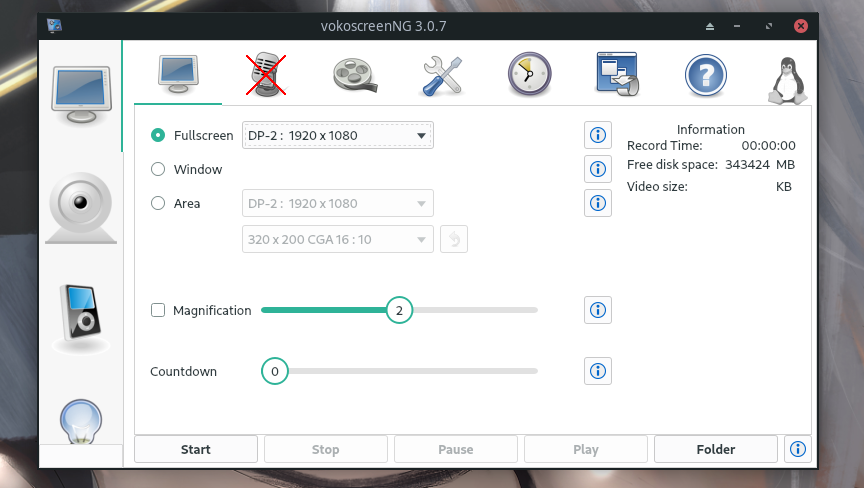
安装:
yay -S vokoscreen
5.6 peek
动图录制工具,界面简单,功能强大,支持帧数与输出格式设置:
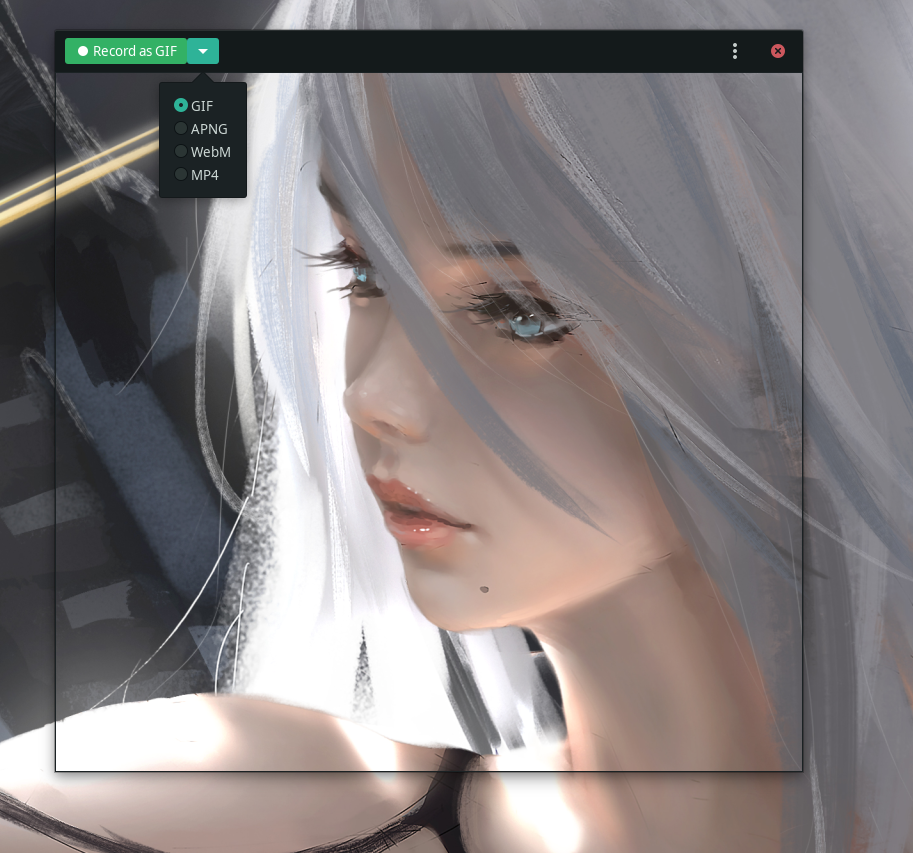
安装:
yay -S peek
5.7 开发工具
yay -S git vim docker npm node yarn

# 卸载JDK8

yay -R jre8-openjdk-headless jre8-openjdk jdk8-openjdk

# 安装JDK11

yay -S jdk11-openjdk

# vscodium

yay -S vscodium-bin

# JetBrains IDE

yay -S intellij-idea-ultimate-edition webstorm
修改yarn以及npm源:
yarn config set registry https://registry.npm.taobao.org/

npm config set registry https://registry.npm.taobao.org/
或者安装cnpm:
sudo npm install -g cnpm --registry=https://registry.npm.taobao.org
对于Docker源,笔者选择的是阿里云的源,首先去官网搜索容器镜像服务:
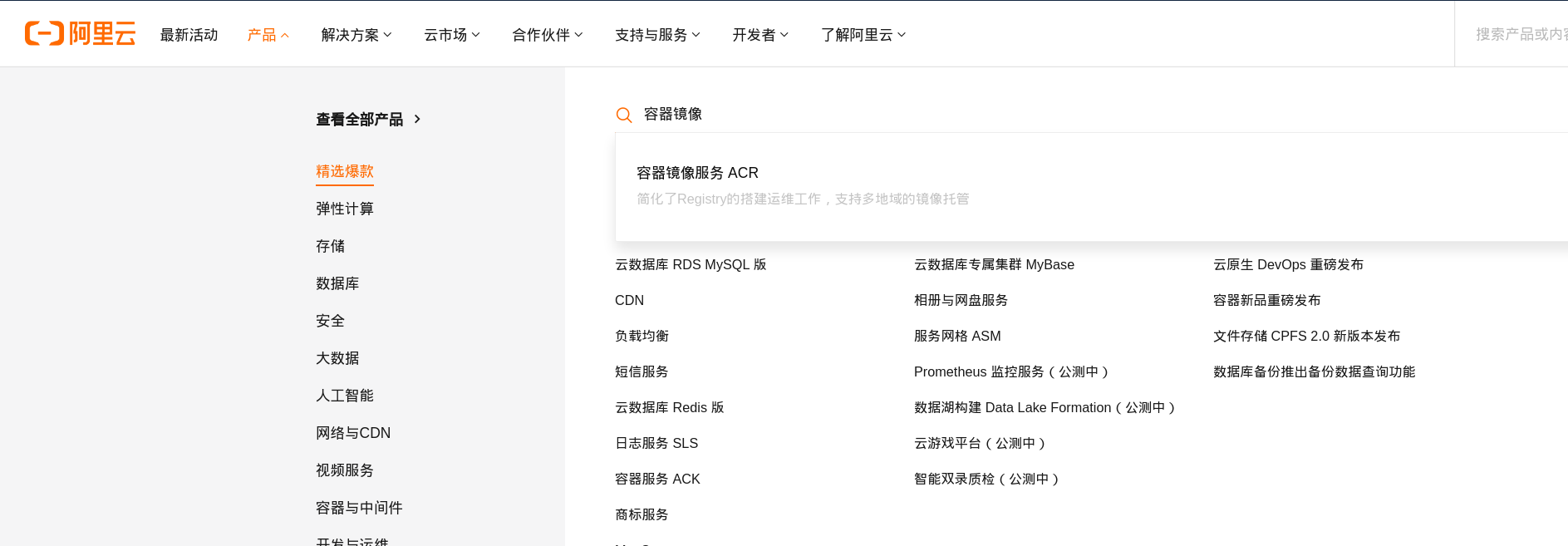
进入控制台:

第一次进入会提示注册,输入密码即可,然后在镜像加速器可以看到镜像源:
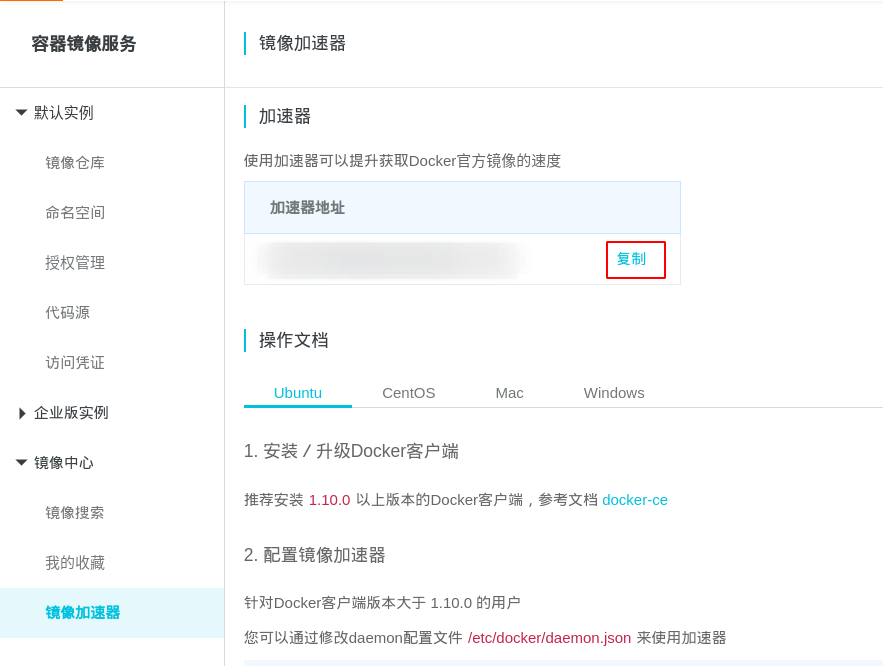
新建 /etc/docker/daemon.json,添加如下内容:
{

    "registry-mirrors": ["镜像源"]

}
重启服务:
sudo systemctl daemon-reload

sudo systemctl restart docker
5.8 QQ/微信
笔者试过很多版本的QQ和微信,包括:
winedeepinwineelectronic-qq/electronic-wine
这些都会有或多或少的问题,因此笔者选择了虚拟机进行安装。
当然这个不是重要原因,重要原因是原生QQ/微信可以安装某种神秘的补丁,嘻嘻。
首先安装虚拟机:
yay -S virtualbox
同时请安装对应的内核驱动,查看内核版本可以使用uname -a ,比如笔者的为5.8内核:
yay -S linux58-virtualbox-guest-modules
接着安装Windows即可,
对于全屏分辨率的问题,可以参考这里。
6 相关快捷键
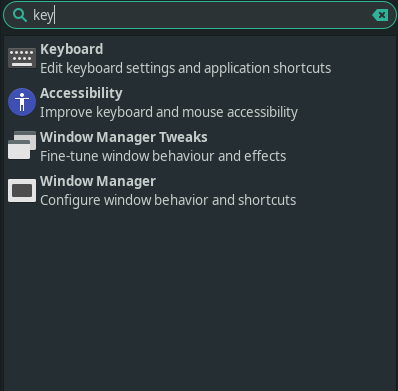
比如笔者喜欢使用默认的终端是Ctrl+空格,在Keyboard处修改即可:

其他参考快捷键:
- 切换
Workspace:Ctrl+Alt+数字 - 移动窗口到
Workspace:Ctrl+Shift+Alt+数字 - 截图:
Ctrl+Shift+A,命令为flameshot gui - 窗口位置:
Ctrl+Alt+A、Ctrl+Alt+D、Ctrl+Alt+W、Ctrl+Alt+S分别是固定在左边、右边、最大化以及最小化
7 终端
终端选择的是zsh以及搭配的插件。
7.1 安装zsh
默认安装了,没安装的话:
yay -S zsh
设为默认终端:
chsh -s `which zsh`
7.2 插件管理器zinit
这是个强大的zsh插件管理器,能在加载插件的同时保持很快的速度,安装:
sh -c "$(curl -fsSL https://raw.githubusercontent.com/zdharma/zinit/master/doc/install.sh)"
7.3 参考配置
以下是一份~/.zshrc的参考配置:
zinit ice lucid wait='1'

zinit light skywind3000/z.lua

zinit ice lucid wait='0' atinit='zpcompinit'

zinit light zdharma/fast-syntax-highlighting

zinit ice lucid wait="0" atload='_zsh_autosuggest_start'

zinit light zsh-users/zsh-autosuggestions

zinit ice lucid wait='0'

zinit light zsh-users/zsh-completions

zinit ice depth=1;

zinit light romkatv/powerlevel10k
功能包括自动补全、提示、高亮以及目录跳转命令z,以及p10k主题的简单配置。
7.4 关于oh-my-zsh
oh-my-zsh可以快速配置zsh,而且内置了大量的插件,由于每个人的配置有很大的不同,笔者就不演示了。
另外这里只是简单的使用了zinit的一些简单命令,比如ice,zinit还有很多强大的配置命令,可以参考这里或这里。
7.5 关于美化
笔者以前写过一篇p9k/p10k的美化文章,效果如下:
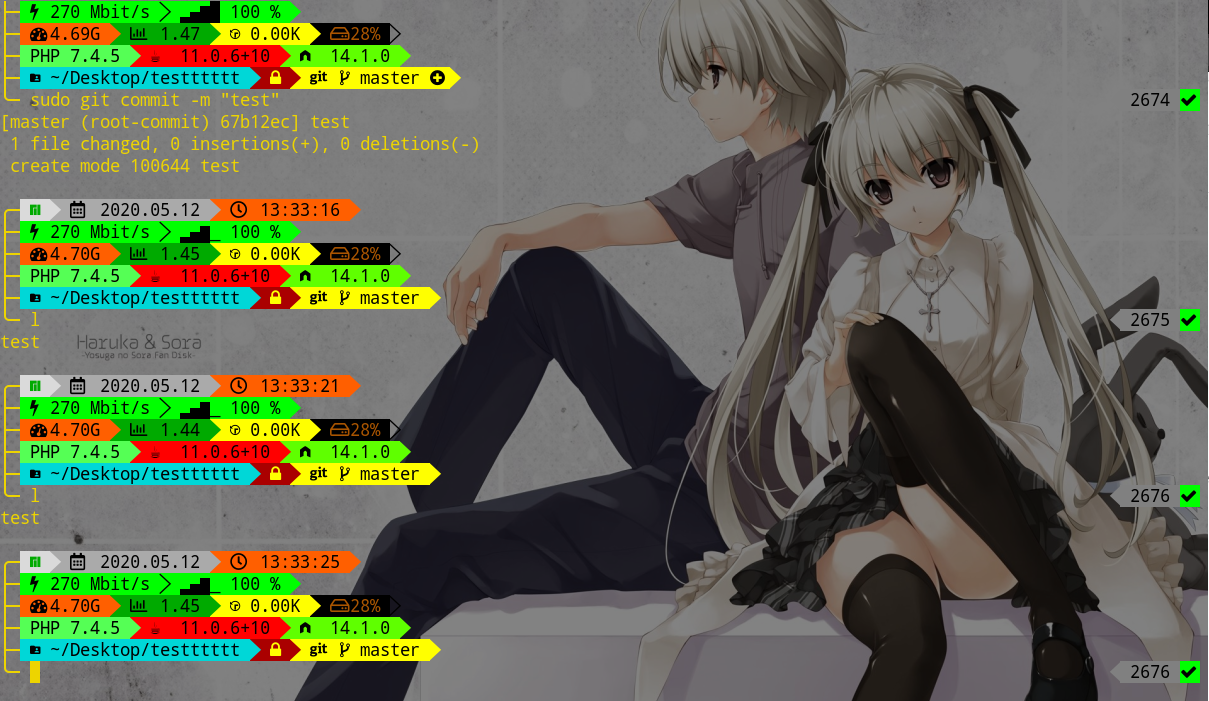
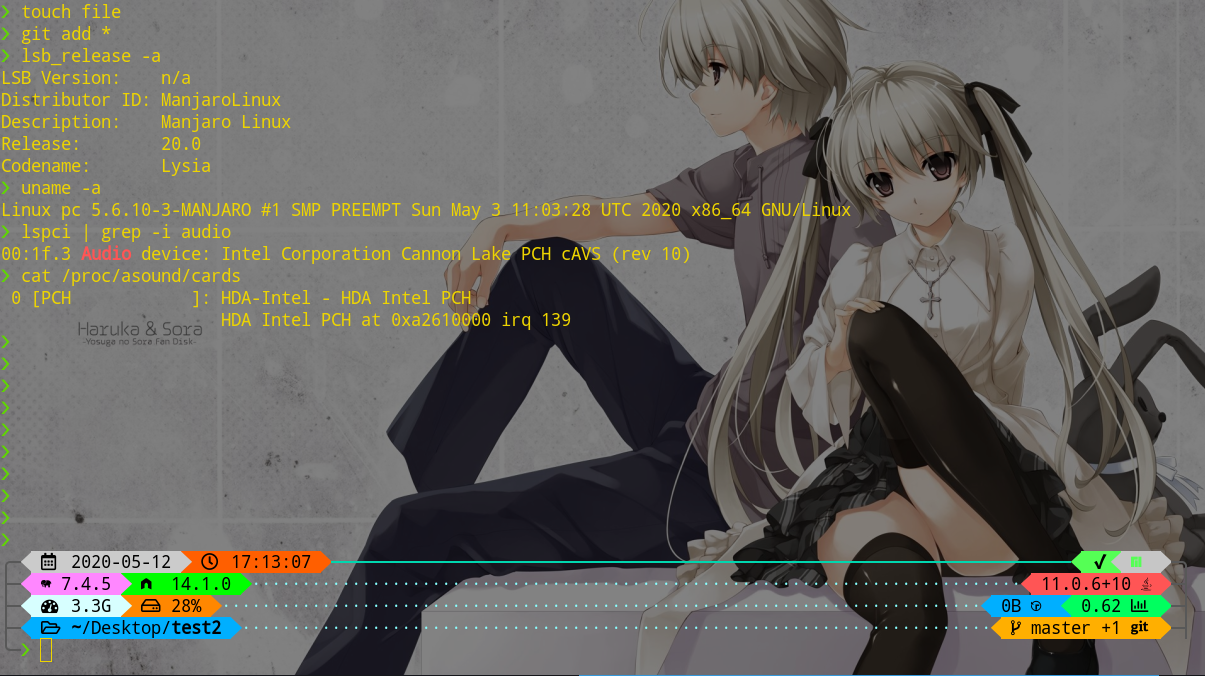
链接戳这里。
8 常用别名
仅供参考,下面是笔者的一些常用别名:
#~/.bashrc加上

alias e='exit'

alias m='sudo mkdir -p'

alias d='cd ~/Desktop && ls'

alias y='yay -S'

alias ys='yay -Ss'

alias yr='yay -R'

alias l='lsd -l'

alias rrr='shutdown -r now'

alias sss='shutdown now'

alias docker='sudo docker'

alias dockerstart='systemctl start docker'

alias mysql='docker'
9 效率工具
9.1 fzf
模糊搜索工具,可以模糊搜索文件,历史命令,进程等等:
yay -S fzf
用法:
fzf -q str
str为查询字符串。
9.2 fd
加强版find:
yay -S fd
比如需要查找图片,只需要输入:
fd jpg
笔者机器上1s不够的时间就能搜索出所有的图片,效率比find提升不止一倍两倍。
9.3 ripgrep
grep加强版,更快,而且带彩色输出:
yay -S ripgrep
用法:
ls | rg jpg
9.4 htop/glances/gtop
这三款都是系统资源监控工具:
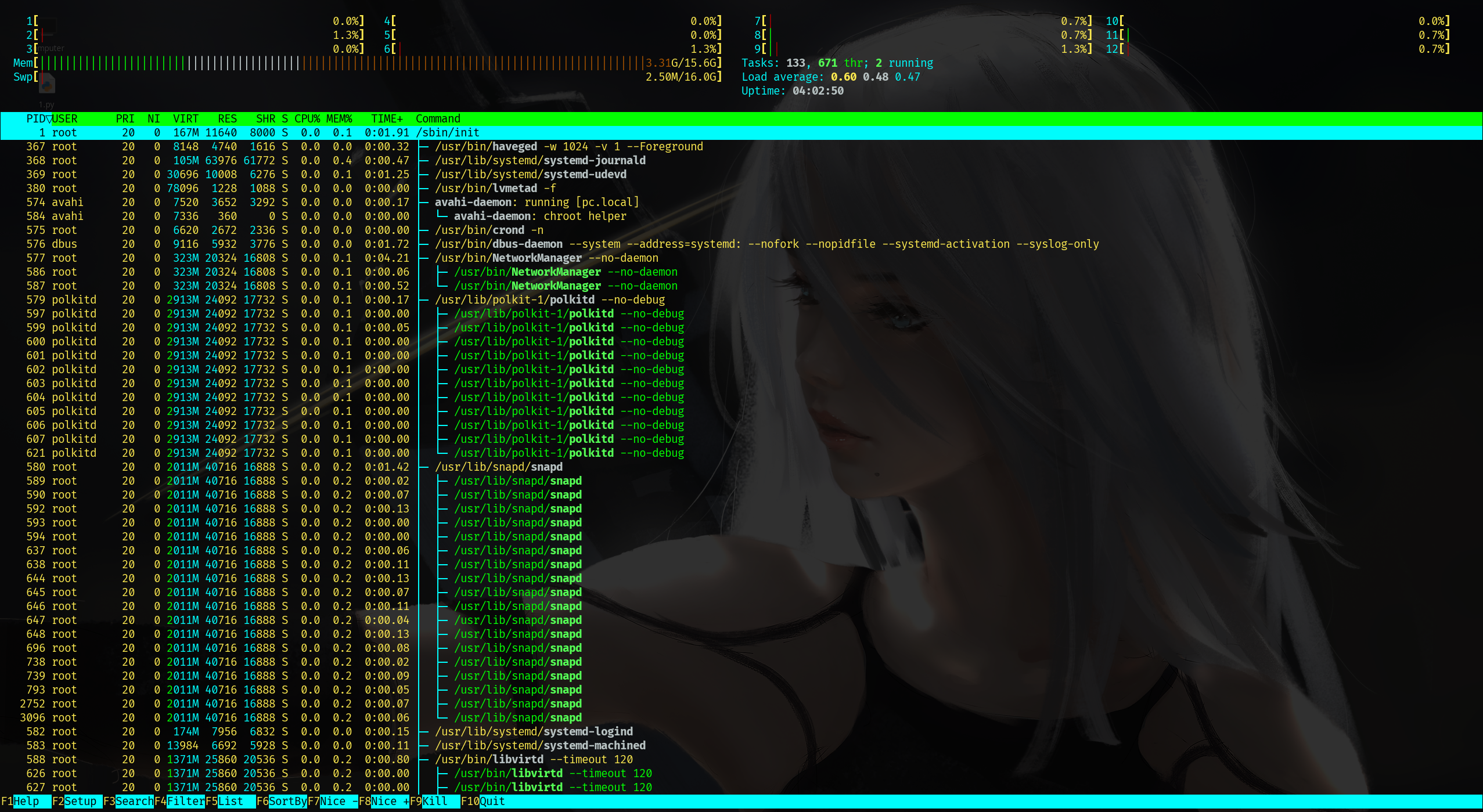
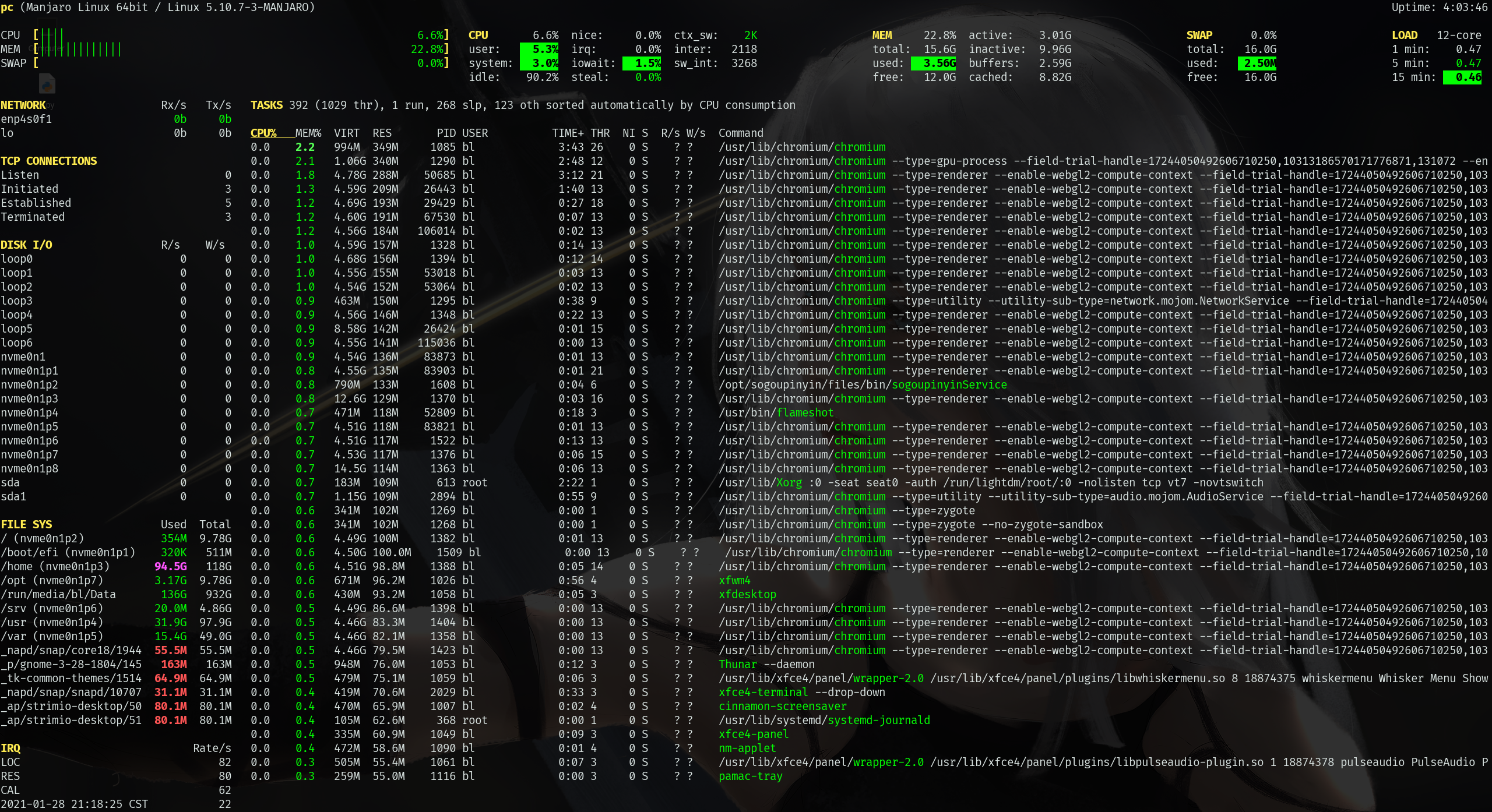
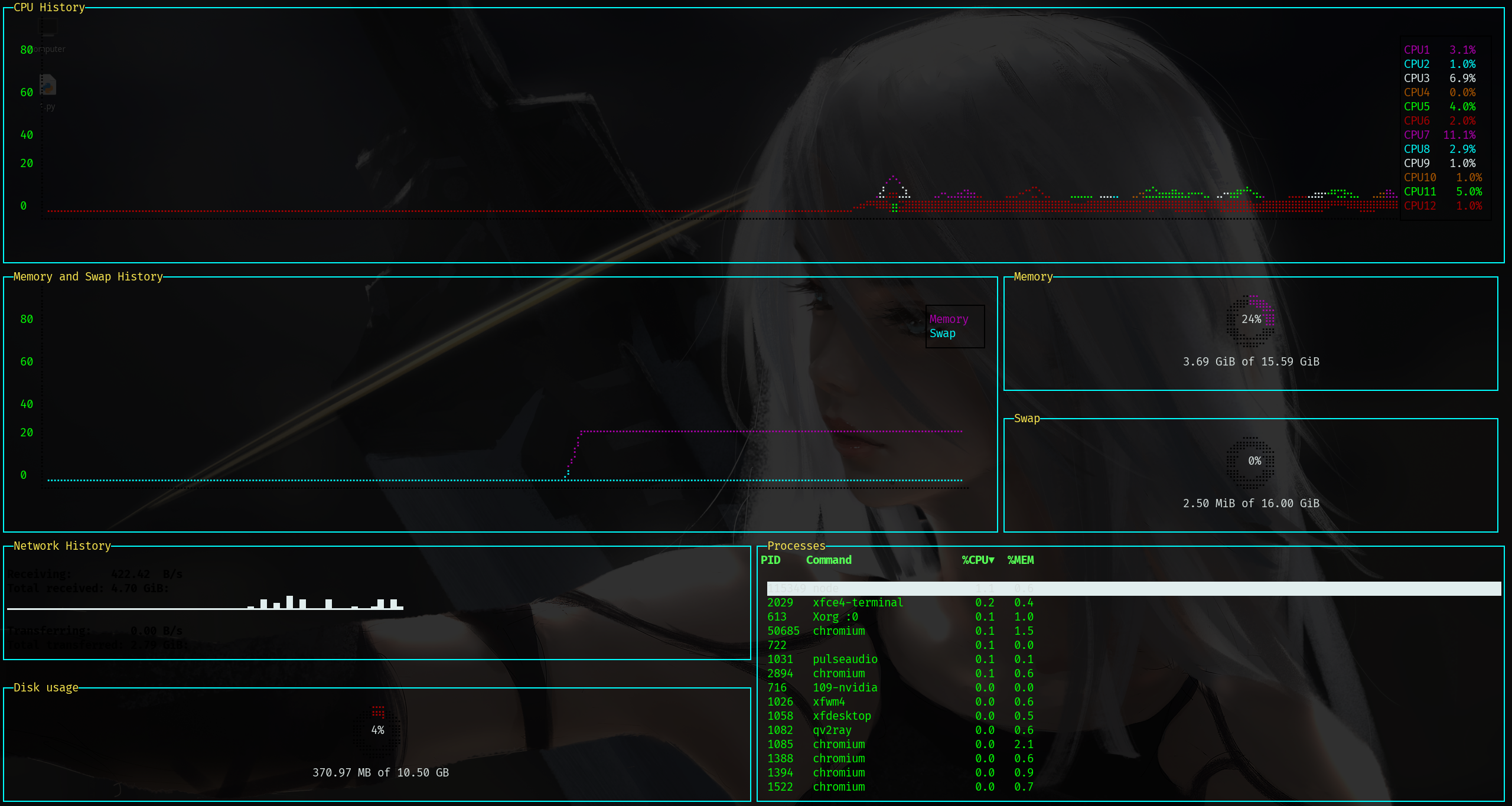
htop是top的增强版本,不仅漂亮,而且还带了很多强大的功能,比如排序,kill进程,搜索,按树形表示进程等glances使用Python编写,与htop相比,还增加了温度监控、网络IO监控、磁盘IO监控等功能,但是没有htop的排序功能,且颜色较为单一gtop使用JS编写,区别与前两者的一个非常明显的特点就是带图形显示
htop:
glances:
gtop:
安装:
yay -S htop glances
9.5 ctop+portainer
Docker监控工具,前者是命令行监控,后者是漂亮的UI监控:
yay -S ctop
使用:
sudo ctop
Portainer官方是使用docker拉去安装的:
docker pull portainer/portainer

docker run -d --name portainer -v /var/run/docker.sock:/var/run/docker.sock portainer/portainer
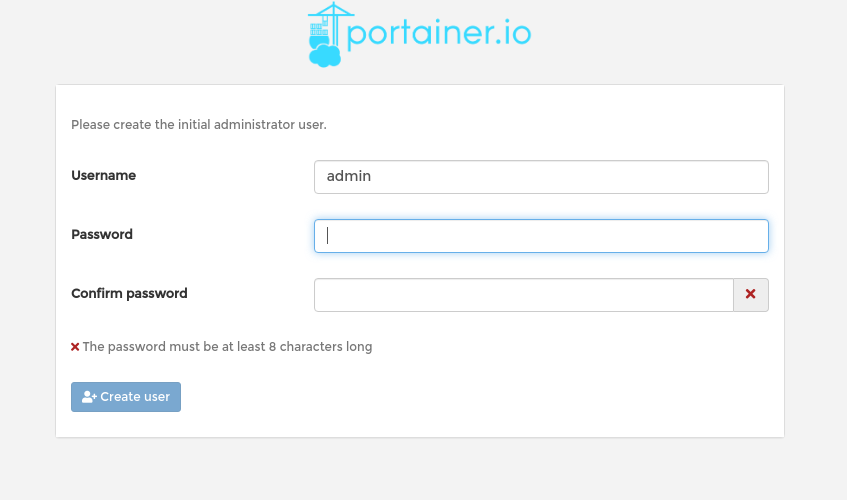
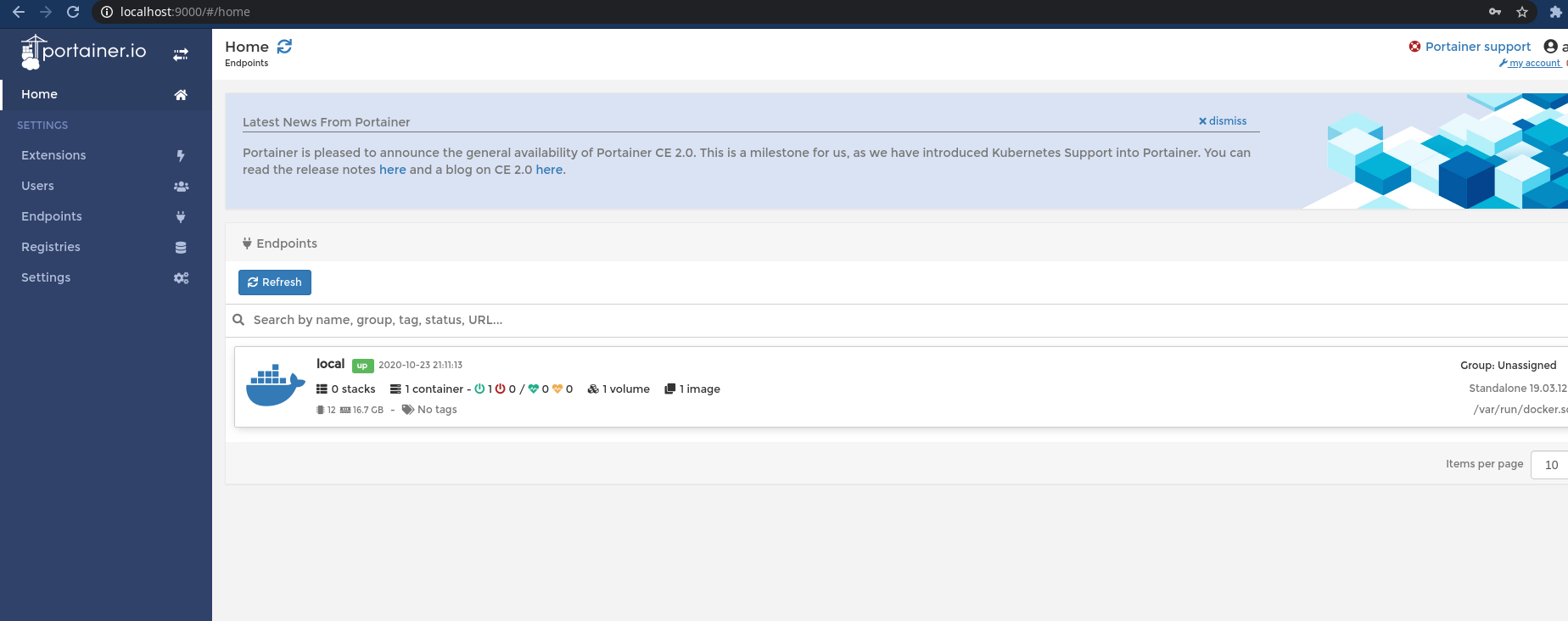
默认运行在9000上,浏览器输入localhost:9000即可访问,第一次访问时需要在本地注册一个管理员账号:
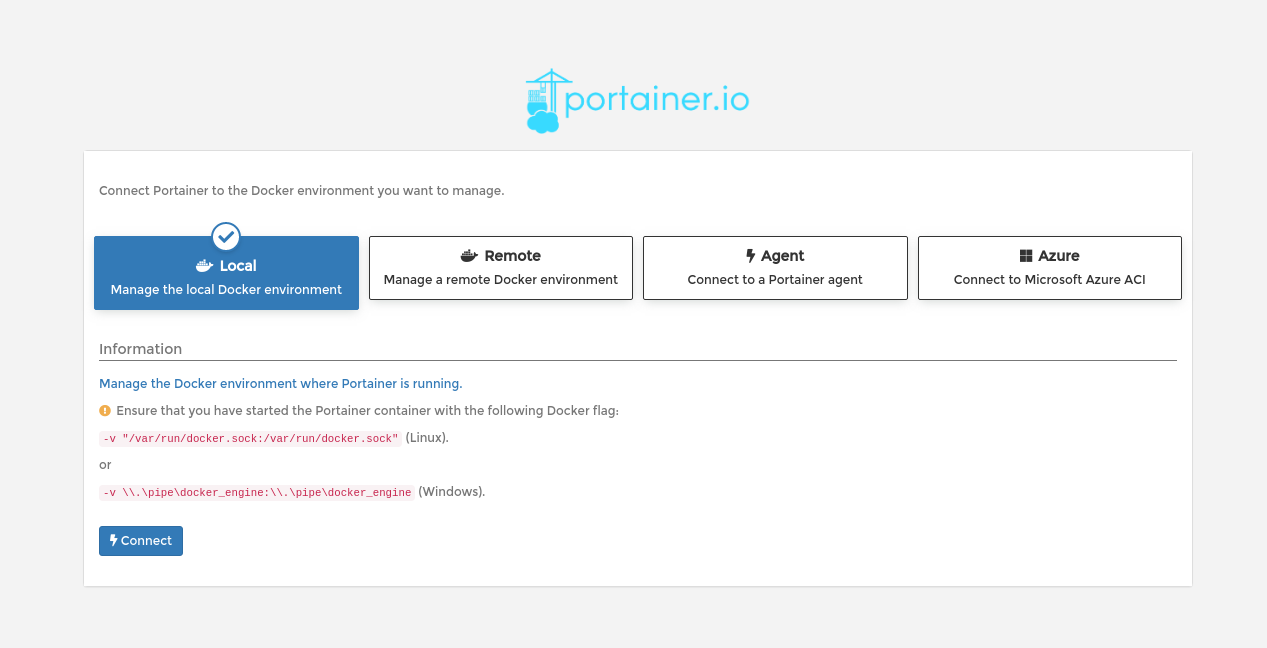
根据实际情况选择本地还是远程,这里选择的是本地,注意红字提示,需要在运行容器时加上
-v /var/run/docker.sock:/var/run/docker.sock
参数,然后选择Connect:
这样就可以在本地监控容器的运行情况了:
9.6 bat
增强版的猫(cat):
yay -S bat
使用:
bat filename1 filenam2 ...
9.7 httpie
curl增强版,使得发送的请求更加直观,带高亮:
yay -S httpie
使用:
http www.baidu.com
9.8 tldr
高亮版man:
yay -S tldr
使用:
tldr tar
9.9 exa/lsd
增强版ls,后者带图标显示:
yay -S exa lsd
使用:
exa -l

lsd -l
9.10 mycli
MySQL命令行增强版,带补全功能,通过pip安装:
pip install mycli
使用:
mycli -u root
9.11 ranger
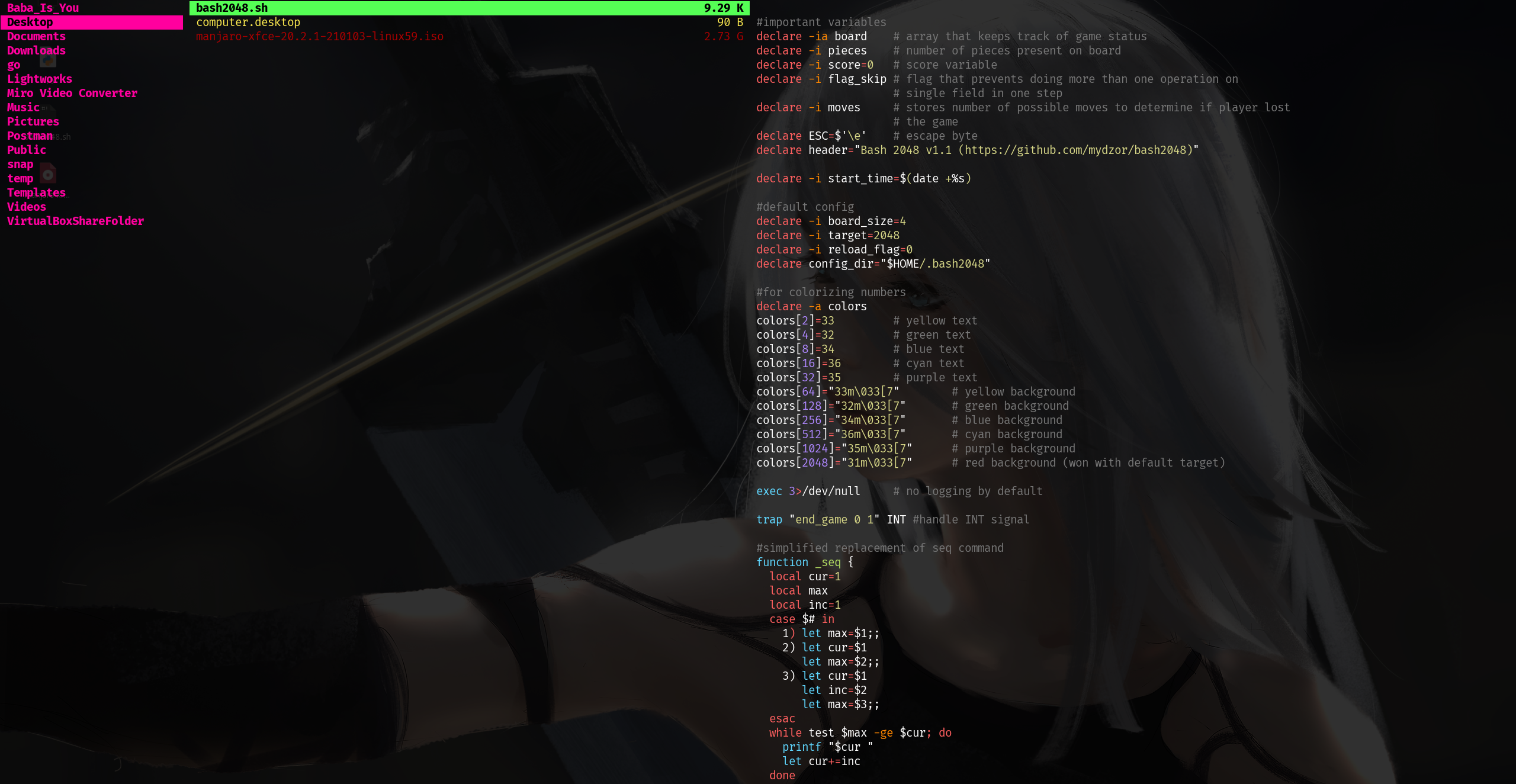
一个vi键绑定的终端文件管理器,左边是上一级目录,中间是当前目录,右边是预览文件:
安装:
yay -S ranger
9.12 cloc
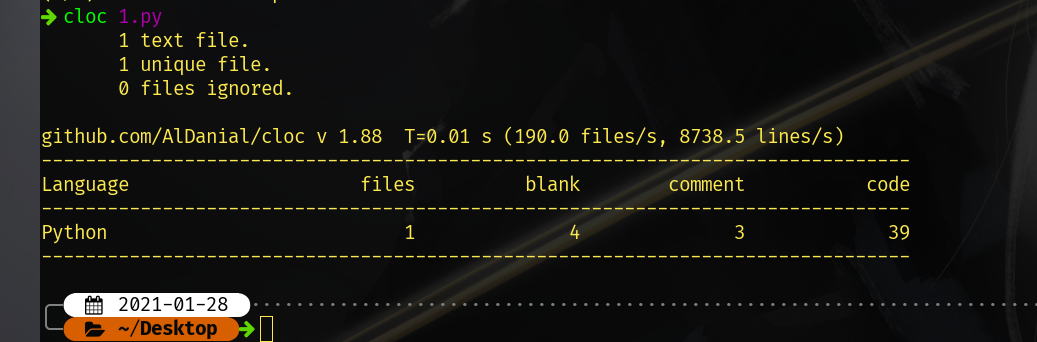
统计代码行数注释以及空白的工具:
安装:
yay -S cloc
manjaro配置攻略的更多相关文章
- linux下安装apache与php;Apache+PHP+MySQL配置攻略
1.apache 在如下页面下载apache的for Linux 的源码包 http://www.apache.org/dist/httpd/; 存至/home/xx目录,xx是自建文件 ...
- DNS 和 IPv6 配置攻略
Windows 2003 DNS配置攻略 http://lgzeng2360.blog.51cto.com/275998/161908/ http://ask.zol.com.cn/q/21861.h ...
- Opencv 完美配置攻略 2014 (Win8.1 + Opencv 2.4.8 + VS 2013)
http://my.phirobot.com/blog/2014-02-opencv_configuration_in_vs.html 2012年4月给同学写了篇傻瓜式的 VS2010+Opencv- ...
- (转)linux服务器安全配置攻略
引言: 最小的权限+最少的服务=最大的安全 所以,无论是配置任何服务器,我们都必须把不用的服务关闭.把系统权限设置到最小话,这样才能保证服务器最大的安全.下面是CentOS服务器安全设置,供大家参考. ...
- Intelligencia.UrlRewriter在IIS 7.0下的完全配置攻略
在项目中,之前公司是使用IIS 7.0官方的URL重写模块,官方的使用说明请参见官方URLRewrite ,添加伪静态支持,后来经理问我有没有涉及伪静态,我说之前项目中我一直是用Intelligen ...
- cloudstack4.2+xenserver6.0.2 详细配置攻略
搭建一台安装了XenServer的服务器 搭建一台安装了CloudStack的服务器用以管理云平台 可以使用CloudStack云平台进行虚拟机管理 使用远程桌面访问windows虚拟机 由于最近实验 ...
- java+eclipse+tomcat+mysql+jdbc——完美配置攻略
说明: 软件均采用最新版本,请大家详细阅读,注意每个细节,无需分门别类的百度各种教程,配置java环境这一篇就够了. 所需软件及版本(参考): java8; - jdk1.8.0_60; - jre1 ...
- VS2010+Opencv-2.4.9的配置攻略
1.下载软件 vs2010入门书籍,免积分下载 http://download.csdn.net/detail/u014112584/7325617 opencv2.4.0版本号和一些样例,免积分 ...
- Opencv 完美配置攻略 2014 (Win8.1 + Opencv 2.4.8 + VS 2013)上
下载安装软件 下载 Opencv for Windows 最新版本,本文是 Opencv 2.4.8.双击后会出现解压提示,实际上就是“安装”了,路径填写为 D:/Program Files,然后确定 ...
随机推荐
- where & having 关键字
where和having都是做条件筛选的 where执行的时间比having要早 where后面不能出现组函数 having后面可以出现组函数 where语句要跟在from后面 ,where 不能单独 ...
- 【SpringMVC】 4.3 拦截器
SpringMVC学习记录 注意:以下内容是学习 北京动力节点 的SpringMVC视频后所记录的笔记.源码以及个人的理解等,记录下来仅供学习 第4章 SpringMVC 核心技术 4.3 拦截器 ...
- Java中出现Unhandled exception的原因
说明某个方法在方法声明上已经声明了会抛异常,那么在调用这个方法的时候,就必须做异常处理,处理的方式有2种,要么try-catch这个异常,要么继续往上一层抛出这个异常,这是java语法要求的,必须这么 ...
- SpringBoot读取资源目录下的文件
需要读取resources目录下的文件,那么方法如下: 假设在资源目录下的template目录下有一个文件a.txt,获取到文件流的方式 InputStream stream = this.getCl ...
- 【转载】UML类图中箭头和线条的含义和用法
文章转载自 http://blog.csdn.net/hewei0241/article/details/7674450 https://blog.csdn.net/iamherego/article ...
- C语言中字符串详解
C语言中字符串详解 字符串时是C语言中非常重要的部分,我们从字符串的性质和字符串的创建.程序中字符串的输入输出和字符串的操作来对字符串进行详细的解析. 什么是字符串? C语言本身没有内置的字符串类型, ...
- Linux速通06 系统的初始化服务和监控
Linux系统引导的顺序 # 掌握 Linux系统引导的顺序 * BIOS的工作是检查计算机的硬件设备,如CPU.内存和风扇速度等 * MBR会在启动盘的第一个块中,大小为512B,其中前446B是引 ...
- SQL-MYSQL的时间格式转换(持续补充)
======================SQLSERVER===================================== SELECT CONVERT(varchar(100), GE ...
- Prometheus自定义指标
1. 自定义指标 为了注册自定义指标,请将MeterRegistry注入到组件中,例如: public class Dictionary { private final List<String ...
- FreeBSD pkg基础教程1
pkg 基础教程1装上系统默认没有pkg,先获取pkg:#pkg 回车即可输入y 确认下载------------------------------------pkg使用https,先安装ssl 证 ...