
Xshell连接ubuntu server端的vim(256色彩配置)
VIM主题(Xshell端)
[注]我的配置:Xshell连接VMware Workstation Pro下的Ubuntu 18 server版
(要注意这里的server版,好似该版本没有下述的256色,反正在系统里面显示我没弄不成功,但在Xshell端显示完美!)
查看Vim示例当前的颜色主题
打开一个Vim窗口,输入命令:color或:colorscheme后回车查看当前的颜色主题。Vim实例中设置颜色主题
输入命令"colorscheme 主题名字",即可设置当前vim实例的颜色主题。查看Vim的运行目录
vim的颜色主题文件放在Vim运行目录下的color目录下,所以我们首先需要知道vim的运行目录。
在vim中输入命令:echo $VIMRUNTIME 来查看Vim的运行目录。usr/share/vim/vim80进入color目录下,查看以“.vim”为结尾的颜色主题文件
进入vim的运行目录,查看color目录下以“.vim”为结尾的文件,这些文件即是颜色主题文件,文件名就是主题名字。修改vim配置文件,更改默认颜色主题
打开/etc/vim/vimrc文件,在其中加入一行"colorscheme 颜色主题名字",之后保存更改即可
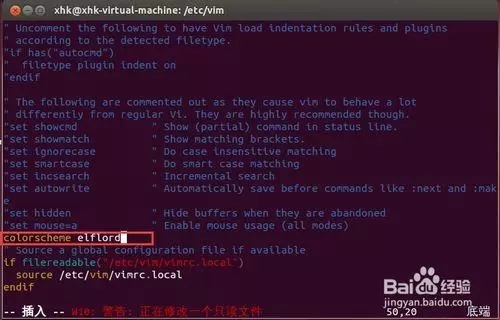
最后记得将上面设置的主题颜色的文件放到~/.vim/colors文件夹里面- 也可以把这个命令写入~/.vimrc配置文件中,这样每次打开Vim都是你设定的主题。
altercation/vim-colors-solarized: precision colorscheme for the vim text editor
tomasr/molokai: Molokai color scheme for Vim
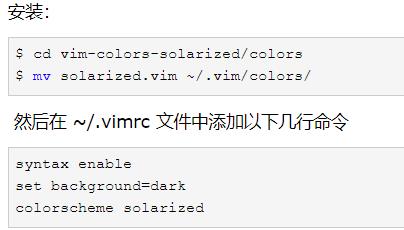
syntax enable

set background=dark

colorscheme solarized
- 也可以把这个命令写入~/.vimrc配置文件中,这样每次打开Vim都是你设定的主题。
Xshell配色方案(Solarized Dark)
[Xshell] New Color Scheme Pack (terminal.sexy) | Netsarang Blog
[Solarized Dark]

text=839496

cyan(bold)=93a1a1

text(bold)=408080

magenta=dd3682

green=859900

green(bold)=586e75

background=042028

cyan=2aa198

red(bold)=cb4b16

yellow=b58900

magenta(bold)=6c71c4

yellow(bold)=657b83

red=808000

white=eee8d5

blue(bold)=8080ff

white(bold)=fdf6e3

black=002b36

blue=268bd2

black(bold)=073642

[Names]

name0=Solarized Dark

count=1
豆沙绿颜色参数:
RGB颜色:199;237;204
十六位颜色代码:#C7EDCC
色调:85;饱和度:123;亮度:205
设置命令行提示符
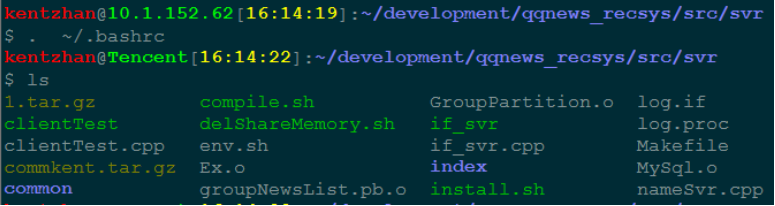
在命令行提示符显示用户名,当前机器IP,当前时间,当前路径等信息。但有时候如果我们的目录很长,敲击命令很不方便,可以通过修改 PS1 环境变量,让命令提示符在第二行显示:
如下示例,后面的 \n 就是起到了提示符 $ 在第二行显示效果。
export PS1="\[\033[01;31m\]\u\[\033[00m\]@\[\033[01;32m\]10.185.25.224\[\033[00m\][\[\033[01;33m\]\t\[\033[00m\]]:\[\033[01;34m\]\w\[\033[00m\]\n$ "
或者
export PS1="\[\033[01;31m\]\u\[\033[00m\]@\[\033[01;32m\]\h\[\033[00m\][\[\033[01;33m\]\t\[\033[00m\]]:\[\033[01;34m\]\w\[\033[00m\]\n$ "
效果如下:
Linux SSH终端terminal配色更改为256色
Linux SSH终端terminal配色更改为256色 - 海运的博客
开启终端256色
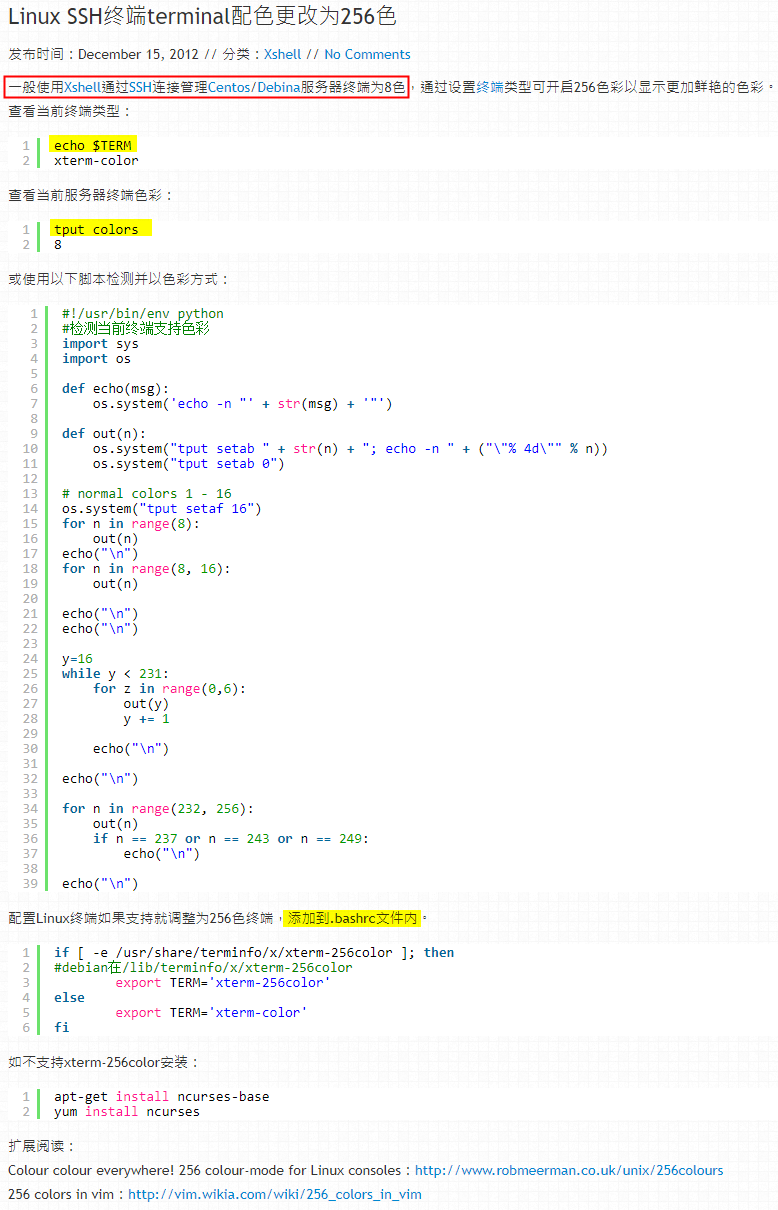
一般的Linux发行版默认的终端都是16色的,但事实上几乎所有的终端都支持256色终端。只需要把环境变量TERM设为xterm-256color(xterm算是终端模拟器的一个标准,Gnome Terminal用gnome-256color,Konsole可以用konsole-256color)。
但是export TERM=xterm-256color不应该写到.bashrc里,而是支持xterm的色彩编码模式的终端模拟器才能设置这个环境变量,比如在tty下TERM的应该为linux,如果在.bashrc里设置环境变量的话,那么tty下仅有的16色可能也支持不了了。
按照道理来说Gnome Terminal的配置中应当有开启256色的选项,或者给个预设环境变量的选项;但是没有Gnome Terminal太弱了,连这些选项都不给。于是乎写了个文件~/.myterminal
#/bin/sh

export TERM=gnome-256color

exec $SHELL
保存后加上执行权限,然后在Gnome Terminal的首选项中,设置启动命令为/home/username/.myterminal(在这里连~都不支持)。
另外,在没有研究关于终端一些原理之前,我主要通过在vim的配置文件里加上 set t_Co=256这个命令,来打开256色模式。虽然这么做没什么问题,但理论上来说这么做不怎么好。比如,你是通过ssh连到服务器上,然后打开服务器上的vim,服务器怎么知道你的终端是否支持256色呢,正确的做法应该是在~/.ssh/config中,加上SendEnv TERM,来给服务器传递这个环境变量。
每次修改.bashrc后,使用source ~/.bashrc(或者 . ~/.bashrc)就可以立刻加载修改后的设置,使之生效。
linux term和vim配色方案
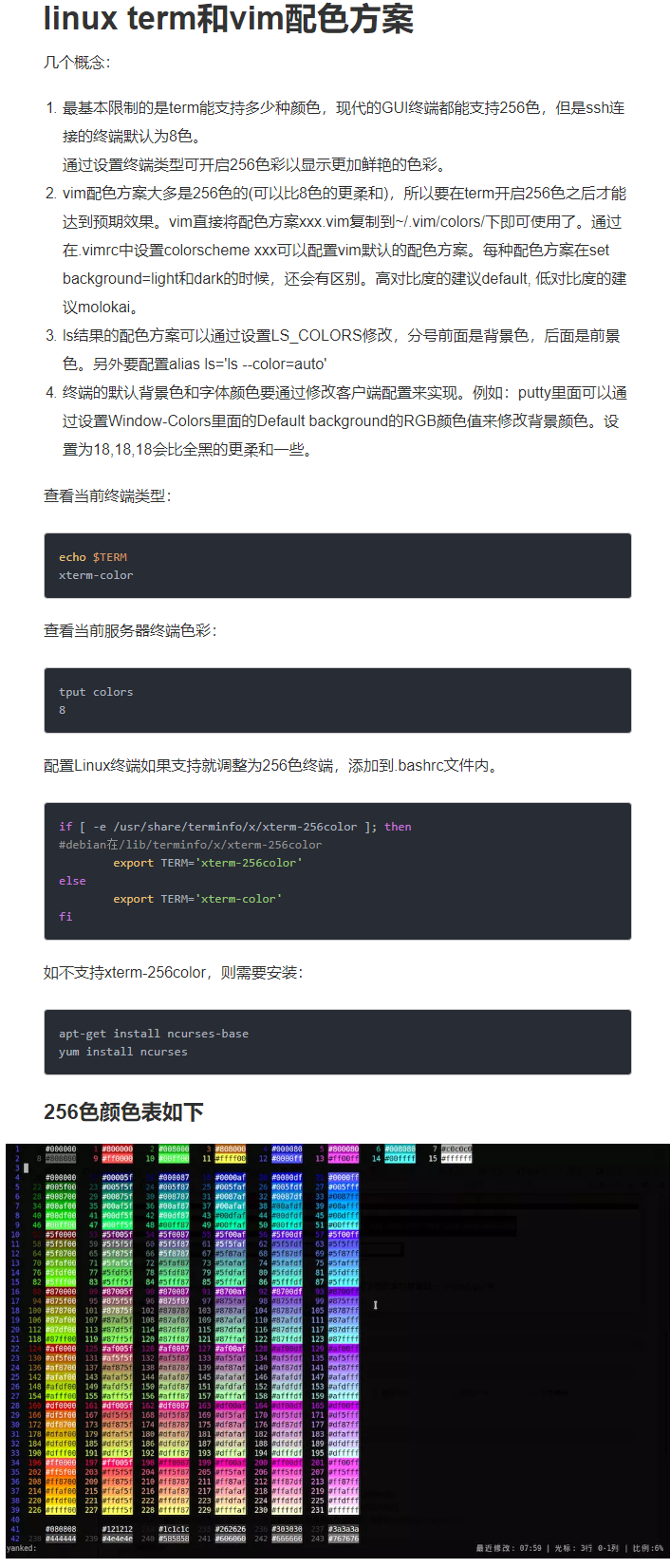
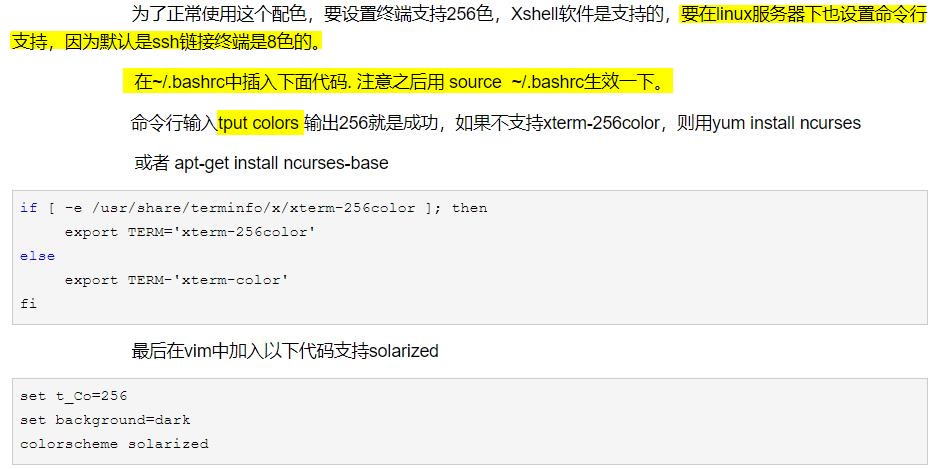
开启xterm终端256色和终端下vim 256色
[转]开启xterm终端256色和终端下vim 256色 - origin_lee的专栏 - CSDN博客


Xshell连接ubuntu server端的vim(256色彩配置)的更多相关文章
- 使用Xshell连接Ubuntu
使用Xshell连接Ubuntu Xshell是一个安全终端模拟软件,可以进行远程登录.我使用XShell的主要目的是在Windows环境下登录Linux终端进行编码,非常方便.本文简单介绍下它的使用 ...
- VM虚拟机和主机互传文件,使用xshell连接Ubuntu
安装虚拟机后,有时需要在window和Ubuntu互传文件,安装VMwave tooles比较麻烦,干脆直接用xshell连接Ubuntu即可 1,已经安装Ubuntu和xshell 2,在Ubunt ...
- xshell 使用root 连接ubuntu server
下载一个虚拟机,安装Ubuntu server 下载一个xshell 第一步 :先使用账号登录 第二步:给root设置初始密码 sudo passwd root 第三步:切换root 账户,使用vi ...
- 通过 xshell 连接 ubuntu on windows(WSL)
装上 ubuntu on windows 后,默认要先打开 cmd, 再运行 bash 进入 ubuntu 的 shell. 但是这个shell很难看,配色不好就算了,还存在各种复制粘贴麻烦. 默认没 ...
- xshell连接ubuntu
安装了 ubuntu-14 ,为了连接 xshell ,做出的一些配置如下: 1.激活root用户 sudo passwd root 设置新密码,设置成功后会有提示 passwd:password u ...
- Xshell连接Ubuntu失败问题
转自:https://www.linuxidc.com/Linux/2017-08/146222.htm Xshell是一个安全终端模拟软件,可以进行远程登录.我使用XShell的主要目的是在Wind ...
- 使用Xshell连接Ubuntu详解
Xshell是一个安全终端模拟软件,可以进行远程登录.我使用XShell的主要目的是在Windows环境下登录Linux终端,传输一些大文件到Linux环境上去. 1.下载安装xshell客户端,在安 ...
- xshell连接Ubuntu虚拟机
Ubuntu系统 1,安装ssh sudo apt-get install openssh-server 2,启动ssh进程 /etc/init.d/ssh start 3,查看进程信息 ps -e ...
- xshell 连接 ubuntu 16.04报错
outgoing encryption 错误 使用xshell和xftp连接 ubuntu 16.04 时出现找不到匹配的 outgoing encryption 算法的错误提示. 问题阐述: 在 ...
随机推荐
- sql:常用函数
1.验证是否是null,是则替换ISNULL(Weight, 50) SELECT AVG(ISNULL(Weight, 50))FROM Production.Product; 2.连接多个字符串 ...
- Spring Cloud 系列之 Eureka 实现服务注册与发现
如果你对 Spring Cloud 体系还不是很了解,可以先读一下 Spring Cloud 都有哪些模块 Eureka 是 Netflix 开源的服务注册发现组件,服务发现可以说是微服务架构的核心功 ...
- MySQL InnoDB 存储引擎探秘
在MySQL中InnoDB属于存储引擎层,并以插件的形式集成在数据库中.从MySQL5.5.8开始,InnoDB成为其默认的存储引擎.InnoDB存储引擎支持事务.其设计目标主要是面向OLTP的应用, ...
- java--基本数据类型的转换(自动转换)
概念:Java中,经常可以遇到类型转换的场景,从变量的定义到复制.数值变量的计算到方法的参数传递.基类与派生类间的造型等,随处可见类型转换的身影.Java中的类型转换在Java编码中具有重要的作用.首 ...
- Java 工厂模式(一)— 工厂方法(Factory Method)模式
一.工厂方法(Factory Method)模式: 1.什么是工厂方法模式? 工厂方法模式是类的创建型模式,又叫做虚拟构造子模式或者多态工厂模式.它的意义是创建产品对象的工厂接口,将实际创建工作推迟到 ...
- js中关于两个变量的比较
今天在匆忙的写代码过程中,测试突然跑过来跟我说,有一个小的bug,但是不能完全的复现,但确实存在.需要我们这边参与查找.首先来说一下我们这个的业务逻辑,其实非常的简单,就是一个开房间的后台,里面有一项 ...
- VSCode中快捷输入HTML代码
VSCode中有一些快捷编辑HTML的方法,能大大提高工作效率,在这记录一些. 1.输入html:5,然后按tab键或enter键,效果如下: <!-- 输入html或者html:5生成页面模板 ...
- linux下mysql配置文件位置
在/usr/share/mysql/ 中找到my.cnf的配置文件,拷贝其中的my-huge.cnf 到 /etc/ 并命名为my.cnf
- shiro经典通俗易懂javase例子
package com.cun; import org.apache.shiro.SecurityUtils; import org.apache.shiro.authc.*; import org. ...
- sql server REPLACE 替换文本中的回车和换行符
--替换回车符 REPLACE(exp, CHAR(13), '') --替换换行符 REPLACE(exp, CHAR(10), '') --水平制表符 REPLACE(exp, CHAR( ...