
图片裁剪(基于RxPaparazzo)
图片裁剪(基于RxPaparazzo)
前言:基于RxPaparazzo的图片裁剪,图片旋转、比例放大|缩小。
效果:
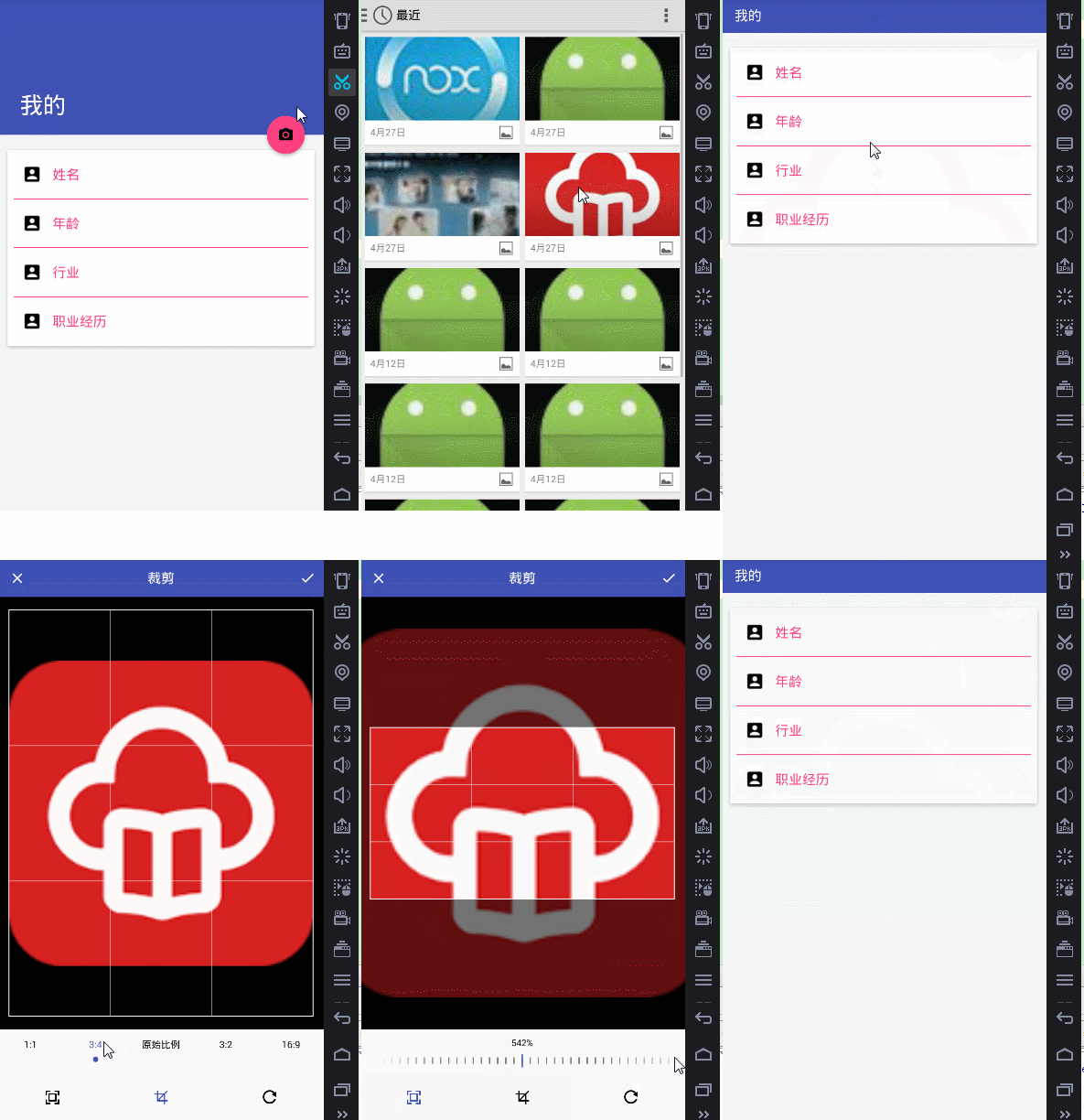
开发环境:AndroidStudio2.2.1+gradle-2.14.1
涉及知识:
引入依赖:
 compile 'com.android.support:appcompat-v7:24.+'

    //RxPaparazzo 拍照&相册

//    compile "com.github.miguelbcr:RxPaparazzo:0.4.2-2.x"

    compile ("com.github.miguelbcr:RxPaparazzo:0.5.2-2.x") {

        exclude module: 'okhttp'

        exclude module: 'okio'

    }

    compile 'io.reactivex.rxjava2:rxandroid:2.0.1'

    compile 'com.android.support:cardview-v7:24.+'

//    compile 'com.android.support:customtabs:24.+'

    compile 'com.android.support:design:24.+'

    compile 'com.jakewharton:butterknife:7.0.1'
部分代码:
public class MainActivity extends AppCompatActivity {

    @Bind(R.id.iv_appbar)

    ImageView iv_appbar;

    @Bind(R.id.main_toolbar)

    Toolbar toolbar;

 /*   @Bind(R.id.btn_float)

    FloatingActionButton btn_float;*/

    @Override

    protected void onCreate(Bundle savedInstanceState) {

        super.onCreate(savedInstanceState);

        setContentView(R.layout.activity_main);

        ButterKnife.bind(this);

        initToolBar();

    }

    private void initToolBar() {

        this.setSupportActionBar(toolbar);

        toolbar.setTitle("我的");

    }

    @OnClick({R.id.main_toolbar, R.id.btn_float})

    public void onClick(View view) {

        final UCrop.Options options = new UCrop.Options();

        int color = ContextCompat.getColor(view.getContext(), R.color.colorPrimary);

        options.setToolbarColor(color);

        options.setStatusBarColor(ContextCompat.getColor(view.getContext(), R.color.colorPrimaryDark));

        options.setActiveWidgetColor(color);

        switch (view.getId()) {

            case R.id.main_toolbar:

                Toast.makeText(MainActivity.this, "Toolbar点击", Toast.LENGTH_SHORT).show();

                break;

            case R.id.btn_float: {

                showDialog(view, options);

                break;

            }

        }

    }

    private void showDialog(View view, final UCrop.Options options) {

        final Context context = view.getContext();

        final AlertDialog.Builder builder = new AlertDialog.Builder(context);

        builder.setTitle("设置背景图片:").setMessage("如何获取图片?")

                .setPositiveButton("相册", new DialogInterface.OnClickListener() {

                    @Override

                    public void onClick(DialogInterface dialog, int which) {

                        dialog.dismiss();

//                        RxPaparazzo.takeImage(MainActivity.this)

                        RxPaparazzo.single(MainActivity.this)

                                .crop(options)

                                .usingGallery()

                                .subscribeOn(Schedulers.io())

                                .observeOn(AndroidSchedulers.mainThread())

                                .subscribe(new Consumer<Response<MainActivity, FileData>>() {

                                    @Override

                                    public void accept(Response<MainActivity, FileData>

                                                               response) throws Exception {

                                        if (response.resultCode() == Activity.RESULT_OK) {

                                            File filePath = response.data().getFile();

                                            Bitmap bitmap = BitmapFactory.

                                                    decodeFile(filePath.getPath());

                                            iv_appbar.setImageBitmap(bitmap);

                                        } else if (response.resultCode() == Activity.RESULT_CANCELED) {

                                            Toast.makeText(MainActivity.this, "取消相册访问",

                                                    Toast.LENGTH_SHORT).show();

                                        } else {

                                            Toast.makeText(MainActivity.this, "未知错误!",

                                                    Toast.LENGTH_SHORT).show();

                                        }

                                    }

                                });

                    }

                })

                .setNeutralButton("取消", new DialogInterface.OnClickListener() {

                    @Override

                    public void onClick(DialogInterface dialog, int which) {

                        dialog.dismiss();

                    }

                })

                .setNegativeButton("拍照", new DialogInterface.OnClickListener() {

                    @Override

                    public void onClick(DialogInterface dialog, int which) {

                        dialog.dismiss();

//                        RxPaparazzo.takeImage(MainActivity.this)

                        RxPaparazzo.single(MainActivity.this)

                                .crop(options)

                                .usingCamera()

                                .subscribeOn(Schedulers.io())

                                .observeOn(AndroidSchedulers.mainThread())

                                .subscribe(new Consumer<Response<MainActivity, FileData>>() {

                                    @Override

                                    public void accept(Response<MainActivity, FileData>

                                                               response) throws Exception {

                                        if (response.resultCode() == Activity.RESULT_OK) {

                                            FileData filePath = response.data();

                                            Bitmap bitmap = BitmapFactory.

                                                    decodeFile(filePath.getFile().getPath());

                                            iv_appbar.setImageBitmap(bitmap);

                                        } else if (response.resultCode() == Activity.RESULT_CANCELED) {

                                            Toast.makeText(MainActivity.this, "取消拍照",

                                                    Toast.LENGTH_SHORT).show();

                                        } else {

                                            Toast.makeText(MainActivity.this, "未知错误!",

                                                    Toast.LENGTH_SHORT).show();

                                        }

                                    }

                                });

                        /**

                         * new Consumer<Response<MainActivity, String>>() {

                        @Override public void accept(@NonNull Response<MainActivity, String> response) throws Exception {

                        if (response.resultCode() == Activity.RESULT_OK) {

                        String filePath = response.data();

                        Bitmap bitmap = BitmapFactory.decodeFile(filePath);

                        iv_appbar.setImageBitmap(bitmap);

                        } else if (response.resultCode() == Activity.RESULT_CANCELED) {

                        Toast.makeText(MainActivity.this, "取消拍照", Toast.LENGTH_SHORT).show();

                        } else {

                        Toast.makeText(MainActivity.this, "未知错误!", Toast.LENGTH_SHORT).show();

                        }

                        }

                        }

                         *

                         */

                    }

                });

        AlertDialog dialog = builder.create();

        dialog.show();

        dialog.getButton(DialogInterface.BUTTON_POSITIVE).

                setTextColor(ContextCompat.getColor(context, R.color.colorPrimary)

                );

        dialog.getButton(DialogInterface.BUTTON_NEGATIVE).

                setTextColor(ContextCompat.getColor(context, R.color.colorPrimary)

                );

        dialog.getButton(DialogInterface.BUTTON_NEUTRAL).

                setTextColor(ContextCompat.getColor(context, R.color.colorAccent)

                );

    }

    @Override

    protected void onDestroy() {

        super.onDestroy();

        ButterKnife.unbind(this);//解除绑定

    }

}
图片裁剪(基于RxPaparazzo)的更多相关文章
- 基于jQuery功能非常强大的图片裁剪插件
今天我们要来介绍一款基于jQuery功能非常强大的图片裁剪插件,这款jQuery图片裁剪插件可以选择裁剪框的尺寸比例,可以设置高宽尺寸,同时可以设置图片翻转角度,当然也支持图片的缩放,裁剪框也可以用鼠 ...
- Cropper – 简单的 jQuery 图片裁剪插件
Cropper 是一个简单的 jQuery 图像裁剪插件.它支持选项,方法,事件,触摸(移动),缩放,旋转.输出的裁剪数据基于原始图像大小,这样你就可以用它们来直接裁剪图像. 如果你尝试裁剪跨域图像, ...
- struts2+jsp+jquery+Jcrop实现图片裁剪并上传
<1> 使用html标签上传需要裁剪的大图. <2> 在页面呈现大图,使用Jcrop(Jquery)对大图进行裁剪,并且可以进行预览. <3> 选择好截取部分之后发 ...
- bootstrap-wysiwyg 结合 base64 解码 .net bbs 图片操作类 (二) 图片裁剪
图片裁剪参见: http://deepliquid.com/projects/Jcrop/demos.php?demo=thumbnail 一个js插件 http://www.mikes ...
- 从web图片裁剪出发:了解H5中的canvas
本篇内容不针对canvas文档对每个api进行逐个的详解! 本篇内容不针对canvas文档对每个api进行逐个的详解! 本篇内容不针对canvas文档对每个api进行逐个的详解! 重说三,好了,现在进 ...
- react-native多图选择、图片裁剪(支持ad/ios图片个数控制)
扯淡: 目前关于rn比较知名并且封装好的图片选择控件很多,不过能同时支持多图片上传,个数控制兼容iOS/Ad的却寥寥无几,而今天介绍的这款框架可以实现:图片裁剪.最大图片个数限制.拍照.本地相册等功能 ...
- node.js平台下,cropper.js实现图片裁剪预览并转换为base64发送至服务端。
一 .准备工作 1.首先需要先下载cropper,常规使用npm,进入项目路径后执行以下命令: npm install cropper 2. cropper基于jquery,在此不要忘记引入jq,同时 ...
- cropper.js实现图片裁剪预览并转换为base64发送至服务端。
一 .准备工作 1.首先需要先下载cropper,常规使用npm,进入项目路径后执行以下命令: npm install cropper 2. cropper基于jquery,在此不要忘记引入jq,同时 ...
- JavaScript图片裁剪
1.jquery 图片裁剪库选择 Jcrop:http://deepliquid.com/content/Jcrop.html imgareaselect:http://odyniec.net/pro ...
随机推荐
- 蓝桥杯-学霸的迷宫(BFS+记录操作)
算法提高 学霸的迷宫 时间限制:1.0s 内存限制:256.0MB 问题描述 学霸抢走了大家的作业,班长为了帮同学们找回作业,决定去找学霸决斗.但学霸为了不要别人打扰,住在一个城堡 ...
- python附录-re.py模块源码(含re官方文档链接)
re模块 python官方文档链接:https://docs.python.org/zh-cn/3/library/re.html re模块源码 r"""Support ...
- RocketMQ学习笔记(一)eclipse版的quickstart
学而时习之,不亦说乎! 自己搭建个学习用的RocketMQ总是很麻烦,需要虚拟机环境,网络,需要安装rocketmq,启动.时间久了再去看,又不知道这个虚拟机是干嘛的了. 直接在eclipse中启动, ...
- springmvc执行原理及自定义mvc框架
springmvc是spring的一部分,也是一个优秀的mvc框架,其执行原理如下: (1)浏览器提交请求经web容器(比如tomcat)转发到中央调度器dispatcherServlet. (2)中 ...
- (三)JNI常用示例
针对我之前文章的练习:JNI方法总结 1. 字符串 JAVA层: test.testString("HELLOWORLD"); JNI层: JNIEXPORT jstring JN ...
- Spring MVC 数据绑定流程分析
1. 数据绑定流程原理★ ① Spring MVC 主框架将 ServletRequest 对象及目标方法的入参实例传递给 WebDataBinderFactory 实例,以创建 Data ...
- jpages中文api
需要引入的文件 : containerID 字符串 默认值: 必需!(无默认值) 要分页的项目的容器ID.它可以是UL,OL,DIV等. first String || 假 默认值: fa ...
- linux改目录权限和宿主。
改宿主. [sudo chown 用户名:用户组 ./目录/*] 改权限 [ sudo chmod -R 775 ./目录]
- zabbix使用(自定义监控、自动报警)
自定义监控(制作模板) zabbix自带模板Template OS Linux (Template App Zabbix Agent)提供CPU.内存.磁盘.网卡等常规监控,只要新加主机关联此模板,就 ...
- 屏蔽F1~F12的快捷键的js函数
function window.onhelp(){return false} //屏蔽F1帮助 /*keyCod从113-123分别禁用了F2-F12键,13禁用了回车键(Enter),8禁用了退格键 ...