
利用numpy+matplotlib绘图的基本操作教程
简述
Matplotlib是一个基于python的2D画图库,能够用python脚本方便的画出折线图,直方图,功率谱图,散点图等常用图表,而且语法简单。具体介绍见matplot官网。
Numpy(Numeric Python)是一个模仿matlab的对python数值运算进行的扩展,提供了许多高级的数值编程工具,如:矩阵数据类型、矢量处理,以及精密的运算库。专为进行严格的数字处理而产生,而且据说自从他出现了以后,NASA就把很多原来用fortran和matlab做的工作交给了numpy来做了,可见其强大。。。他的官网在这里,具体的资料都在里面。
安装
|
1
2
|
$sudo apt-get install python-matplotlib$sudo apt-get install python-numpy |
(牛力大法好~)
使用
matplotlib可以在脚本中使用,不过如果在ipython中使用则会更加炫(直接添加–pylab参数可以免去导包的过程),而且能得到类似Matlab/Mathematica一样的功能,即时输入,即时输出。个人觉得说白了他就是模仿Matlab/Mathematica的,但是的确比前者更加方便编程。
很多情况下matplot需要配合numpy包一起用,关于numpy包我不打算分开来说,用到的时候提一下就行。有一点需要注意的是,numpy包通常是这样导入的:
|
1
|
import numpy as np |
会给他起一个叫np的别名,而且这几乎已经是约定俗成了。
在python或者ipython中输入help(*需要查找的函数*) 就行(当然需要先导入下包)。
第一个图像
需要导入的包:
|
1
2
|
import numpy as npfrom pylab import * |
第一个函数图像
|
1
2
3
4
5
|
X = np.linspace(-np.pi, np.pi, 256,endpoint=True)C,S = np.cos(X), np.sin(X)plot(X,C)plot(X,S)show() |
有matlab基础的同学肯定不陌生。。。是的,这两个模块的组合几乎就跟matlab的用法无二。。
1、首先用np.linspace方法生成一个数组X,这个数组是从$-\pi$开始到$\pi$的总共包含256个元素的数组,endpoint参数表示是否包含首尾端点(他的值是True或False,首字母要大写。。。。)。当然,这个数组就是一个普通的数组了,跟其他数组没有区别。
2、然后用np.cos()和np.sin()方法作用在X数组上,对于X中的每一个元素进行计算,生成结果数组。(免去了迭代的过程)。
3、接着调用pylab的plot方法,第一个参数是横坐标数组,第二个参数是纵坐标数组,其他参数暂且不谈。这样他会生成一个默认的图表了。(不会立刻显示)
4、当然,最后还要调用show方法来显示图表。
5、结果:
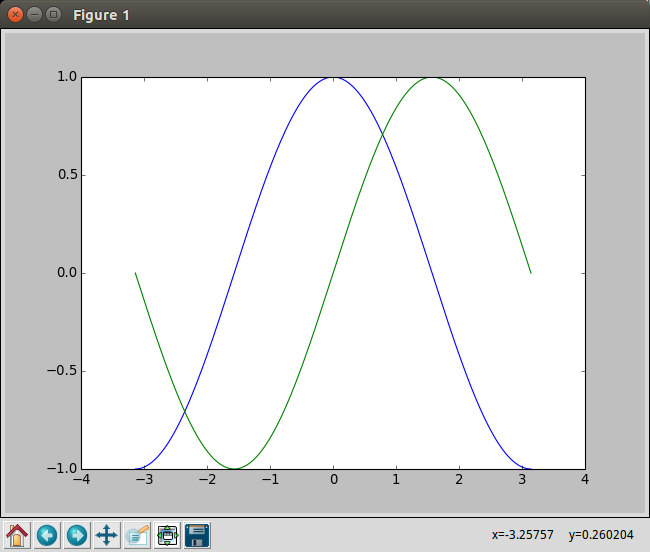
图表的名字叫figure1,左下面有几个按钮,都是很实用的东西,右下角会显示当前鼠标左边,也很方便。
图表布局和坐标分布
每一个图表都是在一个figure里面,我们可以通过如下命令生成一个空的figure:
|
1
|
figure(figsize=(8,6), dpi=80) |
这里参数的顺序没有要求,但是一定要加上参数名,因为他是根据参数名来区别每个参数的,是一种跟C语言类型不同的函数。figsize参数表示figure的宽高比,然后dpi表示每一份占的长度,比如这里就表示图像是640x480的。
输出命令之后会立刻出现一个窗口,接下来所有的plot命令都会立刻显示在这个窗口上而不用再输入show命令了。
一个figure里也能显示多个图表,我们可以用如下函数来分割一个figure:
|
1
|
subplot(3,4,6) |
这样就会把当前的figure分割成3行4列的表,而激活其中的第6张,即第2行第3张。以后的plot都是在这一个子表上生成的,如果需要更换则可以重新输入subplot命令来确定其新的位置。
除此之外,如果我们对图表显示的范围不满意,我们还可以直接调整图表的坐标范围:
|
1
2
|
xlim(-4.0,4.0)ylim(-1.0,1.0) |
这就表示x轴的范围设置在-4到4,y轴的范围设置在-1到1。当然,如果是想相对的进行修改我们可以利用下numpy数组的min和max方法。比如X.min() 这样的东西。
如果对坐标显示的密度啊什么的不满意,我们也可以调节他的标注点:
|
1
2
|
xticks(np.linspace(-4,4,9,endpoint=True))yticks(np.linspace(-1,1,5,endpoint=True)) |
对于xticks和yticks,我们实际上可以传入任意的数组,这里不过是为了方便而用numpy快速生成的等差数列。
当然,我们也可以给标注点进行任意的命名,像下面这样:
|
1
|
xticks([1,2,3,4,5],['one','two','three','four','five']) |
效果也很好想象,就不贴图了。需要注意的是这里也可以支持LaTex语法,将LaTex引用在两个$之间就可以了。(关于LaTex)
这里也有个小窍门,就是如果想不显示标注的话,我们就可以直接给xticks赋一个空的数组。
更改色彩和线宽
我们可以在画plot的时候用如下方法指定他的颜色和线宽:
|
1
|
plot(X, C, color='#cadae3', linestyle='-',linewidth=1.3, marker='o', markerfacecolor='blue', markersize=12,) |
同样,这里参数的顺序不重要,名字才重要。
color参数可以指定RGB的色相,也可以用一些默认的名字,比如red blue之类的。
linestyle参数则指定了线的样式,具体参照以下样式:
| 参数 | 样式 |
|---|---|
| ‘-‘ | 实线 |
| ‘–' | 虚线 |
| ‘-.' | 线-点 |
| ‘:' | 点虚线 |
linewidth参数指定折线的宽度,是个浮点数。
marker参数指定散点的样式,具体参照以下样式:
| 参数 | 样式 |
|---|---|
| ‘.' | 实心点 |
| ‘o' | 圆圈 |
| ‘,' | 一个像素点 |
| ‘x' | 叉号 |
| ‘+' | 十字 |
| ‘*' | 星号 |
| ‘^' ‘v' ‘<' ‘>' | 三角形(上下左右) |
| ‘1' ‘2' ‘3' ‘4' | 三叉号(上下左右) |
markerfacecolor参数指定marker的颜色
markersize参数指定marker的大小
这样就基本上能够自定义任何的折线图、散点图的样式了。
移动轴线
这段有点小复杂,暂时不想具体了解奇奇怪怪的函数调用,姑且先记录下用法和原理:
|
1
2
3
4
5
6
7
|
ax = gca()ax.spines['right'].set_color('none')ax.spines['top'].set_color('none')ax.xaxis.set_ticks_position('bottom')ax.spines['bottom'].set_position(('data',0))ax.yaxis.set_ticks_position('left')ax.spines['left'].set_position(('data',0)) |
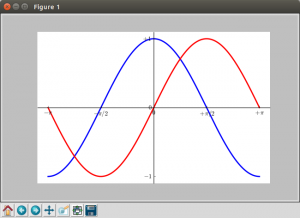
我们知道一张图有上下左右四个轴线,这里我们把右边和上边的轴线颜色调为透明,然后把下边设置到y轴数据为0的地方,把左边设置到x轴数据为0的地方。这样我们就能根据自己想要位置来调节轴线了。
比如下面这段官方的代码:
|
1
2
3
4
5
6
7
8
9
10
11
12
13
14
15
16
17
18
19
20
21
22
23
24
25
|
# -----------------------------------------------------------------------------# Copyright (c) 2015, Nicolas P. Rougier. All Rights Reserved.# Distributed under the (new) BSD License. See LICENSE.txt for more info.# -----------------------------------------------------------------------------import numpy as npimport matplotlib.pyplot as pltplt.figure(figsize=(8,5), dpi=80)ax = plt.subplot(111)ax.spines['right'].set_color('none')ax.spines['top'].set_color('none')ax.xaxis.set_ticks_position('bottom')ax.spines['bottom'].set_position(('data',0))ax.yaxis.set_ticks_position('left')ax.spines['left'].set_position(('data',0))X = np.linspace(-np.pi, np.pi, 256,endpoint=True)C,S = np.cos(X), np.sin(X)plt.plot(X, C, color="blue", linewidth=2.5, linestyle="-")plt.plot(X, S, color="red", linewidth=2.5, linestyle="-")plt.xlim(X.min()*1.1, X.max()*1.1)plt.xticks([-np.pi, -np.pi/2, 0, np.pi/2, np.pi], [r'$-\pi$', r'$-\pi/2$', r'$0$', r'$+\pi/2$', r'$+\pi$'])plt.ylim(C.min()*1.1,C.max()*1.1)plt.yticks([-1, 0, +1], [r'$-1$', r'$0$', r'$+1$'])plt.show() |
显示的结果就是:
图例和注解
图例十分简单,下述代码就可以解决:
|
1
2
3
|
plot(X, C, color="blue", linewidth=2.5, linestyle="-", label="cosine")plot(X, S, color="red", linewidth=2.5, linestyle="-", label="sine")legend(loc='upper left') |
在plot里指定label属性就好了,最后调用下legend函数来确定图例的位置,一般就是'upper left'就好了。
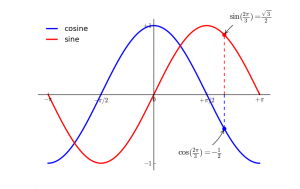
注解就有点麻烦了,要用到annotate命令,挺复杂的,暂时是在不想看,姑且贴一段完整的代码和效果图吧:
|
1
2
3
4
5
6
7
8
9
10
11
12
13
14
15
16
17
18
19
20
21
22
23
24
25
26
27
28
29
30
31
32
33
34
35
36
37
38
39
40
41
42
|
# -----------------------------------------------------------------------------# Copyright (c) 2015, Nicolas P. Rougier. All Rights Reserved.# Distributed under the (new) BSD License. See LICENSE.txt for more info.# -----------------------------------------------------------------------------import numpy as npimport matplotlib.pyplot as pltplt.figure(figsize=(8,5), dpi=80)ax = plt.subplot(111)ax.spines['right'].set_color('none')ax.spines['top'].set_color('none')ax.xaxis.set_ticks_position('bottom')ax.spines['bottom'].set_position(('data',0))ax.yaxis.set_ticks_position('left')ax.spines['left'].set_position(('data',0))X = np.linspace(-np.pi, np.pi, 256,endpoint=True)C,S = np.cos(X), np.sin(X)plt.plot(X, C, color="blue", linewidth=2.5, linestyle="-", label="cosine")plt.plot(X, S, color="red", linewidth=2.5, linestyle="-", label="sine")plt.xlim(X.min()*1.1, X.max()*1.1)plt.xticks([-np.pi, -np.pi/2, 0, np.pi/2, np.pi], [r'$-\pi$', r'$-\pi/2$', r'$0$', r'$+\pi/2$', r'$+\pi$'])plt.ylim(C.min()*1.1,C.max()*1.1)plt.yticks([-1, +1], [r'$-1$', r'$+1$'])t = 2*np.pi/3plt.plot([t,t],[0,np.cos(t)], color ='blue', linewidth=1.5, linestyle="--")plt.scatter([t,],[np.cos(t),], 50, color ='blue')plt.annotate(r'$\sin(\frac{2\pi}{3})=\frac{\sqrt{3}}{2}$', xy=(t, np.sin(t)), xycoords='data', xytext=(+10, +30), textcoords='offset points', fontsize=16, arrowprops=dict(arrowstyle="->", connectionstyle="arc3,rad=.2"))plt.plot([t,t],[0,np.sin(t)], color ='red', linewidth=1.5, linestyle="--")plt.scatter([t,],[np.sin(t),], 50, color ='red')plt.annotate(r'$\cos(\frac{2\pi}{3})=-\frac{1}{2}$', xy=(t, np.cos(t)), xycoords='data', xytext=(-90, -50), textcoords='offset points', fontsize=16, arrowprops=dict(arrowstyle="->", connectionstyle="arc3,rad=.2"))plt.legend(loc='upper left', frameon=False)plt.savefig("../figures/exercice_9.png",dpi=72)plt.show() |
效果图:
还是十分高能的。。。
总结
以上就是这篇文章的全部内容了,希望本文的内容对大家学习或者使用python能带来一定的帮助,如果有疑问大家可以留言交流,谢谢大家对脚本之家的支持。
利用numpy+matplotlib绘图的基本操作教程的更多相关文章
- matplotlib绘图的基本操作
转自:Laumians博客园 更简明易懂看Matplotlib Python 画图教程 (莫烦Python)_演讲•公开课_科技_bilibili_哔哩哔哩 https://www.bilibili. ...
- python中利用matplotlib绘图可视化知识归纳
python中利用matplotlib绘图可视化知识归纳: (1)matplotlib图标正常显示中文 import matplotlib.pyplot as plt plt.rcParams['fo ...
- 【Matplotlib】利用Python进行绘图
[Matplotlib] 教程:https://morvanzhou.github.io/tutorials/data-manipulation/plt/ 官方文档:https://matplotli ...
- matplotlib绘图基本用法-转自(http://blog.csdn.net/mao19931004/article/details/51915016)
本文转载自http://blog.csdn.net/mao19931004/article/details/51915016 <!DOCTYPE html PUBLIC "-//W3C ...
- Matplotlib绘图双纵坐标轴设置及控制设置时间格式
双y轴坐标轴图 今天利用matplotlib绘图,想要完成一个双坐标格式的图. fig=plt.figure(figsize=(20,15)) ax1=fig.add_subplot(111) ax1 ...
- matplotlib 绘图
http://blog.csdn.net/jkhere/article/details/9324823 都打一遍 5 matplotlib-绘制精美的图表 matplotlib 是python最著名的 ...
- 【原】在Matplotlib绘图中添加Latex风格公式
Matplotlib绘图的过程中,可以为各个轴的Label,图像的Title.Legend等元素添加Latex风格的公式. 只需要在Latex公式的文本前后各增加一个$符号,Matplotlib就可以 ...
- Qt Creator中的3D绘图及动画教程(参照NeHe)
Qt Creator中的3D绘图及动画教程(参照NeHe) http://blog.csdn.net/cly116/article/details/47184729 刚刚学习了Qt Creator,发 ...
- Matplotlib 绘图与可视化 一些属性和错误
属性 *)调整图像边缘及图像间的空白间隔plt.subplots.adjust(6个参数) 图像外部边缘的调整可以使用plt.tight_layout()进行自动控制,此方法不能够很好的控制图像间的间 ...
随机推荐
- sysbench的框架实现介绍
sysbench是一个非常经典的综合性能测试工具,它支持CPU,IO,内存,尤其是数据库的性能测试.那它是怎么做到通用性的呢,总结一句话是大量运用了重载的方法. sysbench总体架构 sysben ...
- [五]类加载机制双亲委派机制 底层代码实现原理 源码分析 java类加载双亲委派机制是如何实现的
Launcher启动类 本文是双亲委派机制的源码分析部分,类加载机制中的双亲委派模型对于jvm的稳定运行是非常重要的 不过源码其实比较简单,接下来简单介绍一下 我们先从启动类说起 有一个Lau ...
- JavaScript 条件语句
if语句 有些代码块只能在一定条件下运行,通过if.if else.else代码块,可以让你的代码按条件执行. // 控制流 var foo = true; var bar = false; ...
- 接口测试之深入理解HTTPS
前言 随着网络安全问题越来越被重视,HTTPS协议的使用已经逐渐主流化.目前的主流站点均已使用了HTTPS协议:比如:百度.淘宝.京东等一二线主站都已经迁移到HTTPS服务之上.而作为测试人员来讲,也 ...
- Android破解学习之路(十)—— 我们恋爱吧 三色绘恋 二次破解
前言 好久没有写破解教程了(我不会告诉你我太懒了),找到一款恋爱游戏,像我这样的宅男只能玩玩恋爱游戏感觉一下恋爱的心动了.. 这款游戏免费试玩,但是后续章节得花6元钱购买,我怎么会有钱呢,而且身在吾爱 ...
- 浏览器与Node的事件循环(Event Loop)有何区别?
前言 本文我们将会介绍 JS 实现异步的原理,并且了解了在浏览器和 Node 中 Event Loop 其实是不相同的. 一.线程与进程 1. 概念 我们经常说 JS 是单线程执行的,指的是一个进程里 ...
- Djang之cookie和session
一 会话跟踪 我们需要先了解一下什么是会话!可以把会话理解为客户端与服务器之间的一次会晤,在一次会晤中可能会包含多次请求和响应.例如你给10086打个电话,你就是客户端,而10086服务人员就是服务器 ...
- python 类继承演示范例的代码
把做工程过程重要的代码片段备份一次,下面的资料是关于python 类继承演示范例的代码. # a simple example of a class inheritance # tested with ...
- 监控 redis 执行命令
监控 redis 执行命令 Intro 最近在用 redis 的时候想看看执行了哪些命令,于是发现了 redis-cli 提供的 Monitor 命令,直接使用这个就可以监控执行的大部分 redis ...
- SpringMVC从认识到细化了解
目录 SpringMVC的介绍 介绍: 执行流程 与strut2的对比 基本运行环境搭建 基础示例 控制器的编写 控制器创建方式: 请求映射问题: 获取请求提交的参数 通过域对象(request,re ...