
git 的搭建与使用
公司之前用的是vpn,然后老大说让我搞一个git。于是,我开始了git的研究之路。。。。
概念:(说实话,看了还是有些不太理解)
git 是一种版本控制系统,是一个命令,是一种工具
gitlib 是用于实现git功能的开发库
github 是一个基于git实现的在线代码托管仓库,包含一个网站界面,向互联网开放
gitlab 是一个基于git实现的在线代码仓库托管软件,你可以用gitlab自己搭建一个类似于
github一样的系统,一般用于在企业、学校等内部网络搭建git私服
刚开始,我直接在阿里云租了一台最便宜的linux服务器,然后就yum -y install git 。。。于是git就安装好啦。。然后在客户端上设置了一些东西之后就ok啦,文件代码可以上传和下载啦。。。再后来我想怎么对git进行管理呢? 虽然客户端能够看到一个个文件,但是服务端好像看不到文件,只是多出了一些看不懂的文件。。。于是我发现gitlab似乎可以进行管理。。。接下来我就开始了对gitlab的研究之路。。。
第一阶段:git服务器的最简单搭建和客户端最简单的使用。
准备:
服务端:阿里云服务器 centos 7.4
(最好要4G内存的,其他不做要求,因为在后面安装gitlab过程中,刚开始我用的是阿里云最便宜的入门级服务器,内存512M,结果安装过程中总是出现各种奇奇怪怪的错误,后来看了官方文档,说是最好准备4G内存,结果换了以一下子就安装上了,不可思议。)
客户端:公司的mac电脑
帮助文档:http://www.runoob.com/git/git-tutorial.html
https://www.cnblogs.com/ganbo/p/7794281.html
- 步骤一:服务端安装git
[root@gitlab ~]# uname -a ——》设备信息
Linux gitlab 3.10.0-693.2.2.el7.x86_64 #1 SMP Tue Sep 12 22:26:13 UTC 2017 x86_64 x86_64 x86_64 GNU/Linux
[root@gitlab ~]# yum -y install git ——》安装
[root@gitlab ~]# git version ——》查看当前版本
git version 1.8.3.1
[root@gitlab ~]# useradd git ——》创建git用户和密码
[root@gitlab ~]# passwd git
Changing password for user git.
New password: 123456 ——————》为了试验的方便,后面所有要用到密码的地方都设为123456
BAD PASSWORD: The password is shorter than 8 characters
Retype new password:
passwd: all authentication tokens updated successfully.
[root@gitlab ~]# su - git ————》注意,除非特别说明,后面的命令都以git用户执行
[git@gitlab ~]$ ls
[git@gitlab ~]$
[git@gitlab ~]$ mkdir .ssh
[git@gitlab ~]$ touch .ssh/authorized_keys ————》创建公钥存放位置。也是为了安全性,尽管ssh-copy-id命令可以直接传递公钥,但是客户端必须得知道git密码。在这边直接创建了之后,我们只需要要求客户端自己生成密钥,然后将公钥传给git管理员,由git管理员添加就行了
[git@gitlab ~]$ chmod 755 .ssh/
[git@gitlab ~]$ chmod 644 .ssh/authorized_keys
********备注提示:网上有人说按照下面的步骤可以增加安全性. ..但我目前不会这么做,因为我是用git用户去操作的,避免了很多需要额外添加权限的问题。这个大家在百度的时候可以看到很多需要用chown去添加git权限***********
[git@gitlab gitrepo]$ exit ——》先暂时切换回root用户
logout
[root@gitlab ~]#
[root@gitlab ~]# vim /etc/passwd ————》修改入下图所示


此时 git 用户可以正常通过 ssh 使用 git,但无法通过 ssh 登录系统。也是为了安全性。
****************参照我的文章的小伙伴千万不要设置上面这个步骤哦,也许等到所有的项目全部都搭建好了,可以进行这个操作*********************
[git@gitlab ~]$ ls
[git@gitlab ~]$ pwd
/home/git
[git@gitlab ~]$ mkdir gitrepo ——》创建或选定一个目录作为git仓库的存放目录
[git@gitlab ~]$ ll
total 4
drwxrwxr-x 2 git git 4096 Apr 27 11:37 gitrepo
[git@gitlab ~]$ cd gitrepo/
[git@gitlab gitrepo]$ git init --bare xiangmu-1.git ————》在选定目录下创建git空仓库 xiangmu-1
Initialized empty Git repository in /home/git/gitrepo/xiangmu-1.git/
[git@gitlab gitrepo]$ git init --bare xiangmu-2.git ————》在选定目录下创建git空仓库 xiangmu-2
Initialized empty Git repository in /home/git/gitrepo/xiangmu-2.git/
[git@gitlab gitrepo]$ git init --bare xiangmu-3.git ————》在选定目录下创建git空仓库 xiangmu-3
Initialized empty Git repository in /home/git/gitrepo/xiangmu-3.git/
[git@gitlab gitrepo]$ ls
xiangmu-1.git xiangmu-2.git xiangmu-3.git
ok服务器设置先告一段落。接下来在客户端配置了。
步骤二:mac客户端设置
因为mac有自带的终端控制设备。windows的小伙伴就自己去解决吧。哈哈。
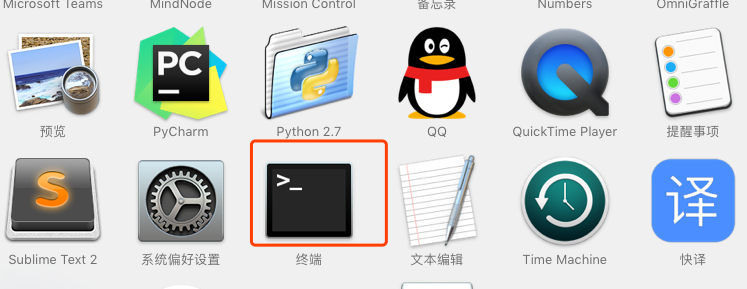
不知道是因为我之前多次试验然后没有清理干净的缘故,还是mac自带git命令的缘故。反正我这边有git命令。
我会介绍两种操作方法,一个是命令行的下载和上传。一个是git客户端工具的上传和下载。。。。
Git 完整命令手册地址:http://git-scm.com/docs
PDF 版命令手册:github-git-cheat-sheet.pdf
先说一说终端控制设备的操作步骤:
先创建ssh密钥:
命令:ssh-keygen
得到: id_rsa(私钥) id_rsa.pub(公钥) 这两个文件
SHIJUNJIE-MAC:~ shijunjie$ pwd
/Users/shijunjie
SHIJUNJIE-MAC:~ shijunjie$ ls .ssh/
id_rsa id_rsa.pub known_hosts
SHIJUNJIE-MAC:~ shijunjie$
打开公钥 id_rsa.pub,将里面的内容直接复制到之前在git服务端创建的.ssh/authorized_keys文件内
SHIJUNJIE-MAC:~ shijunjie$ cat ./.ssh/id_rsa.pub
[git@gitlab ~]$ vim ./.ssh/authorized_keys
在本地客户端创建一个存放git仓库的目录,例如:
SHIJUNJIE-MAC:~ shijunjie$ mkdir git
SHIJUNJIE-MAC:~ shijunjie$ cd git/
SHIJUNJIE-MAC:git shijunjie$ pwd
/Users/shijunjie/git
将服务端的仓库克隆一个到本地git目录下:
SHIJUNJIE-MAC:git shijunjie$ pwd
/Users/shijunjie/git
SHIJUNJIE-MAC:git shijunjie$ git clone git@47.98.245.86:/home/git/gitrepo/xiangmu-1.git
Cloning into 'xiangmu-1'...
warning: You appear to have cloned an empty repository.
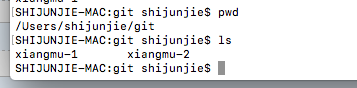
SHIJUNJIE-MAC:git shijunjie$ ls
xiangmu-1
ok,这样就弄好啦,小伙伴可以愉快的操作了。
Git 完整命令手册地址:http://git-scm.com/docs
PDF 版命令手册:github-git-cheat-sheet.pdf
接下来说一说客户端工具吧
工具下载地址在这里:
https://git-scm.com/download/gui/mac
工具有好多,小伙伴本可以一个个去尝试一下。。在这边本人就慷慨的介绍一下2种工具吧。。。
SourceTree

感觉注册有点麻烦,不过使用还行。
使用前记得在设置界面设置一下,不然绝对会让你疯狂。。。。
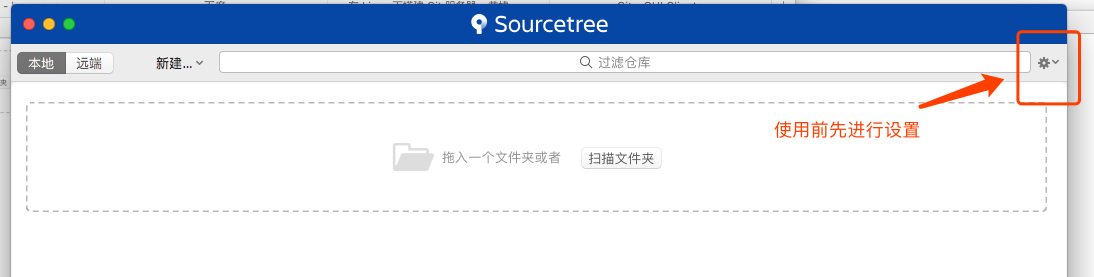
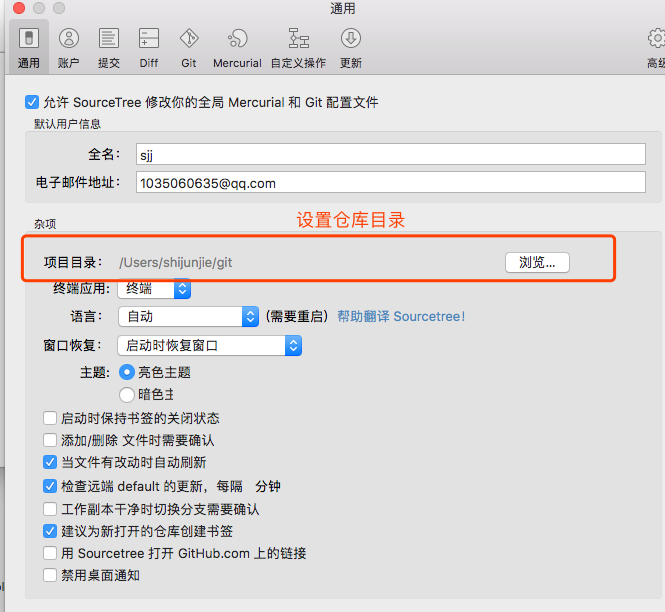
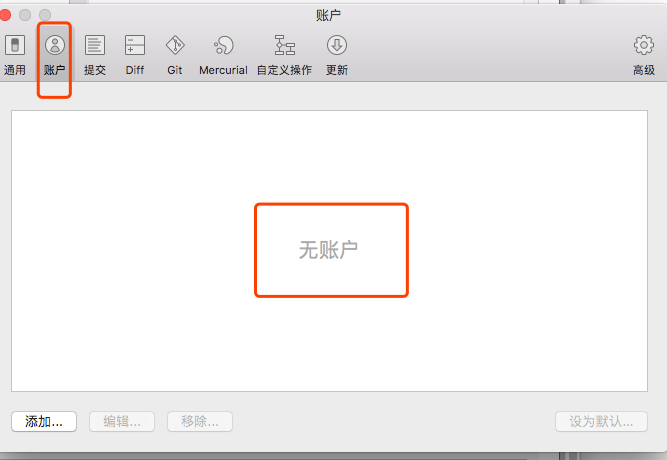
账户不需要。。。
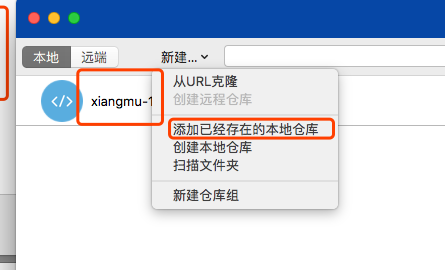
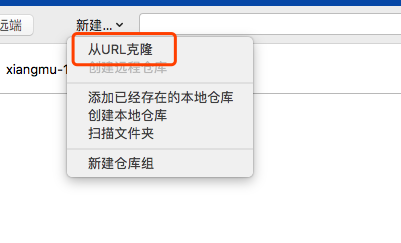
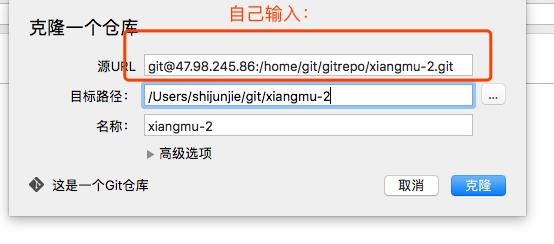
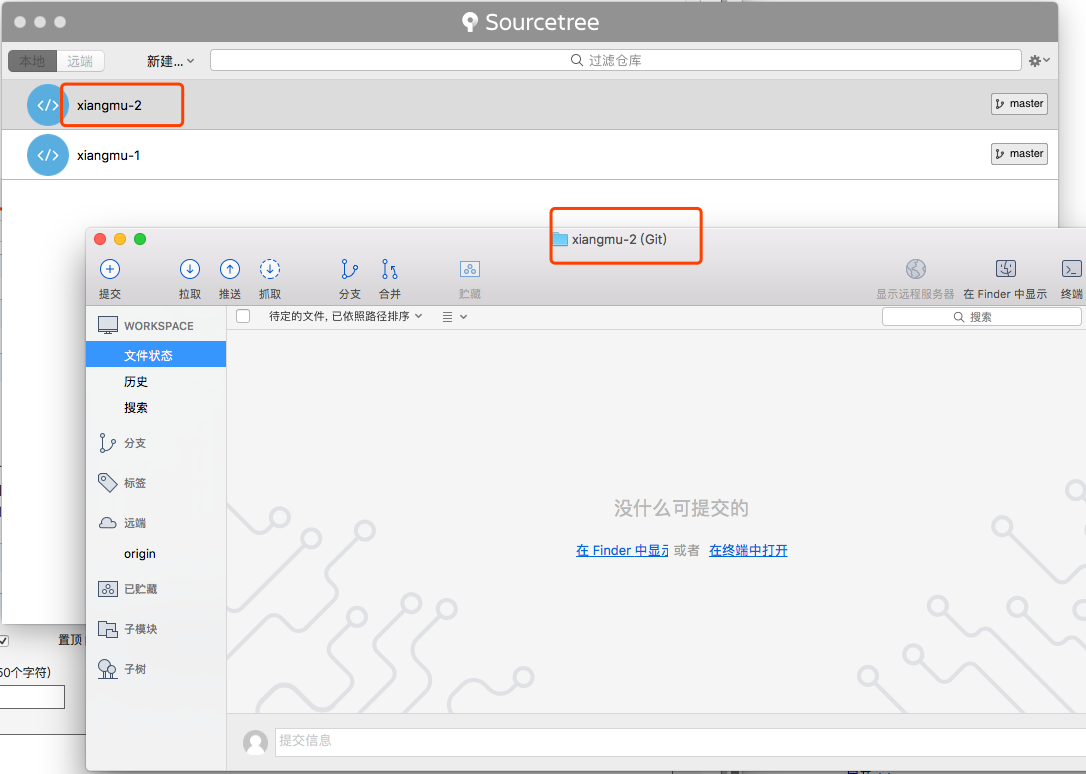
GitHub Desktop
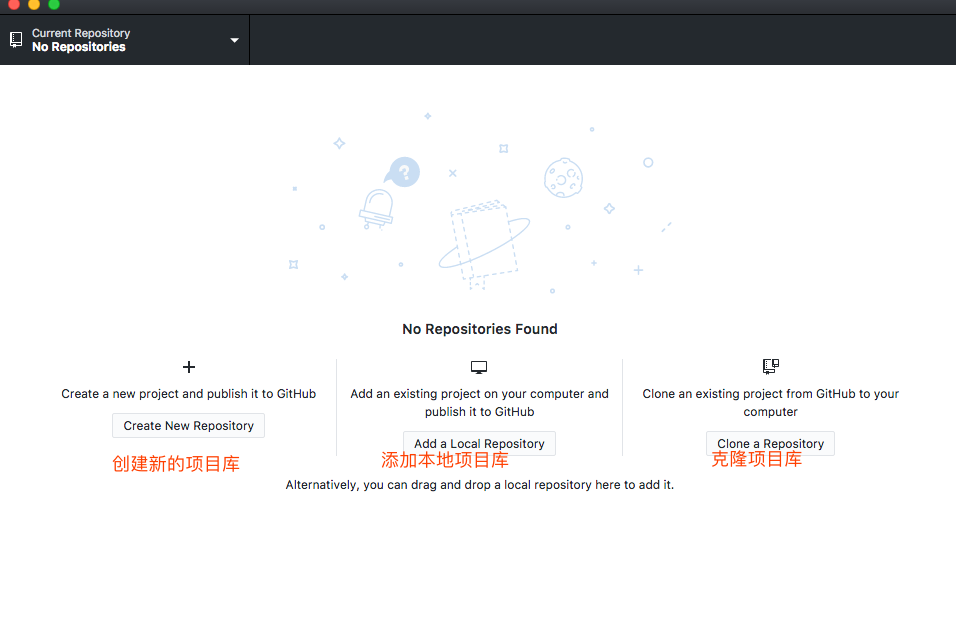
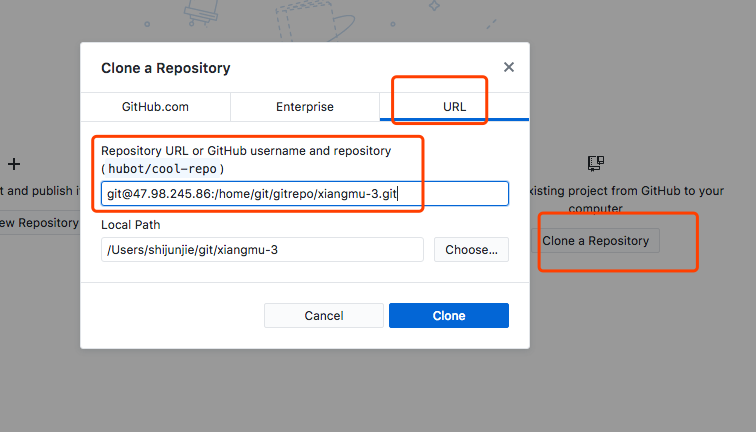

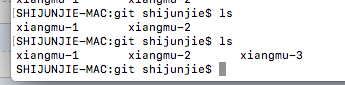
ok这样2种工具的克隆仓库大概就是这样子了。。。具体更多的操作就需要小伙伴们自己去摸索了,也可以留言给我。。。
好了,看到这边的小伙伴如果感觉看不懂,没关系,抛弃Git吧,直接安装gitlab就可以了,具体安装过程,在我的另一篇文章里。
第二阶段:gitlab 托管(管理)系统的搭建
参考文档:https://www.cnblogs.com/ganbo/p/7794281.html
在这里我是用清华大学的镜像站直接安装的。再次提醒小伙伴,内存一定要够哦,我没试过2G行不行的,因为刚开始用的512M的入门级阿里云服务器,结果不行,后来就直接用4G的了。。
https://mirror.tuna.tsinghua.edu.cn/help/gitlab-ce/. 镜像站

搭建步骤:
[git@gitlab ~]$ exit ————》先切换回root用户
logout
[root@gitlab git]#
[root@gitlab git]# vim /etc/yum.repos.d/gitlab-ce.repo
[gitlab-ce]
name=Gitlab CE Repository
baseurl=https://mirrors.tuna.tsinghua.edu.cn/gitlab-ce/yum/el$releasever/
gpgcheck=0
enabled=1
[root@gitlab git]# yum makecache
[root@gitlab git]# yum install gitlab-ce

ps:注意这里设置的端口不能被占用,默认是8080端口,如果8080已经使用,请自定义其它端口,并在防火墙设置开放相对应得端口
[root@gitlab git]# gitlab-ctl reconfigure
[root@gitlab git]# gitlab-ctl restart
ok 到这里为止gitlab就搭建好啦。。。下面让我们登陆上去看看。
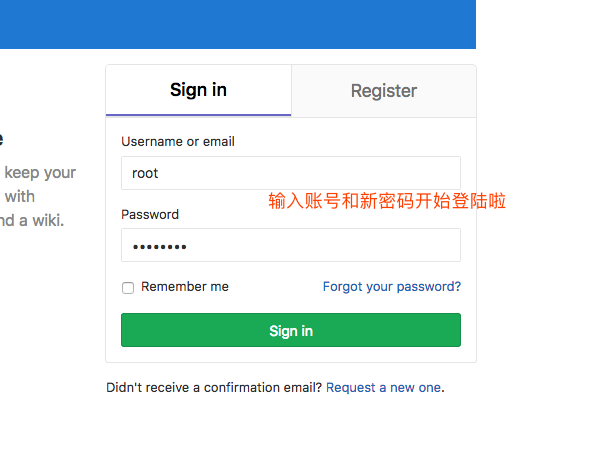
只需要输入你之前在/etc/gitlab/gitlab.rb里设置的地址就能进去了,首次登陆会让你输入用户名和密码,以及新密码设置
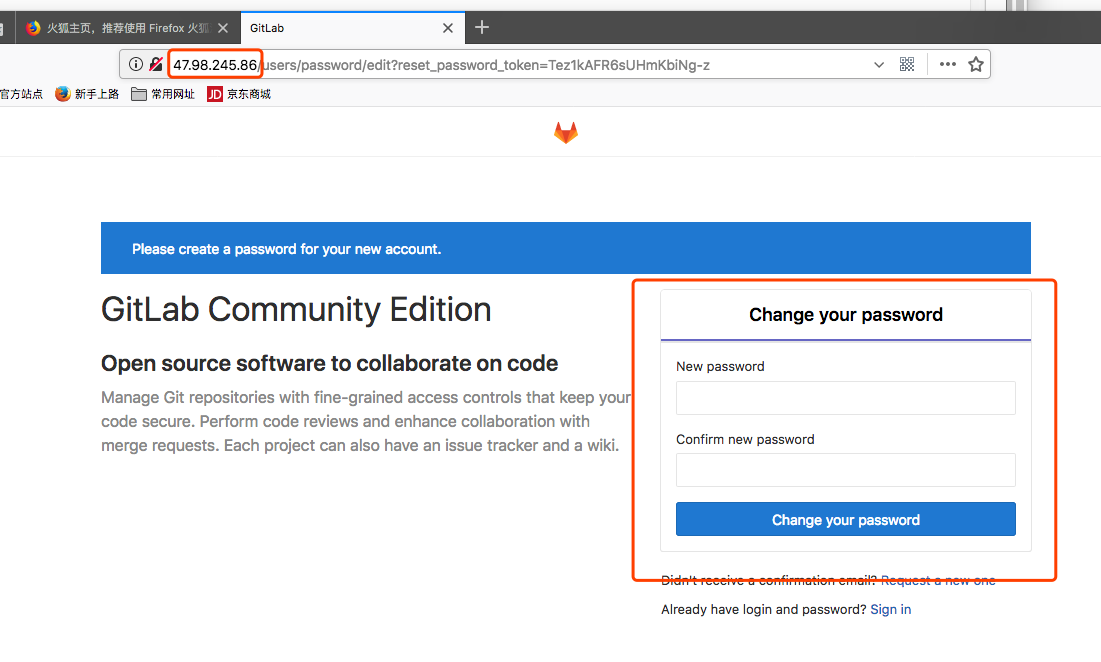
初始账户: root 密码: 5iveL!fe

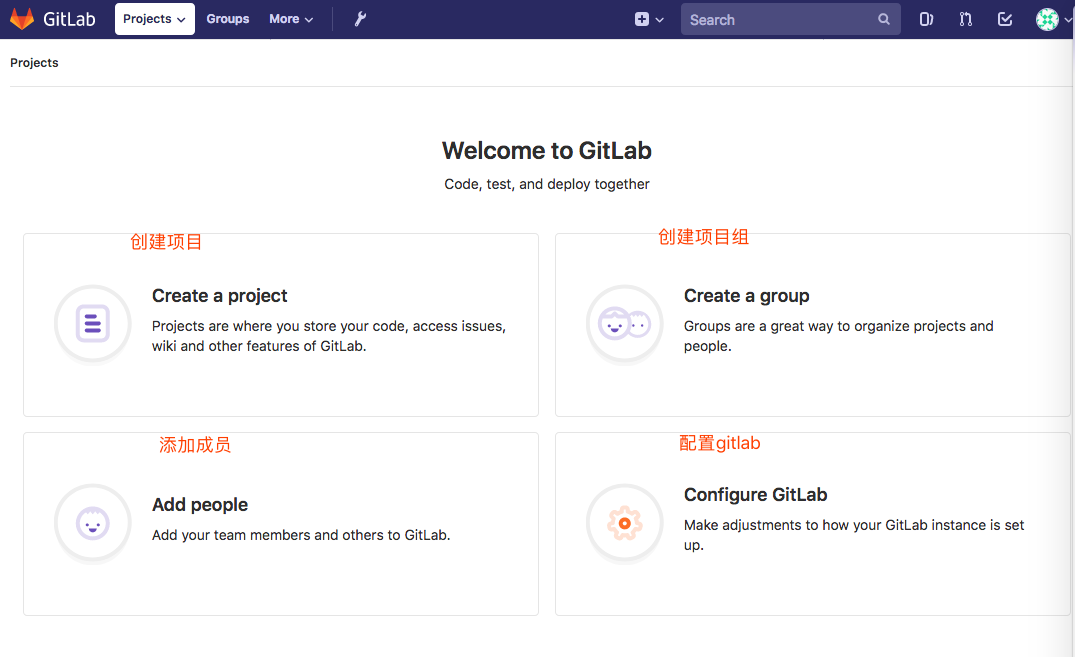
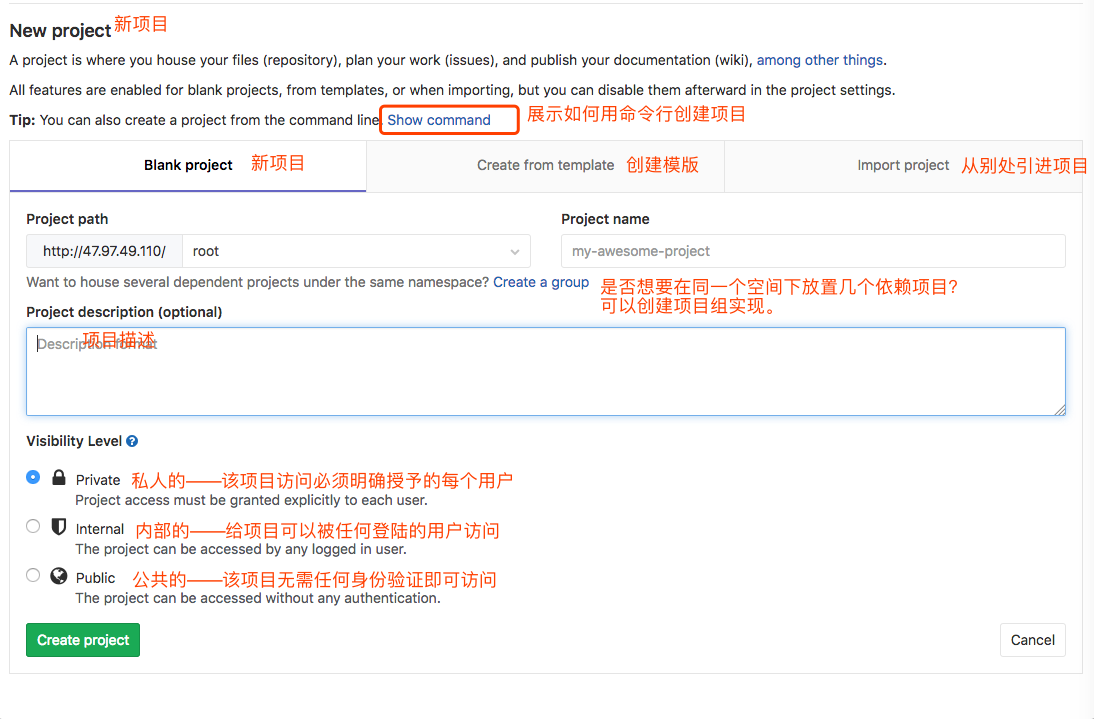
由于都是英文,于是我想有没有汉化的呢? 在qq群:linux学习交流 148412746 里的一位群友给了我一个连接。于是我走上了汉化的不归路。。。
https://gitlab.com/xhang/gitlab/tree/9-0-stable-zh

根据这个指示我一步步做下去:
[root@gitlab git]# cat /opt/gitlab/embedded/service/gitlab-rails/VERSION
10.7.1
我找到了下面这个,确认汉化版本包含了我所使用的这个版本10.7.1:
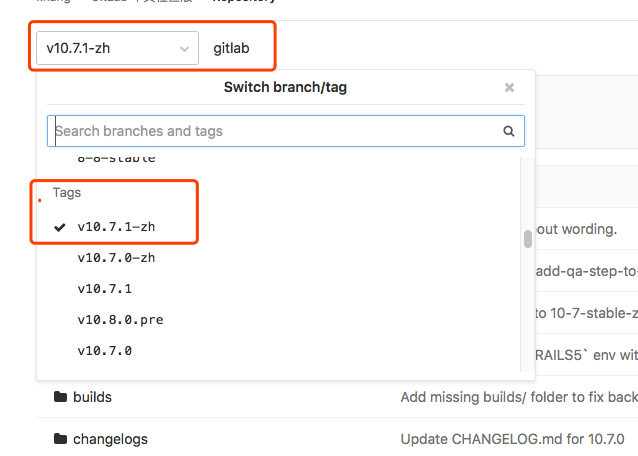
[root@gitlab ~]# pwd ————》确认当前位置
/root
[root@gitlab ~]# git clone https://gitlab.com/xhang/gitlab.git ——》克隆汉化版本库
Cloning into 'gitlab'...
remote: Counting objects: 735568, done.
remote: Compressing objects: 100% (152381/152381), done.
remote: Total 735568 (delta 574996), reused 734906 (delta 574378)
Receiving objects: 100% (735568/735568), 294.48 MiB | 2.53 MiB/s, done.
Resolving deltas: 100% (574996/574996), done.
[root@gitlab ~]# ls
gitlab
[root@gitlab ~]# cd gitlab/
[root@gitlab gitlab]# git diff v10.7.1 v10.7.1-zh > ../10.7.1-zh.diff ——》导出汉化包
[root@gitlab gitlab]# cd
[root@gitlab ~]# ls
10.7.1-zh.diff gitlab
[root@gitlab ~]# gitlab-ctl stop
[root@gitlab ~]# patch -d /opt/gitlab/embedded/service/gitlab-rails -p1 < 10.7.1-zh.diff
[root@gitlab ~]# gitlab-ctl reconfigure ——》重新编译
[root@gitlab ~]# gitlab-ctl restart ——》启动
ok。这样就安装好啦,接下来我们看看效果吧:
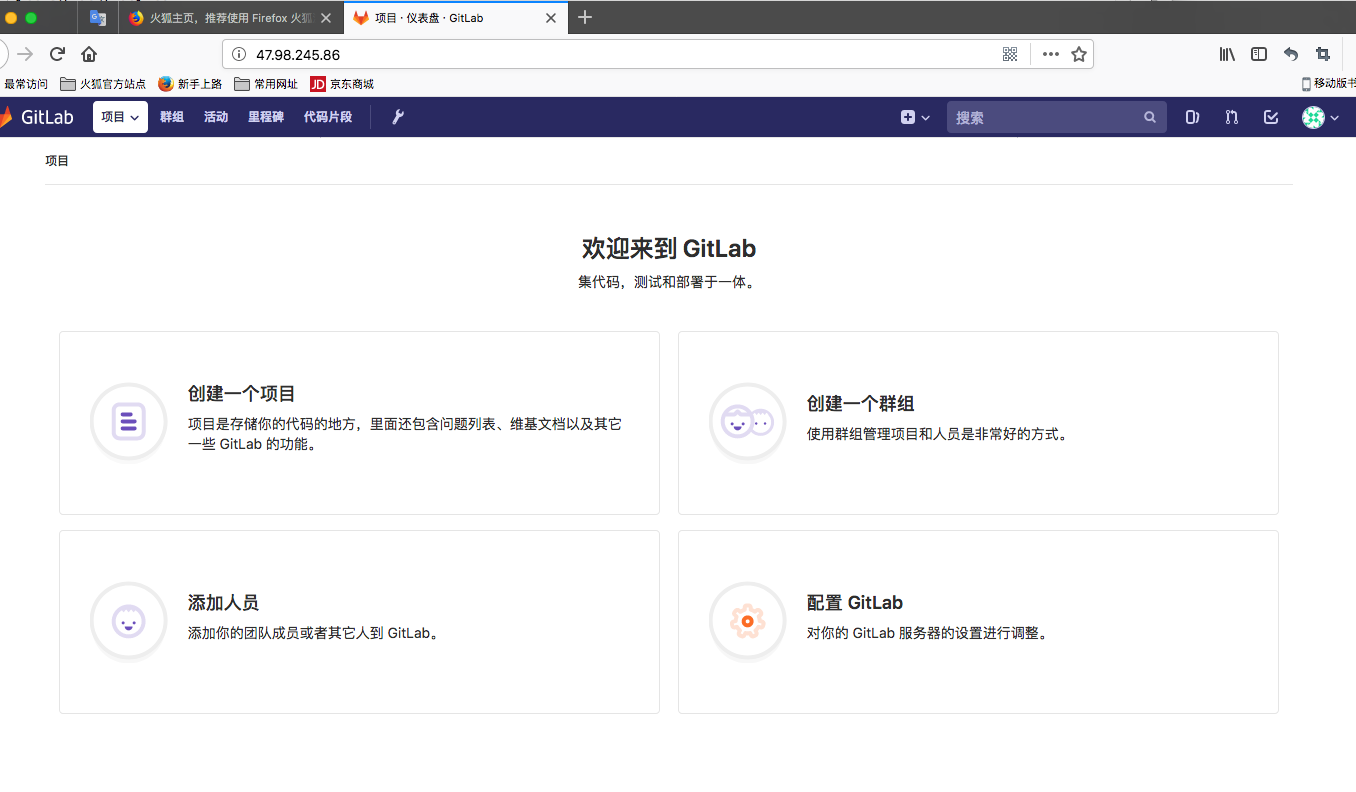
哈哈。到这里汉化就全部搞定了,接下来就是研究这玩意如何去操作了。。。。
git 的搭建与使用的更多相关文章
- jenkins+git+maven搭建自动化部署项目环境
简介 折腾了两个晚上,趁着今晚比较有空,把jenkins+git+maven搭建自动化部署项目环境搭建的过程记录一下,这里我把github作为git的远程仓库(https://github.co ...
- 基于阿里云服务器的git服务器搭建
使用阿里云Ubuntu 12.0.4 64位操作系统做git服务器. 首先git服务器有两种访问方式可以选择:http方式和ssh的方式,http方式更容易使用. 1.http方式的git服务器搭建以 ...
- CentOS 6.5下Git服务器搭建
1 . Git服务器搭建 1. 环境部署 系统环境:服务器端:CentOS 6.5 ,ip:192.168.56.1 客户端:CentOS 6.5 ,ip:192.168.56.101 软件版本:服务 ...
- 【转】Windows平台下Git服务器搭建
Windows平台下Git服务器搭建 Posted on 2015-05-18 21:29 阿祥当码农 阅读(7637) 评论(0) 编辑 收藏 该文章转自:http://www.codeceo.co ...
- Git系列(1) Windows下Git服务器搭建
作为对前两天Git服务器搭建的一个整理,我想分别从服务端和客户端两个角度来记录下整个搭建过程,为了达到目标,我们需要哪些操作. (一)服务端软件和账号的安装配置 我们这里只需要两个软件git和ssh, ...
- Windows下Git服务器搭建[转]
Windows下Git服务器搭建 作为对前两天Git服务器搭建的一个整理,我想分别从服务端和客户端两个角度来记录下整个搭建过程,为了达到目标,我们需要哪些操作. (一)服务端软件和账号的安装配置 ...
- Git服务搭建及github使用教程
.pos { position: fixed; top: 35%; left: 90% } .pos a { border: 2px solid white; background: #99CCFF; ...
- ECS之Git服务器搭建
最简教程 ### . 安装Git 安装Git服务,命令如下: ```Shell $ yum install curl-devel expat-devel gettext-devel openssl-d ...
- Git+Hexo搭建个人博客详细过程
通过Git+Hexo搭建的个人博客地址:https://liangh.top/ 1.安装Node.js.配置好Node.js环境.安装Git和配置好Git环境,打开cmd命令行,成功界面如下 2.安装 ...
- git 入门教程之 git 私服搭建教程
git 私服搭建教程 前几节我们的远程仓库使用的是 github 网站,托管项目大多是公开的,如果不想让任何人都能看到就需要收费,而且 github 网站毕竟在国外,访问速度太慢,基于上述两点原因,我 ...
随机推荐
- 什么是FastCGI, PHP-FPM
CGI,FastCGI都是一套接口标准:是编程语言(比如php,python; python里面也有wsgi)与web服务器(比如Nginx)的通信标准(比如你跟老外交流,那么FastCGI就相当于是 ...
- multi-mechanize安装实践
关于multi-mechanize的详细介绍参见如下链接,是其官网 http://testutils.org/multi-mechanize/setup.html multi-mechanize是一款 ...
- ZROI2018普转提day1t1
传送门 分析 我们先二分一下最终的平均值mid,然后让序列中的每一个数都减去这个mid,之后用新序列的前缀和建一棵线段树,枚举起点i,然后求出此时在i+L-1~i+R-1范围内的前缀和的最大值,用这个 ...
- WOJ 10 精英选拔
神仙dp,膜Claris 题意:给一个长度为$n$的数列,求出不超过k次交换后的最大连续子区间和. 发现交换后的最优答案一定是这样的(0和2的长度可以为0) 0 ...
- 动态tab页
1.前台代码 <%-- builed by manage.aspx.cmt [ver:2015.25.26] at 2015-06-26 15:25:42 --%> <%@ Pag ...
- Python学习笔记--2--面向对象编程
面向对象 类和装饰器@ #coding=gbk class student: def __init__(self,name,grand):#初始化构造函数,self相当于java中的this,相当于一 ...
- java 抽象方法
int 是基本数据类型Integer是其包装类,注意是一个类.为什么要提供包装类呢???一是为了在各种类型间转化,通过各种方法的调用.否则 你无法直接通过变量转化.比如,现在int要转为Stringi ...
- Java50道经典习题-程序42 求数字
题目:809*??=800*??+9*??+1其中??代表两位数,若有这样得数,求??代表的两位数 public class Prog42{ public static void main(Strin ...
- Web性能权威指南 PDF扫描版
Web性能权威指南是谷歌公司高性能团队核心成员的权威之作,堪称实战经验与规范解读完美结合的产物.<Web性能权威指南>目标是涵盖Web开发者技术体系中应该掌握的所有网络及性能优化知识.全书 ...
- winform GDI基础(四)简单截屏
Bitmap bitmap = new Bitmap(Screen.PrimaryScreen.Bounds.Width, Screen.PrimaryScreen.Bounds.Height); G ...