
用SignalR实现的弹幕功能
弹幕功能通常用于实时显示当前视频或者文档的评论内容,在上快速飞过的方式呈现,看起来比较酷炫。
这种典型的多用户实时交互的功能,很适合使用SignalR实现,通过SignalR提供后台的服务推送功能,客户端接收消息后呈现出来。
弹幕功能实现起来有点类似聊天室的功能,只是消息的展示方式不同,所以结合SignalR的推送功能,比较容易实现一个简单的弹幕功能。
实现过程
一、服务端
服务端的操作很简单,只是服务消息的推送,需要注意的是,服务端仅仅将消息推送给非当前连接客户端
step1:
创建一个Empty类型的ASP.NET 4.5的站点

step2:
引入SignalR的nuget包,将自动引入相关的关联包
Install-Package Microsoft.AspNet.SignalR
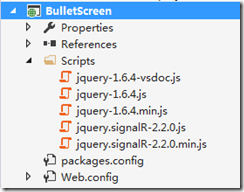
完成之后将自动创建相关的Scripts
step3:
新建一个SignalR Persistent Connection Class类
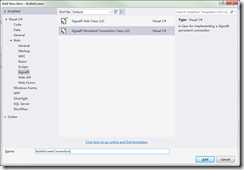
将代码改成如下
public class BulletScreenConnection : PersistentConnection
{
protected override Task OnReceived(IRequest request, string connectionId, string data)
{
return Connection.Broadcast(data, connectionId);
}
}
step4:
新建一个startup类,用于配置SingalR
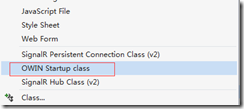
将代码改成如下
public class Startup
{
public void Configuration(IAppBuilder app)
{
app.MapSignalR<BulletScreenConnection>("/bulletScreenConnection");
}
}
到这一步已经完成了服务端需要的代码。
二、客户端
step 1
新建一个Html页面,引入如下js脚本
<script src="Scripts/jquery-1.6.4.min.js"></script>
<script src="Scripts/jquery.signalR-2.2.0.min.js"></script>
完整html代码(相关的css代码在文档附件中有)
<!DOCTYPE html>
<html>
<head>
<title>SignalR实现的弹幕效果</title>
<meta charset="utf-8" />
<link href="BulletScreen.css" type="text/css" rel="stylesheet"/>
</head>
<body>
<a href="#" id="click_screen">点击弹幕</a>
<!--screen start-->
<div class="screen">
<!--s_dm start-->
<div class="s_dm">
<a href="#" class="s_close">退出弹幕</a>
<div class="mask"></div>
<div class="s_show"></div>
</div>
<!--end s_dm-->
<!--send start-->
<div class="send">
<div class="s_con">
<input type="text" class="s_userName" placeholder="用户名"/>
<input type="text" class="s_txt" placeholder="评论" /><input type="button" class="s_btn" value="发表评论" />
</div>
</div>
<!--end send-->
</div>
<!--end screen-->
<script src="Scripts/jquery-1.6.4.min.js"></script>
<script src="Scripts/jquery.signalR-2.2.0.min.js"></script>
<script src="Scripts/BulletScreen.js"></script>
</body>
</html>
step 2
在Scripts目录下创建BulletScreen.js
$(function () {
var clickScreen = $("#click_screen");
var screen = $(".screen");
var userNameBox = $(".s_userName");
var commentBox = $(".s_txt");
var bulletArea = $(".s_show");
var commentButton = $(".s_btn");
var connection = null;
// 点击展开弹幕
clickScreen.click(function () {
// 创建连接
connection = $.connection("/bulletScreenConnection");
connection.start().done(function () {
screen.toggle(600);
});
connection.received(function (data) {
var bulletObj = JSON.parse(data);
// 接收服务器推送过来的弹幕消息
addBullet(bulletObj.userName, bulletObj.comment);
});
return false;
});
// 点击关闭弹幕
$(".s_close").click(function () {
if (connection != null) {
// 关闭服务器连接
connection.stop(true, true);
connection = null;
}
screen.toggle(600);
return false;
});
// 发表评论
commentButton.click(function () {
var userName = userNameBox.val();
var comment = commentBox.val();
if (userName == "" && comment == "") {
alert("请输入用户名和评论");
return false;
}
addBullet(userName, comment);
connection.send({ userName: userName, comment: comment });
});
// 按回车发表评论
commentBox.keydown(function () {
var code = window.event.keyCode;
if (code == 13)//回车键按下时,输出到弹幕
{
commentButton.click();
}
});
function addBullet(userName, comment) {
bulletArea.append("<div>" + userName + ":" + comment + "</div>");
refreshBullets();
}
// 下面部分代码参考自http://www.zyfun.cn/2015/04/81/
// 刷新显示弹幕
function refreshBullets() {
var _top = 0;
bulletArea.find("div").show().each(function () {
var bullet = $(this);
var _left = $(window).width() - bullet.width();
var _height = $(window).height();
_top = _top + 80;
if (_top > _height - 100) {
_top = 80;
}
var time = 10000;
if (bullet.index() % 2 == 0) {
time = 20000;
}
//设定文字的初始化位置
bullet.css({ left: _left, top: _top, color: getRandomColor() });
bullet.animate({ left: "-" + _left + "px" }, time, function () {
bullet.remove();
});
});
}
//随机获取颜色值
function getRandomColor() {
return '#' + (function (h) {
return new Array(7 - h.length).join("0") + h
})((Math.random() * 0x1000000 << 0).toString(16))
}
});
上述代码关键部分
1.创建连接
connection = $.connection("/bulletScreenConnection");
2.接收服务器推送过来的其他用户提交的评论
connection.received(function (data) {
var bulletObj = JSON.parse(data);
// 接收服务器推送过来的弹幕消息
addBullet(bulletObj.userName, bulletObj.comment);
});
3.发表评论同时将评论内容发送给服务端
commentButton.click(function () {
var userName = userNameBox.val();
var comment = commentBox.val();
if (userName == "" && comment == "") {
alert("请输入用户名和评论");
return false;
}
addBullet(userName, comment);
connection.send({ userName: userName, comment: comment });
});
4.显示弹幕动画效果
functoin refreshBullets {
……………………….
}
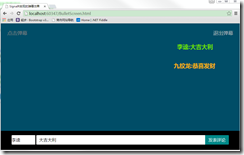
三、最终效果
完整代码下载
用SignalR实现的弹幕功能的更多相关文章
- Asp.NET MVC 使用 SignalR 实现推送功能二(Hubs 在线聊天室 获取保存用户信息)
简单介绍 关于SignalR的简单实用 请参考 Asp.NET MVC 使用 SignalR 实现推送功能一(Hubs 在线聊天室) 在上一篇中,我们只是介绍了简单的消息推送,今天我们来修改一下,实现 ...
- 【Swift 2.0】实现简单弹幕功能
前言 简单实现弹幕功能,表跟我谈效率,但也有用队列控制同时弹的数量. 声明 欢迎转载,但请保留文章原始出处:) 博客园:http://www.cnblogs.com 农民伯伯: http://over ...
- MVC 中使用 SignalR 实现推送功能
MVC 中使用 SignalR 实现推送功能 一,简介 Signal 是微软支持的一个运行在 Dot NET 平台上的 html websocket 框架.它出现的主要目的是实现服务器主动推送(Pus ...
- Android弹幕功能实现,模仿斗鱼直播的弹幕效果
转载出处:http://blog.csdn.net/sinyu890807/article/details/51933728 本文同步发表于我的微信公众号,扫一扫文章底部的二维码或在微信搜索 郭霖 即 ...
- 在 Asp.NET MVC 中使用 SignalR 实现推送功能 [转]
在 Asp.NET MVC 中使用 SignalR 实现推送功能 罗朝辉 ( http://blog.csdn.net/kesalin ) CC许可,转载请注明出处 一,简介 Signal 是微软支持 ...
- 史上最全面的SignalR系列教程-3、SignalR 实现推送功能-集线器类实现方式
1.概述 通过前两篇 史上最全面的SignalR系列教程-1.认识SignalR 史上最全面的SignalR系列教程-2.SignalR 实现推送功能-永久连接类实现方式 文章对SignalR的介绍, ...
- 使用 SignalR 实现推送功能
百度搜索:使用 SignalR 实现推送功能
- 使用SignalR实现即时通讯功能
教程简介 SignalR的好处是可以让多个客户端之间进行互动,比如这篇教程就展示了当你在页面上拖动矩形方块的同时,其它打开这个页面的用户也将会看到你拖动的轨迹以及最终的结果,当然他们也可以通过拖动该方 ...
- Asp.NET MVC 使用 SignalR 实现推送功能一(Hubs 在线聊天室)
简介 ASP .NET SignalR 是一个ASP .NET 下的类库,可以在ASP .NET 的Web项目中实现实时通信.什么是实时通信的Web呢?就是让客户端(Web页面)和服务器端 ...
随机推荐
- Unity5 项目设置 .gitignore 解决 Missing Prefab 问题
同步Unity工程时候,两边总是出现Missing Prefab问题. 按照网上的教程设置是无效的. 后来Google了一下 才发现 新版Unity和旧版的设置方式是不同的. 1.在 Edit-&g ...
- web前端基础知识- Django基础
上面我们已经知道Python的WEB框架有Django.Tornado.Flask 等多种,Django相较与其他WEB框架其优势为:大而全,框架本身集成了ORM.模型绑定.模板引擎.缓存.Sessi ...
- WPF 札记
今天在工程中发现了一个非常消耗CPU资源的过程---一个创建Popup并根据绑定的Collection填充ListBox的过程. 通过VS的性能诊断,最终确定的耗时过程锁定在了Popup.isOpen ...
- Python中的传值和引用
我写这个主要是给自己看,内容也就是便于自己理解,可能会不正确,但目前来看代码测试的结果是对的. python中一切皆对象. 当我们赋值时: a = 1 其实是先创建了一个整数常量1(也是一个对象,且已 ...
- qt之串口
qt串口讲解在QT中并没有特定的串口控制类,现在大部分人使用的是第三方写的qextserialport类,我们这里也使用这个 ...
- ruby调试/练习时的小技巧
必备工具 irb 查祖先 1.9.3-p545 :023 > String.ancestors => [String, Comparable, Object, Kernel, BasicO ...
- Subversion Edge
http://www.collab.net/downloads/subversion#tab-1
- YbSoftwareFactory 代码生成插件【二十四】:MVC中实现动态自定义路由
上一篇介绍了 公文流转系统 的实现,本篇介绍下MVC下动态自定义路由的实现. 在典型的CMS系统中,通常需要为某个栏目指定个友链地址,通过指定友链地址,该栏目的地址更人性化.方便记忆,也有利用于搜索引 ...
- Centos搭建Python+Nginx+Tornado+Mysql环境[转载]
Nginx是一款轻量级的Web 服务器/反向代理服务器及电子邮件(IMAP/POP3)代理服务器,并在一个BSD-like 协议下发行.由俄罗斯的程序设计师Igor Sysoev所开发,供俄国大型的入 ...
- qt qml qchart 图表组件
qt qml qchart 图表组件 * Author: Julien Wintz * Created: Thu Feb 13 23:41:59 2014 (+0100) 这玩意是从chart.js迁 ...