
利用Echarts实现全国各个省份数据占比,图形为中国地图
最近项目需求,需要一个对于全国各个省份的数据分析,图形最好是地图的样子,这样子更为直观。
最先想到的图表插件是Echarts,他的文档相对于阿里的G2,G6更加清晰一些。在Echarts 里找到的个
实例,效果如gif图,这里是实例的链接: https://gallery.echartsjs.com/editor.html?c=xa5_zRRpes,
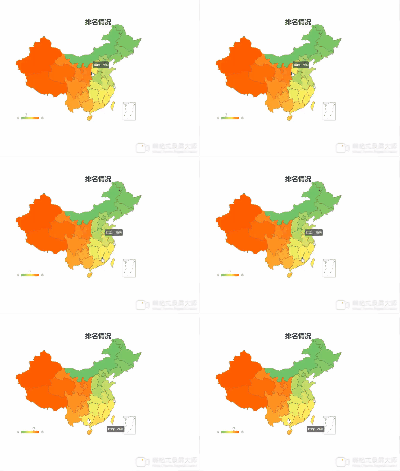
看到上面的评论里,有挺多人评论说图形显示不了,因为实例上只有图表的属性Option,是无法显示
的。根据文档是需要创建一个 ECharts 实例,然后通过setOptions属性去设置图表实例的配置项以及
数据,实例化代码如下:
<div id="dom"></div>//实例容器,一般是一个具有高宽的
div元素。//注:如果
div是隐藏的,ECharts 可能会获取不到div的高宽导致初始化失败,这时候可以明确指定div的style.width和style.height,或者在div显示后手动调用 echartsInstance.resize 调整尺寸。let dom = echarts.init(document.querySelector('#dom')) //实例化domdom.setOption(option)//设置
重要的一点:我们需要自己引入地图数据,中国地图就需要引入china.js
ECharts 3 中因为地图精度的提高,不再内置地图数据增大代码体积,你可以在地图下载界面下载到需要的地图文件引入并注册到 ECharts 中。
ECharts 中提供了两种格式的地图数据,一种是可以直接 script 标签引入的 js 文件,引入后会自动注册地图名字和数据。还有一种是 JSON 文件,需要通过 AJAX 异步加载后手动注册。
下面是两种类型的使用示例:
JavaScript 引入示例
<script src="echarts.js"></script>

<script src="map/js/china.js"></script>

<script>

var chart = echarts.init(document.getElementById('main'));

chart.setOption({

    series: [{

        type: 'map',

        map: 'china'

    }]

});

</script>
JSON 引入示例
$.get('map/json/china.json', function (chinaJson) {

    echarts.registerMap('china', chinaJson);

    var chart = echarts.init(document.getElementById('main'));

    chart.setOption({

        series: [{

            type: 'map',

            map: 'china'

        }]

    });

});
完整的代码
我是使用vue框架开发,需要install一下echarts,执行npm i -S echarts
map.vue(地图组件代码)
<template><div :style="styles" ref="dom"></div></template><script>import echarts from "echarts";import { on, off,getChartsMapData } from '@/libs/tools'import "../../../../node_modules/echarts/map/js/china.js"; // 引入中国地图数据export default {name: "ChartsMap",props: {/*** @description 图表宽*/width: {type: String,default: '50%'},/*** @description 图表高*/height: {type: String,default: '500px'},/*** @description 图表数据*/data: {type: Array,default: () => {/*** @description getChartsMapData() 获取地图的默认数据*/return getChartsMapData()}},/*** @description 设置图表的标题*/title: {type: Object,default: () => {return {show: true,text: "排名情况",textAlign: 'center',textStyle: {color: "#2D3E53",fontSize: 30},left: 'center',}}},/*** @description 指定 visualMapContinuous 组件的允许的最小值*/min: {type: [Number,String],default: 0},/*** @description 指定 visualMapContinuous 组件的允许的最大值*/max: {type: [Number,String],default: 34},/*** @description 指定 visualMapContinuous 组件的两端的文本 如['高','低']*/text: {type: Array,default: () => ['高','低']},/*** @description 定义 在选中范围中 的视觉元素*/inRange: {type: Object,default: () => {return {color: ["#6FCF6A", "#FFFD64", "#FF5000"]}}}},data () {return {dom: null}},computed: {styles() {return {width: this.width,height: this.height}}},methods: {resize () {this.dom.resize()}},mounted () {var option = {title: this.title,tooltip: {show: true,formatter: function(params) {return params.name + ":" + params.data["value"] + "%";}},visualMap: {type: "continuous",orient: "horizontal",itemWidth: 10,itemHeight: 80,text: this.text,showLabel: true,seriesIndex: [0],min: this.min,max: this.max,inRange: this.inRange,textStyle: {color: "#7B93A7"},bottom: 30,left: "left",},grid: {right: 10,top: 135,bottom: 100,width: "20%"},geo: {// roam: true,map: "china",left: "left",right: "300",// layoutSize: '80%',label: {emphasis: {show: false}},itemStyle: {emphasis: {areaColor: "#fff464"}}},series: [{name: "mapSer",type: "map",roam: false,geoIndex: 0,label: {show: false},data: this.data}]}this.$nextTick(() => {this.dom = echarts.init(this.$refs.dom)this.dom.setOption(option)on(window, 'resize', this.resize)})},beforeDestroy () {off(window, 'resize', this.resize)}};</script>
使用代码
<template><div id="app"><charts-map></charts-map></div></template><script>import ChartsMap from "_c/charts/map"import { getChartsMapData } from '@/libs/tools.js'export default {name: 'app',components: {ChartsMap},data () {return {width: '70%',height: '800px',data: getChartsMapData(),min: 10,max: 30,text: ['High', 'low'],inRange: {color: ['#f00', '#fff', '#00f']},title: {show: true,text: '全国数据',textAlign: 'center',textStyle: {color: '#2D3E53',fontSize: 30,lineHeight: 100},left: 'center',}}}}</script>
tools.js 这个工具函数,监听浏览器的resize事件和创造假数据
/*** @description 绑定事件 on(element, event, handler)*/export const on = (function () {if (document.addEventListener) {return function (element, event, handler) {if (element && event && handler) {element.addEventListener(event, handler, false)}}} else {return function (element, event, handler) {if (element && event && handler) {element.attachEvent('on' + event, handler)}}}})()/*** @description 解绑事件 off(element, event, handler)*/export const off = (function () {if (document.removeEventListener) {return function (element, event, handler) {if (element && event) {element.removeEventListener(event, handler, false)}}} else {return function (element, event, handler) {if (element && event) {element.detachEvent('on' + event, handler)}}}})()/*** @description 获取地图数据 getChartsMapData()*/export const getChartsMapData = () => {const data = ["内蒙古","黑龙江","吉林","辽宁","北京","天津","河北","河南","山西","山东","江苏","安徽","上海","湖北","湖南","江西","浙江","福建","台湾","广东","香港","澳门","海南","广西","贵州","云南","重庆","四川","甘肃","陕西","宁夏","青海","西藏","新疆",]return data.map((item,index) => {return {name: item,value: index + 1}})}
我已经将他封装成一个vue组件,做成一个npm包了,直接npm install brock-charts -S 就可以使用,具体使用方法可以看这个地址:
https://www.npmjs.com/package/brock-charts
利用Echarts实现全国各个省份数据占比,图形为中国地图的更多相关文章
- echarts实现中国地图数据展示
在项目中运用到图形展示数据太常见了,echarts是一款使用率非常高的插件工具,很多大平台都是使用echarts: 一般运用到条形.折线.扇形图,今天说一说在中国地图上展示各地数据: 首先要准备中国地 ...
- Echarts 展示两条动态数据曲线
利用Echarts 展示两条动态数据曲线,每1秒刷新一下数据,在echart官网例子基础上修改,修改了仿真数据的生成方式.生成数量,曲线数量,最总效果图如下: 详细代码如下: 遇到的主要问题点, 1, ...
- 用echarts绘制中国地图
在项目中运用到图形展示数据太常见了,echarts是一款使用率非常高的插件工具,很多大平台都是使用echarts: 一般运用到条形.折线.扇形图,今天说一说在中国地图上展示各地数据: 首先要准备中国地 ...
- C#+JQuery+.Ashx+百度Echarts实现全国省市地图和饼状图动态数据图形报表的统计
在目前的一个项目中,需要用到报表表现数据,这些数据有多个维度,需要同时表现出来,同时可能会有大量数据呈现的需求,经过几轮挑选,最终选择了百度的echarts作为报表基础类库.echarts功能强大,界 ...
- vue 下实现 echarts 全国到省份的地图下钻
vue 下实现 echarts 全国到省份的地图下钻 项目地址:https://github.com/cag2050/vue_echarts_v3_demo
- echarts 中国地图 数据自动提示
mounted() { // 首先每种图是根据series -->type决定的 eg:bar--柱状图 line 折线图 pie饼图 map地图等等三部曲 跟着走 // @第一步都是初始化 v ...
- echarts.制作中国地图,点击对应的省市链接到该省份的详细介绍
今天花了一天的时间,用echart弄了一个效果,是从中国地图点进去身份并把改省份的数据渲染出来的效果,刚开始完全没有头绪,只能硬着头皮去看百度echart的api,和博客,看了半天,好家伙,终于给我找 ...
- 基于Echarts的中国地图数据展示
发布时间:2018-10-31 技术:javascript+html5+canvas 概述 基于echarts的大数据中国地图展示,结合API定制,开发样式,监听鼠标事件,实现带参数路由跳转等 ...
- Echarts动画效果:实现数据左右移动
1.业务背景 图形实时从后台获取数据,让图形从最右边出现,每隔一秒向左移一位,当最左边的数据移到Y轴时,最左边的数据移出屏幕,最右边增加一个数.实现一个从右往左动画的效果 2.先看下项目中的demo解 ...
随机推荐
- netcore mvc 的简单实现
实现的功能 简单的路由系统 支持中间件 简单Filter支持 只支持HttpPost.HttpGet 使用Dotliquid做为视图渲染引擎 核心实现 HttpChannel 复制监听Tcp请求,并按 ...
- 原创 | 手摸手带您学会 Elasticsearch 单机、集群、插件安装(图文教程)
欢迎关注笔者的公众号: 小哈学Java, 每日推送 Java 领域干货文章,关注即免费无套路附送 100G 海量学习.面试资源哟!! 个人网站: https://www.exception.site/ ...
- .Net基础篇_学习笔记_第四天_if结构
using System; using System.Collections.Generic; using System.Linq; using System.Text; using System.T ...
- 搜索入门练习题9 LETTERS 题解
题目出处:<信息学奥赛一本通>第五章上机练习1 或者 POJ1154 题目描述 给出一个 \(R\times S\) 的大写字母矩阵,一开始你所处的位置在左上角,你可以向上下左右四个方向移 ...
- Java 中的 syncronized 你真的用对了吗
生活中随处可见并行的例子,并行 顾名思义就是一起进行的意思,同样的程序在某些时候也需要并行来提高效率,在上一篇文章中我们了解了 Java 语言对缓存导致的可见性问题.编译优化导致的顺序性问题的解决方法 ...
- 宝锋UV-5R说明书下载
宝锋UV-5R说明书 百度网盘下载地址: 链接: https://pan.baidu.com/s/1QJXEJ2YyO7ovMAQG7Uur4A 提取码: j8d2 BI8EJM 73 ...
- ExpandableListView之BaseExpandableListAdapter
之前使用的SimpleExpandableListAdapter有较大局限性,样式单一,修改难度大,这里不建议使用,而是利用BaseExpandableListAdapter,其实SimpleExpa ...
- 13 (OC)* SDWebImage
IOS SDWebImage实现原理详解 在之前我写过SDWebImage的使用方法,主要是用与获取网络图片,没有看过的朋友可以看看. 这篇文章将主要介绍SDWebImage的实现原理,主要针对于 ...
- Hadoop 之 Hadoop2.0
1.Hadoop2.0与1.0 答:Hadoop2.0之后的版本移除了原有的JobTracker和TaskTracker,改由Yarn平台的ResourceManager负责集群中所有资源的管理和分配 ...
- WebStorm2017.3.4版本 注册码
http://idea.singee77.com http://im.js.cn:8888