
解决CentOS6.x或RedHat Linux 6.x版本不能通过System eth0以固定IP访问外网的问题
当你在VMware Workstation Pro中,打开从别人那里克隆来的系统,或者是开启迁移后的虚拟机系统时,VMware将会提示你:此虚拟机可能已被移动或 复制。为了配置特定的管理和网络功能。VMware Workstation需要知道是否已移动或复制了此虚拟机。如果… ..
如果机器没有任何的提示就直接开机了,或者是你选择了“ 我已复制该虚拟机(P) ”,那么说明System eth0在正常开机后可能是不能使用的。造成这个问题的关键之处在于,经过复制克隆、机器迁移后,外表VMware Workstation Pro环境对于该虚拟系统而言,默认匹配了不一致的物理网卡ID,或者是不能成功识别并加载该系统本身的物理网卡ID。 所以当VMware Workstation提示我们时,一定要慎重选择!如果一个集群中拥有了或者即将存在此镜像的复品时,请选择“我已复制该虚拟机”;如果集群中不会出现复品,那我们可以直截了当地选择“我已移动该虚拟机”。
你重新将网卡服务启动的时候:
root@localhost:/]#service network restart
你就会发现,你的机器其实存在着如下的错误:
Shutting down loopback interface:                          [  OK  ]

Bringing up loopback interface:                            [  OK  ]

Bringing up interface Auto_eth1:  Error: No suitable device found: no device found for connection 'Auto eth1'.

                                                           [FAILED]

Bringing up interface eth0:  Error: No suitable device found: no device found for connection 'System eth0'.

                                                           [FAILED]
如果你的目的很单纯,就是单纯要求机器能连接外网的话,你大可不必管System eth0的死活。而且由于你在刚开机的时候,选的是“ 我已复制该虚拟机(P) ”,系统将会帮你默认生成了一个新的连接点,如: Auto eth1 。以CentOS6.4机器为例,于是乎你通过编辑Network Connections 的方法,直接修改该连接点并输入固定IP等参数。但是当你需要再次重新启动网卡服务时,如下的故障依然存在:
Shutting down loopback interface:                          [  OK  ]

Bringing up loopback interface:                            [  OK  ]

Bringing up interface Auto_eth1:  Active connection state: activated

Active connection path: /org/freedesktop/NetworkManager/ActiveConnection/2

                                                           [  OK  ]

Bringing up interface eth0:  Error: No suitable device found: no device found for connection 'System eth0'.

                                                           [FAILED]
甚至于,当你使用 ifconfig 命令查看联网配置信息时,你会看到以下效果,这些效果勉强让你满意吧:
root@localhost:/]#ifconfig
eth1      Link encap:Ethernet  HWaddr 00:50:56:2A:F0:26

          inet addr:192.168.1.120  Bcast:192.168.1.255  Mask:255.255.255.0

          inet6 addr: fe80::250:56ff:fe2a:f026/64 Scope:Link

          UP BROADCAST RUNNING MULTICAST  MTU:1500  Metric:1

          RX packets:61 errors:0 dropped:0 overruns:0 frame:0

          TX packets:143 errors:0 dropped:0 overruns:0 carrier:0

          collisions:0 txqueuelen:1000

          RX bytes:5205 (5.0 KiB)  TX bytes:11074 (10.8 KiB)

lo        Link encap:Local Loopback

          inet addr:127.0.0.1  Mask:255.0.0.0

          inet6 addr: ::1/128 Scope:Host

          UP LOOPBACK RUNNING  MTU:16436  Metric:1

          RX packets:22 errors:0 dropped:0 overruns:0 frame:0

          TX packets:22 errors:0 dropped:0 overruns:0 carrier:0

          collisions:0 txqueuelen:0

          RX bytes:1180 (1.1 KiB)  TX bytes:1180 (1.1 KiB)
还有一个问题就是,在同一个集群当中,如果你机器的MAC地址与其它的机器相同,造成的结果有:MAC地址发生冲突,要么你的机器连不进集群,要么连进去了却把别人的给顶掉线了。不过很显然,前者的机率要大得多。但是,对于像小编这种打死了也想钻牛角尖、眼里还容不下一丝故障的人,就是要通过System eth0进行外部的网络的访问。那么对于 Error: No suitable device found: no device found for connection 'System eth0'. 的故障应该具体怎么办呢?
纠正的方法其实也很简单,就是重新将外边VMware Workstation Pro对于该系统的MAC地址映射,与该系统内部网卡注册的标识ID匹配一致即可。再在其基础之上,进行固定IP的赋予。这里所说的都存在着一个前提,那就要求确保宿主系统的网络通路没有问题。也就是说,VMware Workstation Pro所依赖的系统环境,必须要求能够连接外网。
VMware Workstation Pro对于该虚拟系统的联网方式有以下几种描述,即:桥接模式、NAT模式、仅主机模式、自定义模式和LAN区段模式。对于外网这一概念,需要使用桥接模式或者NAT模式。但其实这些联网的描述,对于CentOS6.x或RedHat Linux 6.x能否正常以固定IP的形式访问外部网络,本质上来说其实区别并不大。具体的解决步骤如下:
1、重新设置VMware Workstation Pro对该虚拟系统的联网描述
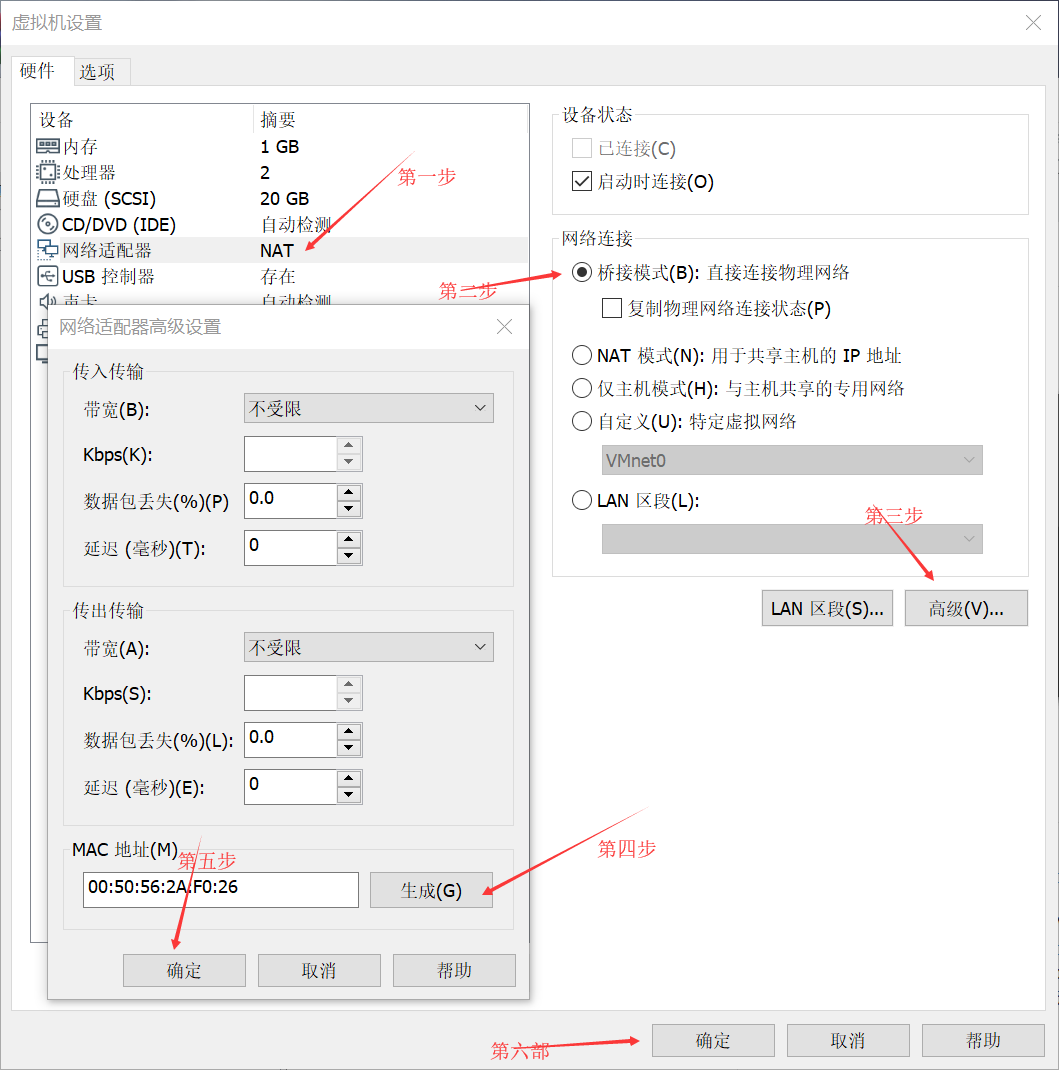
这里选择网络连接中的桥接模式,并且在高级中分配固定的MAC地址。顺便记下该MAC地址的字符码,留着备用,如:00:50:56:2A:F0:26。弄好之后重新开机。
2、同步System eth0 MAC地址的net.rules
在Network Connections中,将其它多余的连接配置删除,只剩System eth0为止。在删除70-persistent-net.rules文件之后,重启即可。
root@localhost:/]#rm -rf /etc/udev/rules.d/70-persistent-net.rules

root@localhost:/]#reboot
等到重新开机后,编辑70-persistent-net.rules文件,将配置内容中的NAME="eth1" 改为 NAME="eth0" 。
root@localhost:/]#vi /etc/udev/rules.d/70-persistent-net.rules
3、自定义联网参数
编辑/etc/sysconfig/network-scripts目录下的ifcfg-eth0文件。注意:HWADDR就是我们刚才所记录的MAC地址,其中的字母请尽可能选择大写的形式。
root@localhost:/]#vi /etc/sysconfig/network-scripts/ifcfg-eth0
配置文件内容如下:
DEVICE="eth0"

BOOTPROTO=none

IPV6INIT="yes"

NM_CONTROLLED="yes"

ONBOOT="yes"

TYPE="Ethernet"

IPADDR=192.168.1.120

PREFIX=24

GATEWAY=192.168.1.1

DNS1=192.168.1.1

DEFROUTE=yes

IPV4_FAILURE_FATAL=yes

IPV6_AUTOCONF=yes

IPV6_DEFROUTE=yes

IPV6_FAILURE_FATAL=no

NAME="System eth0"

HWADDR=00:50:56:2A:F0:26

IPV6_PEERDNS=yes

IPV6_PEERROUTES=yes
这里需要注意的是,GATEWAY和DNS的参数需要参照VMware Workstation Pro所依赖的系统的联网配置。即在Windows操作系统上按win+r键,运行cmd,在cmd中输入ipconfig命令回车,就可以看到Windows系统的联网信息了。如果信息中没有DNS这一项,那么在Linux配置时建议与GATEWAY配置相同参数即可。
一般在完成保存配置之后,我们的System eth0就能正常使用了,如果还是不能使用的话,建议先重启网卡服务。经过service network restart之后,出现如下内容则说明我们的配置才算真正成功了:
root@localhost:/]#service network restart

Shutting down loopback interface:                          [  OK  ]

Bringing up loopback interface:                            [  OK  ]

Bringing up interface eth0:  Active connection state: activating

Active connection path: /org/freedesktop/NetworkManager/ActiveConnection/1

state: activated

Connection activated

                                                           [  OK  ]
解决CentOS6.x或RedHat Linux 6.x版本不能通过System eth0以固定IP访问外网的问题的更多相关文章
- linux 虚拟机设置IP访问外网
1 设置网络为桥接模式:(Vmware为例,安装过程中也可以设置) 选中当前的操作系统,点击虚拟机-->设置-->硬件-->网络设备器,勾选桥接模式 2 修改网络配置在命令行界面输入 ...
- centos6.5虚拟机无法访问外网解决办法
安装了centos6.5虚拟机,使用的是桥接方式.把所有的配置已经写到/etc/sysconfig/network-scripts/ifcfg-eth0中后,发现内网可以ping通,外网却无法访问. ...
- Ubuntu server解决不能访问外网问题
Ubuntu server解决不能访问外网问题 在Ubuntu Server上设置访问外网时,需要设置dns,通常是将dns添加到/etc/resolv.conf文件中. 但是将dns添加至/etc/ ...
- linux查看是否能访问外网及拥有的公网IP
linux查看是否能访问外网及拥有的公网IP linux查看是否能访问外网及拥有的公网IP: 1,测访问外网能力:curl -l http://www.baidu.com 2,测访问外网能力:wget ...
- VMware安装Ubuntu配置NAT模式下静态IP,解决访问外网问题
安装好VMware后,打开网络连接可以看到有VMware Network Adapter VMnet1和VMware Network Adapter VMnet8两个网络适配器,VMnet1是针对桥接 ...
- Linux防火墙配置—访问外网WEB
一.实验目标 1.本次实验在"Linux基础网络搭建实验"的基础上,在外网虚拟机上搭建WEB服务,并分别配置外网和网关的防火墙规则,使内网能够访问WEB服务 2.Linux基础网络 ...
- SELinux导致无法访问外网,PHP连接MySQL异常Can't connect to MySQL server、redis程序访问提示Redis server went away的解决方法
今天上班遇到的问题,新配的Linux服务器,php.Apache和一系列扩展插件装好后,在本地好好的程序移上去就一直抱数据库连接错误,而用sql命令却能连接上去, 做了一个简单的判断数据库连接页面还是 ...
- Linux 虚拟机通过NAT模式访问外网
1.配置本地VM8地址 2.配置虚拟机NAT网卡:设置VM8网卡地址和Linux主机相同网段地址,网关随便设置 3.编译网卡文件 vim /etc/sysconfig/network-scri ...
- Docker: 解决Docker无法在电信网络中访问外网
在电信网络中,Docker在build和run时会无法访问外网,原因是docker的默认dns地址是8.8.8.8,由于众所周知的原因,我们需要改写这个地址,方法如下: 修改/etc/sysconfi ...
随机推荐
- .Net使用HttpClient以multipart/form-data形式post上传文件及其相关参数
前言: 本次要讲的是使用.Net HttpClient拼接multipark/form-data形式post上传文件和相关参数,并接收到上传文件成功后返回过来的结果(图片地址,和是否成功).可能有很多 ...
- 以太坊智能合约[ERC20]发币记录
以太坊被称为区块链2.0,就是因为以太坊在应用层提供了虚拟机,使得开发者可以基于它自定义逻辑,通常被称为智能合约,合约中的公共接口可以作为区块链中的普通交易执行.本文就智能合约发代币流程作一完整介绍( ...
- HDU 6242
题意略. 思路:这个题的思路非常诡异.由于题目保证存在这样一个圆,那么每个点在这个圆上的概率是1/2,我任选3个点,这3个点都在这个圆上的概率是1 / 8. 不都在这个圆上的概率是7 / 8,在这样选 ...
- Libs - 颜色生成网站
介绍几个免费常用的颜色生成网站: 如下 对比色邻近色配色方案 http://www.peise.net/tools/web/ 渐变色方案 https://webgradients.com/ 随机搭配5 ...
- HZNU Training 2 for Zhejiang Provincial Collegiate Programming Contest 2019
赛后总结: T:今天下午参加了答辩比赛,没有给予队友很大的帮助.远程做题的时候发现队友在H上遇到了挫折,然后我就和她们说我看H吧,她们就开始做了另外两道题.今天一人一道题.最后我们在研究一道dp的时候 ...
- lightoj 1057 - Collecting Gold(状压dp)
题目链接:http://www.lightoj.com/volume_showproblem.php?problem=1057 题解:看似有点下记忆话搜索但是由于他是能走8个方向的也就是说两点的距离其 ...
- Flask源码浅析
前言 学习一样东西,要先知其然,然后知其所以然. 这次,我们看看Flask Web框架的源码.我会以Flask 0.1的源码为例,把重点放在Flask如何处理请求上,看一看从一个请求到来到返回响应都经 ...
- java 面试题 1-10
1. Java 基础部分 基础部分的顺序:基本语法,类相关的语法,内部类的语法,继承相关的语法,异常的语法, 线程的语法,集合的语法,io 的语法,虚拟机方面的语法 1.一个".java&q ...
- Erlcron分析学习
介绍 Erlcron实现类似Linux下面的cron的计划任务. 源码下载地址:https://github.com/erlware/erlcron 原理 Erlcron进程监控树 ecrn_cron ...
- Linux下编译提示arm-none-linux-gnueabi-gcc: command not found
自己的Linux系统中已经正确安装了交叉编译器arm-2009q3,路径设置正常. 但是在使用arm-none-linux-gnueabi-gcc编译时提示 arm-none-linux-gnuea ...