
第三方框架ViewPagerIndicator引入到Android Studio的方法总结
原创文章,转载请注明出处http://www.cnblogs.com/baipengzhan/p/6286619.html
第三方框架ViewPagerIndicator实现的效果比较好,但当我们从GitHub上查找该项目的使用
方法的时候,作者没有指明Android Studio中比较简便的使用方法,造成了一些引入的不便,
经过搜索和自己测试,获得了一些比较十分简便的方法,经过自己的测试,完全可用,在此总
结出来,方便今后使用。(测试有效的时间截止到2017/01/15,请注意时间)
注意:
我们以上所说的引入的项目,是GitHub上JakeWharton的viewpagerindicator项目,
而非其他作者的项目,这点请注意。
引入方式一:
在项目的build.gradle中添加:
allprojects {

        repositories {

            ...

            maven { url "https://jitpack.io" }

        }

    }
在模型(app)的build.gradle中添加:
dependencies {

            compile 'com.github.JakeWharton:ViewPagerIndicator:2.4.1'

    }
添加之后,我们要同步一下项目(Sync)
然后我们就可以在项目中使用了,这种方式十分简单。
引入方式二:
在项目的build.gradle中添加:
buildscript {

    repositories {

        jcenter()

        maven { url "http://dl.bintray.com/populov/maven" }

        mavenCentral()

    }

    dependencies {

        ......    }

}

allprojects {

    repositories {

        jcenter {url"https://jcenter.bintray.com/com/viewpagerindicator/library/2.4.1/library-2.4.1.aar" }

        maven { url "http://dl.bintray.com/populov/maven" }

        mavenCentral()

    }

}
添加之后,我们要同步一下项目(Sync)
然后我们就可以在项目中使用了。
引入方式三:
使用Android Studio直接搜索添加,这种方式也比较简单,请看下面的操作步骤:
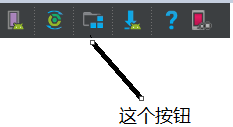
①点击Android Studio的Project Structure按钮
②之后出现如下界面,按图中步骤操作
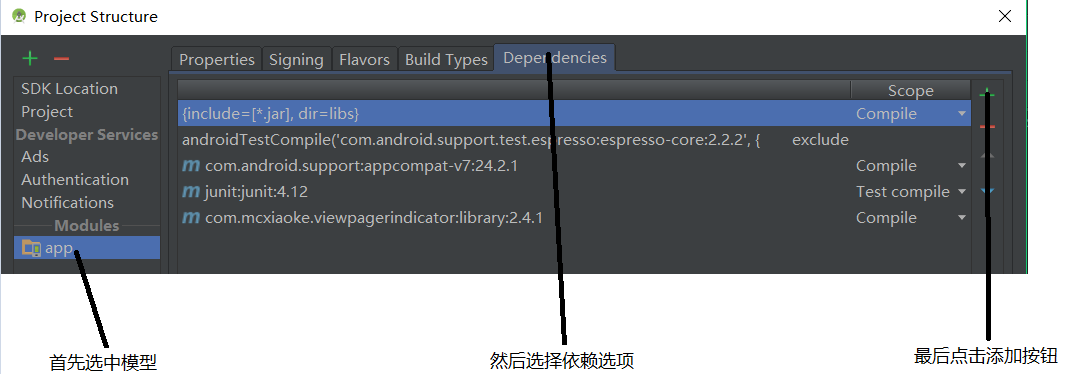
③弹出的界面中,我们选择第一项

④弹出的查找界面中进行如下图操作
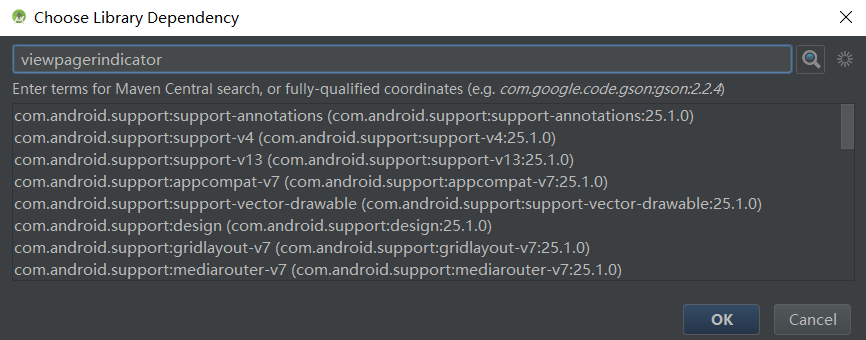
输入viewpagerindicator,然后点击右边的查找按钮。
⑤我们选中其中的一项
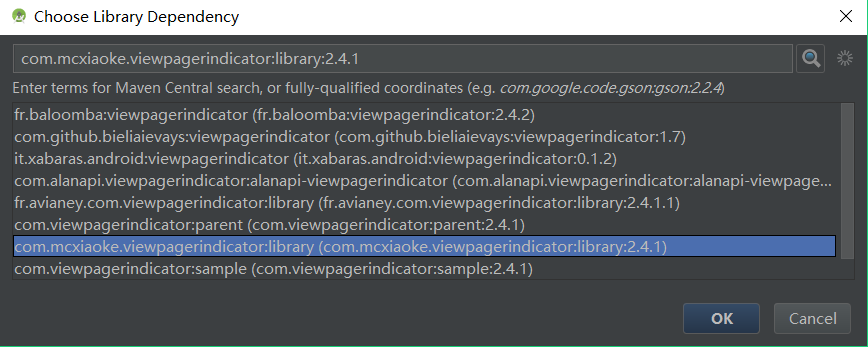
这一项我测试之后就是原作者的库,使用没有区别。其他选项我没有试过,请各位自己探索。
点击OK按钮。
⑥最后回到开始的界面,点击OK按钮。
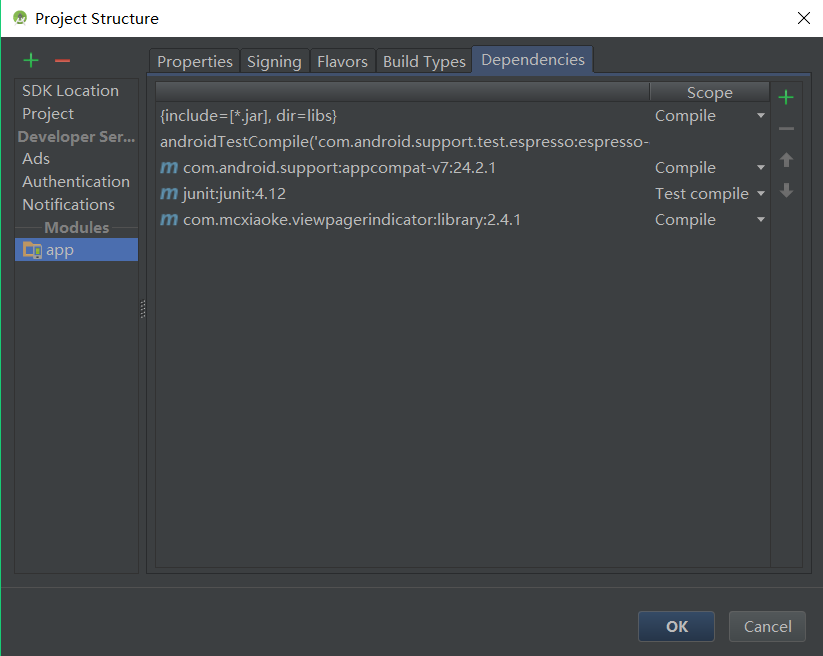
点击OK按钮后,Android Studio自动同步,之后就可以使用了。
引入方式四:
这种方式是最古老,最麻烦的方式,就是在Android Studio中建立Library项目,然后使我们的项目
依赖这个Library,同步之后就可以使用了。但这个太麻烦,不推荐,步骤大家可以搜索。
最后啰嗦一句,我们以上所说的引入的项目,都是GitHub上JakeWharton的viewpagerindicator项目,
而非其他作者的项目,这点请注意。
第三方框架ViewPagerIndicator引入到Android Studio的方法总结的更多相关文章
- Android Studio 重写方法时参数命名异常
Android Studio 重写方法时参数命名异常 Android Studio 重写方法时参数名称乱掉可以通过下载相应源码解决
- 将应用代码由eclipse导入Android studio的方法NDK-Build和Cmake两种方法(以android_serialport_api为例)
网上翻了几百篇博客,看了半天,要不就是写的乱七八糟看不懂,要不就是隐藏了一些细节,要不就是实现不了,最后还是在Android官网上看明白了,而且说得有条有理,以后遇到不懂的一定要先翻官网. 参考资料: ...
- 将Android系统源码导入Android studio的方法
Android源码目录结构如下: |-- Makefile|-- abi (applicationbinary interface,应用程序二进制接口,生成libgabi++.so相关库文件)|-- ...
- Android Studio调试方法学习笔记
(注:本人所用Android Studio的Keymap已设为Eclipse copy) 1.设置断点 只有设置断点,才好定位要调试什么地方,否则找不到要调试的地方,无法调试.(调试过程中也可以增加断 ...
- 在Windows下将code style导入到Android Studio的方法
很多网站上提供了Ahdroid studio的“代码样式”文件,那么作为win平台的用户,我们就需要学会如何导入这个样式文件.我也是查了很久才知道是怎么导入的,下面就是我的经验分享. 一.下载代码样式 ...
- Android Studio 解决方法No JVM installation found. Please install a 64-bit JDK.
————————— Error launching Android Studio ————————— No JVM installation found. Please install a 64-bi ...
- Android环境结构Android Studio解决方法不能启动,第一次
android Studio 下载和eclipse 的android开发环境的搭建下载包: 联系: http://pan.baidu.com/s/1kTKJZkN password: qxqf And ...
- 初始化android studio的方法
有可能是在一次android studio被我强制关闭以后,我的android studio就出现了各种诡异的问题,项目无法运行,新建的项目报错,等等.抓狂~~ 于是想到把android studio ...
- android studio升级方法
android studio 更新问题: 如果被墙则采用以下步骤: 一:看版本 help-->about AI***************** 二:查看android studio最新版 ...
随机推荐
- 1.Java为什么能跨平台运行?请简述原理
因为它有虚拟机(JVM),JAVA程序不是直接在电脑上运行的,是在虚拟机上进行的,每个系统平台都是有自己的虚拟机(JVM),所以JAVA语言能跨平台. 1, java代码不是直接运行在CPU上,而是运 ...
- javascript 浏览器
hashchange事件 window.location.hash.slice(1) 添加和修改历史记录条目LINKHTML5引进了history.pushState()方法和history.repl ...
- Linux设置静态IP【转】
一只小码 2016-08-16 10:32 测试服务器OS: Centos 6.5 x64 本机OS: Ubuntu 14.04 x64 由于Virtualbox当时安装Centos 6.5的时候设置 ...
- 搭建Ubuntu下c/c++编译环境【转】
1. 安装Ubuntu. 2. 安装gcc 方法一: sudo apt-get install build-essential 安装完了可以执行 gcc--version的 ...
- json解析尖括号<>
如题 rs.getString("HEADLINE").replaceAll("<", " <").replaceAll(&qu ...
- 在Linux系统如何让程序开机时自动启动
在Linux系统如何让程序开机时自动启动 核心提示:系统的服务在开机时一般都可以自动启动,那在linux系统下如果想要程序在开机时自动启动怎么办?我们知道在 windows系统“开始”--& ...
- 静默方式安装window oracle
1. setup.exe -silent -responseFile "C:\app\software\WIN64_11204\RSP\db_install_window.rsp" ...
- HTML+CSS Day05 基本CSS选择器、复合CSS选择器与CSS继承性
1.基本CSS选择器 (1)标记选择器 <style> h1{ color:red; font-size:25px;} &l ...
- centos7如何关闭防火墙
1.centos7自带了firewall,而不是iptables: 关闭firewall: service firewalld stop 或者: systemctl stop firewalld 禁止 ...
- OpenGL ES着色器语言之操作数(官方文档第五章)
OpenGL ES着色器语言之操作数(官方文档第五章) 5.1操作数 OpenGL ES着色器语言包含如下操作符. 5.2数组下标 数组元素通过数组下标操作符([ ])进行访问.这是操作数组的唯一操作 ...