
SVN的安装及使用指南
SVN的安装及使用指南
目录:
一、 SVN的安装.
1、 VisualSVN的安装
2、 Server Port的选择及错误处理
3、 TortorieseSVN的安装
二、 SVN使用指南
(一)服务器端操作
1、 仓库的创建
2、 新建用户
3、 新建用户组
4、 建立组和用户之间的联系
5、 仓库或仓库中子文件夹及文件权限的配置
6、 仓库URL的获取
7、 仓库物理位置及端口号的查看
8、 仓库的备份及还原.
9、 SVN环境变量的配置
(二)客户端操作
1、 用户对仓库的查看及下载
2、 用户端文件的上传
3、 历史版本的查看和回溯
4、 文件的保护.
一、 SVN的安装
1、 VisualSVN的安装
双击打开VisualSVN-Server-3.5.1-x64.msj文件(这是我安装的版本),可如图一直默认选择下一步


这里推荐选择Standard Edition项

两个路径可用默认也可自行修改;
2、 Server Port的选择及错误处理
上图最后一个选项推荐选择443或者8443,如果两个选项后都出现如下的报错提示:

按WIN+R键,后输入cmd进入控制台程序,输入netstat –ano命令后回车。
找到本地地址端口(即冒号后的数字)为443或者8443的活动的PID,我的是2252如图(也可以用netstat –an|findstr”443” 命令查找指定端口的活动):

然后打开任务管理器,在查看中勾选PID选项,后找一PID为2252的进程,结束进程就可以了;

然后继续安装软件:

等待自动运行完成即可。
3、 TortorieseSVN的安装
双击运行TortoriseSVN-1.9.1.26747-x64-svn-1.9.1msi(我使用安装的版本),前几步都选择默认的下一步,如图:


此处路径可默认也可自行修改

安装完成。
二、 SVN使用指南
(一)服务器端操作
1、 仓库的创建
打开SVN,右键点击Repositories,选择create new repositories;

下一步

输入一个自定位义的名字

下一步

选择create:


创建完成:

2、 新建用户
选择Users—右键—新建-User

输入用用户名和密码(注:密码可以为空)

确认即创建成功:

3、 新建用户组
选择Groups-右键-Group

然后如图位置写入用户名-OK,也可选择Add添加用户,如图:

4、 建立组和用户之间的联系
选择一个组-右键-Edit

成员的添加(可按住Ctrl选择多个用户):

成员的移除:选择想要移出该组的用户(可按住Ctrl选择多个用户)-Remove.

然后点击OK确认即可。
5、 仓库或仓库中子文件夹及文件权限的配置
选择想要进行权限配置的目标-右键-Properties

选择想要的权限后确认(如图):

6、 仓库URL的获取
选择仓库名-右键-copy URL to Clipboard-粘贴到记事本即可。

7、 仓库物理位置及端口号的查看
选择VisualSVN Server—右键—Properties
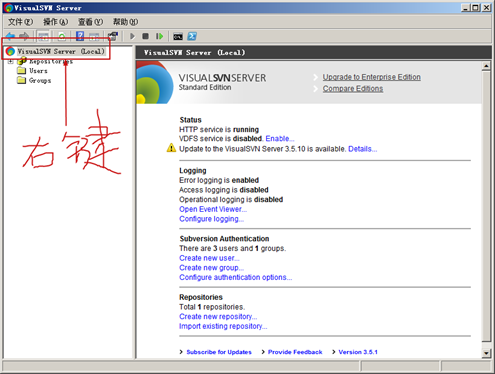
选择上边的Storage为仓库存储位置,Network为端口号:

8、 仓库的备份及还原
(1)仓库的备份
按键WIN+R,输入CMD进入控制台;
输入命令:svnadmin dump 仓库位置>备份文件准备存储的位置及名字(.dump)
回车后得到如图结果即已备份成功

如果出现 “svnadmin”不是内部或外部命令,也是不是可运行的程序或批处理文件 的错误提示(如下图),则需要进行SVN的环境变量配置(具体方法见后文)

(2)已备份仓库的还原
按键WIN+R,输入CMD进入控制台;
输入命令:svnadmin load 仓库位置<备份文件的存储位置及名字(.dump)
回车后得到如图结果即已恢复成功:

9、 SVN环境变量的配置
如果备份或者还原出现:如果出现 “svnadmin”不是内部或外部命令,也是不是可运行的程序或批处理文件 的错误提示(如下图),则需要进行SVN的环境变量配置。
选择我的电脑—右键—属性—高级系统设置—高级—环境变量—系统变量—选择Path—编辑—在变量值最前边加上” C:\Program Files\VisualSVN Server\bin;”确定即可。
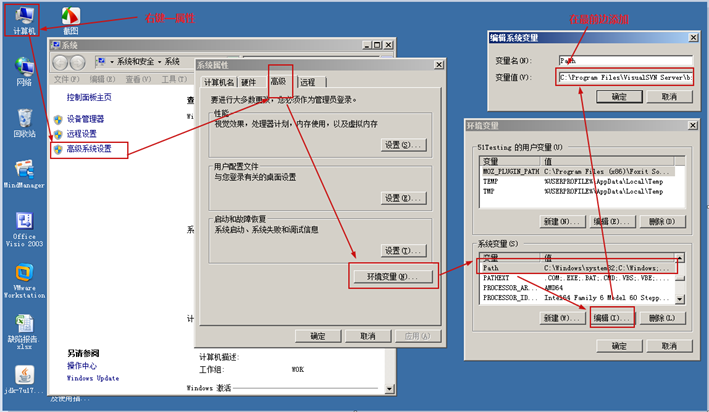
如果SVN的安装路径不是默认路径,则需要把C:\Program Files换为当前电脑SVN的安装位置。
(二)客户端操作
1、 用户对仓库的查看及下载
在任意位置新建一个文件夹——右键——SVN Checkout;
在弹出窗口输入已知仓库的URL地址。

输入已知的用户名和密码(无密码可以不填密码)
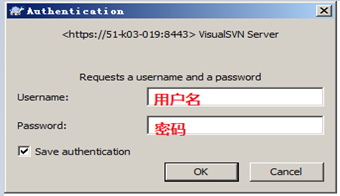
得到如下结果则表示已与仓库连接成功

打开新建文件夹即可浏览仓库中已有的文件:
文件下载:将想要下载的文件复制粘贴到本地电脑位置即可。
2、 用户端文件的上传
将想要上传的文件复制到已连接到的仓库文件夹中;选择该文件——右键——TortoiseSVN——Add
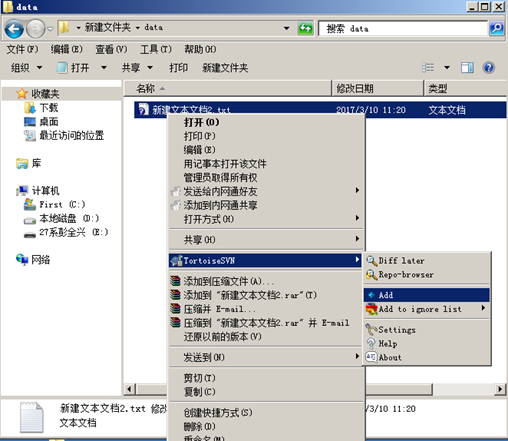
选择该文件——右键——SVN Commit


确定后显示如下内容即已上传成功:

注:如果是对已有文件进行了修改后上传,则不用进行“选择该文件——右键——TortoiseSVN——Add”这一步
3、 历史版本的查看和回溯
选择文件——TortoiseSVN——Show log
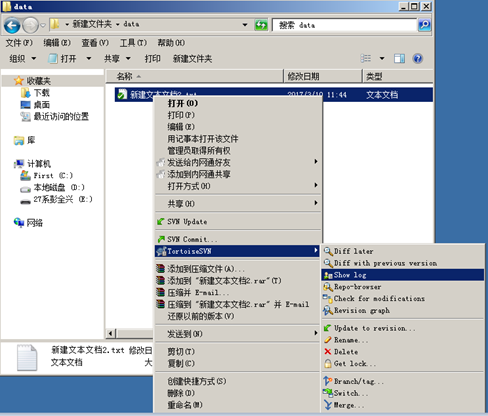
选择想要比较历史版本——右键——Compare with working copy

可以表现出两个版本不同之处。

历史版本的还原:选择想要还原的版本——右键——Revert to this revision.

4、 文件的保护
选择想要保护的文件——右键——TortoiesSVN——Get lock


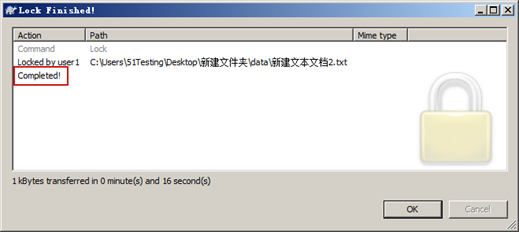
得到上图结果则表示已保护成功了。
已保护文件其他用户只能查看不能修改。
注:取消保护方法相似:选择文件——右键——TortoiesSVN——Rlease lock;
最后说明一下,本文是自己学习过程的笔记,主要给初次接触SVN的人一个参考指南,基本每一步都保留了截图。以上内容基本能满足SVN的日常工作需要,如需要进一步提高可参考http://www.cnblogs.com/chiangchou/p/svn.html
SVN的安装及使用指南的更多相关文章
- Nutch相关框架安装使用最佳指南(转帖)
Nutch相关框架安装使用最佳指南 Chinese installing and using instruction - The best guidance in installing and u ...
- 在 Windows 上安装Rabbit MQ 指南
rabbitMQ是一个在AMQP协议标准基础上完整的,可服用的企业消息系统.他遵循Mozilla Public License开源协议.采用 Erlang 实现的工业级的消息队列(MQ)服务器. Ra ...
- Ubuntu SVN客户端安装
查看系统版本: uname -a (Linux查看版本当前操作系统内核信息) cat /proc/version (Linux查看当前操作系统版本信息) 1.首先需要安装Ubuntu SVN.Ubun ...
- eclipse svn插件安装方法
eclipse svn插件安装方法 使用dropins安装插件 从Eclipse3.5开始,安装目录下就多了一个dropins目录.只要将插件解压后拖到该目录即可安装插件.比如安装svn插件subcl ...
- P6 EPPM 安装与配置指南 16 R1 2016.4
关于安装和 配置P6 EPPM 本指南告诉你如何自动 安装和配置您的应用程序. 在您开始之前,阅读 先决条件 P6 EPPM配置 (7页). 安装P6 EPPM 您将使用 安装程序 (窗口) . ...
- P6 EPPM 16.1 安装和配置指南 1
安装和配置指南下一topiccontents这些指南解释如何安装和配置数据库服务器,和P6 EPPM,模块:他们还提供在P6 EPPM能够解决所有模块的概述.标准指南帮助您配置和部署应用程序向导P6 ...
- P6 EPPM R16.1安装与配置指南(三)
P6 EPPM R16.1安装与配置指南(三) 解压:V137390-01.zip 修改 D:\P6_R161\p6suite\database\dbsetup.bat 的行 SET JAR_FI ...
- P6 EPPM R16.1安装与配置指南(二)
P6 EPPM R16.1安装与配置指南(一) http://www.cnblogs.com/endv/p/5634620.html P6 EPPM R16.1安装与配置指南(二) 环境变量配置 新建 ...
- P6 EPPM R16.1安装与配置指南(一)
标题 http://www.cnblogs.com/endv/p/5634620.html 安装与配置指南安装与配置指南(数据库)说明哪些How to set up the P6专业数据库和服务器.a ...
随机推荐
- linux开机自启动服务优化设置命令
1.设置成英文字符,避免出现乱码[root@xuegod62 ~]# LANG=en2.两种配置linux开机自启动服务命令:1)[root@xuegod62 ~]# ntsysv2)[root@xu ...
- JS中常见排序算法详解
本文将详细介绍在JavaScript中算法的用法,配合动图生动形象的让你以最快的方法学习算法的原理以及在需求场景中的用途. 有句话怎么说来着: 雷锋推倒雷峰塔,Java implements Java ...
- Graphql入门
Graphql入门 GraphQL是一个查询语言,由Facebook开发,用于替换RESTful API.服务端可以用任何的语言实现.具体的你可以查看Facebook关于GraphQL的文档和各种语言 ...
- Python自然语言处理学习笔记之选择正确的特征(错误分析 error analysis)
选择合适的特征(features)对机器学习的效率非常重要.特征的提取是一个不断摸索的过程(trial-and-error),一般靠直觉来发现哪些特征对研究的问题是相关的. 一种做法是把你能想到的所有 ...
- docker - 容器里安装ssh
docker安装ssh 通过命令行安装 pull ubuntu镜像 docker pull ubuntu:latest 启动并进入bash docker run -it -d ubuntu:laste ...
- 性能秒杀log4net的NLogger日志组件(附测试代码与NLogger源码)
NLogger特性: 一:不依赖于第三方插件和支持.net2.0 二:支持多线程高并发 三:读写双缓冲对列 四:自定义日志缓冲大小 五:支持即时触发刷盘机制 六:先按日期再按文件大小滚动Rolling ...
- Phoenix和SQuirrel安装详解
Phoenix安装详解 描述 现有hbase的查询工具有很多如:Hive,Tez,Impala,Shark/Spark,Phoenix等.今天的主角是Phoenix. phoenix,中文译为“凤凰” ...
- 学习笔记--jQuery基础
学习笔记也算总结知识点,有些示例可能没有具体到元素,直接给出的语法.大家有基本理解在看可能会好些. jQuery使用前提,需要安装jQuery库 jQuery 库是一个 JavaScript 文件,您 ...
- 利用matlab进行协方差运算
本文全部参考自: http://www.cnblogs.com/welen/articles/5535042.html#undefined 知识点一: MATLAB中四个取整函数具体使用方法如下:Ma ...
- Java-8ATM
源代码: import java.util.Scanner;interface fangfa{ public void show();public void qukuan();public void ...