
python+Appium自动化:H5元素定位
问题思考
在混合开发的App中,经常会有内嵌的H5页面。那么这些H5页面元素该如何进行定位操作呢?
解决思路
针对这种场景直接使用前面所讲的方法来进行定位是行不通的,因为前面的都是基于Andriod原生控件进行元素定位,而Web网页是单独的B/S架构,两者的运行环境不同因此需要进行上下文(context)切换,然后对H5页面元素进行定位操作。
context
关于应用程序环境的全局信息的接口。 这是一个抽象类,其实现由Android系统提供。 它允许访问特定于应用程序的资源和类,以及对应用程序级操作的调用,如启动活动、广播和接收意图等。
通俗理解
在程序中context我们可以理解为当前对象在程序中所处的一个环境。 比如前面提到的App一个界面是属于Activity类型,也就是Android界面环境,但是当访问内嵌的网页是属于另外一个环境(网页环境),两者处于不同的一个环境。
例子地址:https://drfone.wondershare.com/backup.html
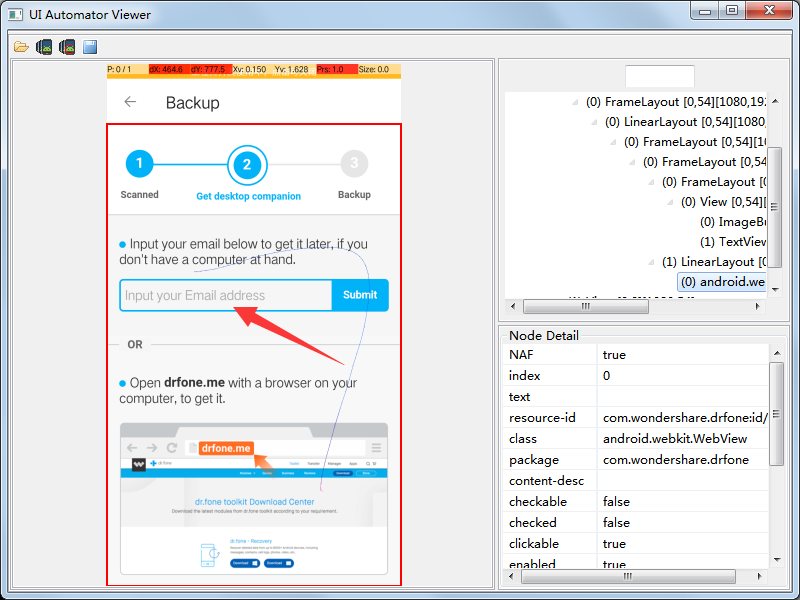
WebView
WebView是Android系统提供能显示网页的系统控件,它是一个特殊的View,同时它也是一个ViewGroup,可以有很多其他子View。
NATIVE_APP:这个就是native,也就是原生的
driver.switch_to.context("NATIVE_APP")
WEBVIEW_com.xxxx :这个就是webview
driver.switch_to.context("WEBVIEW_com.xxxx")
H5元素定位环境搭建
1.PC版谷歌浏览器下载,官网地址下载
2.手机版Chrome浏览器 推荐用Google play去下载
3.Chrome driver 下载 需要根据自己电脑上下载的谷歌版本相匹配,ChromeDriver版本与Chrome版本对应表
下载后放置此路径下C:\Users\XXX\AppData\Local\appium-desktop\app-1.5.0\resources\app\node_modules\appium\node_modules\appium-chromedriver\chromedriver\win
操作步骤
- 手机与电脑连接,开启USB调试模式,通过adb devices可查看到此设备。(设备系统Android 5.0以上)
- 电脑端、移动端必须安装chrome浏览器。(尽量保证移动端chrome版本与PC端一致)根据对应的Chrome浏览器版本安装对应的Chrome driver。
- App Webview开启debug模式
- 在电脑端Chrome浏览器地址栏输入chrome://inspect/#devices,进入调试模式
- 执行测试脚本
- 打开app对应的h5页面,在 chrome://inspect/#devices 地址中,检查是否显示对应的webview,如没有,则当前未开启调试模式。
- 在自动化脚本中,进入到对应的H5页面,打印输出当前context,如果一直显示为Natvie App,则webview未开启。

Webview 调试模式检查与开启
基础检查方式
开启方式:在app中配置如下代码:
(在WebView类中调用静态方法setWebContentsDebuggingEnabled):
if (Build.VERSION.SDK_INT >=Build.VERSION_CODES.KITKAT) {
WebView.setWebContentsDebuggingEnabled(true);
注:此步骤,一般需要App开发人员开启。
例子:
场景:启动dr.fone app 进入backup H5页面中的输入邮箱并点击提交,然后返回
测试环境
测试设备:逍遥模拟器 Android 5.1 /Chrome 78.0.3904.96
PC系统环境: Win7 64bit /79.0.3945.79(最好跟手机端的版本保持一致吧)
测试app: dr.fone3.2.0.apk
H5页面地址:https://drfone.wondershare.com/backup.html
需求分析
- 先进入到H5页面,然后切换到context,再进行相关元素定位操作。
- conetext切换:可以通过contexts()方法来获取到页面的所有context,然后切换到H5页面的context
- 在H5页面进行元素定位操作
获取方法实践
contexts=driver.contexts
print(contexts)
#打印结果

具体代码:
# -*- coding: utf-8 -*-#

from appium import webdriver
from selenium.webdriver.support.ui import WebDriverWait
from selenium.common.exceptions import NoSuchElementException
import time
desired_caps = {
               "platformName": "Android",
               "platformVersion": "5.1",
               "deviceName": "U4KF9HSK99999999",
               "appPackage": "com.wondershare.drfone",
               "appActivity": "com.wondershare.drfone.ui.activity.WelcomeActivity",
               "unicodeKeyboard":True,
               "resetKeyboard":True,
               "noReset": True,
               #"ANDROID_UIAUTOMATOR":"Uiautomator2",
               # "chromeOptions": {"androidProcess": "com.wondershare.drfone"}
                }
driver = webdriver.Remote("http://localhost:4723/wd/hub",desired_caps)
driver.implicitly_wait(5)

print("click backipbtn")
driver.find_element_by_id("com.wondershare.drfone:id/btnBackup").click()

element= WebDriverWait(driver,30).until(lambda x:x.find_element_by_id("com.wondershare.drfone:id/btnRecoverData"))
print("click nextbtn")
element.click()
try:
  time.sleep(2)
  driver.find_element_by_class_name("android.webkit.WebView")
except NoSuchElementException:
  #防止网络中断,刷新一下
  print("no network")
  driver.find_element_by_id("com.wondershare.drfone:id/online_error_btn_retry").click()
  contexts=driver.contexts
  print(contexts)
else:
  contexts=driver.contexts
  print(contexts)

print("switch to webview")
time.sleep(2)
driver.switch_to.context('WEBVIEW_com.wondershare.drfone')

print("编辑邮箱,提交")
driver.find_element_by_id("email").send_keys("123456@qq.com")
driver.find_element_by_class_name("btn_send").click()

print("switch to native")
driver.switch_to.context(contexts[0])
driver.find_element_by_class_name("android.widget.ImageButton").click()
参考转载:https://www.cnblogs.com/xuzhongtao/p/9723210.html
python+Appium自动化:H5元素定位的更多相关文章
- python3+Appium自动化12-H5元素定位环境搭建
前言 在混合开发的App中,经常会有内嵌的H5页面.那么这些H5页面元素该如何进行定位操作呢? 针对这种场景直接使用前面所讲的方法来进行定位是行不通的,因为前面的都是基于Andriod原生控件进行元素 ...
- python3+Appium自动化13-H5元素定位实践案例
测试场景 启动钉钉app进入工作H5页面,点击考勤签到 查看webview上元素 1.电脑上打开chrome浏览器输入:chrome://inspect/#devices 2.Discover USB ...
- python+appium 自动化2--元素定位uiautomatorviewer
出处:https://www.cnblogs.com/yoyoketang/p/6128741.html 前言: 可以打开手机上的app了,下一步元素定位uiautomatorviewer,通过定位到 ...
- python ui自动化之元素定位和常用操作
做ui自动化的最基础的就是页面元素定位了,如果连页面元素都定位不到,自动化从何谈起呢?接下来我们就看看页面元素定位的方法吧!(这里就用百度页面来进行演示) 一.最通用的几种定位方式: 1.通过id定位 ...
- (appium+python)UI自动化_03_元素定位工具
前言 在UI自动化过程中,需要对手机app上的元素进行定位,然后进一步编写自动化脚本操作app.定位元素首先需要定位工具来辅助查看页面元素.小编常用的定位工具有2种,分别是uiautomatorvie ...
- appium自动化测试之元素定位
方法一 使用SDK中附带的uiautomatorviewer来定位 在SDK安装目录下的tools下有个uiautomatorviewer.bat批处理文件点击运行 运行后(注意appium desk ...
- python+Appium自动化:toast定位
Toast简介 Toast是一种简易的消息提示框. 当视图显示给用户,在应用程序中显示为浮动.和Dialog不一样的是,它永远不会获得焦点,无法被点击. 用户将可能是在中间键入别的东西.Toast类的 ...
- python+Appium自动化:元素等待时间
元素等待时间 为什么要设置等待时间呢?主要是因为界面加载时,为了防止元素还未出现影响后续的操作. 主要有三种方式:强制(线性)等待.隐式等待.显式等待 适用于appium和selenium 强制(线性 ...
- appium使用H5怎么定位元素
允许是一个class,如果遇到有多个class,只能填写一个. 对于移动端H5元素定位采用Chromedriver的解决方案,具体操作如下: 1.手机安装Chrome浏览器 2.开启USB调试模式,并 ...
随机推荐
- Hackergame2019 web
前几天跟着几个大佬一起看了看中科大的Hackergame2019,这个比赛主要针对的是新手,激发新生对CTF比赛的兴趣,虽然我已经大三了,但实在是因为我过于five,也只能帮大佬打打杂,这里把自己做的 ...
- ORACLE-JDK非收费版本下载链接
这个链接下可以下载oracleJDK的所有版本 https://www.oracle.com/technetwork/java/javase/archive-139210.html 其中jdk192之 ...
- vue项目富文本编辑器vue-quill-editor之自定义图片上传
使用富文本编辑器的第一步肯定是先安装依赖 npm i vue-quill-editor 1.如果按照官网富文本编辑器中的图片上传是将图片转为base64格式的,如果需要上传图片到自己的服务器,需要修改 ...
- CentOS 7 利用qemu模拟ARM vexpress A9开发板
听说qemu用于仿真arm很不错,今日就来试了一把.由于刚刚开始,了解的并不多.本文仅仅记录Qemu装载Linux kernel和busybox根文件系统的过程.后续将会深入了解仿真的其他内容. 先上 ...
- 【3.4】innodb存储引擎
[1]Innodb 与 Myisam 的区别 1.InnoDB支持事物,而MyISAM不支持事物 2.InnoDB支持行级锁,而MyISAM支持表级锁 3.InnoDB支持MVCC, 而MyISAM不 ...
- Codeforces contest 1277 E. Beautiful Rectangle
- Technocup 2020 - Elimination Round 1补题
慢慢来. 题目册 题目 A B C D tag math strings greedy dp 状态 √ √ √ √ //∅,√,× 想法 A. CME res tp A 题意:有\(n\)根火柴,额外 ...
- cmake 升级
cmake 升级 1下载 cmake-3.1.0.tar.gz2.解压 3.执行 ./configure 4.执行 make 5. 执行 sudo make install 6.添加环境变量 ...
- pb菜单详解和MDI
菜单条-MenuBar.菜单项-MenuItem.级联菜单(子菜单)-SubMenu 菜单项(MenuItem)是菜单中最基本的元素,只要有文字内容的就是菜单项.菜单条(MenuBar)是菜单中级别最 ...
- 针对Web的信息搜集
信息收集(Information Gathering),信息收集是指通过各种方式获取所需要的信息,在整个渗透测试环节中,信息搜集是整个渗透过程中最为重要的一环,信息搜集可占据整个渗透测试80%左右的工 ...