
小程序 之修改radio默认样式
一、效果图
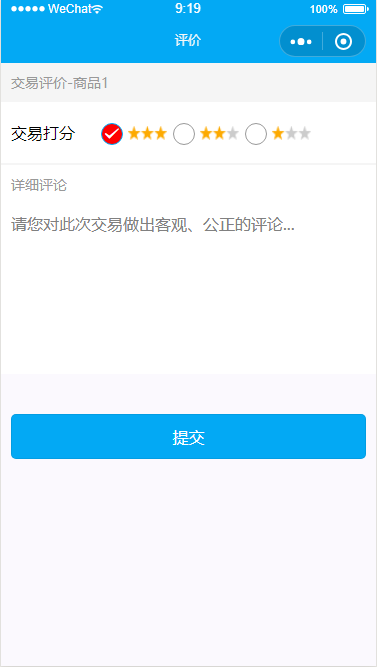
二、代码
/* 选中后的 背景样式 (红色背景 无边框 可根据UI需求自己修改) */

radio .wx-radio-input.wx-radio-input-checked {

  border-color: #03a9f4;

  background: #03a9f4;

}

/* 自定义样式.... */

radio .wx-radio-input {

  height: 40rpx;

  width: 40rpx;

  margin-top: -4rpx;

  border-radius: 50%;

  border: 2rpx solid #999;

  background: transparent;

}

/* 选中后的 对勾样式 (白色对勾 可根据UI需求自己修改) */

radio .wx-radio-input.wx-radio-input-checked::before {

  border-radius: 50%; /* 圆角 */

  width: 40rpx; /* 选中后对勾大小,不要超过背景的尺寸 */

  height: 40rpx; /* 选中后对勾大小,不要超过背景的尺寸 */

  line-height: 40rpx;

  text-align: center;

  font-size: 30rpx; /* 对勾大小 30rpx */

  color: #fff; /* 对勾颜色 白色 */

  background: #f00;

  transform: translate(-50%, -50%) scale(1);

  -webkit-transform: translate(-50%, -50%) scale(1);

}
<radio-group class="radio-group weui-input" bindchange="radioChange">

      <radio style="margin-right:10rpx;" class="radio" wx:for-items="{{items}}" wx:for-index="i" wx:key="name" value="{{item.name}}" checked="{{item.checked}}">

          <image style="display:inline-block; width:80rpx;height:30rpx;" src="https://www.boyuan.com/file/image/star{{3-i}}.gif"></image>

       </radio>

</radio-group>
const app = getApp();

Page({

  data: {

    items: [

      { name: '', value: '3', checked: 'true'},

      { name: '', value: '2' },

      { name: '', value: '1' }

    ]

  },

  onLoad: function (options) {

    this.setData({

      itemid: options.itemid

    })

  },

  onShow: function () {

  },

  radioChange: function (e) {

    console.log('radio发生change事件,携带value值为:', e.detail.value)

  }

})
小程序 之修改radio默认样式的更多相关文章
- 微信小程序——button, swiper等默认样式更改
微信开发工具里面,无法展示编译后的一些样式,如::before,::after这些伪类.有时候我们需要修改一些组件的默认样式会略感到麻烦,因为不知道是通过哪里控制的. 我就平常遇到的一些修改默认样式, ...
- 改变radio默认样式
改变radio默认样式,代码如下: <!doctype html> <html> <head> <meta charset="UTF-8" ...
- 微信小程序开发——修改小程序原生checkbox、radio默认样式
复选框: 闲话少说,这里直接介绍如何修改小程序提供的复选框的样式,如原生的是这样的: 需要的是这样的: 示例代码: /*复选框外框样式*/ checkbox .wx-checkbox-input { ...
- 微信小程序——动态修改页面数据(和样式)及参数传递
1.1.1动态修改页面数据 在小程序中我们经常要动态渲染数据,对于新手而言我们常常遇到修改的数据在控制台显示和页面显示不一致,因为我们用“=”修改数据的,这种是可以修改,但无法改变页面的状态的,还会造 ...
- 微信小程序 button 按钮所有默认的样式
小程序默认样式 // 默认样式 button { position:relative; display:block; margin-left:auto; margin-right:auto; padd ...
- 小程序 去掉 <button /> 组件默认 border 边框样式
代码: <button class="btn">点击</button> 效果图: 目的:去掉 <button /> 默认样式中的 backgro ...
- 微信小程序入门四: 导航栏样式、tabBar导航栏
实例内容 导航栏样式设置 tabBar导航栏 实例一:导航栏样式设置 小程序的导航栏样式在app.json中定义. 这里设置导航,背景黑色,文字白色,文字内容测试小程序 app.json内容: { & ...
- 微信小程序中button去除默认的边框
button { position:relative; display:block; margin-left:auto; margin-right:auto; padding-left:14px; p ...
- 微信小程序 text属性设置 WXSS样式
>微信小程序的布局css样式 参考自 珺L 文字 width: fit-content;font-size:20px; /*设置文字字号*/color:red; ...
随机推荐
- 数据结构与算法(周测3-Huffman树)
判断题 1.Given a Huffman tree for N (≥2) characters, all with different weights. The weight of any non- ...
- [转]全网最!详!细!tarjan算法讲解
转发地址:https://blog.csdn.net/qq_34374664/article/details/77488976 原版的地址好像挂了..... 看到别人总结的很好,自己就偷个懒吧..以下 ...
- 五、eureka客户端自动配置
所有文章 https://www.cnblogs.com/lay2017/p/11908715.html 正文 前面的几篇文章中,我们从eureka Server端的角度看了看eureka的几个核心要 ...
- kvm第三章--虚拟化存储管理
- Django Rest framework序列化流程
目录 一 什么是序列化 二 Django REST framework配置流程之Serializer 三 Django REST framework配置流程之ModelSerializer 一 什么是 ...
- 爬虫之 selenium模块
selenium模块 阅读目录 一 介绍 二 安装 三 基本使用 四 选择器 五 等待元素被加载 六 元素交互操作 七 其他 八 项目练习 一 介绍 selenium最初是一个自动化测试工具,而爬 ...
- 【华为云】MRS journey node HDFS 不一致
HDFS JournalNode数据不同步告警 恢复指导 1 停止有问题的 JN 实例 2 清楚无效数据 登录有问题JN的后台,使用omm用户操作以下命令: cd /srv/BigData/journ ...
- Windows 10安装
使用U盘安装操作系统教程 本教程介绍如何使用U盘安装操作系统,以安装Windows 10过程作为举例. 1 获取操作系统iso镜像文件 获取操作系统ISO镜像文件有很多途径,此处介绍从微软官网下载wi ...
- 【转】如何在TensorFlow中高效使用数据集
本文主要记录tensorflow一个比较好用的API:Dataset,feed-dict 是向 TensorFlow 传递信息最慢的方式,应该尽量避免使用.向模型提供数据的正确方式是使用输入管道,这样 ...
- WebAPI ModelValidata(模型验证)——DataAnnotations 解析
爱做一个新的项目,在该项目中的 WebAPI 中对数据的验证用到了 ModelValidata, 以前也没有用到过,也不是很熟悉,在查看了一些资料和代码后稍有了解,这里记录下来. 这里主要介绍的是 S ...