
Windows下Mongodb安装及配置(转载)
转载(https://blog.csdn.net/liang377122210/article/details/79062681)
MongoDB的安装很简单,设置好安装路径后,一直Next直到安装结束,最大的坑就是MongoDB服务的安装,下面具体说下MongoDB安装之后的一些配置操作
【声明】我的安装路径是:D:\Program Files\MongoDB\Server\3.2
1. 创建数据库路径(data目录)、日志路径(logs目录)和日志文件(mongo.log文件),完成后如下图所示
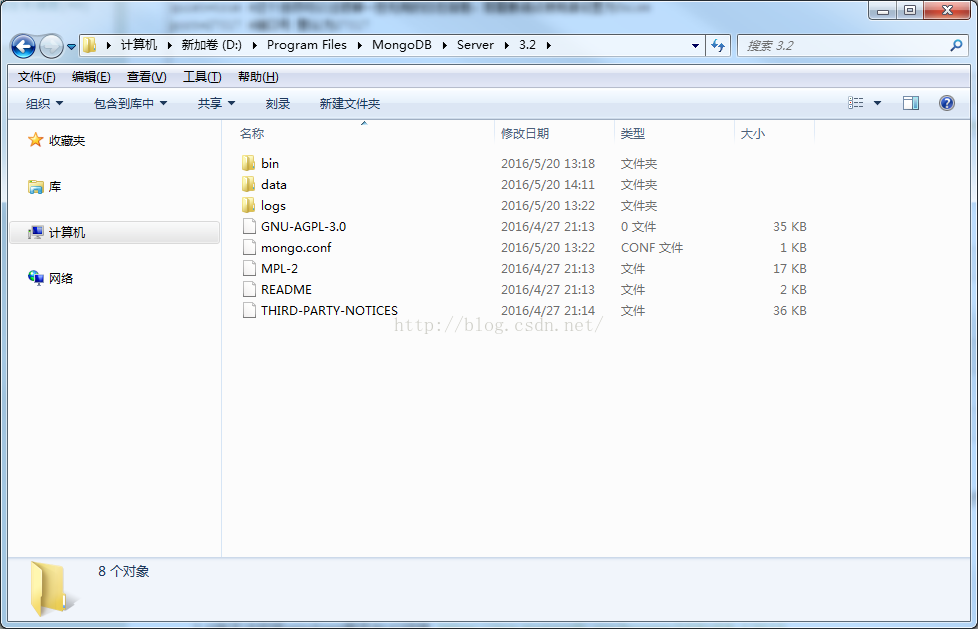
2. 创建配置文件mongo.conf,文件内容如下:
- dbpath=D:\Program Files\MongoDB\Server\3.2\data #数据库路径
- logpath=D:\Program Files\MongoDB\Server\3.2\logs\mongo.log #日志输出文件路径
- logappend=true #错误日志采用追加模式
- journal=true #启用日志文件,默认启用
- quiet=true #这个选项可以过滤掉一些无用的日志信息,若需要调试使用请设置为false
- port=27017 #端口号 默认为27017
3. 启动MongoDB
前两步操作完成后,就可以启动MongoDB了,首先进入D:\Program Files\MongoDB\Server\3.2\bin(依安装目录而定)目录下,启动命令如下:
- mongod --config "D:\Program Files\MongoDB\Server\3.2\mongo.conf"
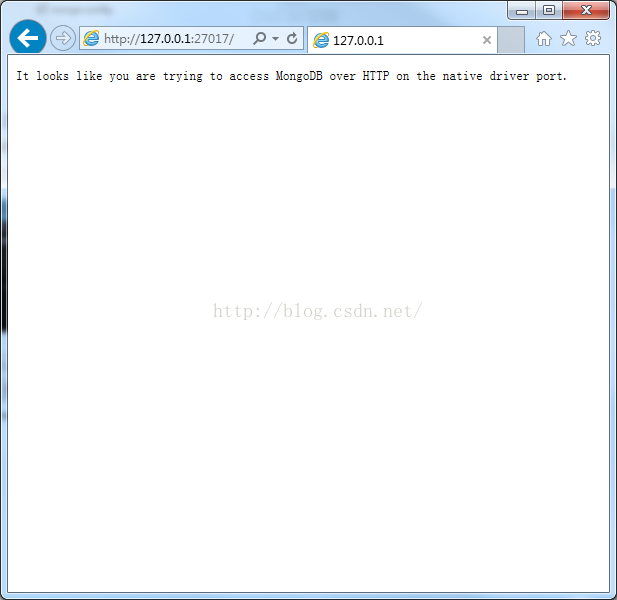
命令执行后,浏览器中输入http://127.0.0.1:27017看到如下界面即说明启动成功
4. 创建并启动MongoDB服务
如果每次都按照步骤三那样操作,岂不是相当麻烦,按照如下命令来创建并启动MongoDB服务,就可以通过windows服务来管理MongoDB的启动和关闭了
首先进入D:\Program Files\MongoDB\Server\3.2\bin(依安装目录而定)目录下,启动命令如下:
- mongod --config "D:\Program Files\MongoDB\Server\3.2\mongo.conf" --install --serviceName "MongoDB"
- net start MongoDB
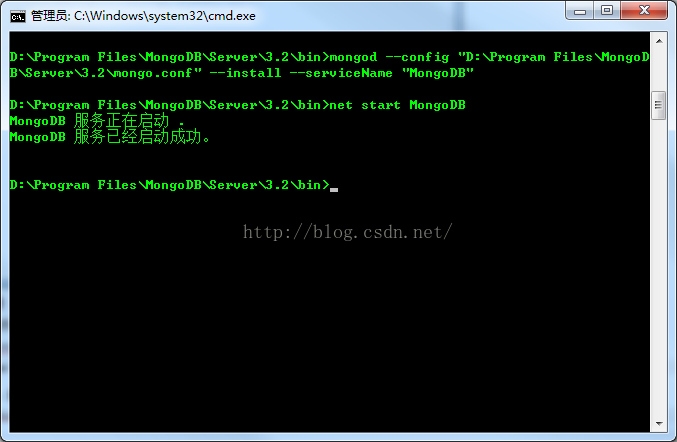
如果需要卸载MongoDB服务,首先进入D:\Program Files\MongoDB\Server\3.2\bin(依安装目录而定)目录下,执行如下命令:
- mongod.exe --remove --serviceName "MongoDB"
至此,所有操作已完成,服务已成功安装。
后记:最初安装服务的时候是用sc来安装的,命令如下:
- sc create MongoDB binPath= "D:\Program Files\MongoDB\Server\3.2\bin\mongod.exe --service --config=D:\Program Files\MongoDB\Server\3.2\mongo.conf"
执行后可以创建服务,但无法启动MongoDB服务,每次启动都会提示1053错误,根据搜索的解决办法尝试如下命令还是未能解决
- mongod.exe --bind_ip 127.0.0.1 --logpath "D:\Program Files\MongoDB\Server\3.2\logs\mongo.log" --logappend --dbpath "D:\Program Files\MongoDB\Server\3.2\data" --directoryperdb --serviceName MongoDB --install
Windows下Mongodb安装及配置(转载)的更多相关文章
- Windows下Mongodb安装及配置
安装文件:MongoDB-win32-x86_64-2008plus-ssl-3.2.6-signed.msi 电脑配置:win7 64位 mongodb的安装很简单,设置好安装路径后,一直Next直 ...
- [转载]windows下mongodb安装与使用整理
windows下mongodb安装与使用整理 一.首先安装mongodb 1.下载地址:http://www.mongodb.org/downloads 2.解压缩到自己想要安装的目录,比如d:\mo ...
- Windows下pry安装和配置
Windows下pry安装和配置 pry是一个增强型的交互式命令行工具,比irb强大. 有自动完成功能,自动缩进,有颜色.有更强大的调试功能. pry 安装很简单. 在终端输入: gem instal ...
- windows下redis安装和配置
windows下redis安装和配置 redis介绍 Redis是一个开源,高级的键值存储和一个适用的解决方案,用于构建高性能,可扩展的Web应用程序. Redis有三个主要特点,使它优越于其它键值数 ...
- solr在windows下的安装及配置
solr在windows下的安装及配置 首先,solr是基于Java开发的,所以使用的话需要先进行java环境的配置,在Java环境配置好之后就可以去http://www.apache.org/dyn ...
- Lua在Windows下的安装、配置、运行
Lua在Windows下的安装.配置.运行 本文链接:https://blog.csdn.net/ChinarCSDN/article/details/78667262 展开 # Windows下安装 ...
- window下mongodb安装和配置
mongodb安装和配置 1.下载:https://www.mongodb.com 2.解压到盘的根目录下,本人解压到D盘根目录 3.在软件根目录下新建一个文件夹data 4.再新建两个文件夹db.l ...
- windows下手动安装和配置xamarin
安装xamarin xamarin官方给出了两种安装方式,自动安装和手动安装. 自动安装比较简单,到http://xamarin.com/download下载xamarininstaller.exe ...
- QT在windows下的安装与配置
先了解Qt: Qt一直以来,分为商业.开源两个版本,商业版本为用户提供了二级制的动态库,直接安装既可以使用,但是需要花钱购买license,而开源版本则遵守GPL协议,提供了源码,用户需要自行编译,才 ...
随机推荐
- kali中的中国菜刀weevely
weevely是一个kali中集成的webshell工具,是webshell的生成和连接集于一身的轻量级工具,生成的后门隐蔽性比较好,是随机生成的参数并且加密的,唯一的遗憾是只支持php,weevel ...
- XX公司的CA,与平台融合解决方法。。。。。
1,jsp 的编写要求 <script language="javascript" type="text/javascript"> var clie ...
- nginx 真实ip
server { listen 80; server_name localhost; location /{ root html; index index.html index.h ...
- 10 华电内部文档搜索系统 search02
搜索项目并不是一个很大的项目,在实际项目中往往是作为子项目和别的项目集成在一起的.比如说和OA项目集成在一起,作为另外一个项目的子系统来使用.搜索项目的功能并不复杂. 整个项目是文档搜索项目,如题:企 ...
- 147. Insertion Sort List (List)
Sort a linked list using insertion sort. class Solution { public: ListNode *insertionSortList(ListNo ...
- Unity3d收藏链接/ 小马哥视频
Unity3d视频教程下载链接: http://pan.baidu.com/s/1kVwFhrh 密码: v6c7 第一部分 https://pan.baidu.com/share/in ...
- Servlet小案例总结
亮点: 没有使用任何框架,视图层和业务层使用Servlet技术进行交互,持久层用java的jdbc工具类进行数据交互 较为底层,比较基础的工具类比较多,比如: BeanFactory工具类使用dom4 ...
- hive单节点数据倾斜解决方法
一.现象 map/reduce程序执行时,reduce节点大部分执行完毕,但是有一个或者几个reduce节点运行很慢,导致整个程序的处理时间很长,这是因为某一个key的条数比其他key多很多(有时是百 ...
- yum基本用法与修改源
一.yum简介 yum,是Yellow dog Updater Modified的简称,起初是由yellow dog这一发行版的开发者Terra Soft研发,用python写成,那时还叫做yup(y ...
- linux系统命令行基本组成元素
一.shell prompt(PS1) 命令行提示符 1. 游标(coursor) 当你成功登录进一个文字界面之后,大部份情形下,你会在荧幕上看到一个不断闪烁的方块或底线(视不同版本而别),我们称之为 ...