
[No0000D1]WPF—TreeView无限极绑定集合形成树结构
1.如图所示:绑定树效果图
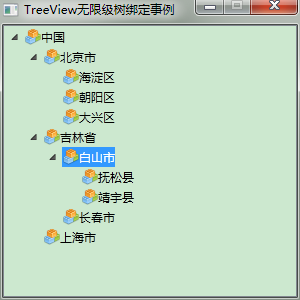
2.前台Xaml代码:
<Window x:Class="WpfTest.MainWindow"

        xmlns="http://schemas.microsoft.com/winfx/2006/xaml/presentation"

        xmlns:x="http://schemas.microsoft.com/winfx/2006/xaml"

        xmlns:mode="clr-namespace:WpfTest"

        Title="TreeView无限级树绑定事例" Height="300" Width="300" WindowStartupLocation="CenterScreen" ResizeMode="CanMinimize">

    <Grid>

        <Grid.Resources>

            <HierarchicalDataTemplate DataType="{x:Type mode:Node}" ItemsSource="{Binding Nodes}">

                <StackPanel Orientation="Horizontal" Margin="0,2,0,2">

                    <!--<Image Source="pack://application:,,,/WpfTest;Component/Resources/KnowDot.png" Width="16" Height="16" />-->

                    <!--<Image Source="Resources/KnowDot.png" Width="16" Height="16" />-->

                    <Image Source="/WpfTest;Component/Resources/KnowDot.png" Width="16" Height="16" />

                    <TextBlock Text="{Binding Name}" ToolTip="{Binding Name}" Tag="{Binding}"/>

                </StackPanel>

            </HierarchicalDataTemplate>

        </Grid.Resources>

        <TreeView Name="TreeView"/>

    </Grid>

</Window>
2.后台cs代码:采用递归无限极向下查询
using System;

using System.Collections.Generic;

using System.Linq;

using System.Text;

using System.Windows;

using System.Windows.Controls;

using System.Windows.Data;

using System.Windows.Documents;

using System.Windows.Input;

using System.Windows.Media;

using System.Windows.Media.Imaging;

using System.Windows.Navigation;

using System.Windows.Shapes;

using System.Threading;

using System.Diagnostics;

using System.Windows.Markup;

namespace WpfTest

{

    /// <summary>

    /// MainWindow.xaml 的交互逻辑

    /// </summary>

    public partial class MainWindow : Window

    {

        public MainWindow()

        {

            InitializeComponent();

            List<Node> nodes = new List<Node>()

            {

                new Node { ID = , Name = "中国" },

                new Node { ID = , Name = "北京市", ParentID =  },

                new Node { ID = , Name = "吉林省", ParentID =  },

                new Node { ID = , Name = "上海市", ParentID =  },

                new Node { ID = , Name = "海淀区", ParentID =  },

                new Node { ID = , Name = "朝阳区", ParentID =  },

                new Node { ID = , Name = "大兴区", ParentID =  },

                new Node { ID = , Name = "白山市", ParentID =  },

                new Node { ID = , Name = "长春市", ParentID =  },

                new Node { ID = , Name = "抚松县", ParentID =  },

                new Node { ID = , Name = "靖宇县", ParentID =  }

            };

            // 绑定树

            List<Node> outputList = Bind(nodes);

            //(TreeView.SelectedItem as Node).ID

            this.TreeView.ItemsSource = outputList;

            //TreeViewItem item = new TreeViewItem();

            //item.Header = "";

        }

        /// <summary>

        /// 绑定树

        /// </summary>

        List<Node> Bind(List<Node> nodes)

        {

            List<Node> outputList = new List<Node>();

            for (int i = ; i < nodes.Count; i++)

            {

                if (nodes[i].ParentID == -)

                {

                    outputList.Add(nodes[i]);

                }

                else

                {

                    FindDownward(nodes, nodes[i].ParentID).Nodes.Add(nodes[i]);

                }

            }

            return outputList;

        }

        /// <summary>

        /// 递归向下查找

        /// </summary>

        Node FindDownward(List<Node> nodes, int id)

        {

            if (nodes == null) return null;

            for (int i = ; i < nodes.Count; i++)

            {

                if (nodes[i].ID == id)

                {

                    return nodes[i];

                }

                Node node = FindDownward(nodes[i].Nodes, id);

                if (node != null)

                {

                    return node;

                }

            }

            return null;

        }

    }

    public class Node

    {

        public Node()

        {

            this.Nodes = new List<Node>();

            this.ParentID = -;

        }

        public int ID { get; set; }

        public string Name { get; set; }

        public int ParentID { get; set; }

        public List<Node> Nodes { get; set; }

    }

}
[No0000D1]WPF—TreeView无限极绑定集合形成树结构的更多相关文章
- WPF—TreeView无限极绑定集合形成树结构
1.如图所示:绑定树效果图 2.前台Xaml代码: <Window x:Class="WpfTest.MainWindow" xmlns="http://schem ...
- wpf treeview 数据绑定 递归绑定节点
1.先上效果 将所有节点加入ComboBox数据源,在ComboBox中选择时下方Treeview显示该节点下的子节点. 1.xaml文件,将以下代码加入界面合适位置 <StackPanel&g ...
- 转:打造DropDownList,TreeView,ListBox无限极分类目录树
[csharp] view plaincopyprint? #region DropDownList无限递归显示层次关系 /// <summary> /// 创建无限分级下拉列表框 /// ...
- WPF 绑定集合 根据集合个数改变样式 INotifyCollectionChanged
问题:当前ListBox Items 绑定 集合数据源ListA时候:ListA集合数据源中存在另外一个集合ListB,当更改或往ListB集合中添加数据的时候,通知改变? 实体类继承 INotify ...
- WPF Binding学习(四) 绑定各种数据源
转自:http://blog.csdn.net/lisenyang/article/details/18312199 1.集合作为数据源 首先我们先创建一个模型类 public class Stude ...
- WPF TreeView HierarchicalDataTemplate
原文 WPF TreeView HierarchicalDataTemplate HierarchicalDataTemplate 的DataType是本层的绑定,而ItemsSource是绑定下层的 ...
- C#无限极分类树-创建-排序-读取 用Asp.Net Core+EF实现
今天做一个管理后台菜单,想着要用无限极分类,记得园子里还是什么地方见过这种写法,可今天找了半天也没找到,没办法静下心来自己写了: 首先创建节点类(我给它取名:AdminUserTree): /// & ...
- [WPF 基础知识系列] —— 绑定中的数据校验Vaildation
前言: 只要是有表单存在,那么就有可能有对数据的校验需求.如:判断是否为整数.判断电子邮件格式等等. WPF采用一种全新的方式 - Binding,来实现前台显示与后台数据进行交互,当然数据校验方式也 ...
- 【laravel5.4】Baum无限极分类和collect助手函数、transform()中间件(转换数据)方法使用
1.目的,无限极分类 /* * getdepartment:获取[当前登录用户对应公司的所有有效部门] * DB::table ==>返回查询构造器结果,不会返回一个collect实例 * 而 ...
随机推荐
- M600 Pro 安装问题解决
1.遥控器版本为1.2.10 提示版本已是最新版本,那么Lightbridge2 必须是1.1.60 不能是1.1.70 2.卸载机翼的时候,尽量用飞机带的那把工具 3.机翼安装 135 逆时针 cc ...
- window炫丽cmd的别名cmder
windows下的cmd,色彩度用起来不爽,cmder是对cmd的补充,界面很清爽 01.下载 https://github.com/cmderdev/cmder http://cmder.net/ ...
- 【Linux】Centos下安装ffmpeg
一.准备工作 1.系统环境:CentOS release 6.9 (Final) 2.安装依赖包 yum install -y autoconf automake cmake freetype-dev ...
- bootstrap table 的简单Demo
暂时够用,不够用再补充 T_T script: <link rel="stylesheet" href="lib/bootstrap.min.css"&g ...
- Spark 官方博文专区(目录)
关于转载一些 Spark 官方的文档以及 DataBricks 公司博文,本系列基本是中英双语,主要是为了提高自己的英语水平. 文章分类 spark databricks A Tale of Thre ...
- 适用于 Windows 10 的触摸板手势
高级用户! 在 Windows 10 笔记本电脑的触摸板上试用这些手势: 选择项目:点击触摸板. 滚动:将两根手指放在触摸板上,然后以水平或垂直方向滑动. 放大或缩小:将两根手指放在触摸板上,然后收缩 ...
- 【CFD之道】2018年原创文章汇总
以下是公众号CFD之道2018年的全部原创文章,共计210篇. 1 Fluent验证案例[60篇] Fluent验证案例02:通过均匀热通量管道层流流动 Fluent验证案例03:管道中湍流流动压降计 ...
- Win10正式企业版激活方法
Win10正式企业版激活方法 在正式开始激活Win10正式企业版系统之前,我们需要先查看一下当前Win10正式企业版系统的激活状态: 右击桌面左下角的“Windows”按钮,从弹出的右键菜单中选择“控 ...
- 如何用jQuery获取选中行固定列的数据
[本文出自天外归云的博客园] 问题:把选中行的ID统计出来,组成一个数组传给后台(选中行的特点:class为danger) 办法如下: // 多选后点击下线按钮 $("#offline&qu ...
- 【Excel】读取CSV文本
Option Explicit ' CSV形式テキストファイル(5カラム)読み込みサンプル Sub READ_TextFile() Const cnsTITLE = "テキストファイル読み込 ...