
selenium过豆瓣滑动验证码
首先是加速度代码
def get_tracks(distance):

    """

    拿到移动轨迹,模仿人的滑动行为,先匀加速后匀减速

    匀变速运动基本公式:

    ①v = v0+at

    ②s = v0t+1/2at^2

    """

    #初速度

    v = 0

    #单位时间为0.3s来统计轨迹,轨迹即0.3内的位移

    t = 0.31

    #位置/轨迹列表,列表内的一个元素代表0.3s的位移

    tracks = []

    #当前位移

    current = 0

    #到达mid值开始减速

    mid = distance*4/5

    while current < distance:

        if current < mid:

            #加速度越小,单位时间内的位移越小,模拟的轨迹就越多越详细

            a = 2

        else:

            a = -3

        #初速度

        v0 = v

        #0.3秒内的位移

        s = v0*t+0.5*a*(t**2)

        #当前的位置

        current += s

        #添加到轨迹列表

        tracks.append(round(s))

        #速度已经到达v,该速度作为下次的初速度

        v = v0+a*t

    return tracks
1.打开豆瓣官网,并且最大化
browser = webdriver.Chrome(r'C:\Program Files\Google\Chrome\Application\chromedriver.exe')
browser.maximize_window()
browser.get('https://www.douban.com/')
打开然后最大化,因为有时候不最大化的话可能导致点击不到
然后豆瓣是很多iframe框架组成的
#2.切换到iframe子页面

login_frame = browser.find_element_by_xpath('//*[@id="anony-reg-new"]/div/div[1]/iframe')

browser.switch_to.frame(login_frame)#移动到iframe
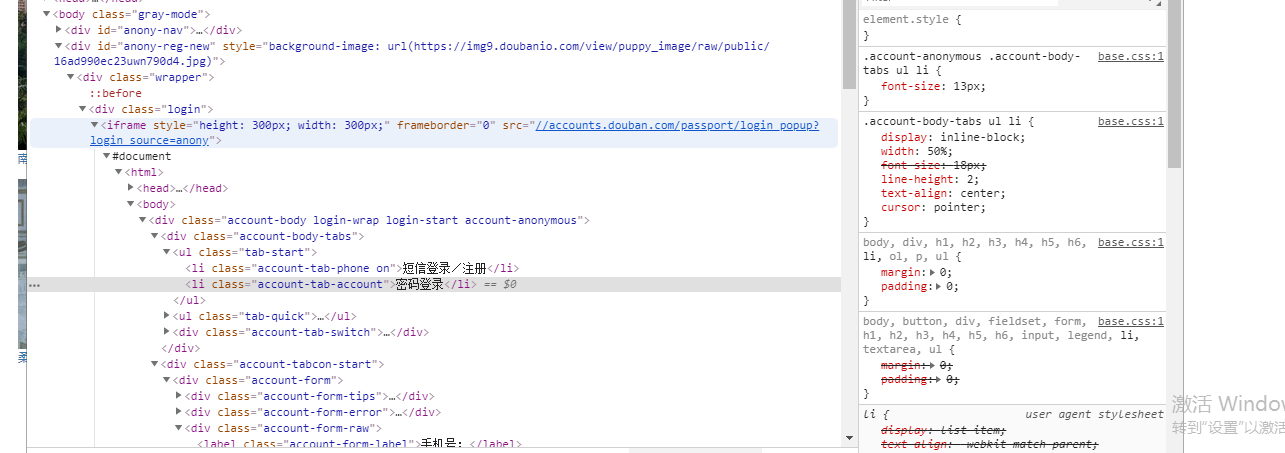
#3.密码登录+用户名+密码+登录豆瓣

browser.find_element_by_xpath('/html/body/div[1]/div[1]/ul[1]/li[2]').click()

browser.find_element_by_id('username').send_keys('user')

browser.find_element_by_id('password').send_keys('pass')

browser.find_element_by_css_selector('.btn.btn-account').click()

time.sleep(4)
然后就是获取滑动验证码的iframe同上
#4.切换到心得iframe子页面-滑块验证

auth_frame = browser.find_element_by_id('tcaptcha_iframe')

browser.switch_to.frame(auth_frame)
获取拖放button
#5.按住开始滑动位置按钮-先移动180个像素

element = browser.find_element_by_xpath('//*[@id="tcaptcha_drag_thumb"]')

ActionChains(browser).click_and_hold(on_element=element).perform()

#move_to_element_with_offset().移动到距离某个元素左上角多少距离的位置

ActionChains(browser).move_to_element_with_offset(to_element=element,xoffset=180,yoffset=0).perform()
然后就是点击不放+释放
#6.使用加速度函数移动剩下的距离

tracks = get_tracks(25)

for track in tracks:

    #开始移动move_by_offset()

    ActionChains(browser).move_by_offset(xoffset=track,yoffset=0).perform()

#7.延迟释放鼠标:release()

time.sleep(0.5)

ActionChains(browser).release().perform()
可能登录了几次就不行了,因为那边也有机器学习,所以微改加速度就可以了
完整代码
from selenium import webdriver

from selenium.webdriver import ActionChains

import time

def get_tracks(distance):

    """

    拿到移动轨迹,模仿人的滑动行为,先匀加速后匀减速

    匀变速运动基本公式:

    ①v = v0+at

    ②s = v0t+1/2at^2

    """

    #初速度

    v = 0

    #单位时间为0.3s来统计轨迹,轨迹即0.3内的位移

    t = 0.31

    #位置/轨迹列表,列表内的一个元素代表0.3s的位移

    tracks = []

    #当前位移

    current = 0

    #到达mid值开始减速

    mid = distance*4/5

    while current < distance:

        if current < mid:

            #加速度越小,单位时间内的位移越小,模拟的轨迹就越多越详细

            a = 2

        else:

            a = -3

        #初速度

        v0 = v

        #0.3秒内的位移

        s = v0*t+0.5*a*(t**2)

        #当前的位置

        current += s

        #添加到轨迹列表

        tracks.append(round(s))

        #速度已经到达v,该速度作为下次的初速度

        v = v0+a*t

    return tracks

#1.打开豆瓣官网,并且最大化

browser = webdriver.Chrome(r'C:\Program Files\Google\Chrome\Application\chromedriver.exe')

browser.maximize_window()

browser.get('https://www.douban.com/')

#2.切换到iframe子页面

login_frame = browser.find_element_by_xpath('//*[@id="anony-reg-new"]/div/div[1]/iframe')

browser.switch_to.frame(login_frame)#移动到iframe

#3.密码登录+用户名+密码+登录豆瓣

browser.find_element_by_xpath('/html/body/div[1]/div[1]/ul[1]/li[2]').click()

browser.find_element_by_id('username').send_keys('你的账号')

browser.find_element_by_id('password').send_keys('你的密码')

browser.find_element_by_css_selector('.btn.btn-account').click()

time.sleep(4)

#4.切换到心得iframe子页面-滑块验证

auth_frame = browser.find_element_by_id('tcaptcha_iframe')

browser.switch_to.frame(auth_frame)

#5.按住开始滑动位置按钮-先移动180个像素

element = browser.find_element_by_xpath('//*[@id="tcaptcha_drag_thumb"]')

ActionChains(browser).click_and_hold(on_element=element).perform()

#move_to_element_with_offset().移动到距离某个元素左上角多少距离的位置

ActionChains(browser).move_to_element_with_offset(to_element=element,xoffset=180,yoffset=0).perform()

#6.使用加速度函数移动剩下的距离

tracks = get_tracks(25)

for track in tracks:

    #开始移动move_by_offset()

    ActionChains(browser).move_by_offset(xoffset=track,yoffset=0).perform()

#7.延迟释放鼠标:release()

time.sleep(0.5)

ActionChains(browser).release().perform()
selenium过豆瓣滑动验证码的更多相关文章
- selenium+java破解滑动验证码
2019-04-16更新 修复极验页面改版,这次采用极验官方的demo地址:https://www.geetest.com/demo/slide-bind.html 截止2019-04-16,极验和腾 ...
- selenium登录 京东滑动验证码
京东的滑动验证码在页面上是没有原图的,所有我是用ps把他们拼成一个的. from selenium import webdriver from selenium.webdriver import Ac ...
- selenium篇之滑动验证码
一.介绍 现在出现了一种通过用户鼠标移动滑块来填补有缺口图片的验证码,我们叫做滑动验证码.它的原理很简单,首先生成一张图片,然后随机挖去一块,在页面展示被挖去部分的图片,再通过js获取用户滑动距离,以 ...
- selenium处理极验滑动验证码
要爬取一个网站遇到了极验的验证码,这周都在想着怎么破解这个,网上搜了好多知乎上看到有人问了这问题https://www.zhihu.com/question/28833985,我按照这思路去大概实现了 ...
- selenium+java破解极验滑动验证码的示例代码
转自: https://www.jianshu.com/p/1466f1ba3275 selenium+java破解极验滑动验证码 卧颜沉默 关注 2017.08.15 20:07* 字数 3085 ...
- 利用selenium库自动执行滑动验证码模拟登陆
破解流程 #1.输入账号.密码,然后点击登陆 #2.点击按钮,弹出没有缺口的图 #3.针对没有缺口的图片进行截图 #4.点击滑动按钮,弹出有缺口的图 #5.针对有缺口的图片进行截图 #6.对比两张图片 ...
- Python——破解极验滑动验证码
极验滑动验证码 以上图片是最典型的要属于极验滑动认证了,极验官网:http://www.geetest.com/. 现在极验验证码已经更新到了 3.0 版本,截至 2017 年 7 月全球已有十六万家 ...
- python爬虫21 | 对于b站这样的滑动验证码,不好意思,照样自动识别
今天 要来说说滑动验证码了 大家应该都很熟悉 点击滑块然后移动到图片缺口进行验证 现在越来越多的网站使用这样的验证方式 为的是增加验证码识别的难度 那么 对于这种验证码 应该怎么破呢 接下来就是 学习 ...
- python验证码识别(2)极验滑动验证码识别
目录 一:极验滑动验证码简介 二:极验滑动验证码识别思路 三:极验验证码识别 一:极验滑动验证码简介 近些年来出现了一些新型验证码,不想旧的验证码对人类不友好,但是这种验证码对于代码来说识别难度上 ...
随机推荐
- springboot~通过面向接口编程对控制反转IOC的理解
IOC,把控制反转到业务端,这句话没什么问题,在springboot框架里,对象的管理是通过spring ioc来实现的,而开发人员的开发原则里总是说"面向接口编程",而为什么要面 ...
- 微信公众号请求code时报redirect_uri 参数错误
(1) 检查微信公众号中"接口权限"--"网页授权获取用户基本信息"中的网页授权域名.域名不带http(s) (2)如果在拼接跳转到微信授权接口的URL时,使用 ...
- 算法-deque双端队列
Python的deque模块,它是collections库的一部分.deque实现了双端队列,意味着你可以从队列的两端加入和删除元素 1.基本介绍 # 实例化一个deque对象d = deque()d ...
- 基于 abp vNext 微服务开发的敏捷应用构建平台 - 项目介绍
缘起 目前使用ABP框架已经将近3年了,大大小小的项目也陆陆续续做了很多.由于现有信息系统的架构模式是在底层的技术平台上直接构建信息系统并采用技术主导,使用业务无关的编程工具来开发信息系统的缺陷使得系 ...
- Docker-Docker与IPV6
公司计划在2020年前完成IPV6化改造,于是我先行查阅了一些资料了解Docker进行IPv6化的可能性. 预计明年正式开始测试. 方法一.使容器中的服务支持IPv6地址 不为容器中的服务特别分配IP ...
- SPSSAU数据分析思维培养系列2:分析方法
大家好!在上篇文章中,我们一起学习了如何掌握正确的数据处理思维(文章链接:https://www.cnblogs.com/spssau/p/12523530.html).在完成数据准备和清理工作后,就 ...
- JavaScript作用域与对象
1 - 作用域 1.1 作用域概述 通常来说,一段程序代码中所用到的名字并不总是有效和可用的,而限定这个名字的可用性的代码范围就是这个名字的作用域.作用域的使用提高了程序逻辑的局部性,增强了程序的可靠 ...
- e3mall商城的归纳总结9之activemq整合spring、redis的缓存
敬给读者 本节主要给大家说一下activemq整合spring,该如何进行配置,上一节我们说了activemq的搭建和测试(单独测试),想看的可以点击时空隧道前去查看.讲完了之后我们还说一说在项目中使 ...
- 设置android studio启动时不检查sdk Android studio启动时总是在找AndroidSDK的解决办法
安装完android studio后,首次启动会弹出检查sdk组件等设置,点击finish会去下载sdk等,如果没有设置代理的情况下,这个界面会卡很久.截图如下: blog0826-1.png 所以, ...
- 备份etc下的内容
echo "start backup..."sleep 3cp -av /etc/ /data/etc`date +%F`/echo "end backup"~ ...