
Linux系统学习 九、日志、命令、身份鉴别、目录、文件查看、控制台终端、文件属性
一、配置静态IP地址
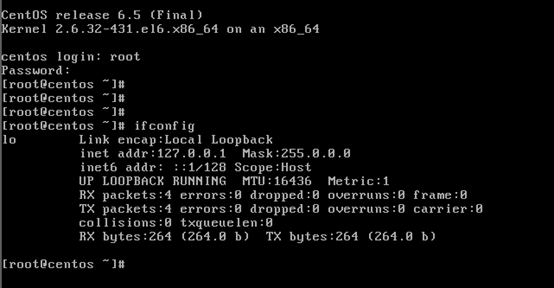
输入ifconfig后没有配置IP地址,接下来进行手动配置。
输入以下命令进入IP配置文件进行配置

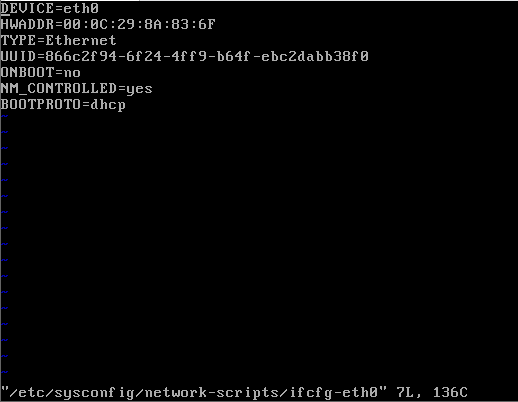
原始内容
进入vi后,输入i进入编辑状态,编辑完成后,按esc键退出编辑状态,输入:wq进行保存退出。
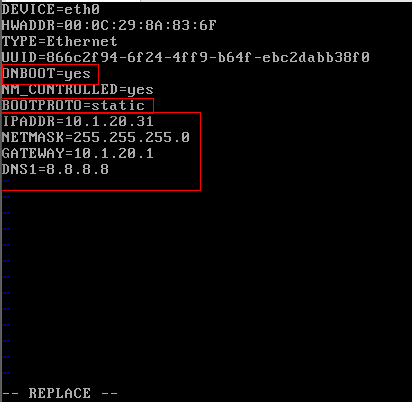
编辑后的内容
重新启动一下
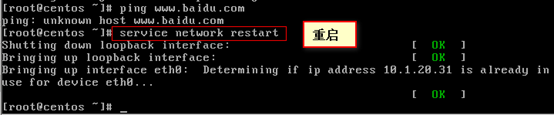

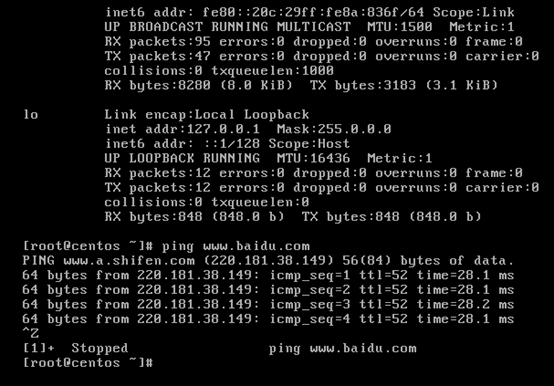
遇到的问题:
IP配置完成,重启后,可以和本机ping通,但是无法ping通百度。
原因猜测:
IP地址冲突;网关不对
解决:
最后经检查是网关配置错误
二、history命令
该命令可以回显从开机到当前时间输入过的所有指令
三、
在刚进入系统时所处的当前目录是root目录下
四、日志
存在于/var/log目录下

日志文件
|
日志文件 |
含义 |
|
/var/log/secure |
Linux系统安全日志,记录用户和工作组的情况、用户登陆认证情况 |
|
/var/log/boot.log |
该文件记录了系统在引导过程中发生的事件 |
|
/var/log/messages |
内核及公共信息日志,是许多进程日志文件的汇总 |
|
/var/log/dmesg |
系统引导日志,该日志使用dmesg命令快速查看最后一次系统引导的引导日志 |
|
/var/log/lastlog |
该日志不能用诸如cat、tail等查看,因为该日志里面是二进制文件,可以用lastlog命令查看,它根据UID排序显示登录名、端口号(tty)和上次登录时间。如果一个用户从未登录过,lastlog显示 Never logged。 |
|
/var/log/wtmp |
该日志文件永久记录每个用户登录、注销及系统的启动、停机的事件。该日志为二进制文件,不能用诸如tail/cat/等命令,使用last命令查看。 |
|
/var/log/mailog |
记录邮件的收发 |
|
/var/log/btmp |
此文件是记录错误登录的日志,可以记录有人使用暴力破解ssh服务的日志。该文件用lastb打开 |
|
/var/log/utmp |
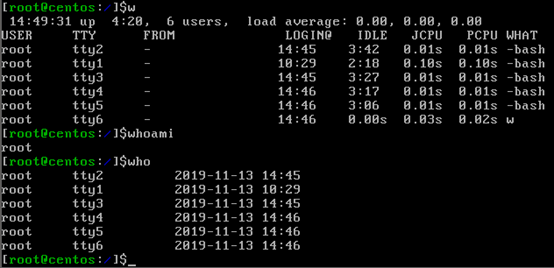
该日志记录当前用户登录的情况,不会永久保存记录。可以用who/w命令来查看 |

who 和 w命令
五、安装vmtool
出现问题:

解决:yum groupinstall "Perl Support"
说明:这个安装文件应该是用Perl写的,需要Perl的运行环境,安装好"Perl Support"之后,重新执行 ./vmware-install.pl
六、根据等保测评中对Linux的要求进行学习
1、身份鉴别
1)对登陆操作系统和数据库系统的用户进行身份表示和鉴别
1、密码文件中的口令字段是否不为空
2、检查各个用户主目录下的.rhosts文件
3、查看/etc/hosts.equiv
学习:
1、用户主目录
~代表用户主目录
对一般用户而言,~表示/home/(用户名)
对root用户而言,~表示/root

root用户主目录
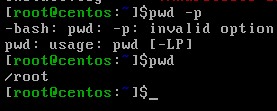
显示当前目录
pwd 显示当前目录
pwd –p 显示当前目录的绝对路径
4、查看/etc/passwd文件中各种用户的第二段处是否不为空
5、输入find / -name “.rhosts”,查看那各个.hosts文件
6、查看/etc/hosts.equiv
学习:
/etc/passwd文件默认是隐藏的,可以用ls –al /etc/查看或者直接cat /etc/passwd读取内容
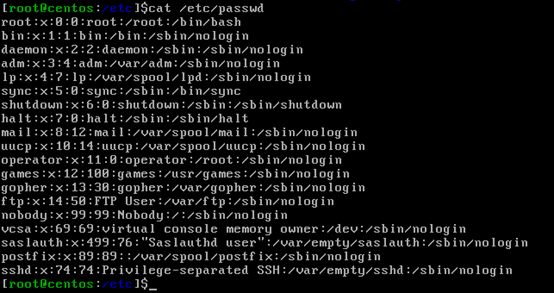
passwd的文件内容
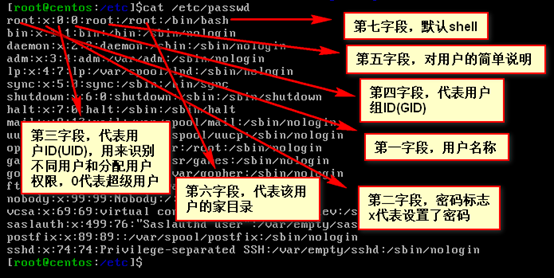
含义
在passwd中的内容
每行信息代表每个用户信息,用“:”分割开来,一共7个字段
含义如下:

用户名:
代表用户身份的字符串,但是在Linux中真正识别用户身份的是UID,这个字符串就是为了用户方便记忆。
密码:
“x”代表该用户设置了密码,但真正的密码内容没有显示出来(保存在/etc/shadow中)
UID:
是用户的ID,让Linux来识别不同用户的。
UID取自0~65535之间的数,不同范围代表不同的含义
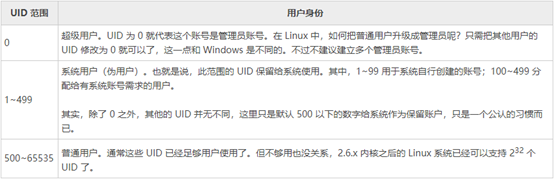
UID含义
GID:
全称是“Group ID”,简称“组ID”,表示用户初始组的ID号。
初始组,指用户登陆时就拥有这个用户组的相关权限。每个用户的初始组只能有一个,通常就是将和此用户的用户名相同的组名作为该用户的初始组。比如说,我们手工添加用户 lamp,在建立用户 lamp 的同时,就会建立 lamp 组作为 lamp 用户的初始组。
附加组,指用户可以加入多个其他的用户组,并拥有这些组的权限。每个用户只能有一个初始组,除初始组外,用户再加入其他的用户组,这些用户组就是这个用户的附加组。附加组可以有多个,而且用户可以有这些附加组的权限。
举例来说,刚刚的 lamp 用户除属于初始组 lamp 外,又把它加入了 users 组,那么 lamp 用户同时属于 lamp 组和 users 组,其中 lamp 是初始组,users 是附加组。
初始组和附加组的身份是可以修改的,但是在工作中不修改初始组,只修改附加组,因为修改了初始组有时会让管理员逻辑混乱。
描述性信息:
该字段就是解释该用户的一些意义。
主目录:
就是用户登录后有操作权限的访问目录,通常称为用户的主目录。
默认的shell:
就是命令解释器(命令提示符,终端),该字段也可以理解为用户登陆之后所拥有的的权限。
shadow文件查看:
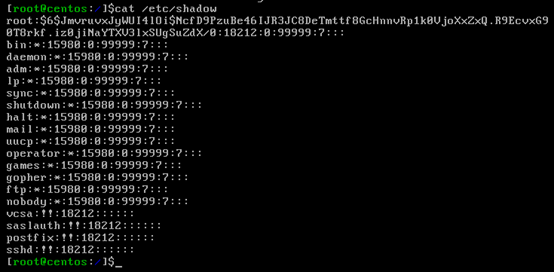
文件内容
密码存储的结构。
账户名:账户名与/etc/passwd里面的账户名是一一对应的关系。
密码:这里可以看到3类,分别是字符串、*和!!其中,字符串就是加密过的密码文件;*代表帐号被锁定;!!表示这个密码已经过期了。字符串是以$6$开头的,表示是用SHA-512加密的;$1$ 表示是用MD5加密的;$2$ 表示是用Blowfish加密的;$5$表示是用 SHA-256加密的。
修改日期:这个是表示上一次修改密码的日期与1970-1-1相距的天数密码不可改的天数:假如这个数字是8,则8天内不可改密码,如果是0,则随时可以改。
密码需要修改的期限:如果是99999则永远不用改。如果是其其他数字比如12345,那么必须在距离1970-1-1的12345天内修改密码,否则密码失效。
修改期限前N天发出警告:比如你在第五条规定今年6月20号规定密码必须被修改,系统会从距离6-20号的N天前向对应的用户发出警告。
密码过期的宽限:假设这个数字被设定为M,那么帐号过期的M天内修改密码是可以修改的,改了之后账户可以继续使用。
帐号失效日期:假设这个日期为X,与第三条一样,X表示的日期依然是1970-1-1相距的天数,过了X之后,帐号失效。
保留:被保留项,暂时还没有被用上。
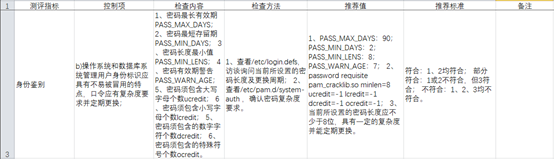
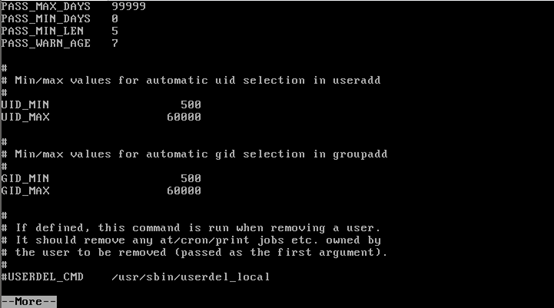
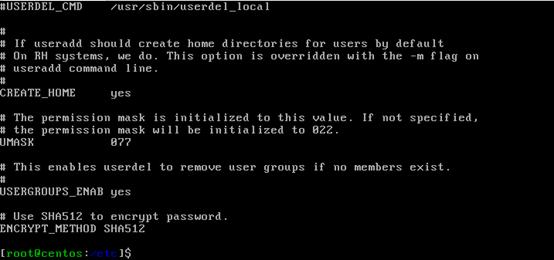
查看/etc/login.defs内容,该文件记录的是所设置的密码长度以及跟换周期

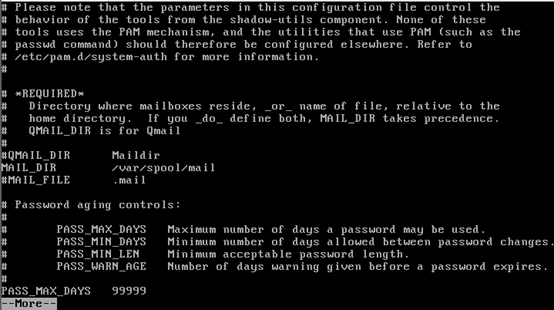
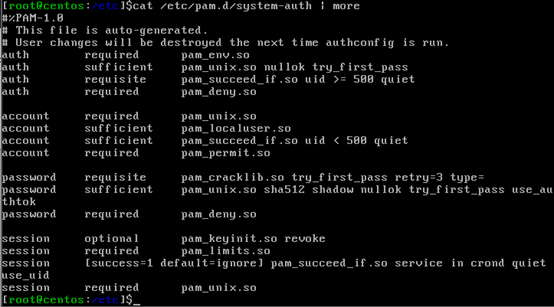
查看/etc/pam.d/system-auth内容,该文件记录的是密码复杂度要求
指令:
ls –al ~
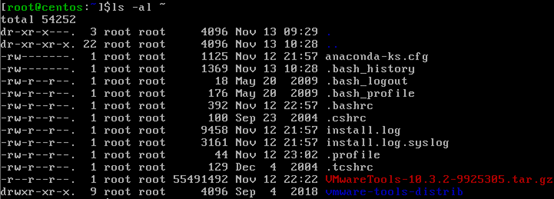
ls -al ~
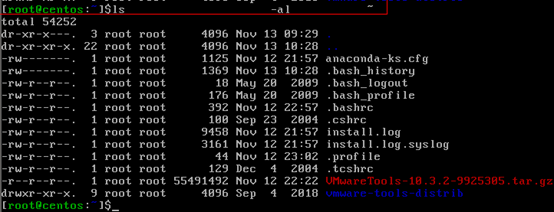
ls –a -l ~
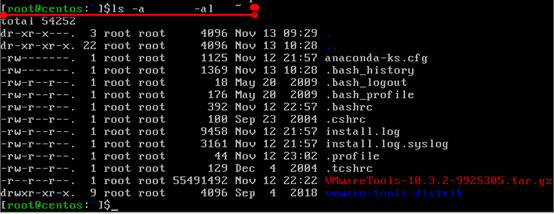
上述三种命令的输写方式并不一样,但是他们的输出结果是一样的
date <
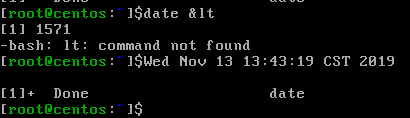
Date <
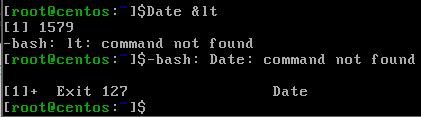
DATE <
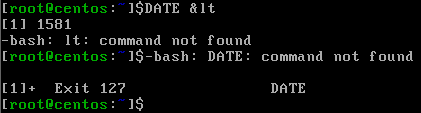
上面三个命令,虽然只是改变了字母的大小写,但是输出的结果并不一样
注意:在Linux中任何命令都是区分大小写的,大小写不一样代表的命令是不一样的。
locale 回显目前所支持的语系
其中包括输出方面,时间输出等方面的表示
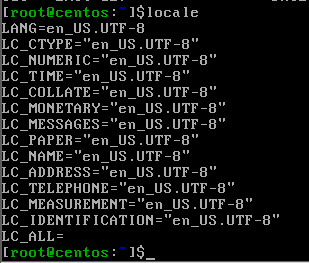
最后一行LC_ALL= 是指全部的数据同步更新的设置值

如果语系为中文系则上述的命令输入后,回显的会是一串乱码,不会正常显示。
基础指令操作:
date 回显当前日期与时间
cal 回显日历
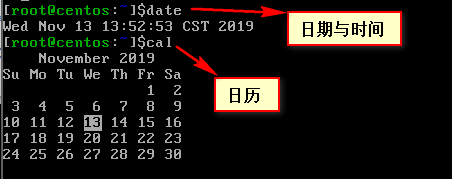
date输出格式化
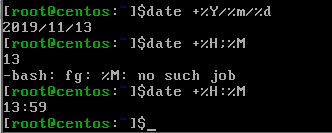
这里我错把“:”输成了“;”,导致回显错误。
cal 2019 | more 以翻页的形式回显2019年整年的日历
cal的语法格式如下:
cal [month] [year]
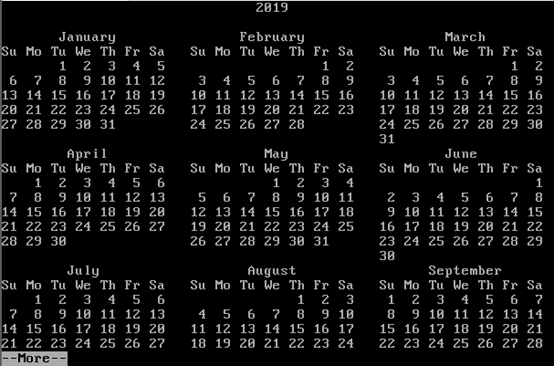
如要想回显2016年12月日历
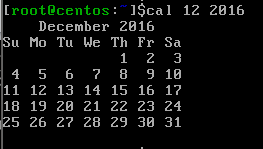
TAB键功能
具有文件补全和命令补全的功能
当输入cl后连续按两次tab键就会显示出cl开头的命令

ls –al ~/.bash按两次tab键,回显以.bash开头的文件

总结:
tab键接在一串指令的第一个字后面是“命令补全”
tab键接在一串指令的第二个字以后是“文件补全”
Ctrl+c 强制停止程序
Ctrl+d 键盘输入结束
shift+page up和shift+page down
上下翻页,对于输出结果很长的情况下。
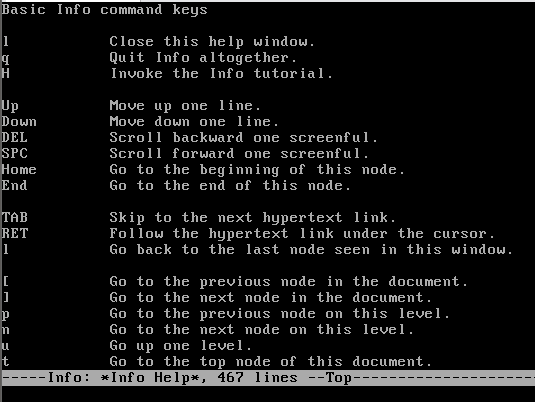
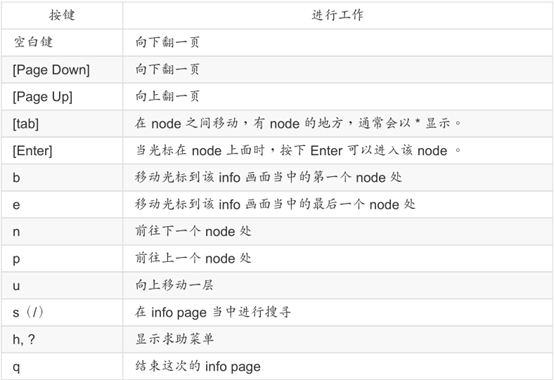
info 查询指令的用法或者文件的格式
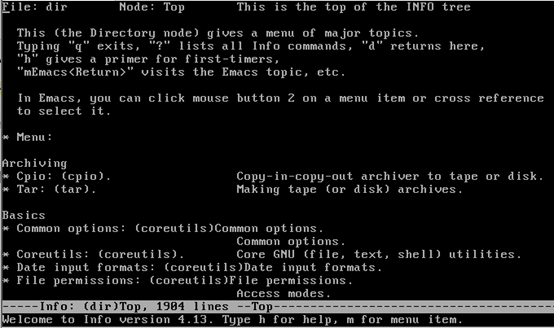
按“q”退出
按“?”
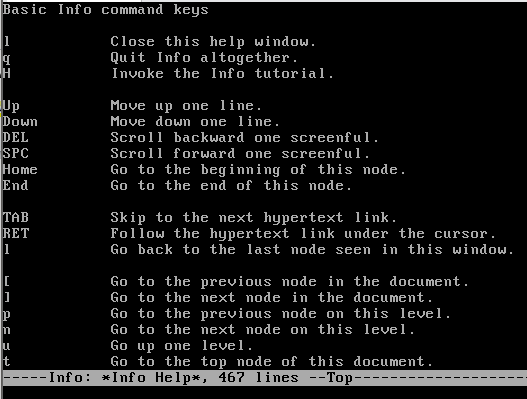
按“d”返回初始界面
按“h”
关机
将数据同步写入的硬盘 sync
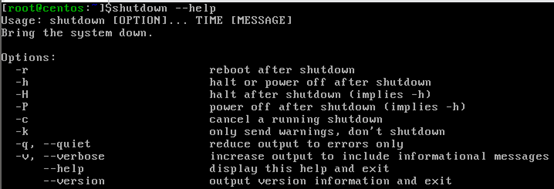
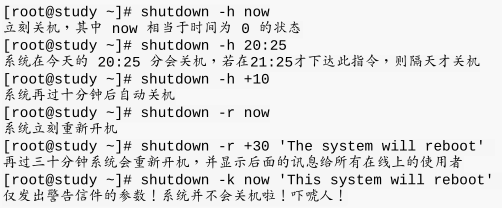
惯用关机指令 shutdown
重启 reboot,halt,poweroff
shutdown语法:
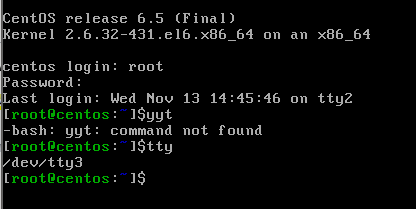
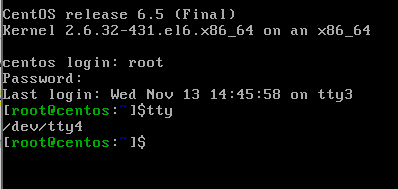
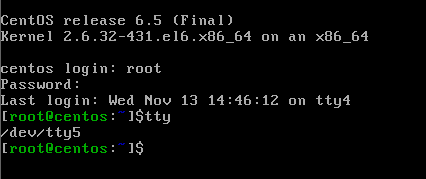
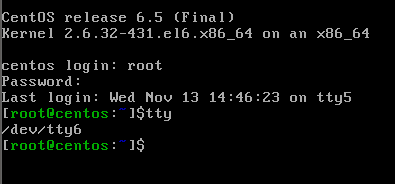
控制台终端:在 Linux 系统中,计算机显示器通常被称为控制台终端,也有人叫工作组。
以下三幅图是kali中的图形化的表示
/dev/pts 虚拟终端,应该是在图形化的系统中使用的是这种
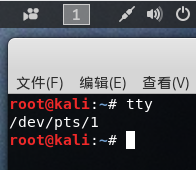
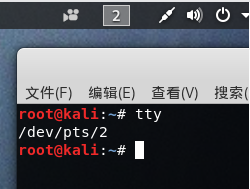
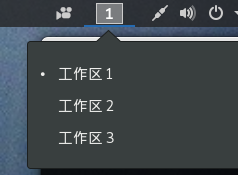
tty是Teletype的缩写。
默认情况下,Linux 中有 7 个 tty。它们被称为 tty1、tty2……tty7。1 到 6 的 tty 只是命令行。第 7 个 tty 是 GUI(你的 X 桌面会话)。你可以使用 CTRL+ALT+Fn 键在不同的 TTY 之间切换。

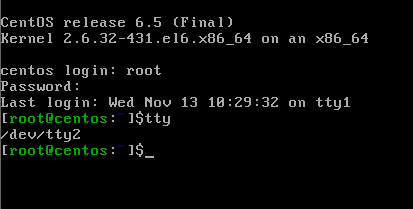
w命令:
行首将以下面这个顺序展示:当前的时间,系统已经运行了多久,当前系统有多少用户在登录,系统在过去的1,5,15分钟的平均负载。
第二行展示每个用户:登录名,tty 名,远程的(登录)主机,登录时间,空闲时间,JCPU,PCPU,以及当前进程的命令行。
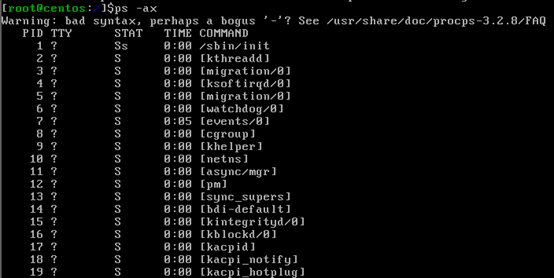
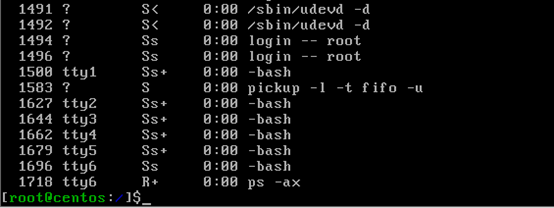
ps –ax
控制终端(/dev/tty)
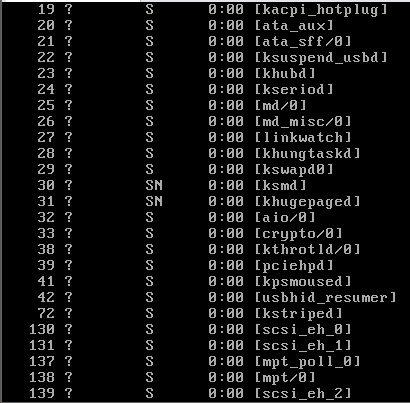
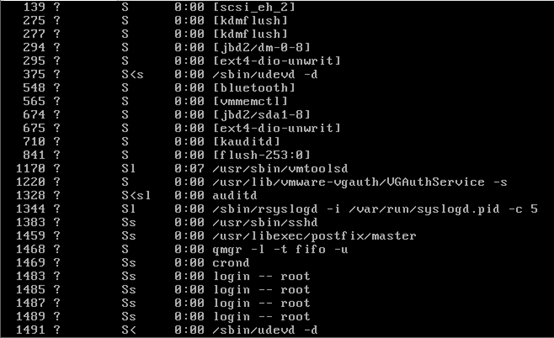
如果当前进程有控制终端(Controlling Terminal)的话,那么/dev/tty就是当前进程的控制终端的设备特殊文件。可以使用命令”ps –ax”来查看进程与哪个控制终端相连。对于你登录的shell,/dev/tty就是你使用的终端,设备号是(5,0)。使用命令”tty”可以查看它具体对应哪个实际终端设备。/dev/tty有些类似于到实际所使用终端设备的一个联接。
通信:
echo “hello word” > /dev/tty1


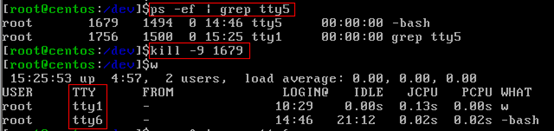
停止tty
ps –ef | grep tty1 查看该tty的PID
kill -9 [PID] 结束进程
文件属性
> [-][rwx][r-x][r--] > 1 234 567 890
1 为:代表这个文件名为目录或文件,本例中为文件(-);
当为[ d ]则是目录,

当为[ - ]则是文件,

当为[ l ]则表示为链接文件(link file);

当为[ b ]则表示为设备文件里面的可供储存的周边设备(可随机存取设备);

若是[ c ]则表示为设备文件里面的序列埠设备,例如键盘、鼠标(一次性读取设备)。

234为:拥有者的权限,本例中为可读、可写、可执行(rwx);
567为:同群组使用者权限,本例中为可读可执行(rx);
890为:其他使用者权限,本例中为可读(r),就是只读之意。
改变属性:

这里新建的一个1.txt文件,
属性为:
文件;
拥有者root的权限为可读,可写,不可执行;
同群组使用者root的权限为可读,不可写,不可执行;
其他使用者的权限为可读,不可写,不可执行。
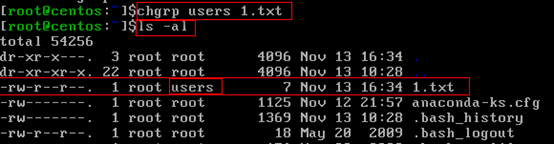
改变所属群组:
将1.txt文件的所属群组由root改为users
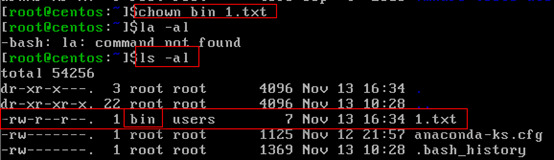
将1.txt文件的拥有者由root改为bin
也可以用cp命令更改文件拥有者,将文件复制给你之外的其他人时。
cp [来源文件] [目标文件]
top命令:
查看系统进程
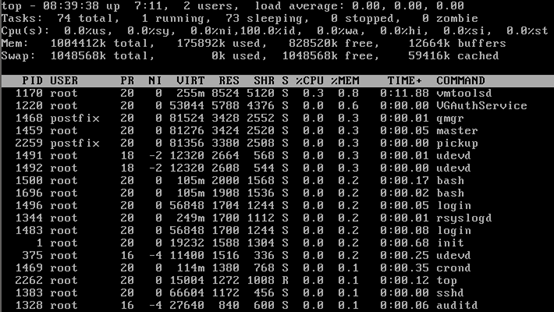
第一行的含义:
PID:进程的ID
USER:进程的所有者
PR:进程的优先级别,越小越优先被执行
NInice:值
VIRT:进程占用的虚拟内存
RES:进程占用的物理内存
SHR:进程使用的共享内存
S:进程的状态。S表示休眠,R表示正在运行,Z表示僵死状态,N表示该进程优先值为负数
%CPU:进程占用CPU的使用率
%MEM:进程使用的物理内存和总内存的百分比
TIME+:该进程启动后占用的总的CPU时间,即占用CPU使用时间的累加值。
COMMAND:进程启动命令名称
可以使用
shift+p切换至按照CPU排序(或P)
shift+m切换至按照MEM排序(或M)
结束进程
kill -9 [PID]
lsop –p [PID] 可以查看该进程打开的文件
file [文件名] 查看文件类型
strings [文件名] 显示二进制文件中可读字符
安装lsof命令
yum install lsof
tailf [文件名] 适合动态读取日志
Linux系统学习 九、日志、命令、身份鉴别、目录、文件查看、控制台终端、文件属性的更多相关文章
- Linux系统学习 二、测评-身份鉴别1
身份鉴别 1)对登陆操作系统和数据库系统的用户进行身份表示和鉴别 1.密码文件中的口令字段是否不为空 2.检查各个用户主目录下的.rhosts文件 3.查看/etc/hosts.equiv 学习: 1 ...
- Linux系统学习 二十一、SAMBA服务—相关文件、配置文件详解
3.相关文件 常用文件: /etc/samba/smb.conf #配置文件 /etc/samba/lmhosts #对应NetBIOS名与主机的IP的文件,一般Samba会自 ...
- linux系统常用运维命令
目录/文件处理命令 mkdir dirname 创建文件夹 mkdir -p /tmp/a/b 递归创建目录 rm -rf dirname 删除目录及内 ...
- Linux系统中有趣的命令(可以玩小游戏)
Linux系统中有趣的命令(可以玩小游戏) 前言 最近,我在看一些关于Linux系统的内容,这里面的内容是真的越学越枯燥,果然学习的过程还是不容易的.记得前几个月初学Linux时,有时候就会碰到小彩蛋 ...
- Linux系统学习笔记:文件I/O
Linux支持C语言中的标准I/O函数,同时它还提供了一套SUS标准的I/O库函数.和标准I/O不同,UNIX的I/O函数是不带缓冲的,即每个读写都调用内核中的一个系统调用.本篇总结UNIX的I/O并 ...
- Linux**系统实现log日志自动清理
Linux系统实现log日志自动清理 *:first-child { margin-top: 0 !important; } body>*:last-child { margin-bottom: ...
- Linux系统存储交换机日志
Linux系统存储交换机日志 日志记录是为系统设备在运行过程中报告其运行情况而设的, 为了保证系统正常运行, 解决每一天可能遇到的各种各样的问题, 网络管理员必须认真地读取日志记录.目前公司系 ...
- LINUX基础学习之基础命令(4)和 文件的inode信息 --2019-11-28
一.inode是什么? 理解inode,要从文件储存说起. 文件储存在硬盘上,硬盘的最小存储单位叫做”扇区”(Sector).每个扇区储存512字节(相当于0.5KB). 操作系统读取硬盘的时候,不会 ...
- Linux系统如何使用Fuser命令
本文不再更新,可能存在内容过时的情况,实时更新请访问原地址:Linux系统如何使用Fuser命令: 什么是Fuser命令? fuser命令是一个非常聪明的unix实用程序,用于查找正在使用某个文件.目 ...
随机推荐
- 如何用css画一个文件上传图案?
如下图,如果是你,你会怎么实现: 通常我们会通过字体图标来显示中间的加号,外层用一个div包裹即可:或者使用伪元素来模拟中间的一横一竖,这都比较麻烦. 其实我们可以直接使用div+css就可以实现. ...
- Git下载安装及github基本操作
Windows下Git下载 官网提供的Git下载地址: 官网下载地址,一般直接从官网下载会出现无反应等情况,这里提供windows32和64位版本的百度网盘资源:windows下的Git下载地址.有需 ...
- 【JS】285- 拆解 JavaScript 中的异步模式
JavaScript 中有很多种异步编程的方式.callback.promise.generator.async await 甚至 RxJS.我最初接触不同的异步模式时,曾想当然的觉得 promise ...
- rails 中各种去重查询操作
Table.select("DISTINCT name").map(&:name) : DISTINCT name去重查询name Table.active.map{|x| ...
- Mac安装Ubuntu18.04双系统经验以及感悟
1.扯一会 提到Mac很多人估计会觉得高大上,其实我也是这么认为的,因为我在13年之前用的不是Mac 而是普通的笔记本,总幻想着拥有一台Mac,当然了这个愿望在13年10月份左右就实现了 Mac最大的 ...
- 【Eureka】服务发现调用
[Eureka]服务发现调用 转载:https://www.cnblogs.com/yangchongxing/p/10779832.html 1.使用 Netfix Feign 客户端调用服务 首先 ...
- Linux搭建NFS服务
一.NFS服务简单介绍 NFS(Network File System)即网络文件系统,是FreeBSD支持的文件系统中的一种,它允许网络中的计算机之间通过TCP/IP网络共享资源.在NFS的应用中, ...
- spring cloud详解
1.Spring boot与Spring cloud 之间的关系 Spring boot 是 Spring 的一套快速配置脚手架,可以基于spring boot 快速开发单个微服务 Spring ...
- Android判断com.android.camera.action.CROP是否存在
版权声明:本文为xing_star原创文章,转载请注明出处! 本文同步自http://javaexception.com/archives/225 最近线上报错,有个用户连续crash了10次左右,查 ...
- Crow’s Foot Notation
http://www2.cs.uregina.ca/~bernatja/crowsfoot.html Crow’s Foot Notation A number of data modeling te ...