
LVM扩容根分区
LVM的工作方式 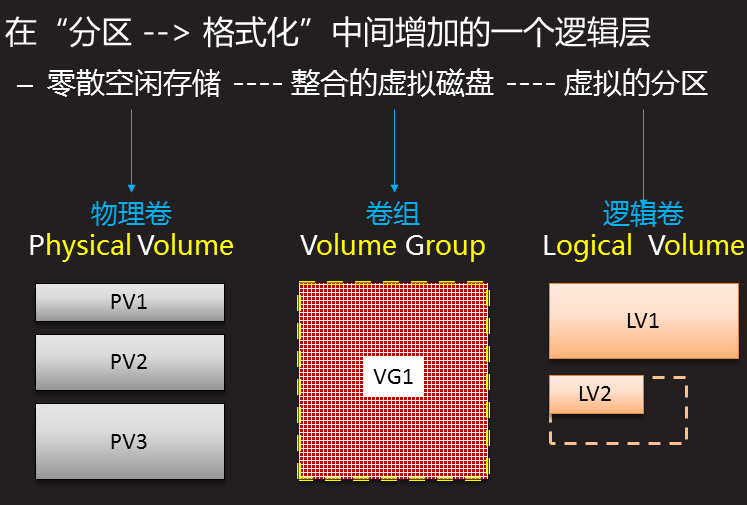
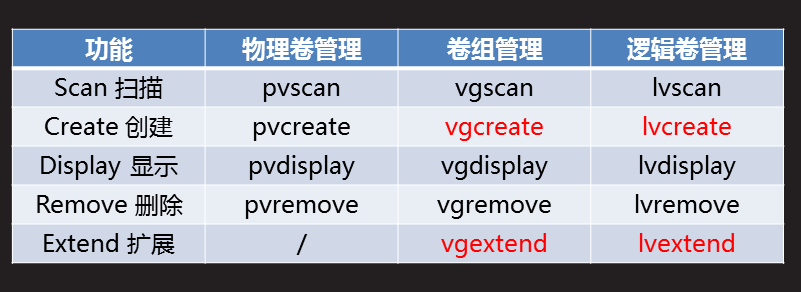
LVM管理工具集
[root@wendang ~]# lsblk
NAME MAJ:MIN RM SIZE RO TYPE MOUNTPOINT
sda 8:0 0 50G 0 disk
├─sda1 8:1 0 1G 0 part /boot
├─sda2 8:2 0 15G 0 part
│ ├─centos-root 253:0 0 13.4G 0 lvm /
│ └─centos-swap 253:1 0 1.6G 0 lvm [SWAP]
└─sda3 8:3 0 10G 0 part
sr0 11:0 1 1024M 0 rom
[root@wendang ~]# pvcreate /dev/sda3
Physical volume "/dev/sda3" successfully created.
[root@wendang ~]# vgs
VG #PV #LV #SN Attr VSize VFree
centos 1 2 0 wz--n- <15.00g 0
[root@wendang ~]# vgextend centos /dev/sda3
Volume group "centos" successfully extended
[root@wendang ~]# vgs
VG #PV #LV #SN Attr VSize VFree
centos 2 2 0 wz--n- 24.99g <10.00g
[root@wendang ~]# lvs
LV VG Attr LSize Pool Origin Data% Meta% Move Log Cpy%Sync Convert
root centos -wi-ao---- 13.39g
swap centos -wi-ao---- 1.60g
[root@wendang ~]# df -h
文件系统 容量 已用 可用 已用% 挂载点
/dev/mapper/centos-root 14G 1.1G 13G 8% /
devtmpfs 908M 0 908M 0% /dev
tmpfs 920M 0 920M 0% /dev/shm
tmpfs 920M 8.8M 911M 1% /run
tmpfs 920M 0 920M 0% /sys/fs/cgroup
/dev/sda1 1014M 145M 870M 15% /boot
tmpfs 184M 0 184M 0% /run/user/0
".
[root@wendang ~]# df -h
文件系统 容量 已用 可用 已用% 挂载点
/dev/mapper/centos-root 14G 1.1G 13G 8% /
devtmpfs 908M 0 908M 0% /dev
tmpfs 920M 0 920M 0% /dev/shm
tmpfs 920M 8.8M 911M 1% /run
tmpfs 920M 0 920M 0% /sys/fs/cgroup
/dev/sda1 1014M 145M 870M 15% /boot
tmpfs 184M 0 184M 0% /run/user/0
[root@wendang ~]#
[root@wendang ~]# lsblk
NAME MAJ:MIN RM SIZE RO TYPE MOUNTPOINT
sda 8:0 0 50G 0 disk
├─sda1 8:1 0 1G 0 part /boot
├─sda2 8:2 0 15G 0 part
│ ├─centos-root 253:0 0 13.4G 0 lvm /
│ └─centos-swap 253:1 0 1.6G 0 lvm [SWAP]
└─sda3 8:3 0 10G 0 part
sr0 11:0 1 1024M 0 rom
[root@wendang ~]# pvdisplay
--- Physical volume ---
PV Name /dev/sda2
VG Name centos
PV Size <15.00 GiB / not usable 3.00 MiB
Allocatable yes (but full)
PE Size 4.00 MiB
Total PE 3839
Free PE 0
Allocated PE 3839
PV UUID mh1zwp-wM9K-iSCl-5fgJ-evDG-d3zZ-AozMWl
--- Physical volume ---
PV Name /dev/sda3
VG Name centos
PV Size 10.00 GiB / not usable 4.00 MiB
Allocatable yes
PE Size 4.00 MiB
Total PE 2559
Free PE 2559
Allocated PE 0
PV UUID IZJrH3-UswX-QXNe-Twih-oAR5-6cL3-l0LKGI
[root@wendang ~]# vgdisplay
--- Volume group ---
VG Name centos
System ID
Format lvm2
Metadata Areas 2
Metadata Sequence No 4
VG Access read/write
VG Status resizable
MAX LV 0
Cur LV 2
Open LV 2
Max PV 0
Cur PV 2
Act PV 2
VG Size 24.99 GiB
PE Size 4.00 MiB
Total PE 6398
Alloc PE / Size 3839 / <15.00 GiB
Free PE / Size 2559 / <10.00 GiB
VG UUID ZJCdml-lltw-AUau-NBJL-1QH1-2SAn-S5gbUB
[root@wendang ~]# lvdisplay
--- Logical volume ---
LV Path /dev/centos/swap
LV Name swap
VG Name centos
LV UUID hp3gdC-nima-jxLh-Be3r-c0dW-6n5S-Whnjfh
LV Write Access read/write
LV Creation host, time wendang, 2019-09-17 00:12:50 +0800
LV Status available
# open 2
LV Size 1.60 GiB
Current LE 410
Segments 1
Allocation inherit
Read ahead sectors auto
- currently set to 8192
Block device 253:1
--- Logical volume ---
LV Path /dev/centos/root
LV Name root
VG Name centos
LV UUID ZbNoyJ-6c9y-APnh-oxYl-clan-KbQN-qAwqo2
LV Write Access read/write
LV Creation host, time wendang, 2019-09-17 00:12:50 +0800
LV Status available
# open 1
LV Size 13.39 GiB
Current LE 3429
Segments 1
Allocation inherit
Read ahead sectors auto
- currently set to 8192
Block device 253:0
[root@wendang ~]# lvextend -L +9G /dev/mapper/centos-root
Size of logical volume centos/root changed from 13.39 GiB (3429 extents) to 22.39 GiB (5733 extents).
Logical volume centos/root successfully resized.
[root@wendang ~]# xfs_growfs /dev/mapper/centos-root
meta-data=/dev/mapper/centos-root isize=512 agcount=4, agsize=877824 blks
= sectsz=512 attr=2, projid32bit=1
= crc=1 finobt=0 spinodes=0
data = bsize=4096 blocks=3511296, imaxpct=25
= sunit=0 swidth=0 blks
naming =version 2 bsize=4096 ascii-ci=0 ftype=1
log =internal bsize=4096 blocks=2560, version=2
= sectsz=512 sunit=0 blks, lazy-count=1
realtime =none extsz=4096 blocks=0, rtextents=0
data blocks changed from 3511296 to 5870592
[root@wendang ~]# df -h
文件系统 容量 已用 可用 已用% 挂载点
/dev/mapper/centos-root 23G 1.1G 22G 5% /
devtmpfs 908M 0 908M 0% /dev
tmpfs 920M 0 920M 0% /dev/shm
tmpfs 920M 8.8M 911M 1% /run
tmpfs 920M 0 920M 0% /sys/fs/cgroup
/dev/sda1 1014M 145M 870M 15% /boot
tmpfs
184M 0 184M 0% /run/user/0
以下为纯命令
- fdisk /dev/sda 分区
- lsblk 列出分区
- partprobe 刷新分区
- lsblk
- pvcreate /dev/sda3 创建物理卷
- vgs 查看卷组
- vgextend centos /dev/sda3 扩展卷组
- lvs 查看逻辑卷
- df –h 查看挂载
- pvdisplay 显示物理卷
- vgdisplay 显示卷组
- lvdisplay 显示逻辑卷
- lvextend -L +9G /dev/mapper/centos-root 扩展逻辑卷
- xfs_growfs /dev/mapper/centos-root 刷新文件系统容量
- df –h 确认已经扩容
- ls
- pwd
LVM扩容根分区的更多相关文章
- virt-manager中为centos 7.2 扩容根分区
1. 打开virt-manager,添加一块磁盘. Add Hardware --> 选中Storage --> Manager (操作参考下图) 点击Manager之后,弹出Choose ...
- Linux系统使用lvm扩展根分区
Linux系统使用lvm扩展根分区 背景:买的云主机虚拟机封装镜像是40G的系统盘,后期适用不规范或者其他需求需要扩展系统盘,而非挂载在一个盘至新建目录. 1.原本目录磁盘等信息: 2.使用vgdis ...
- centos 7.4 磁盘空间不足,扩容根分区 --lvm模式
背景:根分区磁盘空间不足,需要扩容root磁盘空间 1.查看现有磁盘信息,可以看出根分区有26G [root@localhost ~]# df -h 2.查看新增加的磁盘信息(改虚拟机已经添加好了,不 ...
- LVM缩小根分区
逻辑卷不是根分区都可以在线扩容和缩小 根分区是可以在线扩容,但不可以在线缩小 Linux系统进入救援模式 依次选择: 欢迎界面 ---------- Rescue installed system C ...
- 【linux】lvm扩展根分区
lvm扩展根目录 1.lvm的基本概念 physical volume (PV) 通常是一快硬盘.相当于一个物理设备,磁盘空间物理卷PV. volume group (VG) 相当于LVM的卷组,属于 ...
- 虚拟化下Centos7 扩容根分区
查看分区大小和挂载情况 用到的命令df.lsblk [root@localhost ~]# df -h Filesystem Size Used Avail Use% Mounted on /dev/ ...
- Linux虚拟机扩容根分区CentOs6.9 VMware14
1.首先关闭虚拟机点击编辑虚拟机设置 2.点击想要扩容的硬盘点击扩容 3.增加容量 输入想增加的容量,因为我本身是30G写到35G是加了5G不是增加30G.(此处为了演示只增加5G) 4.开启虚拟机 ...
- 单硬盘根分区扩容(非LVM)
单用户模式(内核参数末尾加single)救援模式(用光盘启动,选第三个,rescue installed system) 救援模式有什么作用: 1可以更改root密码:2恢复硬盘.文件系统操作:3系统 ...
- CentOS7,非LVM根分区扩容步骤:
1.查看现有的分区大小 非LVM分区,目前磁盘大小为40G,根分区总容量为40G,(是自定义分区安装的) 2.关机增加磁盘大小至100G 如果你们是vmwaer虚拟软件安装的那如下入扩容: 3.查看磁 ...
随机推荐
- 算法与数据结构基础 - 拓扑排序(Topological Sort)
拓扑排序基础 拓扑排序用于解决有向无环图(DAG,Directed Acyclic Graph)按依赖关系排线性序列问题,直白地说解决这样的问题:有一组数据,其中一些数据依赖其他,问能否按依赖关系排序 ...
- JavaMail的简单使用(自测可以发邮件)
在很多项目中我们都会遇到发送邮件的功能,发送邮件其实还是很实用的,正好今天做项目需要实现,现在来简单的整理一下发送邮件的实现. 建立邮件与服务器之间的会话 Properties props = new ...
- python第一课--基础知识
python简介 Python是一种计算机程序设计语言.是一种面向对象的动态类型语言,最初被设计用于编写自动化脚本(shell),随着版本的不断更新和语言新功能的添加,越来越多被用于独立的.大型项目的 ...
- HTML加载FLASH(*.swf文件)详解
引言 在web项目中经常会遇到在线浏览word文档,通常解决方法将word转换成pdf,然后在线浏览,但是在实际实现过程中,由于阅读器的原因,用户可以直接下载该pdf,这显然不是我们想要的,通过网络搜 ...
- Codeforces 868E Policeman and a Tree
题意简述 给你一颗有n个点的树,每条边有边权,有一个警察一开始在点S,他的速度是1,即通过一条长度为x的边要花x单位时间. 有m个罪犯,一开始第i个在点x[i],他们的速度无限快. 如果罪犯和警察到达 ...
- 面试java后端面经_1
1 自我介绍(建议提前准备:没准备的可以这样说:来自某学校 姓名 专业 学的啥 为啥学 自己陆陆续续开发的项目 毕业将近 找工作 在哪看到贵公司的招聘 准备了啥 大概这样) 例子:您好!我是来自XXX ...
- 从IDEA角度来看懂UML图
前言 我们目前已经学习了设计模式的7种设计原则.下面本该是直接进入具体的设计模式系列文章. 但是呢在我们学习设计模式之前我们还是有必要了解一下uml图.因为后续的设计模式文章不出意外应该会很多地方使用 ...
- 云上RDS架构
概述 越来越多的企业选择上云,最基础的云服务就是IaaS(Infrastructure as a Service)服务,直观理解就是虚拟主机,用户不用再自建机房,自己购买服务器,而是直接向云厂商购买虚 ...
- 【Isabella Message】 【SPOJ - ISAB】【模拟】【矩阵的旋转】
思路 题目链接 题意:题目中先给了一个N阶矩阵样子的字符,后给了一个mask,然后又给出你应该认识的一些单词,最后是让你输出最终字典序最小的一句话. 思路:根据题目要求模拟即可.这里会用到string ...
- coo ceo cfo cto cio 区别
常见的CEO(Chief executive officer)首席执行官类似总经理.总裁,是企业的法人代表. COO(Chief operating officer)首席运营官 类似常务总经理CFO( ...