
自建CA实现HTTPS
说明:这里是Linux服务综合搭建文章的一部分,本文可以作为自建CA搭建https网站的参考。
注意:这里所有的标题都是根据主要的文章(Linux基础服务搭建综合)的顺序来做的。
如果需要查看相关软件版本和主机配置要求,请根据目录自行查看。
Linux服务综合搭建的文章目录
====================================================
5、foundation通过Rsyslog搭建集中日志服务器
8、rhel7 JAVA web环境搭建(使用Tomcat8整合httpd)
10、foundation配置kerberos和NTP服务以及安全的NFS挂载
====================================================
主机角色说明
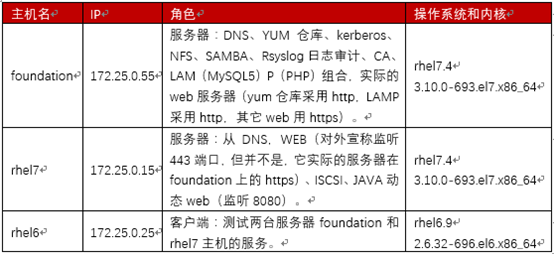
9、foundation自建CA实现HTTPS
自建CA,并且实现https网站,域名为www.mei.com。
注意,证书请求时要生成www.mei.com的证书。
9.1 自建CA并颁发证书给foundation主机
9.1.1 自建CA
[root@foundation CA]# touch /etc/pki/CA/index.txt

[root@foundation CA]# echo "01" >/etc/pki/CA/serial

#生成私钥

[root@foundation CA]# openssl genrsa -out /etc/pki/CA/private/cakey.pem 2048

Generating RSA private key, 2048 bit long modulus

...................+++

..................+++

e is 65537 (0x10001)

#CA自签

[root@foundation CA]# openssl req -new -x509 -key /etc/pki/CA/private/cakey.pem -days 7300 -out /etc/pki/CA/cacert.pem

You are about to be asked to enter information that will be incorporated

into your certificate request.

What you are about to enter is what is called a Distinguished Name or a DN.

There are quite a few fields but you can leave some blank

For some fields there will be a default value,

If you enter '.', the field will be left blank.

-----

Country Name (2 letter code) [XX]:cn

State or Province Name (full name) []:chongqing

Locality Name (eg, city) [Default City]:yubei

Organization Name (eg, company) [Default Company Ltd]:mei

Organizational Unit Name (eg, section) []:ops

Common Name (eg, your name or your server's hostname) []:foundation.mei.com

Email Address []:mail.mei.com
9.1.2 生成证书请求并签发
#生成私钥

[root@foundation CA]# openssl genrsa -out /etc/pki/tls/private/server.key 2048

Generating RSA private key, 2048 bit long modulus

....................................+++

....................................+++

e is 65537 (0x10001)

#生成证书请求,注意我们要签发的是www.mei.com这个域名的证书

[root@foundation CA]# openssl req -new -key /etc/pki/tls/private/server.key -days 365 -out /etc/pki/tls/server.csr

You are about to be asked to enter information that will be incorporated

into your certificate request.

What you are about to enter is what is called a Distinguished Name or a DN.

There are quite a few fields but you can leave some blank

For some fields there will be a default value,

If you enter '.', the field will be left blank.

-----

Country Name (2 letter code) [XX]:cn

State or Province Name (full name) []:chongqing

Locality Name (eg, city) [Default City]:yubei

Organization Name (eg, company) [Default Company Ltd]:mei

Organizational Unit Name (eg, section) []:ops

Common Name (eg, your name or your server's hostname) []:www.mei.com

Email Address []:

Please enter the following 'extra' attributes

to be sent with your certificate request

A challenge password []:

An optional company name []:

#签发证书

[root@foundation CA]# openssl ca -in  /etc/pki/tls/server.csr -out /etc/pki/tls/certs/server.crt -days 365

Check that the request matches the signature

Signature ok

Certificate Details:

        Serial Number: 2 (0x2)

        Validity

            Not Before: Jul  9 21:10:35 2019 GMT

            Not After : Jul  8 21:10:35 2020 GMT

        Subject:

            countryName               = cn

            stateOrProvinceName       = chongqing

            organizationName          = mei

            organizationalUnitName    = ops

            commonName                = www.mei.com

        X509v3 extensions:

            X509v3 Basic Constraints:

                CA:FALSE

            Netscape Comment:

                OpenSSL Generated Certificate

            X509v3 Subject Key Identifier:

                DB:0D:93:04:A2:A4:F4:AC:3D:24:0C:FF:00:8C:3E:23:15:66:20:1E

            X509v3 Authority Key Identifier:

                keyid:BB:E6:BE:EA:5A:9E:C6:1A:29:65:48:09:DB:4F:EE:36:AD:95:E5:2B

Certificate is to be certified until Jul  8 21:10:35 2020 GMT (365 days)

Sign the certificate? [y/n]:y

1 out of 1 certificate requests certified, commit? [y/n]y

Write out database with 1 new entries

Data Base Updated
9.2 搭建HTTPS网站
这是使用8008端口作为网站端口,然后做网站重定向到https。
如果要做把PHP作为https发布,可以直接在打完LAMP环境后将PHP相关网页直接拷贝到https所在的站目录下,然后做重定向即可。
9.2.1 安装软件包和配置防火墙
1 [root@foundation CA]# yum install mod_ssl

2

3 [root@foundation CA]# firewall-cmd --permanent --add-service=https && firewall-cmd --reload

4

5 [root@foundation html]# firewall-cmd --permanent --add-port=8008/tcp --add-port=8008/udp

6 success

7 [root@foundation html]# firewall-cmd --reload
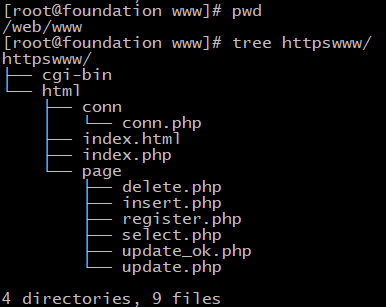
9.2.2 创建网站目录和生成相应的网页内容
创建网站目录
至于网站目录SELinux相关的问题由于前面配置时讲过,这里就不赘述了。
下面的index.html中的内容为字串:test
所有有关PHP的文件都是我从以前配置LAMP时的测试文件。如果仅仅是自己搭建一个PHP网站,可以自己写PHP测试文件的内容。
9.2.3 创建虚拟主机并做好配置
[root@foundation /]# cat /etc/httpd/conf.d/httpswww.conf

<VirtualHost *:443>

    DocumentRoot "/web/www/httpswww/html"

    ServerName www.mei.com

    SSLEngine on

    SSLProtocol all -SSLv2

    SSLCipherSuite HIGH:MEDIUM:!aNULL:!MD5

    SSLCertificateFile /etc/pki/tls/certs/server.crt

    SSLCertificateKeyFile /etc/pki/tls/private/server.key

    <Directory /web/www>

        AllowOverride None

        Require all granted

    </Directory>

    <Directory /web/www/httpswww/html>

        AllowOverride None

        Require all granted

    </Directory>

    ErrorLog "logs/httpswww_error.log"

    CustomLog "logs/httpswww_access.log" combined

</VirtualHost>

<VirtualHost *:8008>

    ServerName www.mei.com

    RewriteEngine  On #开启重写引擎

    #RewriteRule ^(/.*)$ https://%{HTTP_POST}$1 [redirect=301]

    RewriteCond %{SERVER_PORT} !^443$  #重写

    RewriteRule ^(.*)?$ https://%{SERVER_NAME}$1 [R=301,L]  #重写的策略

</VirtualHost>
.3 测试
拷贝foundation中的CA证书到rhel7主机,可以把证书放到网站上自由下载,这里就不做了,直接使用scp拷贝。
[root@foundation CA]# scp /etc/pki/CA/cacert.pem foundation@rhel7.mei.com:/home/foundation/
打开Firefox添加证书
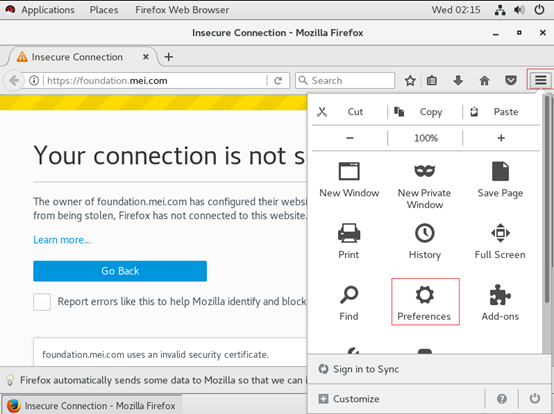
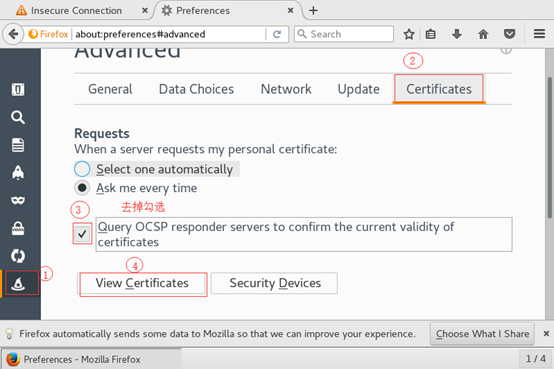
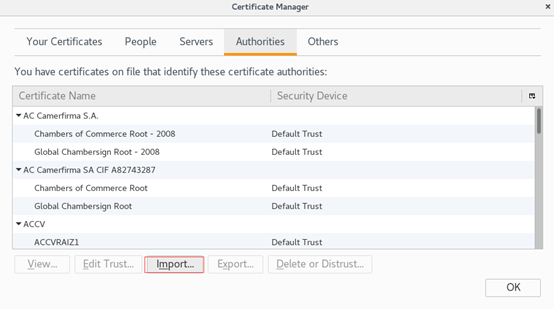
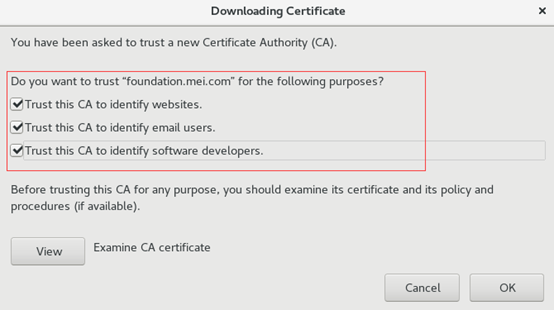
选择import后找到刚才拷过来的证书文件双击,来到下面的界面,勾选一下选项。
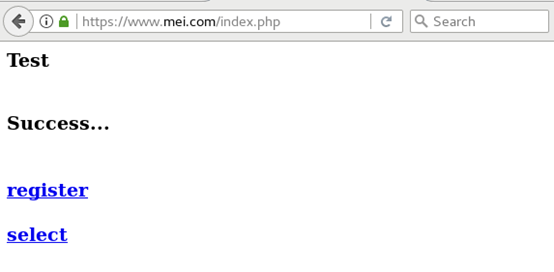
输入http地址访问

看到下面的效果,并显示是https且证书安全,说明成功!

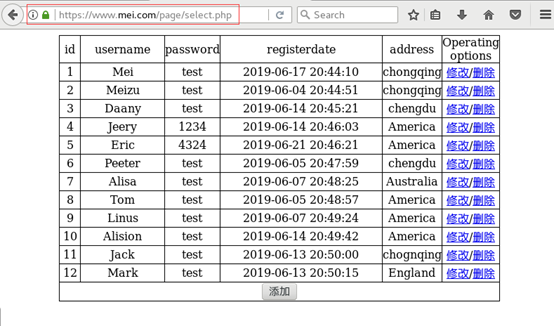
再测试一下我们的PHP内容:

能够跳到https,并且证书安全。
点击select能够正确查询到数据库中的内容,并显示证书是安全的,同时还是https
最后希望大家提意见、转发、评论和交流!!!
自建CA实现HTTPS的更多相关文章
- 使用OpenSSL自建CA + Nginx配置HTTPS
Ubuntu 16.04(ECS),OpenSSL 1.0.2g 1 Mar 2016,Nginx 1.10.3 (Ubuntu), 浏览器:Chrome 67,Firefox 61,Edge 40 ...
- 信安实践——自建CA证书搭建https服务器
1.理论知识 https简介 HTTPS(全称:Hyper Text Transfer Protocol over Secure Socket Layer),是以安全为目标的HTTP通道,简单讲是HT ...
- Https、OpenSSL自建CA证书及签发证书、nginx单向认证、双向认证及使用Java访问
0.环境 本文的相关源码位于 https://github.com/dreamingodd/CA-generation-demo 必须安装nginx,必须安装openssl,(用apt-get upd ...
- 自建CA证书搭建https服务器
由于CA收费,所以可以自建CA,通过将CA导入浏览器实现https的效果,曾经12306购票就需要自行导入网站证书. 关于https 2015年阿里巴巴将旗下淘宝.天猫(包括移动客户端)全站启用HTT ...
- 基于OpenSSL自建CA和颁发SSL证书
关于SSL/TLS介绍见文章 SSL/TLS原理详解.关于证书授权中心CA以及数字证书等概念,请移步 OpenSSL 与 SSL 数字证书概念贴 . openssl是一个开源程序的套件.这个套件有三个 ...
- 自建证书配置HTTPS服务器
1.写这篇博客的初衷是因为最近iOS9出来了,苹果官方默认要求使用HTTPS,所以自己想整一个HTTPS服务器,也想好好了解一下HTTPS通信,也知道了HTTPS其实就是在HTTP的基础上加上了SSL ...
- openssl req(生成证书请求和自建CA)(转)
openssl req(生成证书请求和自建CA) 伪命令req大致有3个功能:生成证书请求文件.验证证书请求文件和创建根CA.由于openssl req命令选项较多,所以先各举几个例子,再集中 ...
- 自建 CA 中心并签发 CA 证书
目录 文章目录 目录 CA 认证原理浅析 基本概念 PKI CA 认证中心(证书签发) X.509 标准 证书 证书的签发过程 自建 CA 签发证书并认证 HTTPS 网站的过程 使用 OpenSSL ...
- openssl ca(签署和自建CA)
用于签署证书请求.生成吊销列表CRL以及维护已颁发证书列表和这些证书状态的数据库.因为一般人无需管理crl,所以本文只介绍openssl ca关于证书管理方面的功能. 证书请求文件使用CA的私钥签署之 ...
随机推荐
- java数据提交时问题
form 表单中的action有参数时,当method为get时,servlet无法获取该参数 ajax提交数据,servlet无法进行请求转发和重定向. ${pageContext.request. ...
- 【Java面试真题】剑指Offer53.2——0~n-1中缺失的数字(异或、二分两种解法)
[Java实现]剑指Offer53.2--0~n-1中缺失的数字:面试真题,两种思路分享 前面有另一道面试题[Java实现]剑指offer53.1--在排序数组中查找数字(LeetCode34:在排序 ...
- SpringBoot+SpringDataJpa快速上手(基本CRUD)
以及表结构和数据 依赖 <!-- 如果有SpringBoot启动器,就不加--> <parent> <groupId>org.springframework.boo ...
- sync.waitgroup ----等待goroutine的执行完成
可以尝试改变wg.add里的值,改变wg.wait,或者wg.done的出现次数以及位置. 感受它的使用
- Java设计模式(5:设计模式的分类及工厂模式详解)
一.设计模式的分类 总的来说,设计模式可以分为三大类:创建型模式.结构型模式.行为型模式,具体如下图: 二.工厂模式 工厂模式分为简单工厂模式.工厂方法模式和抽象工厂模式.其中简单工厂模式并不属于23 ...
- Mysql优化(出自官方文档) - 第一篇(SQL优化系列)
Mysql优化(出自官方文档) - 第一篇 目录 Mysql优化(出自官方文档) - 第一篇 1 WHERE Clause Optimization 2 Range Optimization Skip ...
- Centos7一键配置阿里云yum源脚本
Centos7一键配置阿里云yum源脚本 工作中linux系统经常要配置网络yum,故写了一个简单的配置阿里云yum源的的脚本可以单独使用也可以在做自动化部署的时候调用. #!/bin/bash # ...
- 『无为则无心』Python序列 — 19、Python列表的其他操作(切片和遍历)
目录 1.通过切片对列表的操作 (1)通过切片对列表进行修改 (2)通过切片对列表进行删除 (3)注意 2.列表的循环遍历 (1)while循环遍历 (2)for循环遍历 3.列表嵌套 4.综合示例 ...
- XML:xml常用注解
@XmlRootelement 指定根目录. //标注在实体类上 @XmlRootElement(name = "xmlEntity") public class XmlEntit ...
- Linux:CentOS-7配置VMware-15.5与本机IP同网段
确认本机IP ctrl+R:输入cmd 回车 输入命令:ipconfig 可以看出一下信息:本机ip: 192.168.1.162网关:192.168.1.1DNS服务器:192.168.1.1 设 ...