
腾讯云Centos安装gitlab
参考了网上很多人写的安装教程,结果并不好,最后阅读了官方的英文api,才安装成功,这里记录下来,方便以后使用。我的安装环境为腾讯云主机Centos7.3 64bit
开启HTTP和SSH访问
   yum install -y curl policycoreutils-python openssh-server

  systemctl enable sshd

  systemctl start sshd

  firewall-cmd --permanent --add-service=http

  systemctl reload firewalld
安装并启用邮件服务
 yum install postfix

 systemctl enable postfix

 systemctl start postfix
下载并安装gitlab
 #这里我选择的是清华大学的镜像,下载起来比较快一点,我选择的是最新的版本

 #https://mirrors.tuna.tsinghua.edu.cn/gitlab-ce/yum/el7/

 cd /usr/locale/src/

 wget https://mirrors.tuna.tsinghua.edu.cn/gitlab-ce/yum/el7/gitlab-ce-10.0.0-ce.0.el7.x86_64.rpm

 rpm -ivh gitlab-ce-10.0.0-ce.0.el7.x86_64.rpm
安装好之后,会显示gitlab的图案,并提示设置外网访问地址(external_url)
配置gitlab
 #打开配置文件 gitlab.rb

 [root@VM_177_101_centos gitlab]# vim /etc/gitlab/gitlab.rb

 #修改外网访问地址 13行

 #ip为主机的ip地址,端口默认是8080,这里为了避免出现占用,也进行修改一下,我的配置为9999

 external_url = 'http://ip:prot'

 #修改nginx监听

 #gitlab默认使用了nginx进行反向代理,这里我重新配置了一下 579行~580行

 unicorn['listen'] = '127.0.0.1'

 unicorn['port'] = 8082

 #重新配置nginx 800行

 nginx['enable'] = true

 nginx['listen_addresses'] = ['*']

 nginx['listen_port'] = 82

 #退出并保存
重新加载配置并重启gitlab
 gitlab-ctl reconfigure

 gitlab-ctl restart

 #出现如下提示说明重启成功

 ok: run: gitaly: (pid 18536) 0s

 ok: run: gitlab-monitor: (pid 18556) 1s

 ok: run: gitlab-workhorse: (pid 18561) 0s

 ok: run: logrotate: (pid 18610) 1s

 ok: run: nginx: (pid 18616) 0s

 ok: run: node-exporter: (pid 18623) 0s

 ok: run: postgres-exporter: (pid 18634) 1s

 ok: run: postgresql: (pid 18660) 0s

 ok: run: prometheus: (pid 18722) 0s

 ok: run: redis: (pid 18732) 0s

 ok: run: redis-exporter: (pid 18737) 0s

 ok: run: sidekiq: (pid 18758) 0s

 ok: run: unicorn: (pid 18767) 1s
6.访问gitlab
    #由于我没有域名,直接绑定的是ip地址

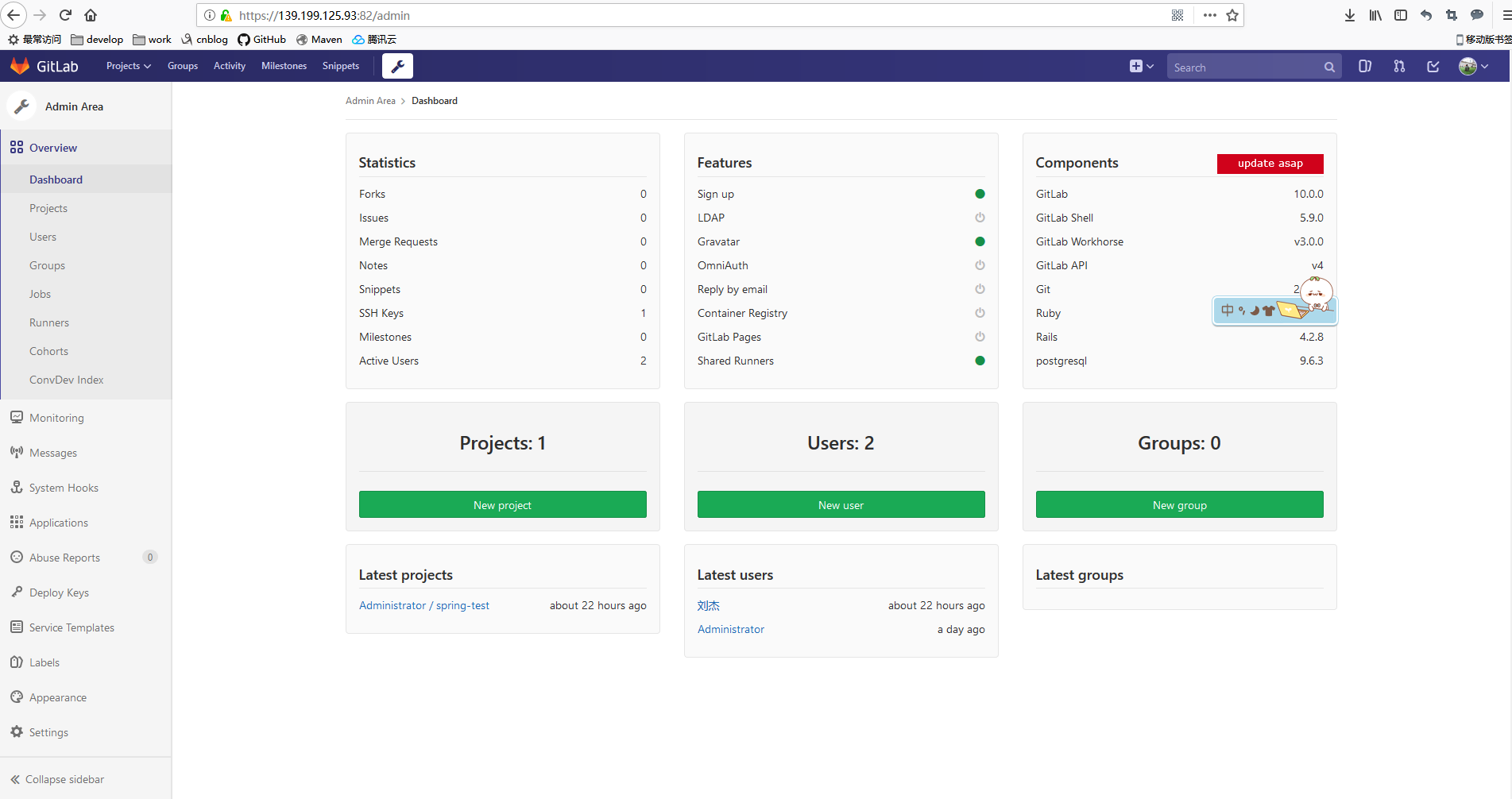
    #在浏览器中输入ip:82此时即可访问

    #登录后界面如下图所示,看上去是不是非常的棒!

    #接下来尽情的去体验属于你的代码服务器吧~~~~
腾讯云Centos安装gitlab的更多相关文章
- 腾讯云centos安装python3.6和pip
不知道腾讯云的centos和阿里云的centos一不一样,反正两个云平台的Ubuntu系统是不一样的,照着同样的教程敲,往往掉坑里. 安装一些centos依赖库: 这一步很关键,很多报错往往都因为少了 ...
- 腾讯云Centos安装nginx
使用的是腾讯云主机,选择的镜像如下: Centos7+ 64bit; nginx 1.7.12 1.安装依赖 yum -y install gcc gcc-c++ wget net-tools pcr ...
- 腾讯云CentOS安装JDK1.8
购买了腾讯云CentOS7系统,尝试搭建一个博客平台,首先要安装JDK. 一开始尝试用本地FTP上传JDK包到服务器,速度太慢,只有10K左右,放弃. 然后决定在服务器直接下载JDK进行安装. 执行 ...
- 腾讯云CentOS 安装MediaWiki
参考 : https://www.digitalocean.com/community/tutorials/how-to-install-mediawiki-on-centos-7 //安装好很多次终 ...
- 腾讯云Centos安装jdk8
1.下载jdk1.8的tar cd /usr/local/src #切换到该目录下 wget url #下载jdk8的tar包 2.下载完成后解压tar包 tar -zxvf jdk-8u152-li ...
- 腾讯云CentOS 安装 Hadoop 2.7.3
1.安装 jdk yum install java 2.安装maven wget http://mirrors.hust.edu.cn/apache/maven/maven-3/3.5.0/binar ...
- CentOS 安装 Gitlab
源地址 https://mirror.tuna.tsinghua.edu.cn/gitlab-ce/ # 清华源 https://mirrors.tuna.tsinghua.edu.cn/help/g ...
- CentOS安装gitlab,gerrit,jenkins并配置ci流程
CentOS安装gitlab,gerrit,jenkins并配置ci流程 By Wenbin juandx@163.com 2016/4/9 这是我参考了网上很多的文档,配置了这三个软件在一个机器上, ...
- CentOS安装gitLab服务器
首先利用gitlab-install-el6.sh安装,比较简单: (出处:http://www.linuxidc.com/Linux/2013-06/85754.htm) 1:如果有条件,提供一台全 ...
随机推荐
- Linux编程 13 (系统环境变量位置, 环境变量持久化)
一.系统环境变量位置 在上章中,知道了如何修改系统环境变量,如PATH变量,以及创建自己的全局环境变量和局部环境变量.这篇学习怎么让环境变量的作用持久化.在此之前,先了解下系统环境变量文件会在哪些位置 ...
- 在SpringBoot中配置全局捕获异常
前言 之前写过一篇博客是使用spring利用HandlerExceptionResolver实现全局异常捕获 里面使用spring的HandlerExceptionResolver接口来实现全局的异常 ...
- 创业公司都在使用的3款Python库
Instavest上发表了一篇博文,文章分享了深受创业公司喜爱的3款Python库,该文章在Hacker News上引发了开发者的激烈探讨,如果你也对此感兴趣,不妨移步去看下.笔者将该文简译过来以分享 ...
- python的Web框架,Django自定义过滤器及标签
代码布局 有的时候框架给的过滤器不够用,需要自定义一些过滤器,所以就需要我们自己来定义一些过滤器等 自定义代码放置的路径 某个app特用(独有)的 - app 目录下的 templatetags文件夹 ...
- jquery发起get/post请求_或_获取html页面数据
备注:我们经常会遇到使用jquery获取某个地址下的部分页面内容,然后替换当前页面对应内容,也就是:局部刷新功能. 当然也可以使用get/post请求获取数据,修改数据,可以参考以下JS代码: 走过的 ...
- [转]C#串口通信 SerialPort类
本文转自:https://blog.csdn.net/weixin_41415541/article/details/80921956 因为公司项目需要将USB扫码枪改为串口扫码枪,串口扫码的好处在于 ...
- SQL命令入门。
1.创建数据库:create database ***: 2.删除数据库:drop database ***: 3.创建数据库的时候设置一些参数选项. create database MyDatab ...
- WPF 故事版例子
Storyboard std = new Storyboard(); DoubleAnimation a = new DoubleAnimation(); a.From =0; a.To =400; ...
- Tomcat的Https设置及Http自动跳转Https
Https相关介绍 Https是由NetScape公司设计的一个基于Http的加密传输协议,可以这样理解Https = Http +SSL(安全套接层),Https的端口为443,而且还需要申请 ...
- 编译部署mysql5.7.13
署环境centos7.2+mysql5.7.131.依赖包注: 相关依赖包的作用cmake:由于从 MySQL5.5 版本开始弃用了常规的 configure 编译方法,所以需要 CMake 编译器, ...