
Linux学习之Center os网络配置
首先介绍一下VMware的网络连接方式。我们的主机通常经过物理网卡与局域网和Internet相连接,而虚拟机既已被称之为虚拟计算机,那虚拟网卡也必然存在,而如果我们想让虚拟计算机能连接到局域网或者Internet,那就必须让虚拟网卡和主机的真实物理网卡协同起来。VMware提供了三种将虚拟网卡和物理网卡捆绑起来的方式,即桥接(Bridge)模式,网络地址转换(Network Address Transformation, NAT)模式和主机(Host Only)模式。
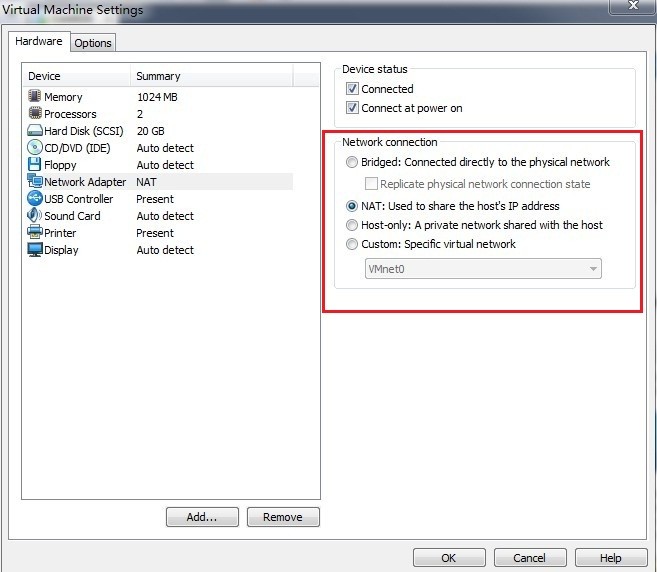
图1 VMware网络适配器的三种连接方式
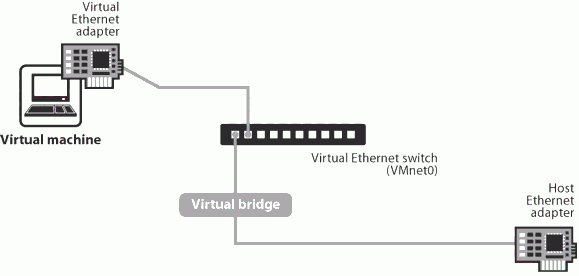
图2 桥接(Bridge)模式(引自SophiaWang)
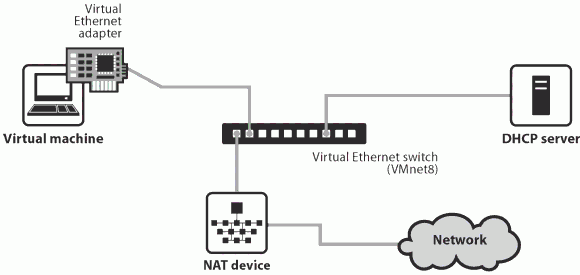
图3 网络地址转换(NAT)模式(引自SophiaWang)
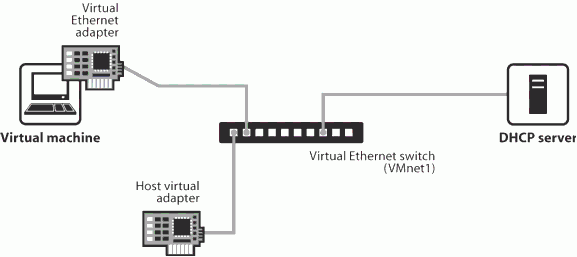
图4 主机(Host Only)模式(引自SophiaWang)
VM的虚拟网卡可以被设置成上述的三种网络连接模式,默认情况下,VMnet0被设置成为Bridge模式,VMnet1被设置为Host Only模式,而VMnet8的默认连接方式为NAT模式。VMnet2-VMnet7和VMnet9这七块虚拟网卡用户可以自定义,但是在所有的虚拟网卡中仅有一块能被设置为NAT模式,默认情况就是VMnet8。用户可以在VMware workstation->Edit->Virtual Network Editor中查看这些信息。
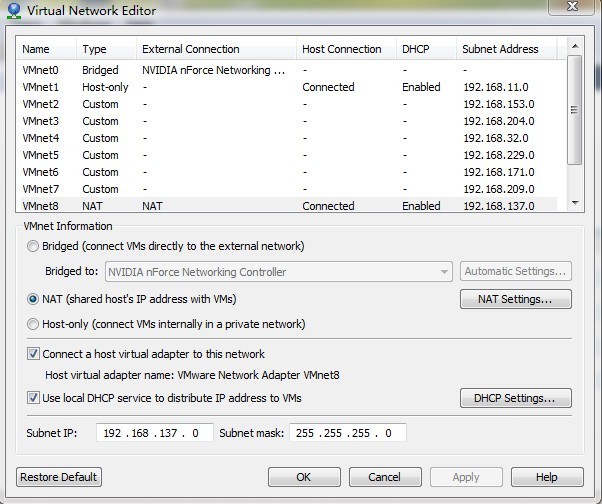
图5 VMware中虚拟网卡和对应的连接模式
了解了虚拟网卡连接网络的方式之后,需要实际地来连接网络了。选择较为简单的Internet连接方式,即NAT模式,首先在“Virtual Machine Settings”中设置“Network Connection”方式为NAT模式(见图1)。打开Win7的“网络和共享中心”,选择“更改适配器设置”,如果VMware workstation安装正确的话,这里应该可以看到VMnet1和VMnet8这两块虚拟网卡。查看连接有宽带的“本地连接”的属性,顺便在“网络”选项卡下面的“此连接使用下列项目”中将VMware Bridge Protocol勾选上,以便以后选用Bridge模式的时候使用此协议。在“共享”选项卡下面“Internet连接共享”中勾选“允许其他网络用户通过此计算机的Internet连接来连接(N)”,并同时在“家庭网络连接(H)”中选择VMnet8。这样设置之后就已经将宿主计算机的网络访问权限与VMnet8共享。
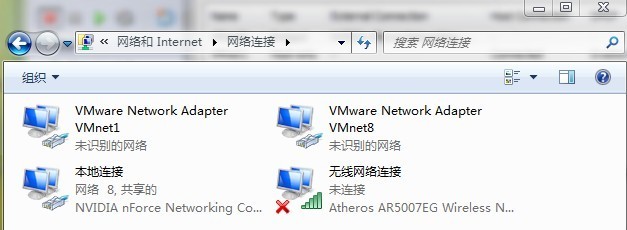
图6 网络连接中可见VMnet1和VMnet8
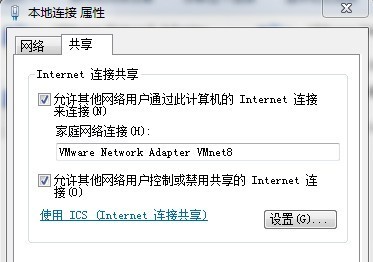
图7 设置网络共享
下面需要配置VMnet8的IP地址和掩码等。首先查看一下VMnet8的网络属性,同样顺便在“网络”选项卡下面将“此连接使用下列项目”中将VMware Bridge Protocol勾选,以便日后Bridge模式使用。查看TCP/IPv4的属性,可以看到IP地址已经自动变为固定的192.168.137.1,子网掩码已经是255.255.255.0,这些就让其这样设置,暂且不管。
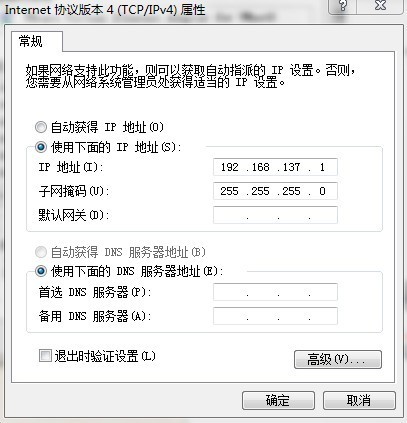
图8 VMnet8中TCP/IPv4属性
接下来需要在VM中配置VMnet8的IP属性了。如图5,打开VMware workstation->Edit->VMware Network Editor,选择VMnet8,勾选Connect a host virtual network adapter to this network和Use local DHCP service to distribute IP address to VMs。Subset IP需要与宿主VMnet8的IP在同一地址段,可填写192.168.137.0,Subset Mask应与VMnet8的子网掩码相同,即填写255.255.255.0。打开DHCP Settings,里面的Start IP address填写192.168.137.0,End IP address填写192.168.137.255,即可在这一IP段内自动分配给虚拟计算机IP地址。在NAT Settings里面将Getway IP设置为宿主计算机中VMnet8的IP,即192.168.137.1。
上述设置总结起来,就是将宿主计算机的物理网卡与VMnet8共享,VMnet8充当路由器,而VM中的虚拟计算机通过DHCP自动获得在某一个IP段内的IP地址,这些虚拟机都通过路由器(VMnet8)连接的IP与物理网卡上的Internet连接。
设置好这些之后,在VMware中启动CentOS,如果正常的话应该可以ping通网络了,打开Xwindow里面的浏览器也应该可以开始冲浪了。如果还连接不上Internet,那可以用root用户(其他用户没有权限修改配置文件)登录CentOS,检查一下文件系统->etc->sysconfig->network-scripts->ifcfg-eth0中的bootproto是不是dhcp,如果不是则修改为dhcp,此外还需要设置onboot = true; 然后用命令service network restart重启网络连接,就可以连上网络了。
转自:http://blog.csdn.net/pang040328/article/details/12427359,多谢分享
Linux学习之Center os网络配置的更多相关文章
- Linux学习 - 02 使用 - Centos8 - 网络配置相关
『Centos8 网络配置』 题外话:最近太忙,利用仅有的周末空闲时间记录点东西,草率了. 问题1:安装 Centos8.2 minimal 过程中,只是设置了 WiFi的静态IP,没有进行[以太网] ...
- linux学习之系统管理、网络配置、软件安装
一.ifconfig,命令查看linux系统IP 二.su切换到root下(已是root用户不用切换),使用setup命令启用界面操作 CentOS我安装的是Minimal版本,没有安 ...
- Linux命令(七)——网络配置和网络通信
在使用网络前,需要对linux主机进行基本的网络配置,配置后可以使该主机能够同其他主机进行正常的通信. 一.网络配置 1.ifcfg-ethn网络配置文件 所有的网络接口配置文件均存放在/etc/sy ...
- Linux命令 — 设置或查看网络配置命令ifconfig
ifconfig命令用于设置或查看网络配置,包括IP地址.网络掩码.广播地址等.它是linux系统中,使用频率最高的关于网络方面的命令. 1. 命令介绍 命令格式: ifconfig [interfa ...
- Linux 基础教程 26-基础网络配置
基本配置 要想上网,计算机需要有专门的网络连接设备,即网络接口卡或者网卡.网卡按照与计算机主机的连接方式可以分为PCI网卡.ISA网卡及无线网卡(USB网卡)等.在Linux中可以使用命令ls ...
- Linux 笔记 - 第十三章 Linux 系统日常管理之(四)Linux 中 rsync 工具和网络配置
博客地址:http://www.moonxy.com 一.前言 rsync 命令是一个远程数据同步工具,可通过 LAN/WAN 快速同步多台主机间的文件,可以理解为 remote sync(远程同步) ...
- Linux(CentOs6.3)网络配置
新装好的虚拟机往往还无法连接网络,本文描述了如何在CentOs6.3系统上配置网络信息 1.windows系统下快捷键windows+r,输入cmd并确定,打开黑窗口 2.黑窗口中输入ipconfig ...
- [Linux] Ubuntu 18 LTS netplan 网络配置
Ubuntu 18 LTS netplan 网络配置 今天装完 Ubuntu 18 LTS,配置网络时发现Ubuntu 18LTS ifupdown has been replaced by netp ...
- linux 学习第十二天(网络会话connection、bond、ssh配置)
一.网络会话 使用 con-name 参数指定公司所使用的网络会话名称company,然后依次用ifname 参 数指定本机的网卡名称,用autoconnect no 参数设置该网络会话默认不被自动激 ...
随机推荐
- android httpClient 支持HTTPS的访问方式
项目中Android https请求地址遇到了这个异常,javax.net.ssl.SSLPeerUnverifiedException: No peer certificate,是SSL协议中没有终 ...
- php上传图片到server
php文件上传中会用到$_FILES系统函数 一.$_FILES系统函数 PHP编程语言中的常见的$_FILES系统函数使用方法有: $_FILES['myFile']['name'] 显示clien ...
- C# 中4个访问符和8个修饰符详解
4个访问修饰符(是添加到类.结构或成员声明的关键字) Public:公有的,是类型和类型成员的访问修饰符.对其访问没有限制. Internal:内部的,是类型和类型成员的访问修饰符.同一个程序集中的所 ...
- Csharp递归和循环实现折半查找
static bool whilehalf(int n) { ; //低位 ; //高位 ; while(low <= hight) { if(n> arr[c]) { low = c + ...
- hdu 4639 Hehe (dp)
一道dp题,转移方程不是自己推出来的. 题目的意思是用‘qnmlgb’替换‘hehe’,可以替换也可以不替换,问有多少种情况. 如果结尾不是‘hehe’,那么dp[i]=dp[i-1],如果是是‘he ...
- Java数组复制
System提供了一个静态方法arraycopy(),我们可以使用它来实现数组之间的复制.其函数原型是: public static void arraycopy(Object src, int sr ...
- javascript 验证身份证
/*身份证号码检索*/ function cardCheck(cartNo) { if (cartNo.val() === "") { return false; } else i ...
- mysql函数操作(4)
<?php ... $query = "INSERT INTO contactInfo (name, address, phone) VALUES (?, ?, ?)"; $ ...
- vijos 1067 Warcraft III 守望者的烦恼 矩阵
题目链接 我们可以很容易的推出dp的式子, dp[i] = sigma(j : 1 to k) dp[i-j]. 但是n太大了, 没有办法直接算, 所以我们构造一个矩阵, 然后快速幂就好了. 就像这样 ...
- MySQLdb autocommit
MySQLdb 中 autocommit 默认是关闭的,下面是例子. import MySQLdb conn = MySQLdb.connect(host='127.0.0.1',user='root ...