
MySQL 8.0.x for Windows 解压缩版配置安装
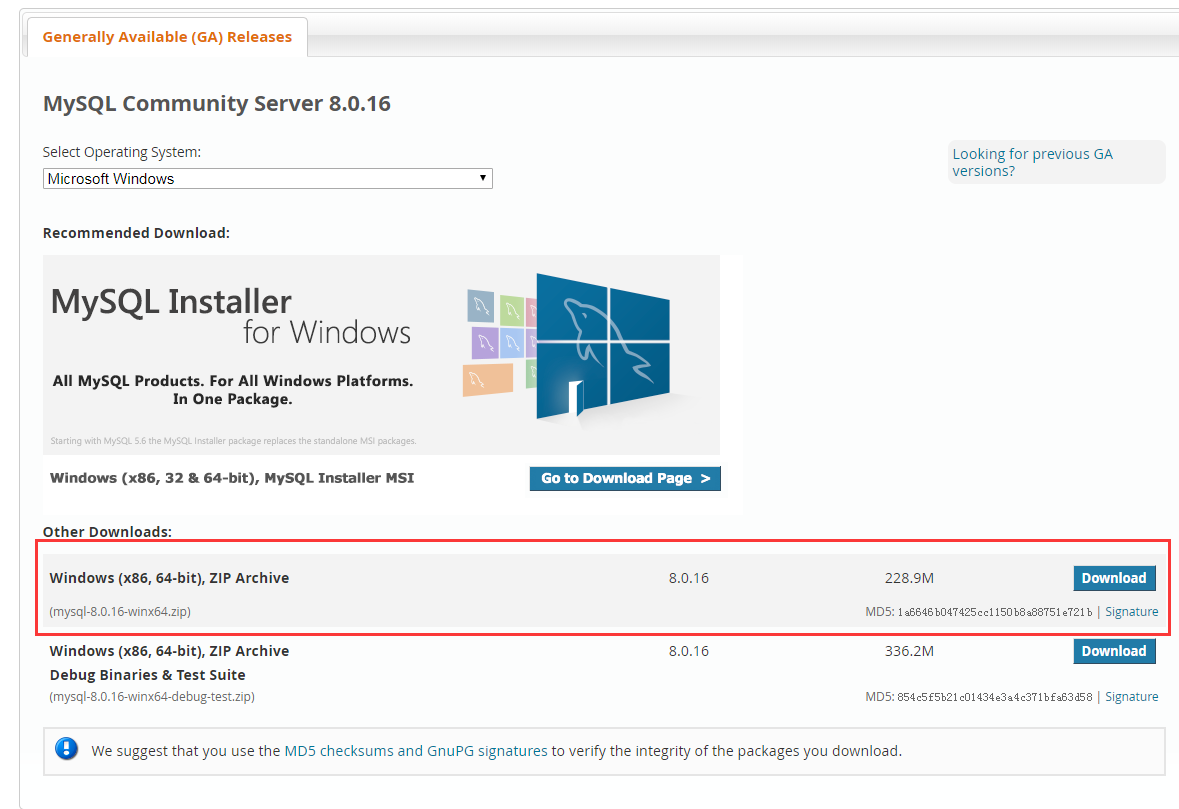
一、官网下载MySQL8.0.16
直达官网下载Community版:https://dev.mysql.com/downloads/mysql/
然后拉倒下方点击对应版本位数下载
二、创建my.ini
下载完压缩包之后就解压,再创建一个同级空目录mysqlData,再进入mysql8.0.16安装根目录创建一个my.ini配置
[mysqld]
# 设置3306端口port=3306
# 自定义设置mysql的安装目录,即解压mysql压缩包的目录
basedir=E:\MySQL\mysqlinstall
# 自定义设置mysql数据库的数据存放目录
datadir=E:\MySQL\mysqlDate
# 允许最大连接数
max_connections=200
# 允许连接失败的次数,这是为了防止有人从该主机试图攻击数据库系统
max_connect_errors=10
# 服务端使用的字符集默认为UTF8
character-set-server=utf8
# 创建新表时将使用的默认存储引擎
default-storage-engine=INNODB
# 默认使用“mysql_native_password”插件认证
default_authentication_plugin=mysql_native_password
[mysql]
# 设置mysql客户端默认字符集
default-character-set=utf8
[client]
# 设置mysql客户端连接服务端时默认使用的端口和默认字符集
port=3306
default-character-set=utf8
三、安装
之后进入安装目录的bin目录,初始化数据库,输入命令mysqld --initialize --console回车。
使用cmd切换到mysql安装根目录下的bin目录,切记要用管理员身份运行。切换指定路径的方法也在截图中。

其中root@localhost:后面的一串oDzqEDMRB9(d就是初始密码(不含首位空格),在没有更改密码前,需要记住这个密码,复制保存,后续登录需要用到!
四、mysql服务安装

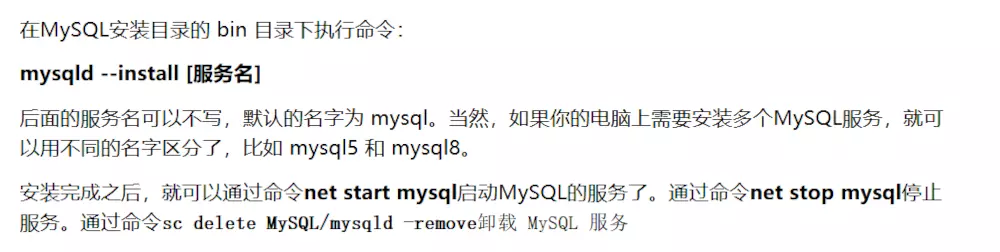
之后启动mysql服务,使用命令net start Mysql8(注:是自己的mysql服务名)。

五、修改密码
使用初始密码登录mysql,命令为mysql -u root -p回车之后会提示输入密码,这时复制之前记住的初始密码登录

修改密码,使用命令如下:
ALTER USER 'root'@'localhost' IDENTIFIED WITH mysql_native_password BY '新密码';

至此,mysql8的安装就到此结束了,据说mysql8的速度比mysql5快5倍左右哈哈哈哈,我们可以使用show databases;命令来查看数据表

期间还遇到过Access denied for user 'root'@'localhost' (using password: YES) 这个登录报错,参考解决的博文在此处:解决win10下MySQL 8.0登录Access denied for user 'root'@'localhost' (using password: YES)的问题
七、配置环境变量
每次在使用命令行方式进入mysql的话都要切换到mysql的bin文件夹来执行操作未免很麻烦,所以我们可以通过配置Path环境变量来解决这个问题。
步骤:右键此电脑-->属性-->高级系统设置-->环境变量-->系统变量-->找到Path然后在新增你mysql8的bin文件夹路径,然后保存之后就可以了。

MySQL 8.0.x for Windows 解压缩版配置安装的更多相关文章
- MySQL for Windows 解压缩版配置安装
1.MySQL安装文件分为两种,一种是msi格式的,一种是zip格式的.如果是msi格式的可以直接点击安装,按照它给出的安装提示进行安装(相信大家的英文可以看懂英文提示),一般MySQL将会安装在C: ...
- MySQL 5.6 for Windows 解压缩版配置安装(转)
转自:http://jingyan.baidu.com/article/f3ad7d0ffc061a09c3345bf0.html MySQL是一个小巧玲珑但功能强大的数据库,目前十分流行.但是官网给 ...
- MySQL 5.6 for Windows 解压缩版配置安装
MySQL安装文件分为两种,一种是msi格式的,一种是zip格式的.如果是msi格式的可以直接点击安装,按照它给出的安装提示进行安装(相信大家的英文可以看懂英文提示),一般MySQL将会安装在C:\P ...
- MySQL 5.7 for Windows 解压缩版配置安装
从MYSQL5.7.6开始,安装MYSQL提示“请键入 NET HELPMSG 3534 以获得更多的帮助”的解决办法 今天安装MySQL提示如下错误: ----------------------- ...
- MySQL 5.6 for Windows 解压缩版配置安装(转载)
原文地址:点击这里 MySQL是一个小巧玲珑但功能强大的数据库,目前十分流行.但是官网给出的安装包有两种格式,一个是msi格式,一个是zip格式的.很多人下了zip格式的解压发现没有setup.exe ...
- MySQL 5.6 for Windows 解压缩版配置安装 和 MySQL 数据库的安装和密码的设定
https://jingyan.baidu.com/article/f3ad7d0ffc061a09c3345bf0.html https://jingyan.baidu.com/article/09 ...
- Windows下Mysql解压缩版配置安装与卸载
安装: ①解压Mysql到合适的位置! ②以管理员身份运行命令提示符(cmd),cd C:\Documents and Settings\Administrator\桌面\mysql-5.6.24-w ...
- MySql For Windows解压缩版配置
#配置步骤 1.首先下载解压. (此处我解压到了我电脑的“E:\software\MySql”这个位置,下文以这个目录举例); 2.我的电脑右键属性,找到环境变量配置,配置环境变量,将mysql.ex ...
- MySQL 5.7 for Windows 解压缩版 MySQL 服务无法启动
MySQL 5.7 for Windows 解压缩版配置安装 http://jingyan.baidu.com/article/f3ad7d0ffc061a09c3345bf0.html basedi ...
随机推荐
- .Net File类的操作
//File类的常用操作方法 //File类的常用操作方法 //File.Exists //检测是否存在该文件 Exists //File.Create //创建一个文件 Create //File. ...
- 第一册:lesson 111.
原文:The most expensive model. question:Can Mr.Frith buy the television on instalments? How does it wo ...
- MySQL 笔记整理(9) --普通索引和唯一索引,应该怎么选择?
笔记记录自林晓斌(丁奇)老师的<MySQL实战45讲> (本篇内图片均来自丁奇老师的讲解,如有侵权,请联系我删除) 9) --普通索引和唯一索引,应该怎么选择? 假如你在维护一个市民系统, ...
- 基于MVC的网站和在线教育系统
最近老表说要创业,想要做一个网站做宣传,还想要一个在线教育系统. 学习了一部分 Java, 决定用.Net MVC做官网或直接做成静态HTML网站,主要是因为.Net MVC 技术简单,效率高,需求 ...
- 亚马逊 amazon connect(呼叫中心)
背景 公司为提高客服部门沟通效率对接电话呼叫中心,调研后选择了亚马逊的Amazon Connect服务,因为是国外业务没有选择用阿里云,怕有坑. Amazon Connect后台 需要在后台创建“联系 ...
- Dynamics 365中配置和使用文件夹级别的跟踪(folder-level tracking)
本人微信和易信公众号:微软动态CRM专家罗勇 ,回复274或者20180630可方便获取本文,同时可以在第一间得到我发布的最新的博文信息,follow me!我的网站是 www.luoyong.me ...
- 驰骋工作流引擎JFlow与activiti的对比之2种结构化模式
1. 任意循环(Arbitrary Cycles) ACTIVITI : 某一个或多个活动可以反复执行. 例子:用户买了瓶汽水,拿到汽水后,中了一瓶,又去兑换了一瓶汽水,如果又中了,再去兑换一瓶汽水- ...
- linux缺页异常处理--内核空间
缺页异常被触发通常有两种情况-- 程序设计的不当导致访问了非法的地址 访问的地址是合法的,但是该地址还未分配物理页框. 下面解释一下第二种情况,这是虚拟内存管理的一个特性.尽管每个进程独立拥有3GB的 ...
- Session, Token, OAuth 鉴权那些事儿
鉴权那些事 整体思路 无论什么样的服务, Web 服务总是不能绕开鉴权这个话题的, 通过有效的鉴权手段来保护网站数据, 来为特定用户提供服务. 整体来说, 有三种方式: Session-Cookie ...
- Centos7安装搭建NTP服务器和NTP客户端同步时间
NTP简介: NTP是网络时间协议(Network Time Protocol),它是用来同步网络中各个计算机的时间的协议. 在计算机的世界里,时间非常地重要 例如:对于火箭发射这种科研活动,对时间的 ...