
windows composer 安装,使用新手入门
一.前期准备:
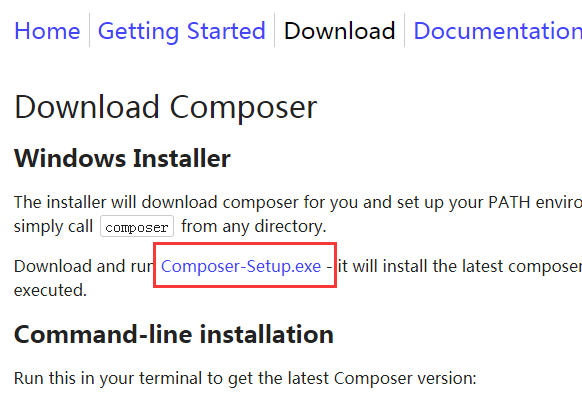
1.下载安装包,https://getcomposer.org/download/
2.在php.ini文档中打开extension=php_openssl.dll
3.下载php_ssh2.dll、php_ssh2.pdb,http://windows.php.net/downloads/pecl/releases/ssh2/0.12/
4.把php_ssh2.dll、php_ssh2.pdb文件放php的ext文件夹
5.重启apache,php
二.安装:
1、双击exe下载好的文件安装包,在弹出的窗口中点击Next,上面的选择的意思是,下载Composer但是不包含卸载,所以我没有勾选。

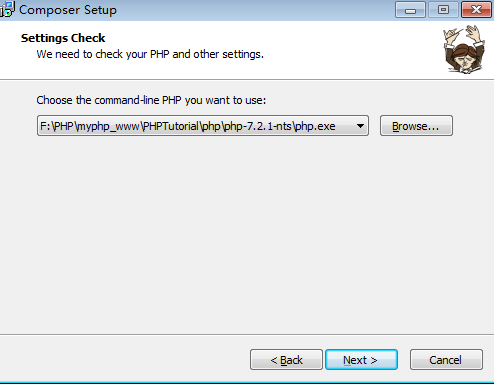
2、第三步尤为重要,点击Browse,需要找到你php.exe的安装目录,像我的截图,因为我用的是phpTutoriail集成安装了,所以直接找到php目录,里面就有exe文件,然后点击Next。
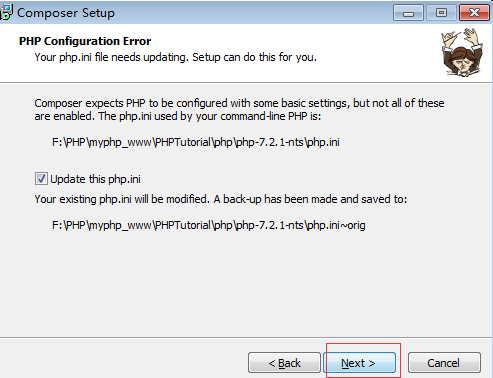
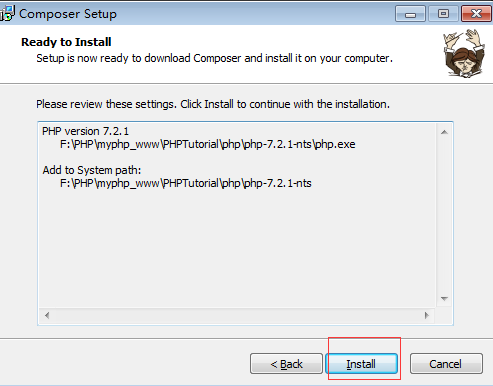
3、接下来就知道Next就好,然后再点击Install,进行安装,安装过程可能有点慢,稍微等待一会即可



最后 检验你是否安装成功,打开你的cmd,然后在里面输入composer,如果出现如图所示的composer图,则表示安装成功了。
6.打开cmd,直接输入composer如下表示安装成功

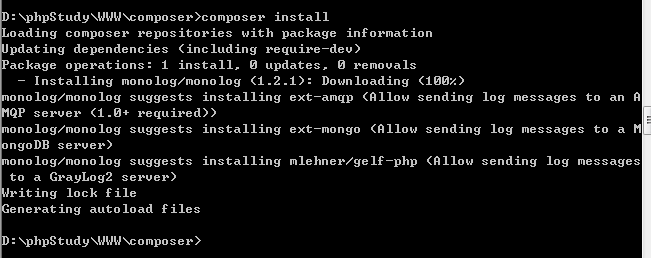
{

 "require":

   {

  "monolog/monolog": "1.2.*"   //前面是组件名,后面是组件版本,php组件很多,组件名和版本都可以从https://packagist.org/获得

   }

}
四.组件的使用:
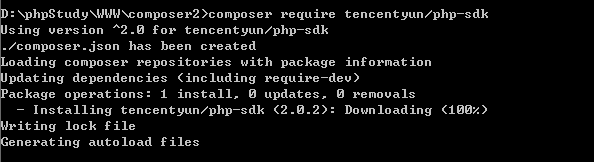
1.首先在文件中要引入vendor下的autoload.php文件,这是官方的自动加载文件.
2.new对象,调用方法即可.
如:
require 'vendor/autoload.php';     //引入自动加载文件

$client=new \GuzzleHttp\Client();  //创建GuzzleHttp组件的对象
$httpResponse=$client->options(); //调用方法
五.在下载组件的时候会非常慢,这需要修改composer的配置文件:
1.在cmd中输入composer config -l -g命令,得到composer配置文件的路径.

图中的[home]后面就是路径,
2.打开路径下的config.json文件.将内容改为:
	{

            "config": {

            },

            "repositories": [

                {"type": "composer", "url": "http://pkg.phpcomposer.com/repo/packagist/"},

                {"packagist": false}

            ]

 	}
其中的url路径改为可用的国内路径就好.一个不行就多换几个试试.
Composer更新慢的终极解决方案
有两种方式启用本镜像服务:
- 系统全局配置: 即将配置信息添加到 Composer 的全局配置文件
config.json中。见“例1” - 单个项目配置: 将配置信息添加到某个项目的
composer.json文件中。见“例2”
例1:修改 composer 的全局配置文件(推荐方式)
打开命令行窗口(windows用户)或控制台(Linux、Mac 用户)并执行如下命令:
composer config -g repo.packagist composer https://packagist.phpcomposer.com
例2:修改当前项目的 composer.json 配置文件:
打开命令行窗口(windows用户)或控制台(Linux、Mac 用户),进入你的项目的根目录(也就是composer.json 文件所在目录),执行如下命令:
composer config repo.packagist composer https://packagist.phpcomposer.com
上述命令将会在当前项目中的 composer.json 文件的末尾自动添加镜像的配置信息(你也可以自己手工添加):
"repositories": {

    "packagist": {

        "type": "composer",

        "url": "https://packagist.phpcomposer.com"

    }

}
windows composer 安装,使用新手入门的更多相关文章
- composer windows安装,使用新手入门
一.前期准备: 1.下载安装包,https://getcomposer.org/download/ 2.在php.ini文档中打开extension=php_openssl.dll 3.下载php_s ...
- composer windows安装,使用新手入门[转]
原:https://blog.csdn.net/csdn_dengfan/article/details/54912039 一.前期准备: 1.下载安装包,https://getcomposer.or ...
- .net windows Kafka 安装与使用入门(入门笔记)
完整解决方案请参考: Setting Up and Running Apache Kafka on Windows OS 在环境搭建过程中遇到两个问题,在这里先列出来,以方便查询: 1. \Jav ...
- 如何在windows下安装Python(Python入门教程)
第一步:下载Python安装包 在Python的官网 www.python.org 中找到最新版本的Python安装包,点击进行下载,请注意,当你的电脑是32位的机器,请选择32位的安装包,如果是64 ...
- windows下安装python3 新手上路
本文只针对刚刚拿到“驾照”的实习生 老司机回去开车.. 下载python 地址:https://www.python.org/ 选择Downloads下的windows 选择自己合适的版本 下面的是 ...
- centos7安装apache 新手入门 图文教程
操作系统 64位CentOS Linux release 7.2.1511 (Core) 下载apache相关软件 1.apr和apr-util,下载地址: http://apr.apache.org ...
- windows composer安装
百度网址 http://jingyan.baidu.com/article/19020a0a39d96e529c284279.html
- centos7安装tomcat8 新手入门 图文教程
系统环境 操作系统:64位CentOS Linux release 7.2.1511 (Core) JDK版本:1.8.0_121 下载tomcat8压缩包 访问官网:http://tomcat.ap ...
- ElasticSearch入门 第一篇:Windows下安装ElasticSearch
这是ElasticSearch 2.4 版本系列的第一篇: ElasticSearch入门 第一篇:Windows下安装ElasticSearch ElasticSearch入门 第二篇:集群配置 E ...
随机推荐
- sort(排序) qsort(快排) bsearch(二分查找)
sort: 一.对int类型数组排序 int a[100]; int cmp ( int a , int b ) //不必强制转换 { return a < b;//升序排列. } sort ( ...
- [Java in NetBeans] Lesson 03. More Variables / Type Casting
这个课程的参考视频在youtube. 主要学到的知识点有: It is different from python, that "1" only present string &q ...
- css3--之backface-visibility
使用CSS3 backface-visibility属性制作翻转动画效果: http://www.htmleaf.com/ziliaoku/qianduanjiaocheng/201504151 ...
- table可拖拽改变宽度
<!DOCTYPE html> <html> <head> <meta charset="utf-8"> <title> ...
- gitlab4.0_安装
一,安装环境 OS:redhat7.4 二,安装依赖包 yum -y groupinstall 'Development Tools' ===>待验证 yum -y install pytho ...
- Spring.之.jar包官网下载
jar包官网下载 1. 官网下载网址:http://repo.spring.io/libs-release 2. 用到的jar包所在路径:org/springframework/spring/ ,在此 ...
- animation 老动画
关于设置跳跃: using System.Collections; using System.Collections.Generic; using UnityEngine; public class ...
- python 定义函数 调用函数
创建test.py文件 #coding=utf-8 #定义函数 def hello(): print "hello world" #调用函数 hello() 在cmd下面运行
- caffe在Linux下生成均值文件
参照博客:https://blog.csdn.net/sinat_28519535/article/details/78533319
- Unity shader学习之轮廓效果
将物体描一层边可以使游戏看起来具有卡通风格,一种简单的实现方法如下: 将物体渲染2次,即使用2个通道. 第一个通道将顶点沿法线(或中心点到顶点的方向)做一个偏移,即将模型扩大一点,并将颜色渲染成轮廓的 ...