
如何在Windows中批量创建VMware的虚拟机
在最近的工作中,需要创建一批类似的机器。在VMware中创建了模板,然后根据自义向导部署之后,发现可以快速的完成新vm的部署。系统中的计算机名,IP地址都可以自动的完成更新。唯一的缺点是,系统自带的向导每次只能完成一台vm的安装。所以,必须寻找合适的方法,使得这个工作可以批量完成。
文章地址 https://blog.csdn.net/qishine/article/details/83961039
首先需要在Windows的powershell上安装VMware的Powercli。以管理员身份运行一个powershell的窗口,输入以下命令:
Install-Module -Name VMware.PowerCLI -AllowClobber

系统会提示是否要从不信任的源来安装模块,输入Y回车之后就开始自动安装了。

等待安装完毕后,可以查看当前安装的PowerCLI版本
Import-Module VMware.PowerCLI
Get-Module | FT -autosize
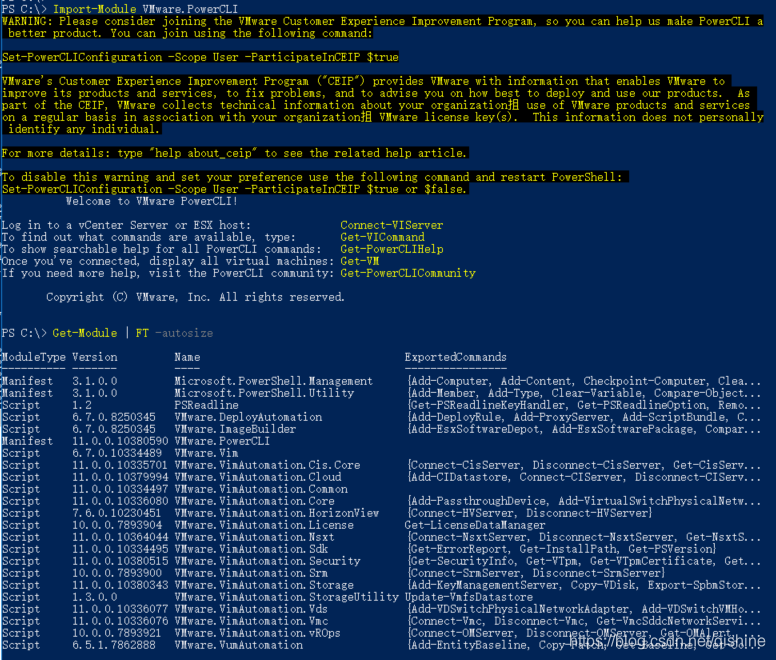
接下去就可以使用powershell对vCenter操作了。
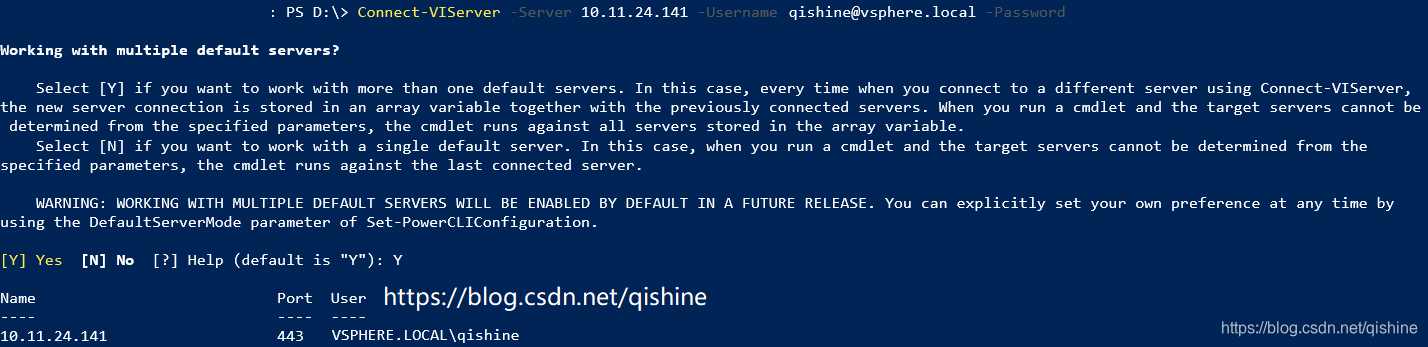
Connect-VIServer -Server 10.10.10.10 -Username administrator@vsphere.local -Password YourPassword
由于我有多台vCenter需要管理,在对话框中输入Y,以确保每次都要我输入连接的服务器。
由于Linux系统在使用模板功能部署时,由于MAC地址改变会引起网络不可用。需要修改/etc/udev/rules.d/70-persistent-net.rules文件才可以。所以,我们要充分利用vCenter的Customization Specications能来创建虚拟机。
在VMware中我们需要创建一个Customization Specifications用于虚拟机部署的基准配置。Customization Specifications分为三种,Fixed, Custom,VM。经过测试,其中Fixed可以正常用于我们自定义vm的部署。
New-OSCustomizationSpec -NamingScheme Fixed -OSType Linux -DnsServer 114.114.114.114,8.8.8.8 -Domain qishine.csdn -NamingPrefix $osname -Type Persistent -Name $Customization
接下去需要对现有的Customization Specification创建映射,映射的字段我们需要在csv文件中事先准备好。
Get-OSCustomizationSpec $Customization | Get-OSCustomizationNicMapping | Set-OSCustomizationNicMapping -IpMode UseStaticIp -IpAddress $IPAddress -SubnetMask $Subnetmask -DefaultGateway $DefaultGW
然后就可以根据我们预先定义的参数来创建并配置虚拟机了
New-VM -Name $VMName -OSCustomizationSpec $Customization -Template $Template -VMHost $VMHost -DiskStorageFormat $disktype -Datastore $Datastore -ResourcePool $ResourcePool | Set-VM -NumCpu $CPU -MemoryMB $Memory -Confirm:$false -RunAsync
Get-VM -Name $VMName | Get-NetworkAdapter | Set-NetworkAdapter -NetworkName $VLAN -Confirm:$false
整个CSV文件是这样的
| name | host | datastore | template | customization | ipaddress | subnetmask | defaultgw | dns1 | dns2 | vlan | mem | cpu | resourcepool | osname | disktype |
| 10.11.24.78-vm1 | 10.11.24.131 | datastore1 (19) | CentOS6.8 | VM2 | 10.11.24.78 | 255.255.255.0 | 10.11.24.254 | 114.114.114.114 | 8.8.8.8 | VM Network | 1024 | 2 | All | qishine-csdn1 | Thick |
| 10.11.24.79-vm2 | 10.11.24.131 | datastore1 (19) | CentOS6.8 | VM2 | 10.11.24.79 | 255.255.255.0 | 10.11.24.254 | 114.114.114.114 | 8.8.8.8 | VM Network | 1024 | 2 | All | qishine-csdn2 | Thick |
| 10.11.24.80-vm3 | 10.11.24.131 | datastore1 (19) | CentOS6.8 | VM2 | 10.11.24.80 | 255.255.255.0 | 10.11.24.254 | 114.114.114.114 | 8.8.8.8 | VM Network | 1024 | 2 | All | qishine-csdn3 | Thick |
然后将以下内容保存成ps1文件
$vms = import-csv -path "D:\VM\Deployvm2.csv"
foreach ($vm in $vms){
$VMName = $vm.name
$VMHost = $vm.host
$Datastore = $vm.datastore
$Template = $vm.template
$Customization = $vm.customization
$IPAddress = $vm.ipaddress
$Subnetmask = $vm.subnetmask
$DefaultGW = $vm.defaultgw
$DNS1 = $vm.dns1
$DNS2 = $vm.dns2
$VLAN = $vm.vlan
$Memory = $vm.mem
$CPU = $vm.cpu
$ResourcePool = $vm.resourcepool
$osname = $vm.osname
$disktype = $vm.disktype
New-OSCustomizationSpec -NamingScheme Fixed -OSType Linux -DnsServer 114.114.114.114,8.8.8.8 -Domain qishine.csdn -NamingPrefix $osname -Type Persistent -Name $Customization
Get-OSCustomizationSpec $Customization | Get-OSCustomizationNicMapping | Set-OSCustomizationNicMapping -IpMode UseStaticIp -IpAddress $IPAddress -SubnetMask $Subnetmask -DefaultGateway $DefaultGW
New-VM -Name $VMName -OSCustomizationSpec $Customization -Template $Template -VMHost $VMHost -DiskStorageFormat $disktype -Datastore $Datastore -ResourcePool $ResourcePool | Set-VM -NumCpu $CPU -MemoryMB $Memory -Confirm:$false -RunAsync
Get-VM -Name $VMName | Get-NetworkAdapter | Set-NetworkAdapter -NetworkName $VLAN -Confirm:$false
Remove-OSCustomizationSpec $Customization -Confirm:$false
Start-VM -VM $VMName -RunAsync
}
因为,Fixed的Customization Specification不支持重新定义NamingPrefix。所以,对于每一个vm,我都创建了一个Customization Specification并且在部署后删除。
有了两个文件后,我们就可以批量创建vm了。直接运行刚才创建的ps1文件。
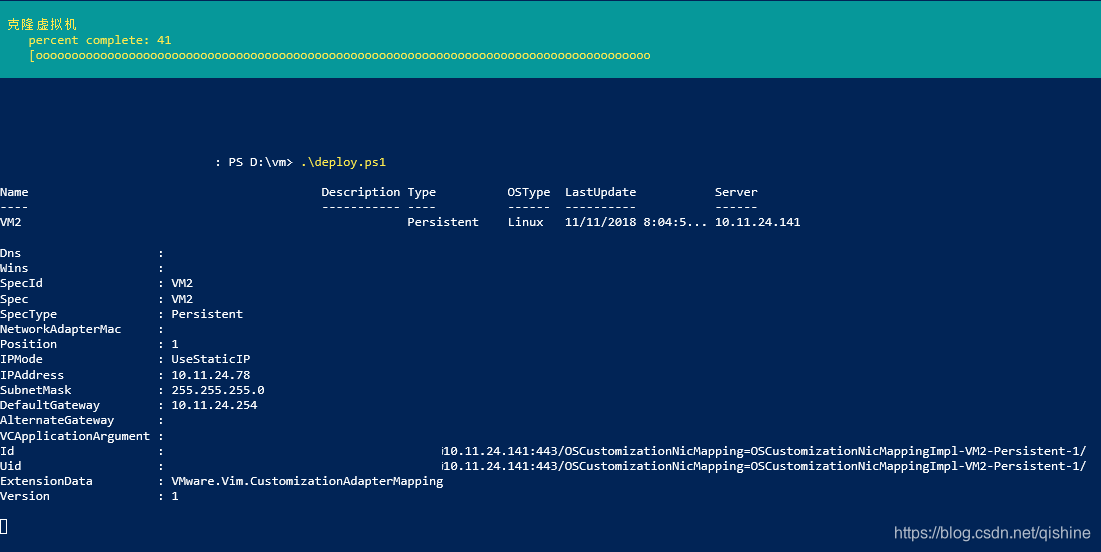
等待命令完成后,我们就能在vCenter中或者SCVMM中看到这3台虚拟机了。
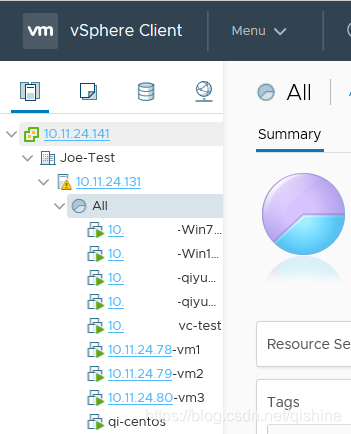
并且这些vm都会按照我们之前的定义自动配置系统中的IP和计算机名。然后就可以直接使用这些vm了。
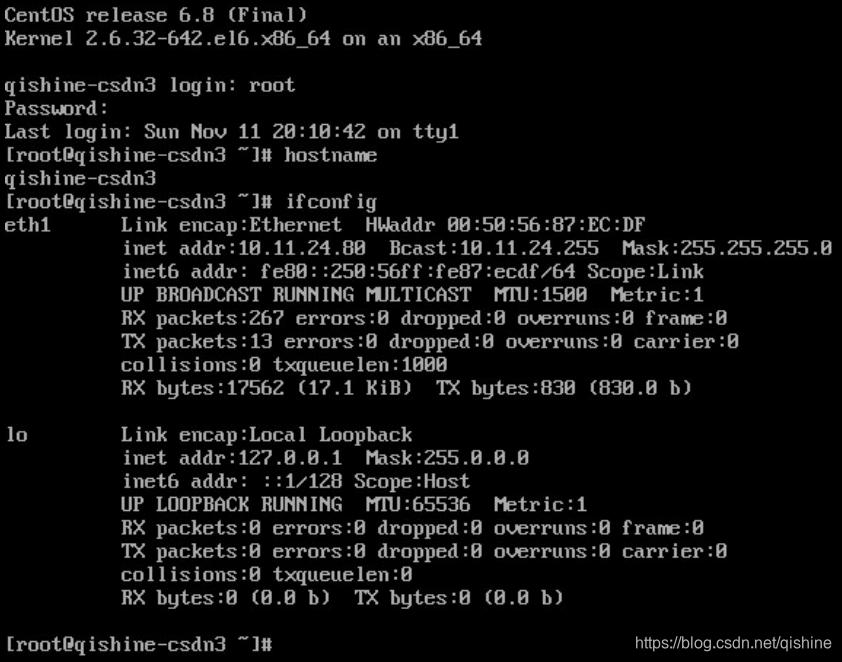
注意,这些vm在开机后会重启一次,以应用我们自定义的内容。
如何在Windows中批量创建VMware的虚拟机的更多相关文章
- 如何在windows中编写R程序包(转载)
网上有不少R包的编译过程介绍,挑选了一篇比较详细的,做了稍许修改后转载至此,与大家分享 如何在windows中编写R程序包 created by helixcn modified by binaryf ...
- 如何在linux中批量建立用户并设置随机密码
Ubuntu是基于linux的免费开源操作系统,同时也是真正意义上的“多任务多用户”操作系统,既然是多用户系统,自然就涉及到创建多个用户的问题.同时由于Ubuntu系统中的root用户具有最高权限,无 ...
- 如何在Windows中手动生成SSH密钥?(转)
在Windows上,您可以通过多种方式创建SSH密钥.Windows需要SSH客户端,但在其操作系统上没有默认的SSH客户端.请注意,Windows目前正在测试本机OpenSSH应用程序,一般,不提倡 ...
- 如何在Windows中打开多个Windows Media Player
博客搬到了fresky.github.io - Dawei XU,请各位看官挪步.最新的一篇是:如何在Windows中打开多个Windows Media Player.
- 如何在CAD中批量打印图纸?这种方法你要知道
CAD图纸都是使用CAD制图软件进行设计出来的,图纸的格式均为dwg格式的,不方便进行使用.就需要将图纸进行打印出来.多张CAD图纸如果一张一张进行打印速度就会非常的慢,那就可以使用CAD中的批量打印 ...
- 如何在Word中批量选中特定文本
如何在Word中批量选中特定文本 举个例子,我们对如下文本进行操作,将文本中所有的“1111111”标红,所有的“2222222”标绿,所有的“3333333”标蓝 在Word中找到“查找”下的“高级 ...
- 如何在Windows环境下安装Linux系统虚拟机
如何在Windows环境下安装Linux系统虚拟机 本篇经验写给想要入门学习C语言的小白们.Windows系统因为使用窗口图形化,操作简单,功能多样,所以我们在Windows环境下可以做到很多,但想要 ...
- vmrun 批量创建vmware虚拟机
1 准备模板机 具体步骤如下: 1. 下载镜像安装系统 https://mirrors.aliyun.com/centos/7.5.1804/isos/x86_64/ 2. 安装完成配置好IP ,关闭 ...
- 浅谈ETL架构中ODS的作用以及如何在HaoheDI中自动创建ODS表
什么是ODS表? 在ETL架构中,源数据很少会直接抽取加载到数据仓库EDW,二者之间往往会设置一个源数据的临时存储区域,存储数据在清洗转换前的原始形态,通常被大家称做操作型数据存储,简称ODS,在Ki ...
随机推荐
- docker compose 部署 minio
1.docker-compose.yaml 文件如下: version: '3' services: minio: image: minio/minio:latest # 原镜像`minio/mini ...
- 业务可视化-让你的流程图"Run"起来
前言 最近在研究业务可视化的问题,在日常的工作中,流程图和代码往往是分开管理的. 一个被维护多次的系统,到最后流程图和代码是否匹配这个都很难说. 于是一直有一个想法,让程序直接读流程图,根据流程图的配 ...
- 异构图神经网络笔记-Heterogeneous Graph Neural Network(KDD19)
自己讲论文做的异构图神经网络的ppt.再转变成博客有点麻烦,所以做成图片笔记. 论文链接:https://arxiv.org/abs/1903.07293
- 对象数组和对象对象数组的for-each循环
对象数组的声明 类名称 对象数组名[] = null: 对象数组名 = new 类名称[长度] 定义并开辟数组 类名称 对象数据名[] = new 类名称[长度]; 在声明一个对象数组后,必须对每个数 ...
- Effective C++阅读笔记 较详细 复杂条款带样例
一.让自己习惯C++ 条款01:视C++为一个语言联邦 C++可视为: C:以C为基础. 面向对象的C++:添加面向对象特性. 模板C++:泛型编程概念,使用模板. STL:使用STL的容器.迭代器. ...
- 水电表/燃气表/压力表/传感器/仪器仪表等,超低功耗段码LCD液晶显示驱动IC-VKL144A/B 超低工作电流,36*4COM显示,替代PCF8551/MCP144/BU9792/9B92/BL55072B等
煤气罐的使用安全隐患较大,现在大部分城市使用管道输送燃气,燃气表的计费大都是通过远程抄表的方式,或者充值的方式,为了让用户更好地了解自家燃气表的使用情况,需要一款液晶屏来显示燃气表的状态和用气量等信息 ...
- 图的存储结构大赏------数据结构C语言(图)
图的存储结构大赏------数据结构C语言(图) 本次所讲的是常有的四种结构: 邻接矩阵 邻接表 十字链表 邻接多重表 邻接矩阵 概念 两个数组,一个表示顶点的信息,一个用来表示关联的关系. 如果是无 ...
- 两个比较好用的JS方法,用来处理树形结构!
一.平级结构转树形结构 /** * 平级结构转树形结构 * * 示例:const jsonDataTree = listTransToTreeData(jsonData, 'id', 'pid', ' ...
- java关键字的概念与特征和标识符的概念和规则
什么是关键字 比如说邮箱地址 abc@qq.com 123abc@qq.com 这样的只要没有人占用都是和发布的 那么这样呢 hahah@enen@itcast.cn呢 @是电子邮箱当中有特殊含义的 ...
- React报错之组件不能作为JSX组件使用
正文从这开始~ 总览 组件不能作为JSX组件使用,出现该错误有多个原因: 返回JSX元素数组,而不是单个元素. 从组件中返回JSX元素或者null以外的任何值. 使用过时的React类型声明. 返回单 ...