
搭建Linux的VMware Workstation Pro
搭建准备环境:
1.win10操作系统;
2.VMware Workstation Pro12;
下载地址
http://www.vmware.com/products/workstation/workstation-evaluation
3.centOS6.4;可以去官网下载最新版本:https://www.centos.org/download/

不同机器的描述可能不同,有些机器可能是【CPU Configuration】选项中的【Intel HT Technology】选项。
修改完成后F10保存BIOS配置,重启电脑之后再次打开虚拟机就能正常启动。
安装虚拟机:
step1-1:选择典型 点击下一步进入到选择安装操作系统页面

step1-2: 选择稍后安装操作系统 点击下一步

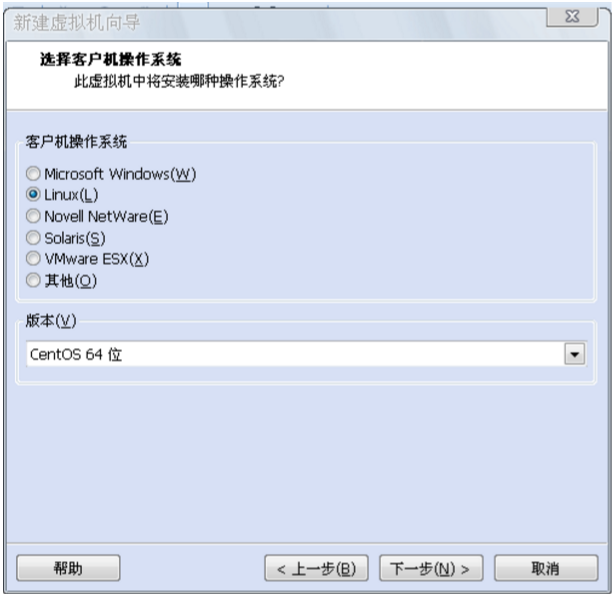
step1-3:选择linux操作系统 版本选择CentOS 64位 点击下一步
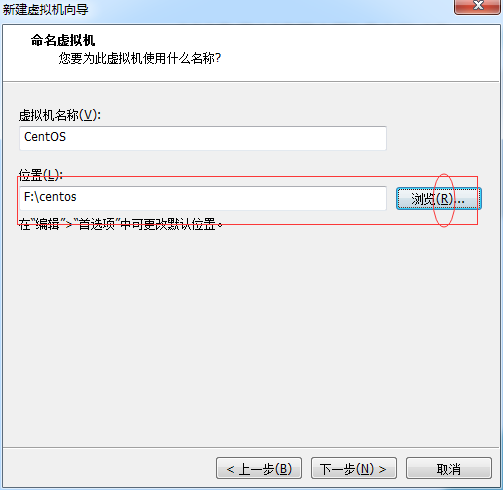
step1-4:点击下一步弹出框里面的文件保存位置就是你新加的虚拟机位置一般放在打的磁盘里面,千万不要放在c磁盘
step1-5:下一步选择默认即可。

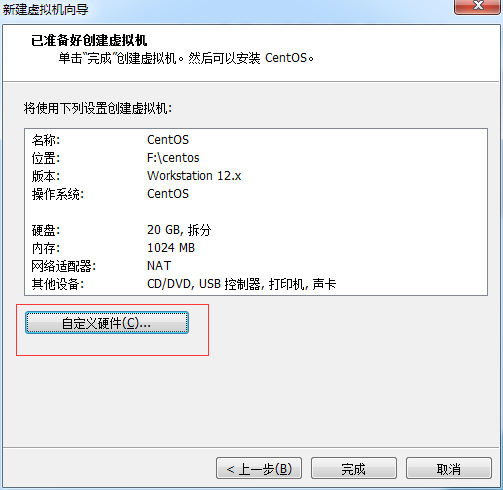
step1-6:点击下一步的弹出框,点击自定义硬件
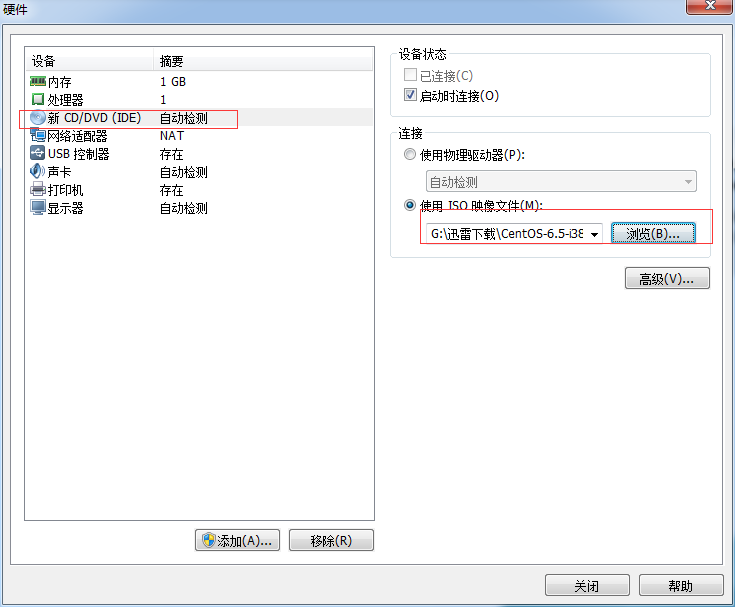
step1-7:弹框点击选择你下载centos映像文件,点击关闭。
step2-1:点击完成,选择开启虚拟机进入到centos的安装界面;这里选择第一项,安装或升级现有的系统,回车。
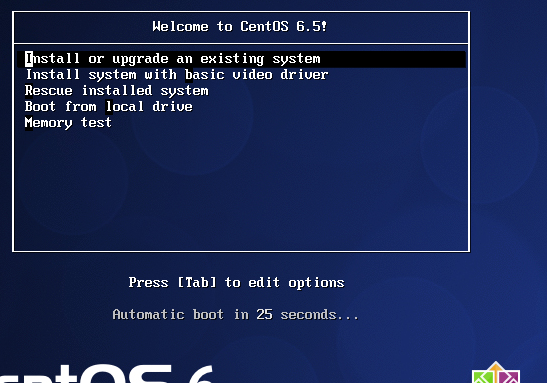
界面说明:
Install or upgrade an existing system 安装或升级现有的系统
install system with basic video driver 安装过程中采用 基本的显卡驱动
Rescue installed system 进入系统修复模式
Boot from local drive 退出安装从硬盘启动
Memory test 内存检测
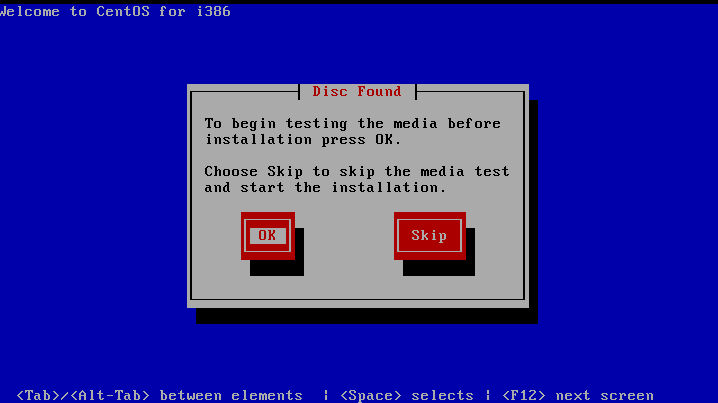
step2-2:出现是否对CD媒体进行测试的提问,这里选择“Skip”跳过测试.
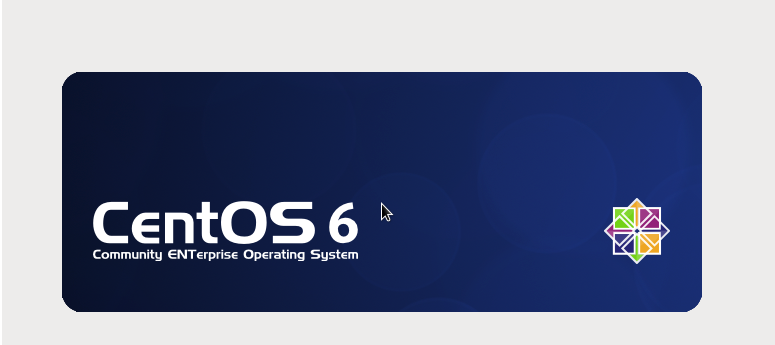
step2-3:出现引导界面,点击"next"
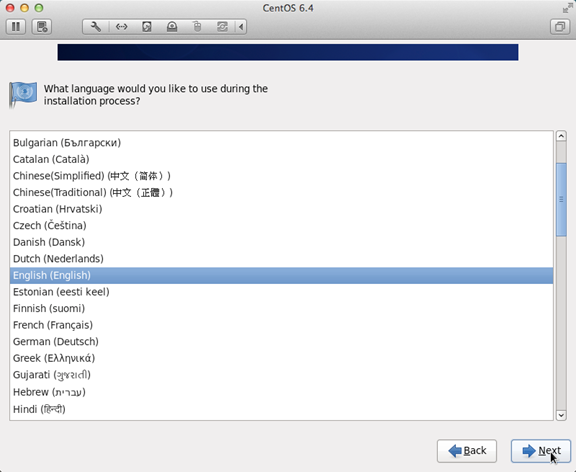
step2-4: 选中"English(English)"否则会有部分乱码问题
step2-5:键盘布局选择"U.S.English"
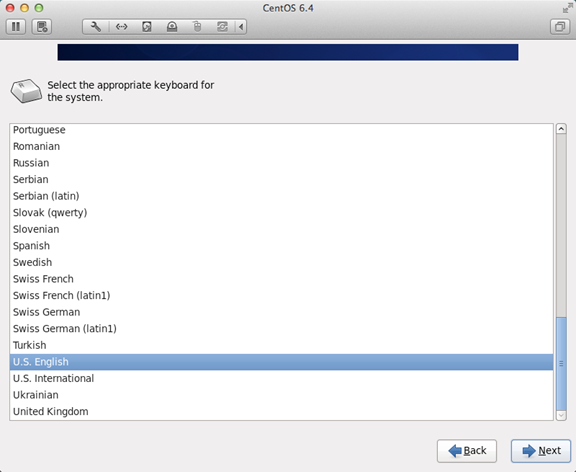
step2-6:选择"Basic Storage Devices"点击"Next"
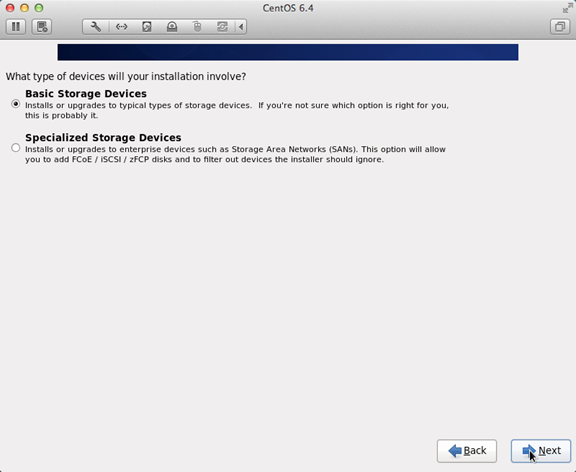
step2-7:询问是否忽略所有数据,新电脑安装系统选择"Yes,discard any data"

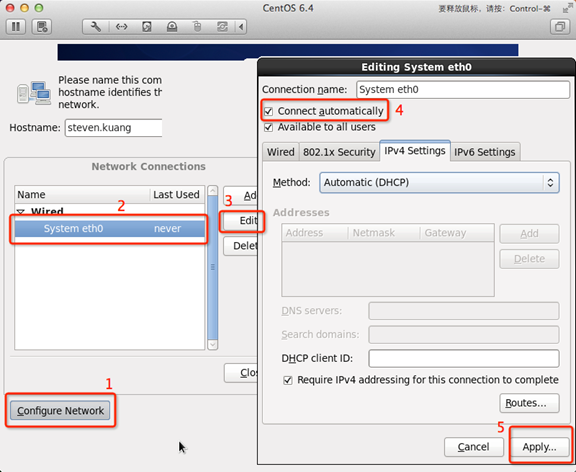
step2-8:设置主机名,这里默认即可,安装完成之后再修改.点击configure Network
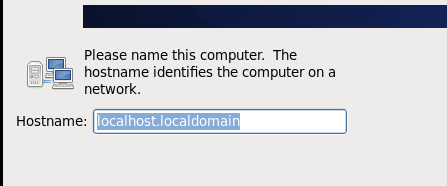
step2-9:网络设置安装图示顺序点击就可以了
step2-10:选择上海 将使用格林威特时间勾上 点下一步

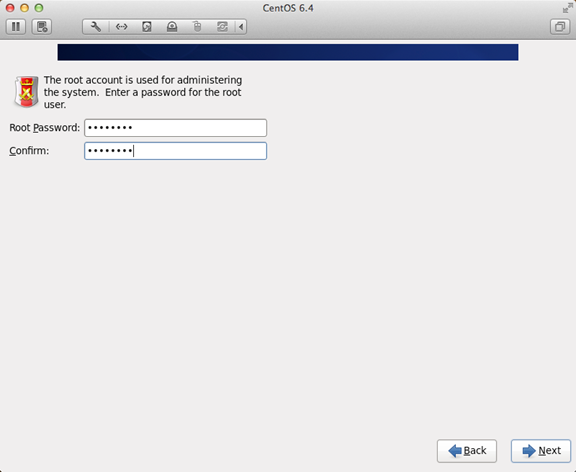
step2-11:设置root的密码
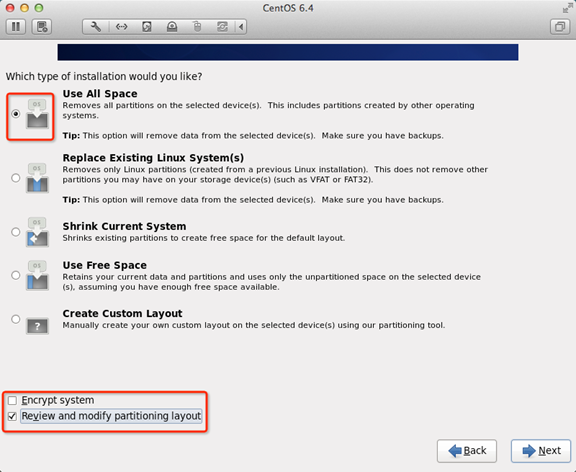
step2-12:硬盘分区,一定要按照图示点选
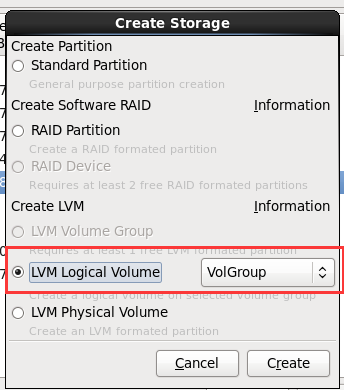
step2-13:调整分区,必须要有/home这个分区,如果没有这个分区,安装部分软件会出现不能安装的问题

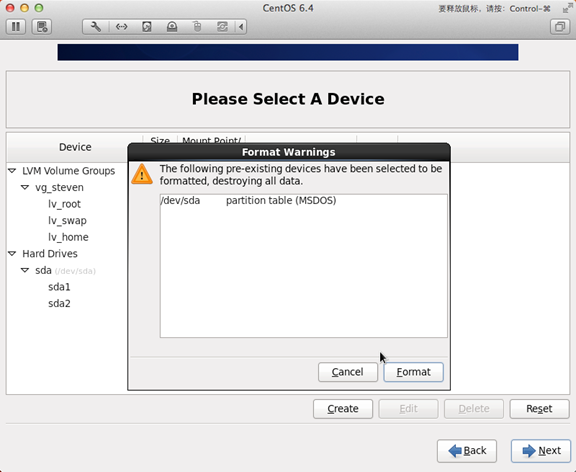
step2-14:询问是否格式化分区,点击Format,Next
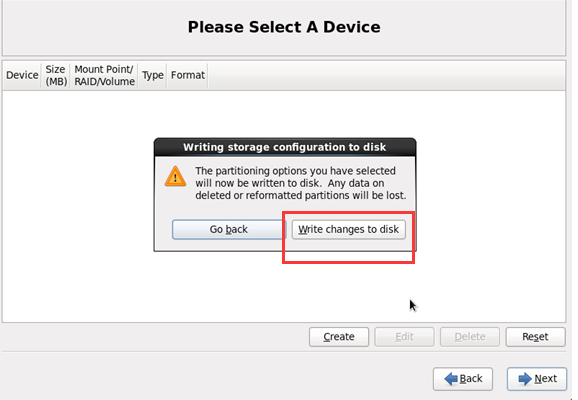
step2-15:将更改写入到硬盘
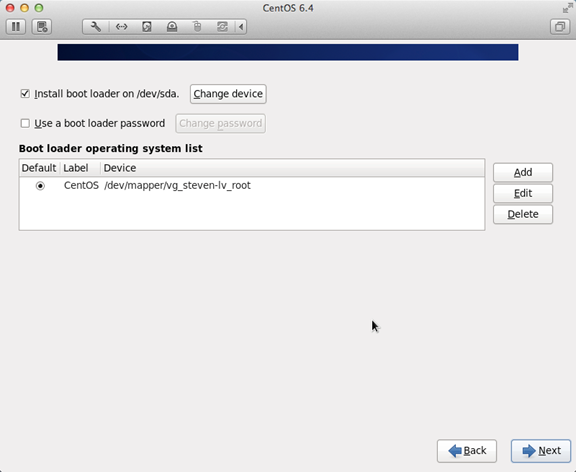
step2-16:引导程序安装位置
step2-17:最重要的一步,也是本教程最关键的一步,也是其他教程没有提及的一步,按图示顺序点击
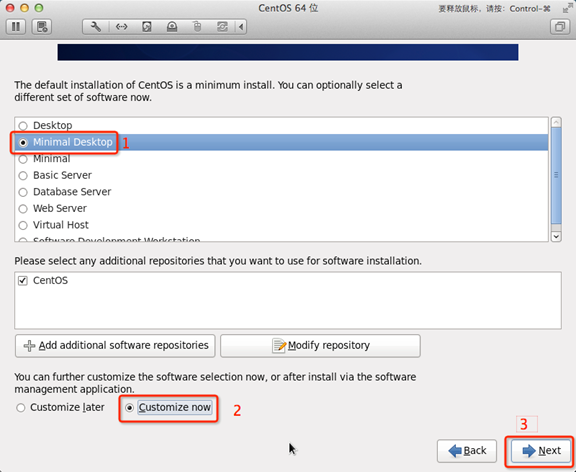
取消以下内容的所有选项
Applications
Base System
Servers
并对Desktops进行如下设置
即取消如下选项:
Desktop Debugging and Performance Tools
Desktop Platform
Remote Desktop Clients
Input Methods中仅保留ibus-pinyin-1.3.8-1.el6.x86_64,其他的全部取消
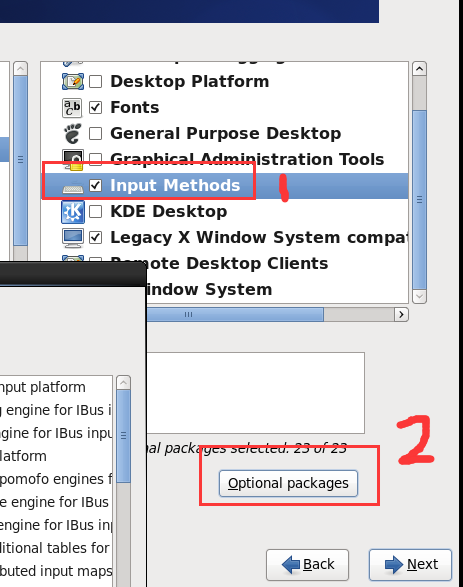
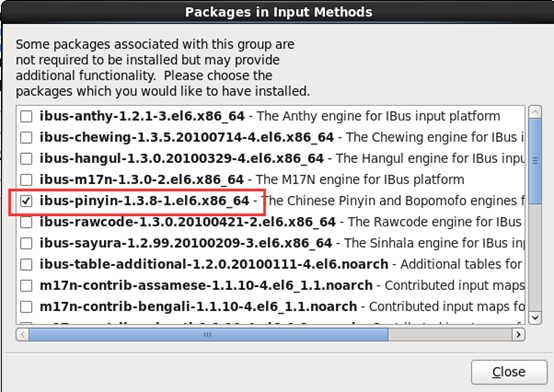
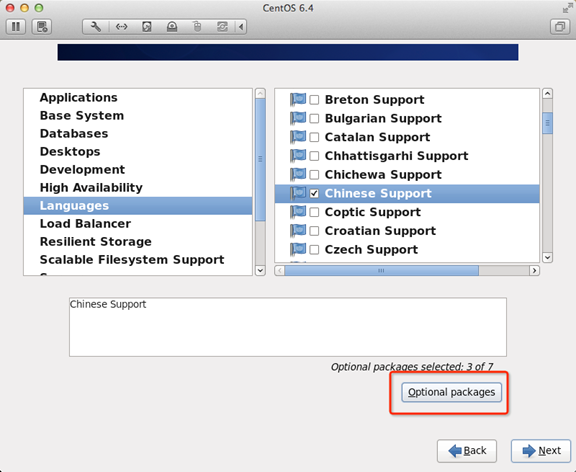
step2-18:选中Languages,并选中右侧的Chinese Support然后点击红色区域
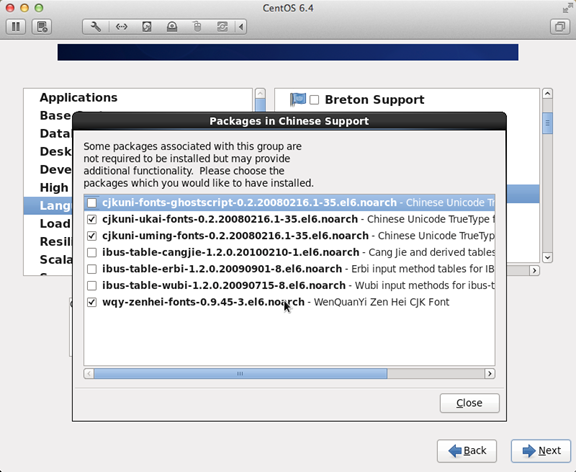
step2-19:调整完成后如下图所示
step2-20:至此,一个最精简的桌面环境就设置完成了
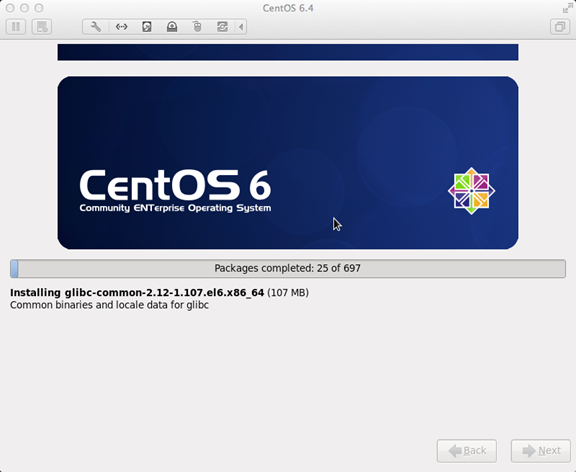
step2-21:安装完成,重启
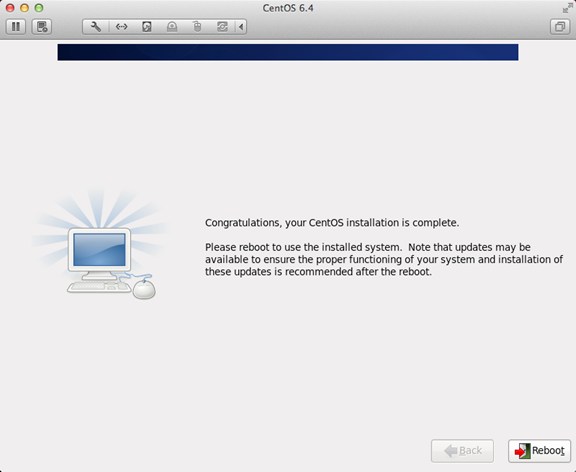
step3-1:重启之后,的License Information,选择yes
step3-2:Create User
Username:填写您的英文名(不带.姓)
Full Name:填写您的英文名.姓(首字母大写)
step3-3:"Date and Time" 选中 "Synchronize data and time over the network".
step3-4:Finsh之后系统将重启
step3-5:
第一次登录,登录前不要做任何更改,这个很重要!!!登录之后紧接着退出
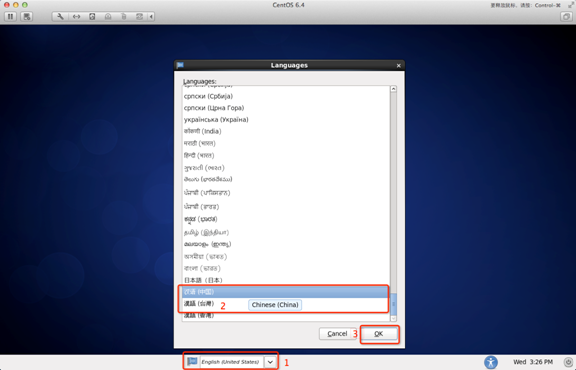
第二次登录,选择语言,在红色区域选择下拉小三角,选other,选中"汉语(中国)"

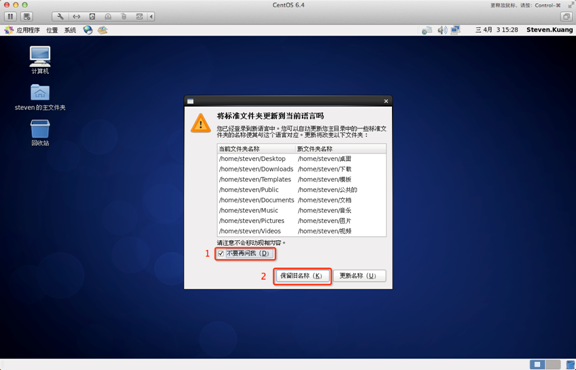
step3-6:登录之后,请一定按照如下顺序点击!至此,CentOS安装完成。
引用材料:
1.在vmware workstation10安装centOS6.4
2.VMware Workstation Pro 安装centos6.5
3.http://www.runoob.com/linux/linux-install.html
4.在VMware中为CentOS配置静态ip并可访问网络-Windows下的VMware
搭建Linux的VMware Workstation Pro的更多相关文章
- Windows10+VMware Workstation Pro+Ubuntu 16.04+Hadoop-2.6.5+IDEA环境搭建(单机&伪分布式&集群)
(注:下面出现的"czifan"为用户名,需替换成自己的用户名) 本篇博客是在实践该篇博客的过程中的一些补充和修改~ 0 - 安装VMware Workstation Pro 首先 ...
- VMWare workstation Pro 14 For Linux key
VMWare workstation Pro 14 For Linux key: (我使用的Linux 系统是 Ubuntu16.04, 64位 ) 镜像是官方网址下载的,你也可以自己去官方网址下载: ...
- 【服务器】VMware Workstation Pro虚拟机搭建本地服务器CentOs7和宝塔面板(保姆式教程)
内容繁多,请耐心跟着流程走,在过程中遇到问题请在下面留言. 前言 这几天一直在复习thinkphp5.1,学习环境是phpStudy8.1,但是遇到了文件有缓存的问题(thinkphp5.1.39,修 ...
- 虚拟机软件VMware Workstation Pro的安装与使用
聚焦行业最佳实践,BDTC 2016完整议程公布 Java 编程入门(系列) 程序员11月书讯,评论得书啦 免费的知识库,你的知识库 虚拟机软件VMware Workst ...
- win10系统搭建虚拟机:VMware Workstation Player 12环境+Ubuntu Kylin 16.04 LTS系统
笔者小白一枚,其实连虚拟机是个啥都不知道...实属惭愧,介于此所以今天倒腾了一下花了一上午就已经搭建好一个VMware Workstation Player 12免费版的,很哈皮,于是赶紧分享一下. ...
- 警告1909。无法创建快捷方式VMware Workstation Pro.Ink。解决方法(附 VMware_workstation 12的安装方法)
电脑之前装过VMware 10,很长时间没用就卸载了,也没有在意卸载的干不干净,直到最近需要用Linux系统,重新安装了VMware 12,就出现下面这样的情况: 警告1909.无法创建快捷方式VMw ...
- VMware Workstation Pro 安装centos6.5
先要安装好VMware Workstation Pro破解版本,下载好centos系统.iso光盘映像文件,本人下载的是CentOS-6.5-i386-bin-DVD1.iso 添加新的虚拟主机可以通 ...
- 使用VMware Workstation Pro 12 虚拟机安装Mac OS系统教程 全程图解
导读:使用虚拟机安装Windows.Linux或者Ubuntu系统大家或许看了很多,但如何使用VMware Workstation Pro 12安装Mac OS,的确需要好好研究一番:否则无法下手,因 ...
- VMware workstation pro 15 安装Ubuntu(图文教程)
今天分享一下虚拟机安装Ubuntu的过程,在开始安装之前,需要下载VMware workstation pro和Ubuntu镜像,两者我都用的最新版,由于VMware workstation pro ...
随机推荐
- Layout规则总结
一.尺寸要求 1.过孔到焊盘的距离多少合适? 6mil左右 2.铜皮到边框的距离多少合适? 极限8mil,通常12,最好做到20,40 3.Thermal焊盘打地孔个数? 正方形 3*3 4*4 ...
- java监听器演示样例
监听器的原理是观察者模式.就像明星(事件源)聚拢了一群粉丝(观察者).当明星有啥举动的时候会通过粉丝们报道出去. 订阅信息.计算器button都是该原理的应用. 以下写了一个监听器的小样例: pack ...
- C++ 中的几种初始化
前言 阅读C++教材时,想必你听过复制初始化,直接初始化,值初始化这三个概念吧.笔者本人常将其混淆,遂在此记录下它们的具体含义以便日后查阅. 复制初始化( copy-initialization ) ...
- 不为客户连接创建子进程的并发回射服务器( select实现 )
前言 在此前,我已经介绍了一种并发回射服务器实现( 点此进入 ).它通过调用fork函数为每个客户请求创建一个子进程.同时,我还为此服务器添加了自动消除僵尸子进程的机制.现在请想想,在客户量非常大的情 ...
- 关于TCP通信程序中数据的传递格式
前言 在之前的回射程序中,实现了字符串的传递与回射.幸运的是,字符串的传递不用担心不同计算机类型的大小端匹配问题,然而,如果传递二进制数据,这就是一个要好好考虑的问题.在客户端和服务器使用不同的字节序 ...
- iOS开发教程:Storyboard全解析-第一部分
本文转载至http://blog.csdn.net/chang6520/article/details/7945845 感谢原文作者分享 故事版(Storyboard)是一个能够节省你很多设计 ...
- WildFly JBoss 应用程序服务器
https://en.wikipedia.org/wiki/WildFly [实现基于面向服务的架构SOA的web应用和服务] WildFly,[1] formerly known as JBoss ...
- sticky session 粘性会话
New Elastic Load Balancing Feature: Sticky Sessions | AWS News Blog https://amazonaws-china.com/cn/b ...
- Java笔记之利用反射访问或修改private成员
对于类A.B,A是B的基类,A有一个私有成员name A.java public class A { private String name = "A"; public void ...
- mongodb学习之:聚合
@font-face { font-family: "Times New Roman"; }@font-face { font-family: "宋体"; }p ...