
Python自动化测试入门
在当前自动化测试中,最火的语言就是Python,很容易上手。然后就是Java+testng+appium做的UI自动化测试。下面我们就用Python脚本,做自动化集成测试。
(1)获取APK文件中ID的两种方式
Monkeyrunner的环境已经搭建完成,现在对Monkeyrunner做一个简介。
Monkeyrunner工具提供了一套API让用户/测试人员来调用,调用这些api可以控制一个Android设备或模拟器,而不需要了解对应的源码。
有了Monkeyrunner,我们可以编写python脚本来控制apk包的安装和卸载、启动app、向app发送各种动作事件、截取图片并保存。
除此之外,MonkeyRunner是Google提供的一个基于坐标点的Android黑盒自动化测试工具。所以,要使用Monkeyrunner进行自动化测试,首先,要了解Monkeyrunner中获取坐标点的方式。
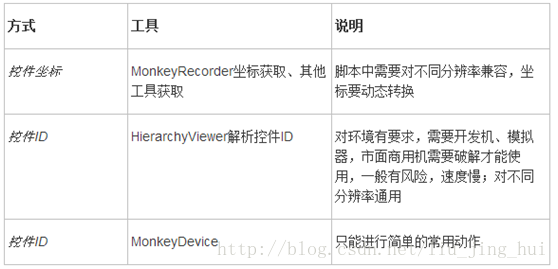
本文中,我们主要介绍两种获取坐标点的方式。一种是通过MonkeyRecorder获取坐标;另一种是通过HierarchyViewer工具获取控件ID。
- MonkeyRecorder获取坐标
下面就MonkeyRecorder获取坐标的方式,进行演示。MonkeyRecorder是一个比较好用的获取坐标的工具,它是用来获取真机或模拟器上坐标的工具,当我们点击真机或模拟器上的空间时,就能显示真机或模拟器上的点击点的坐标。
(1)MonkeyRecorder的启动
首先安卓手机连接上电脑,并保证以下两个条件成立:
a.终端USB调成开发者模式
b.电脑安装手机驱动
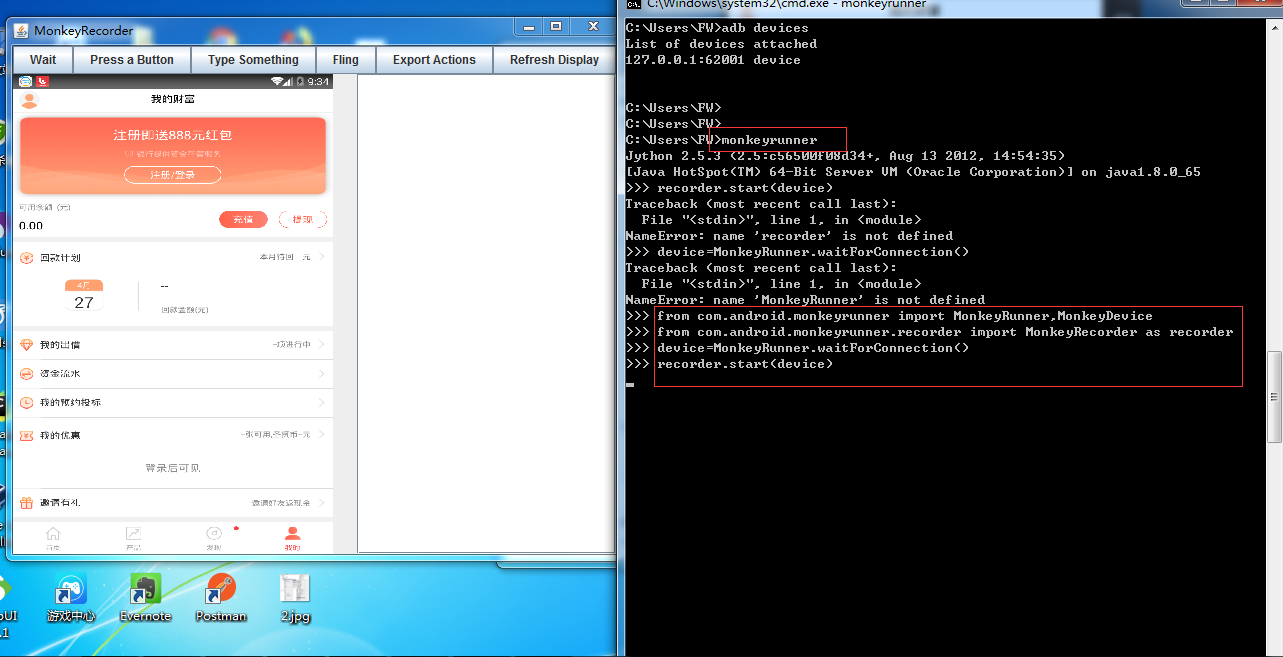
手机连接成功后,打开cmd窗口,输入adb devices查看已连接真机或模拟器设备的名称,我们这里仍以模拟器为代表。
之后,在cmd窗口,输入monkeyrunner后,启动Monkeyrunner。做以下操作:导入MonkeyRecorder包、连接模拟器设备、以MonkeyRecorder方式启动模拟器,并依次输入
如下命令:
 from com.android.monkeyrunner import MonkeyRunner,MonkeyDevice

 from com.android.monkeyrunner.recorder import MonkeyRecorder as recorder

 device=MonkeyRunner.waitForConnection()

 recorder.start(device)
到此,MonkeyRecorder正式启动。截图如下。
MonkeyRecorder的使用
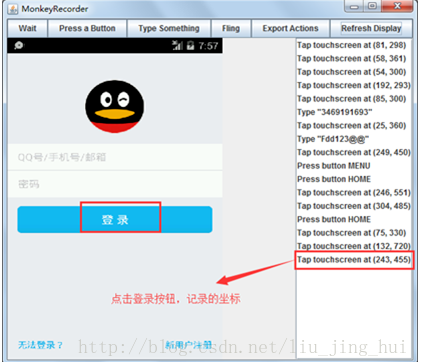
我们这里只是使用MonkeyRecorder来记录坐标,获取坐标的方式很简单。比如qq的登录界面,点击“登录”按钮,右侧就会显示该按钮的坐标;同样,点击账号输入框或密码输入框,右侧同样会显示坐标。这个坐标就是我们需要获得的坐标。
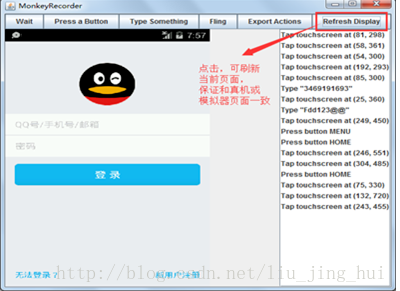
同时,MonkeyRecorder中的界面是同模拟器页面保持一致的,在MonkeyRecorder中触发任一操作,模拟器上会有相应的触发。如果两者没有保持一致,则点击MonkeyRecorder右上角的Refresh Display即可刷新页面。
控件坐标之Monkeyrunner脚本演示
我们将下面一段Monkeyrunner脚本写到一个test.py文件中,然后运行test.py文件,查看模拟器或真机上是不是做相应的操作。
from com.android.monkeyrunner import MonkeyRunner,MonkeyDevice

device=MonkeyRunner.waitForConnection()

#启动activity(这里启动qq)

device.startActivity(component="com.tencent.mobileqq/.activity.SplashActivity")

#登录界面,点击账号输入框

device.touch(60,300,'DOWN_AND_UP')

#输入qq账号

device.type(')
圣贤财富apk启动脚本代码
1 from com.android.monkeyrunner import MonkeyRunner,MonkeyDevice

 device=MonkeyRunner.waitForConnection()

 #启动activity(这里启动圣贤财富4.1版本)

 device.startActivity(component="com.hz.sxcfu.application.test")

 #登录界面,点击账号输入框

 device.touch(639,1266,'DOWN_AND_UP')

 #输入qq账号

 device.type(')
先写到这里,下次继续!
更多测试技术,欢迎关注微信公众号:程序员技术前沿
扫我扫我扫我~~~

Python自动化测试入门的更多相关文章
- Python自动化测试入门必读(最新)
入门自动化测试必读 自动化测试概念 自动化测试是把以人为驱动的测试行为转化为机器执行的一种过程.通常,在设计了测试用例并通过评审之后,由测试人员根据测试用例中描述的规程一步步执行测试,得到实际结果与期 ...
- Python自动化测试入门科技树
Python基础: 入门语法和数据类型: 编码环境安装基本语法 常用数据类型 常用运算符 Llist.Tuple.Dict.if&for.while Python进阶: 函数: 语法 内置函数 ...
- python自动化测试入门篇-jemter连接mysql数据库
jmeter对数据库的操作主要包括以下几个步骤:1.导入mysqlde jdbc的jar包:2.创建数据库连接配置:3.线程组添加jdbc request;4.启动按钮,添加查看结果树 一.准备好驱动 ...
- python自动化测试入门篇-jemter参数化
一.Jmeter参数化 1.使用用户自定义变量 用户定义的变量,引用方式:${定义参数名称};例如定义一个变量IP,使用它的时候用 ${IP}. 添加一个 User Defined Variables ...
- python自动化测试入门篇-jemter
接口测试基础-jemter 接口文档地址:http://doc.nnzhp.cn 使用jmeter实现简单的http request的接口测试 一.get获取学生信息接口 第一步:新建一个Thread ...
- python自动化测试入门篇-postman
接口测试基础-postman 常用的接口有两种:webservice接口和http api接口. Webservice接口是走soap协议通过http传输,请求报文和返回报文都是xml格式. http ...
- Python Web自动化测试入门与实战,从入门到入行
Python Web自动化测试入门与实战 购买地址 · 京东:https://item.jd.com/69239480564.html 天猫:https://detail.tmall.com/it ...
- selenium + python 自动化测试环境搭建
selenium + python 自动化测试 —— 环境搭建 关于 selenium Selenium 是一个用于Web应用程序测试的工具.Selenium测试直接运行在浏览器中,就像真正的用户在操 ...
- 《python开发技术详解》|百度网盘免费下载|Python开发入门篇
<python开发技术详解>|百度网盘免费下载|Python开发入门篇 提取码:2sby 内容简介 Python是目前最流行的动态脚本语言之一.本书共27章,由浅入深.全面系统地介绍了利 ...
随机推荐
- vue2.0项目引入element-ui
在项目中,为了方便我们工作和开发效率,常常引入一些框架来帮助我们完成高效的工作,今天我们就用vue来搭建一下框架,并且引入element-ui这个框架.安装流程也是我从失败中摸索到的,希望能帮助大家. ...
- find()用法
>>> str = '编程改变世界'>>> str.find('编')0>>> str.find('程')1>>> str.fi ...
- Iframe父页面与子页面之间的相互调用
iframe元素就是文档中的文档. window对象: 浏览器会在其打开一个HTML文档时创建一个对应的window对象.但是,如果一个文档定义了一个或者多个框架(即:包含一个或者多个frame或者i ...
- VueJs(2)---VueJs开发环境的搭建和讲解index.html如何被渲染
VueJs开发环境的搭建和讲解初始框架 有关如何搭建vue.js框架我这看了一篇文章,自己也根据它进行搭建环境. 文章地址:vue.js2.0实战(1):搭建开发环境及构建项目 接下来对初始的框架进行 ...
- canvas绘制圆心扇形可组成颜色随机的七色小花
啊~现在应该还是春天吧.心情一如既往的烦闷呐.最近做了一个canvas的扇形绘制的东西.把它整理出来变成一个适合春天的花朵绘制~沉闷的工作环境已经让我这种有趣的人也变成了无聊鬼怪呢.下次一定想找一个年 ...
- win10被微软流氓更新后编译基于visual Studio的web项目报[ArgumentOutOfRangeException: 指定的参数已超出有效值的范围
最近忙得算焦头烂额.就在这个时候.一个不留神.微软的自动更新打开了.这流氓就在我百忙之中强迫我休息了一个多小时. 焦急等待它更新完以后赶紧打开visual studio跑代码.运行好几次都报错.想想不 ...
- 使用 Cesium 动态加载 GeoJSON 数据
前言 需求是这样的,我需要在地图中显示 08 年到现在的地震情况,地震都是发生在具体的时间点的,那么问题就来了,如何实现地震情况按照时间动态渲染而不是一次全部加载出来. 一. 方案分析 这里面牵扯到两 ...
- CLR-2-2-引用类型和值类型
引用类型和值类型,是一个老生常谈的问题了.装箱拆箱相信也是猿猿都知,但是还是跟着CLR via C#加深下印象,看有没有什么更加根本和以前被忽略的知识点. 引用类型: 引用类型有哪些这里不过多赘述,来 ...
- php文件包含漏洞(input与filter)
php://input php://input可以读取没有处理过的POST数据.相较于$HTTP_RAW_POST_DATA而言,它给内存带来的压力较小,并且不需要特殊的php.ini设置.php:/ ...
- burp的dns记录功能
写个备忘. 先点copy复制url,然后生成的url就能用了. 一关就没了,比较鸡肋些,不适合持久的,适合马上就能见效果的那种.