
DDGScreenShot—截取图片的任意部分
写在前面
所有功能演示
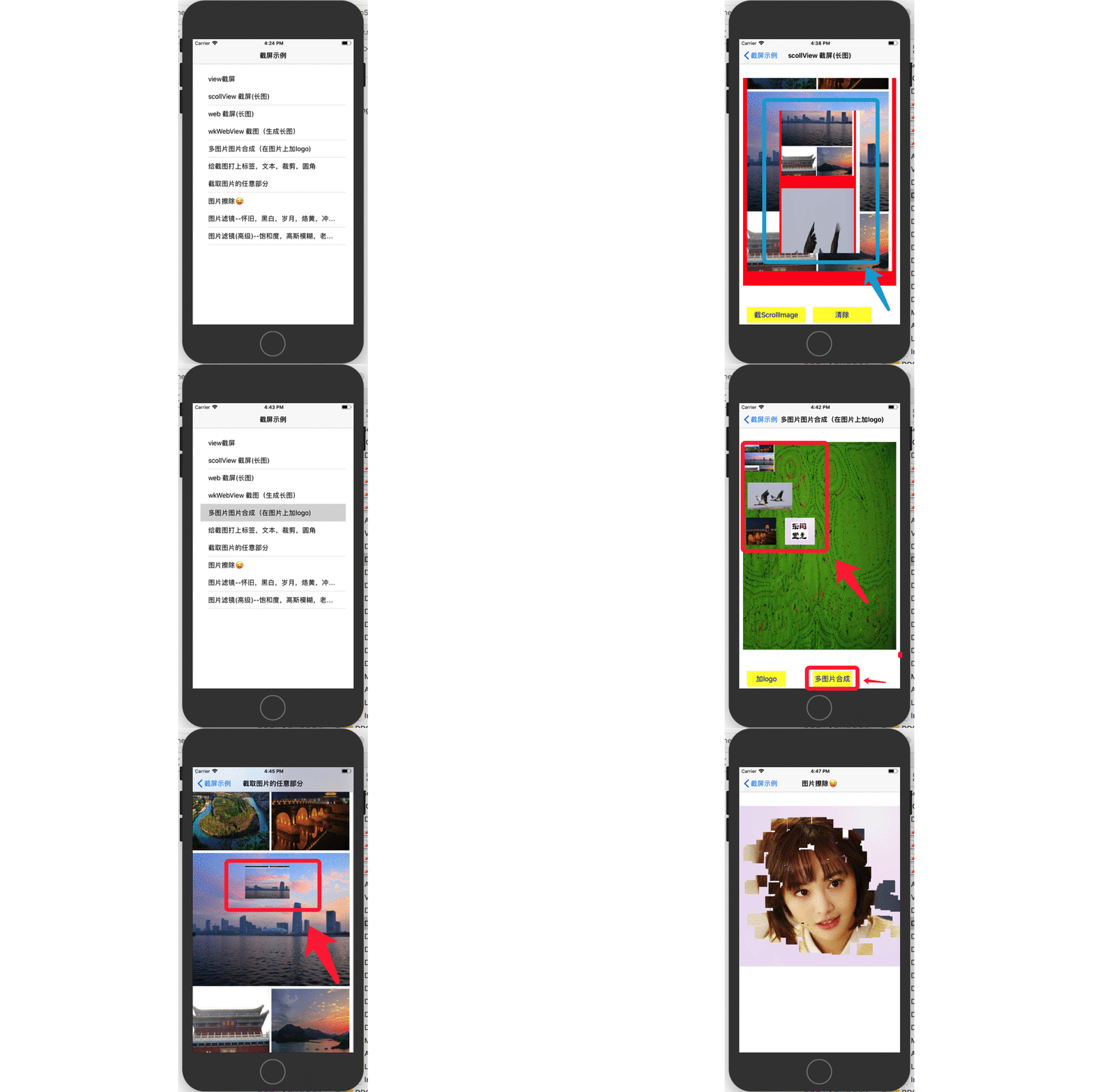
DDGScreenShot 库提供了截取任意图片的功能,

支持手势截图,当然,输入任意的区域也可以,下面看看具体的代码
代码如下:
方法封装

/**

     ** 用手势截图(截取图片的任意部分)

     - imageView --传图片

     - bgView --截图背景

     */

    public func shotImage(imageView: UIImageView?,bgView: UIView?) -> UIImage? {

        if imageView == nil {

            return nil

        }

        //开启一个位图上下文

        UIGraphicsBeginImageContextWithOptions((imageView?.bounds.size)!, false, 0.0)

        //用贝塞尔绘制

        let path = UIBezierPath(rect: (bgView?.frame)!)

        //开始截取

        path.addClip()

        //把ImageView的内容渲染上下文当中.

        let imgectx = UIGraphicsGetCurrentContext()

        imageView?.layer.render(in: imgectx!)

        //从上下文中得到图片

        let newImage = UIGraphicsGetImageFromCurrentImageContext()

        //关闭上下文

        UIGraphicsEndImageContext()

        return newImage

    }

    异步方法封装

    /**

     ** 异步用手势截图(截取图片的任意部分)

     - imageView --传图片

     - bgView --截图背景

     - parameter completed:    异步完成回调(主线程回调)

     */

    public func async_shotImage(imageView: UIImageView?,bgView: UIView?,completed:@escaping (UIImage?) -> ()) -> Void {

        DispatchQueue.global().async{

            let newImage = self.shotImage(imageView: imageView, bgView: bgView)

            DispatchQueue.main.async(execute: {

                completed(newImage)

            })

        }

    }
使用代码
        imageView = UIImageView()

        self.view.addSubview(imageView!)

        imageView?.image = UIImage(named: "0")

        imageView?.isUserInteractionEnabled = true

        imageView?.frame = CGRect(x: 0, y: 0, width: width, height: height)

        let pan = UIPanGestureRecognizer(target: self, action: #selector(panTouch(startPan:)))

        imageView?.addGestureRecognizer(pan)

        func setBgView() {

        if bgView == nil {

            bgView = UIView()

        }

        self.view.addSubview(bgView!)

        bgView?.backgroundColor = UIColor.black

        bgView?.alpha = 0.7

    }

    @objc func panTouch(startPan: UIPanGestureRecognizer) {

        let shotPan = startPan.location(in: imageView)

        //获取起始点

        self.setBgView()

        if startPan.state == .began {

            //获取当前点

            self.startPoint = shotPan

        } else if startPan.state == .changed {

            //获取当前点

            let X = startPoint.x

            let Y = startPoint.y

            let W = shotPan.x - startPoint.x

            let H = shotPan.y - startPoint.y

            let rect = CGRect(x: X, y: Y, width: W, height: H)

            bgView?.frame = rect

        } else if startPan.state == .ended {

           let newImage = DDGManage.share.shotImage(imageView: imageView, bgView: bgView)

            bgView?.removeFromSuperview()

            bgView = nil

        let imageView1 = UIImageView()

        self.view.addSubview(imageView1)

        imageView1.image = newImage

        imageView1.frame = CGRect(x: 100, y: 200, width: 200, height: 200)

       }

    }

### 这样就可以当手势停止就可以得到相应区域的图片
结束语
大功告成,此代码已经上传到githup[DDGScreenShot](https://github.com/dudongge/DDGScreenShot)

[link](https://github.com/dudongge/DDGScreenShot)

当然这只是这个库的功能的一小部分

想看更多功能,可以去github上下载,如果对您有帮助,希望您不吝给个star.
欢迎查看DDGScreenShot
其余功能如下
- (一)DDGScreenShot — 复杂屏幕截屏(如view ScrollView webView wkwebView)
- (二)DDGScreenShot--iOS 图片处理--多图片拼接
- (三)DDGScreenShot--iOS 图片裁剪,切圆角,加边框,你还用cornerRadius,还有更高级的用法
- (四)DDGScreenShot—图片擦除功能
- (六)DDGScreenShot —图片加各种滤镜高逼格操作
- (七)DDGScreenShot —图片加高斯模糊,老电影效果
DDGScreenShot—截取图片的任意部分的更多相关文章
- node上截取图片工具 images(node-images)
我们经常会遇到服务器上传的图片进行裁剪或者增加logo等等一些操作,在node平台上该如何实现呢? 看到大家都在使用"gm"这个工具,功能很强大,但是在Windows平台上简直就是 ...
- IOS 截取图片 部分 并生成新图片
/** * 从图片中按指定的位置大小截取图片的一部分 * * @param image UIImage image 原始的图片 * @param rect CGRect rect 要截取的区域 * * ...
- iOS 根据UIImage 修改UIImageView Frame (包括截取图片中间部分)
iOS UIImageView 根据需求调整frame 1.图片的宽和高不相等,截取图片的中间部分,截取的部分Size明确 2.图片的宽度要等于其父视图的类的宽度,然后根据宽度计算高度,保证 图片不变 ...
- [ATL/WTL]_[0基础]_[CBitmap复制图片-截取图片-平铺图片]
场景: 1.当你须要截取图片部分区域作为某个控件的背景. 2.须要平铺图片到一个大区域让他自己主动放大时. 3.或者须要合并图片时. 代码: CDC sdc; CDC ddc; sdc.CreateC ...
- Unity 截取图片并且显示出来
Unity 截取图片并且显示出来 近期用到了unity的截图,并且把他显示出来,摸索了很多! 讲解一个东西,android可以存储一些文件在本地,比如配置文件等! 对于不同的系统,方法不一! if ( ...
- C# 截取图片区域,并返回所截取的图片
/// <summary> /// 截取图片区域,返回所截取的图片 /// </summary> /// <param name="SrcImage" ...
- 机器学习进阶-图片基本处理-ROI区域 1.img[0:200, 0:200]截取图片 2.cv2.split(对图片的颜色通道进行拆分) 3. cv2.merge(将颜色通道进行合并) 4 cur_img[:, :, 0] = 0 使得b通道的颜色数值为0
1. 截取图片的部分区域img[0:200, 0:200], 读入的图片是ndarray格式 2. b, g, r = cv2.split(img) # 对图片的颜色通道进行拆分 3.img = c ...
- 关于UIImageView的显示问题——居中显示或者截取图片的中间部分显示
我们都知道在ios中,每一个UIImageView都有他的frame大小,但是如果图片的大小和这个frame的大小不符合的时候会怎么样呢?在默认情况,图片会被压缩或者拉伸以填满整个区域. 通过查看UI ...
- JQuery插件让图片旋转任意角度且代码极其简单 - 摘自网友
JQuery插件让图片旋转任意角度且代码极其简单 2012-04-01 09:57:03 我来说两句 收藏 我要投稿 引入下方的jquery.rotate.js文件,然后通过$ ...
随机推荐
- TOMCAT数据源连接配置
/* *本文档简单介绍系统使用TOMCAT6.0数据源方式连接数据库的配置方法: *1,系统环境: gdczsam4.0 + Tomcat6.0 + JDK1.5 + SQL Server2008 ...
- Android进阶(八)Can't create handler inside thread that has not called Looper.prepare()
Error:Can't create handler inside thread that has not called Looper.prepare() 原代码: //利用Handler消息传递机制 ...
- Java 8时间和日期API 20例
本文由 ImportNew - Sandy 翻译自 javarevisited.欢迎加入翻译小组.转载请见文末要求. 伴随lambda表达式.streams以及一系列小优化,Java 8 推出了全新的 ...
- Django练习——TodoList
TodoList是django入门一个比较基础的例程,主要参考如下博客,写的非常好: simple-todo: http://www.cnblogs.com/cacique/archive/2012/ ...
- 【python】网页中字符编码转换 unicode-escape
有的时候我们用python来抓取网页会得到类似 '\\u003C\\u0066\\u0072\\u006F\\u006D\\u003E' 或者 '%u003c%u0062%u0072%u003e%u0 ...
- 2016 苹果全球开发者大会(WWDC)
纵观WWDC 2016开发者大会的全部内容,尽管本次大会没有那些新的产品发布,不过能让各位果粉的肾留到秋天,那也是苹果公司对各位果粉的关爱啊.但是对iOS开发者而言,新发布的技术还是比较不错的.主要内 ...
- Dynamics CRM ADFS及IFD部署后延长系统注销时间
Dynamics CRM 部署IFD后,一段时间后登陆状态会失效,系统会提示让你重新登陆,可以通过延长失效时间来规避 在 powershell中执行如下指令 Set-ADFSRelyingPartyT ...
- 内存分配的原理__进程分配内存有两种方式,分别由两个系统调用完成:brk和mmap(不考虑共享内存)
如何查看进程发生缺页中断的次数? 用ps -o majflt,minflt -C program命令查看. majflt代表major fault,中文名叫大错误,minflt代表minor faul ...
- json解析,异步下载(listview仅滑动时加载)Demo总结
异步加载的练习demo 主要涉及知识点: 1.解析json格式数据,主要包括图片,文本 2.使用AsynTask异步方式从网络下载图片 3.BaseAdapter的"优雅"使用 4 ...
- spring 注解模式 详解
Spring基于注解实现Bean定义支持如下三种注解: Spring自带的@Component注解及扩展@Repository.@Service.@Controller,如图12-1所示: JSR-2 ...