
canvas基础语法
前面的话
canvas顾名思义是定义在浏览器中的画布。它不仅是一个普通的元素,更是一个强大的编程工具。它的出现已然超过了web基于文档的设计初衷,将网页这一形态的应用推向了另一个高度。利用canvas,可以开发出复杂的动画、动态图表、游戏等。关于canvas,有这样一句话——canvas就像是一场文艺复兴,将编程工作者彻底释放出创造力。本文将详细介绍canvas基础知识
添加canvas
在HTML中添加Canvas非常简单,只需要在HTML的<body>部分,添加上<canvas>标签就可以了
<canvas>

    <p>The canvas element is not supported!</p>

</canvas>
现在,页面是一个完完全全的空白页面。Canvas的本意是画布,画布在HTML5中是透明的,是不可见的
【HTML属性】
在网页上使用canvas元素时,它会创建一块矩形区域。默认情况下,canvas的宽为300px,高为150px
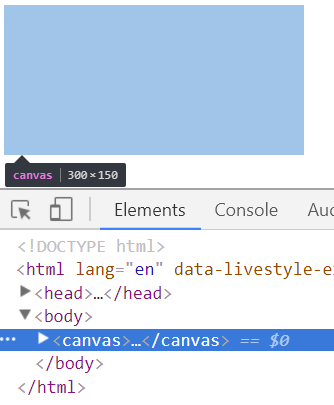
canvas支持HTML属性高度height和宽度width,可以在开始和结束标签之间加入HTML来提供后备内容
height    高度

width     宽度
<canvas width="600" height="300">

    <p>The canvas element is not supported!</p>

</canvas>
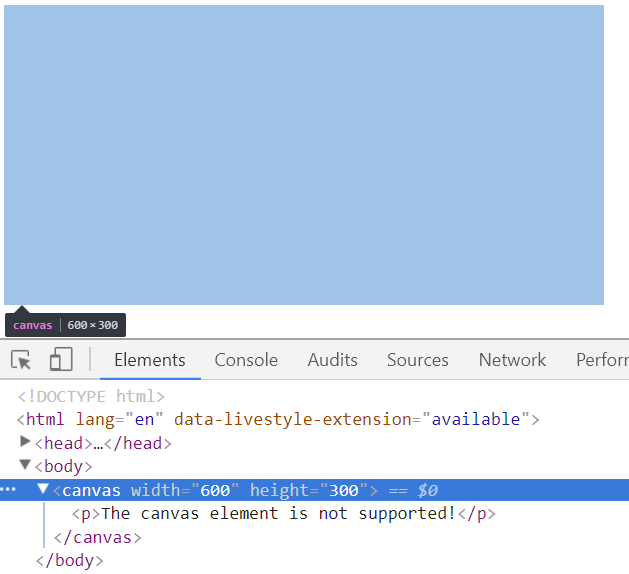
[注意]重置canvas的宽或高可以达到清空画布的效果
【CSS样式】
同大多数HTML元素一样,canvas元素也可以通过应用CSS的样式来增加边框,设置内外边距等。而且一些CSS属性还可以被canvas内的元素继承。比如字体样式,在canvas内添加的文字,默认同canvas元素本身是一样的。此外,在canvas中为绘图上下文设置属性同样要遵循CSS语法

[注意]通过CSS样式设置的宽高,是canvas元素的实际占据宽高;通过属性值设置的宽度,是canvas内部编程的设置宽高;如果没有通过CSS样式设置宽度,则canvas元素实际占据宽高等于内容编程设置宽度
如果按照如下进行设置,则canvas的最终宽高为400*100,相当于内部元素宽度缩小2.5倍,高度缩小2倍
    canvas.width = 1000;

    canvas.height = 200;

    canvas.style.width = '400px';

    canvas.style.height = '100px';
如果按照如下进行设置,则canvas的最终宽高为400*40,相当于内部元素宽度和高度等比例缩小2.5倍
    canvas.width = 1000;

    canvas.height = 200;

    canvas.style.width = '400px';
绘图上下文
要在canvas上绘图,需要以下三个步骤
1、布置画布:通过添加<canvas>标签,添加canvas元素
2、获取画布:通过<canvas>标签的id,获得canvas对象
3、取得绘图上下文:通过canvas对象的getContext("2d")方法,获得2D环境;如果要获取三维上下文,使用"webgl"
上面的三个步骤对应如下代码
<canvas id=“canvas”></canvas>

var canvas = document.getElementById("canvas");

var context = canvas.getContext("2d")
【canvas坐标】
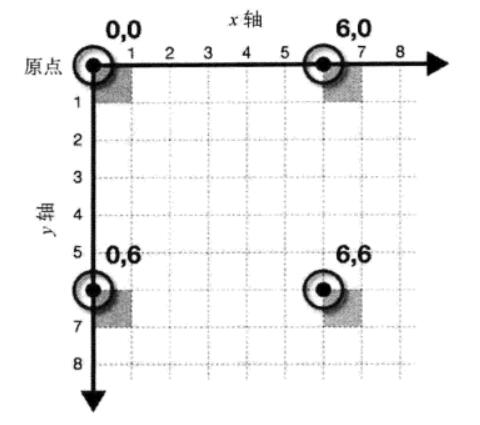
使用2D上下文提供的方法可以绘制简单的2D图形,比如矩形、弧线和路径。2D上下文坐标开始于canvas元素的左上角,原点坐标是(0,0)。所有坐标值都基于这个原点计算,x值越大表示越靠右,y值越大表示越靠下。默认情况下,width和height表示水平和垂直两个方向上可用的像素数目
填充和描边
2D上下文的两种基本绘图操作是填充和描边
填充是指用指定的样式(颜色、渐变和图像)填充图形;描边是只在图形的边缘画线
大多数2D上下文操作都会细分为填充和描边两个操作,而操作的结果取决于两个属性:fillStyle和strokeStyle。这两个属性的值可以是字符串表示的颜色、渐变对象或模式对象,它们的默认值都是#000
var context = drawing.getContext('2d');

context.strokeStyle="red";

context.fillStyle="#00f";
关于渐变和模式对象,稍后介绍
绘制矩形
下面先从最简单的矩形绘制开始说起,矩形是唯一一种可以直接在2D上下文中绘制的形状,与矩形相关的方法包括fillRect()、strokeRect()、clearRect()。这三个方法都能接收4个参数:矩形的x坐标、矩形的y坐标、矩形宽度和矩形高度。这些参数的单位都是像素
fillRect(x,y,w,h):画布上绘制的矩形会填充通过fillStyle属性指定的颜色

strokeRect(x,y,w,h):画布上绘制的矩形会使用通过strokeStyle属性指定描边颜色

clearRect(x,y,w,h):用于清除画布上的矩形区域。本质上这个方法可以把绘制上下文中的某一矩形区域变透明。通过绘制形状然后再清除指定区域,就可以生成有意思的效果
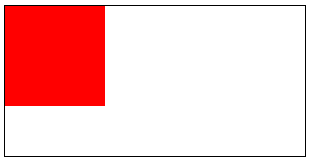
下面来绘制一个背景颜色为红色,尺寸为100*100,位置为(0,0)点的矩形
<canvas id="drawing" style="border:1px solid black">

    <p>The canvas element is not supported!</p>

</canvas>

<script>

var drawing = document.getElementById('drawing');

//确定浏览器支持<canvas>元素

if(drawing.getContext){

    var context = drawing.getContext('2d');

    context.fillRect(0,0,100,100);

    context.fillStyle = 'red';

}

</script>
结果如下,背景颜色为黑色。这是因为,使用fillRect()方法时,会使用当前的fillStyle值。由于当前还没有设置,所以会使用默认的黑色值

进行如下修改后,结果符合预期
<script>

var drawing = document.getElementById('drawing');

if(drawing.getContext){

    var context = drawing.getContext('2d');

   context.fillStyle = 'red';

   context.fillRect(0,0,100,100);
}

</script>
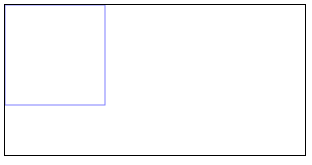
下面来绘制一个半透明的蓝色描边矩形,尺寸为100*100,位置在(0,0)点
<script>

var drawing = document.getElementById('drawing');

if(drawing.getContext){

    var context = drawing.getContext('2d');

   context.strokeStyle = 'rgba(0,0,255,0.5)';

   context.strokeRect(0,0,100,100);
}

</script>
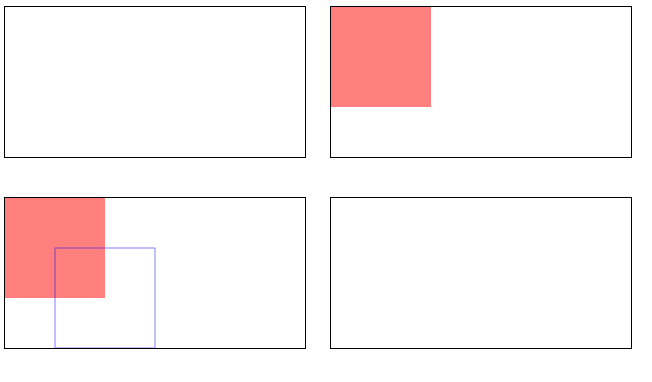
接下来,在(0,0)点绘制尺寸为100*100背景为半透明红色的矩形, 1s后在(50,50)点绘制尺寸为100*100,描边为半透明蓝色的矩形,1s后使用clearRect()清除矩形
<canvas id="drawing" style="border:1px solid black">

    <p>The canvas element is not supported!</p>

</canvas>

<script>

var drawing = document.getElementById('drawing');

if(drawing.getContext){

    var context = drawing.getContext('2d');

    context.fillStyle = 'rgba(255,0,0,0.5)';

    context.fillRect(0,0,100,100);

    setTimeout(function(){

      context.strokeStyle = 'rgba(0,0,255,0.5)';

      context.strokeRect(50,50,100,100);

    },1000);

    setTimeout(function(){

      context.clearRect(0,0,300,150);

    },2000);

}

</script>
绘制文本
绘制文本主要有两个方法:fillText()和strokeText(),fillText()方法使用fillStyle属性绘制文本,strokeText()方法使用strokeStyle属性为文本描边
这两个方法都可以接收4个参数:要绘制的文本字符串、x坐标、y坐标和可选的最大像素宽度
若传入的字符串大于最大宽度时,则绘制的文本字符的高度正确,而宽度会收缩以适应最大宽度。而且这两个方法都以下列3个属性为基础:font、textAlign、textBaseline
font(与font集合样式写法相同)

textAlign(start\end\center)不建议使用left\right,默认为start

textBaseline(top\hanging\middle\alphabetic\ideographic\bottom),默认为alphabetic
【measureText()】
由于绘制文本比较复杂,特别是需要把文本控制在某一区域的时候,因此提供了辅助确定文本大小的方法measureText()方法。该方法接收一个参数,即要绘制的文本,返回一个TextMetrics对象,该对象只有一个width属性。measureText()方法利用font、textAlign、textBaseline的当前值计算指定文本的大小
假设想在一个100px宽的矩形区域中绘制文本"小火柴",下面代码从50px字体大小开始递减,最终会找到合适的字体大小
<script>

var drawing = document.getElementById('drawing');

if(drawing.getContext){

    var context = drawing.getContext('2d');

    var fontSize = 50;

    context.font= fontSize + 'px arial';

    while(context.measureText('小火柴').width > 100){

        fontSize--;

        context.font= fontSize + 'px arial';

    }

    context.fillText('小火柴',10,30);

    context.fillText('字体大小是' + fontSize + 'px' ,10,80);

}

</script>

描边线条
关于描边线条有4个常用属性分别是lineWidth、lineCap、lineJoin和miterLimit
lineWidth:描边线条宽度(默认为1)

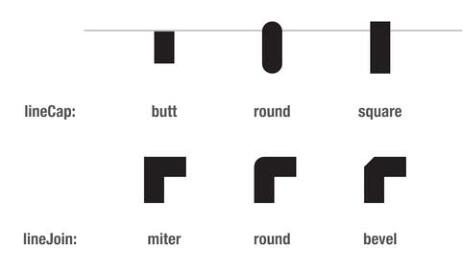
lineCap:描边线条末端形状是平头、圆头还是方头(butt、round、square)(默认为butt)

lineJoin:描边线条相交方式是圆交、斜交还是斜接(round、bevel、miter)(默认为miter)

miterLimit:描边线条的最大斜接长度
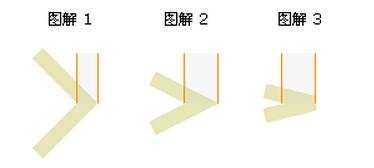
斜接长度是指两条交汇处内角和外角之间的距离,边角的角度越小,斜接长度就越大,为了避免斜接长度过长,可以使得miterLimit属性,如果斜接长度超过miterLimit的值,边角会以lineJoin的"bevel"类型来显示
[注意]只有当lineJoin属性为"miter"时,miterLimit才有效
渐变
填充和描边除了可以取颜色值之外,还可以取渐变值,渐变由canvasGradient实例表示
【创建渐变】
渐变分为线性渐变和径向渐变
调用createLinearGradient()方法创建线性渐变,这个方法接收4个参数:起点的x坐标、y坐标,终点的x坐标、y坐标
调用createRadialGradient()方法创建径向渐变,这个方法接收6个参数,对应两个圆的圆心和半径。前三个参数指定起点圆的圆心(x和y)及半径。后三个参数指定终点圆的圆心(x和y)及半径。可以把径向渐变想象成一个长圆桶,而这6个参数定义的正是这个桶的两个圆形开口的位置
[注意]如果想从某个形状的中心点开始创建一个向外扩散的径向渐变效果,要将两个圆定义为同心圆
【指定色标】
接下来使用addColorStop()方法来指定色标。这个方法接收两个参数:色标位置和CSS颜色值。色标位置是一个0(开始的颜色)到1(结束的颜色)之间的数字
最后将渐变对象实例赋值给fillStyle或strokeStyle,进而可以绘制图形
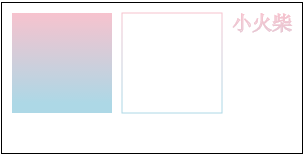
下面来创建一个垂直方向的从品红到浅蓝色的线性渐变
<canvas id="drawing" style="border:1px solid black">

    <p>The canvas element is not supported!</p>

</canvas>

<script>

var drawing = document.getElementById('drawing');

if(drawing.getContext){

    var context = drawing.getContext('2d');

    var linearGradient = context.createLinearGradient(0,0,0,100);

    linearGradient.addColorStop(0,'pink');

    linearGradient.addColorStop(1,'lightblue');

    context.strokeStyle = linearGradient;

    context.fillStyle = linearGradient;

    context.fillRect(10,10,100,100);

    context.strokeRect(120,10,100,100);

    context.font="20px/50px 宋体";

    context.textAlign = 'end';

    context.textBaseline = 'top';

    context.strokeText("小火柴",290,10);

}

</script>
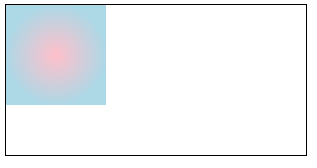
下面来创建一个从品红到浅蓝色的径性渐变
<canvas id="drawing" style="border:1px solid black">

    <p>The canvas element is not supported!</p>

</canvas>

<script>

var drawing = document.getElementById('drawing');

if(drawing.getContext){

    var context = drawing.getContext('2d');

    var radialGradient = context.createRadialGradient(50,50,0,50,50,50);

    radialGradient.addColorStop(0,'pink');

    radialGradient.addColorStop(1,'lightblue');

    context.fillStyle = radialGradient;

    context.fillRect(0,0,100,100);

}

</script>
绘制路径
绘制路径包括开始绘制、实际绘制和结束绘制三个步骤
【开始绘制】
要绘制路径,首先必须调用beginPath()方法,表示要开始绘制新路径
[注意]beginPath()之后的strokeStyle或fillStyle用于当前路径
【实际绘制】
实际绘制路径时可以使用以下方法:
1、moveTo(x,y):将绘图游标移动到(x,y),不画线。如果其他方法需要使用上一点的坐标,一定要先使用moveTo(x,y)确定坐标
context.moveTo(100,100)
表示移动画笔至(100,100)这个点(单位是px)
2、lineTo(x,y):从上一点开始绘制一条直线,到(x,y)为止
context.lineTo(600,600)
表示从上一笔的停止点绘制到(600,600)
3、arcTo(x1,y1,x2,y2,radius):从上一点开始绘制一条弧线到(x2,y2)为止,并以给定半径radius穿过(x1,y1)
context.arcTo(30,80,100,100,60);
表示从上一点开始绘制一条弧线到(100,100)为止,该弧线穿过(30,80),且半径为60
4、arc(x,y,radius,startAngle,endAngle,counterclockwise):以(x,y)为圆心绘制一条弧线,弧线半径为radius,起始和结束角度(用弧度表示)分别为startAngle和endAngle。最后一个参数表示startAngle和endAngle是否按逆时针方向计算。默认值为false表示按顺时针方向计算
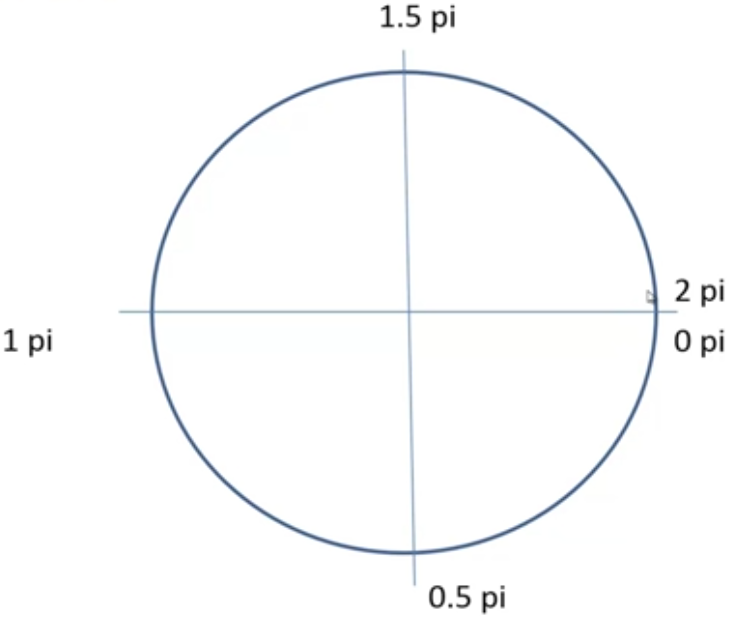
context.arc(50,50,40,0,2*Math.PI,false);
表示以(50,50)为圆心绘制一条弧线,半径为40,起始和结束角度分别为0和2PI,按顺时针方向计算
5、bezierCurveTo(c1x,c1y,c2x,c2y,x,y):从上一点开始绘制一条曲线,到(x,y)为止,并且以(c1x,c1y)和(c2x,c2y)为控制点
context.bezierCurveTo(0,50,100,50,100,0);
表示从上一点开始绘制一条曲线,到(100,0)为止,并且以(0,50)和(100,50)为控制点
6、quadraticCurveTo(cx,cy,x,y):从上一点开始绘制一条二次曲线,到(x,y)为止,并且以(cx,cy)为控制点
context.quadraticCurveTo(50,50,0,100);
表示从上一点开始绘制一条二次曲线,到(0,100)为止,并且以(50,50)为控制点
7、rect(x,y,width,height):从点(x,y)开始绘制一个矩形,宽度和高度分别由width和height指定。这个方法绘制的是矩形路径,而不是strokeRect()和fillRect()所绘制的独立的形状
context.rect(20,20,50,50);
表示从(20,20)开始绘制一个矩形,宽高分别是50和50
【结束绘制】
创建路径后有以下4种选择
1、用fillStyle填充,调用fill()方法
2、用strokeStyle描边,调用stroke()方法
[注意]如果fill()和stroke()同时使用,应该先使用fill(),后使用stroke()。否则,fill()会覆盖stroke()的部分线条宽度
3、在路径上创建一个剪切区域,调用clip()方法
[注意]canvas中的clip()方法用于从原始画布中剪切任意形状和尺寸。一旦剪切了某个区域,则所有之后的绘图都会被限制在被剪切区域内(不能访问画布上的其他区域)。也可以在使用clip()方法前通过使用save()方法对当前画布区域进行保存,并在以后任意时间通过restore()方法对其进行恢复。可以使用clip()实现类似于探照灯效果
4、绘制一条连接到路径起点的线条,调用closePath()方法
在2D绘图上下文中,路径是一种主要的绘图方式,因为路径能为要绘制的图形提供更多控制。由于路径的使用很频繁,所以有一个isPointInPath()方法,接收x和y坐标作为参数,用于在路径被关闭之前确定画布上的某一点是否位于路径上
if(context.isPointInPath(100,100)){

    console.log('this point is in the path');

}
canvas基础语法的更多相关文章
- HTML5移动开发学习笔记之Canvas基础
1.第一个Canvas程序 看的是HTML5移动开发即学即用这本书,首先学习Canvas基础,废话不多说,直接看第一个例子. 效果图为: 代码如下: <!DOCTYPE html> < ...
- 第157天:canvas基础知识详解
目录 一.canvas简介 1.1 什么是canvas?(了解) 1.2 canvas主要应用的领域(了解) 二.canvas绘图基础 2.0 sublime配置canvas插件(推荐) 2.1 Ca ...
- Swift与C#的基础语法比较
背景: 这两天不小心看了一下Swift的基础语法,感觉既然看了,还是写一下笔记,留个痕迹~ 总体而言,感觉Swift是一种前后端多种语言混合的产物~~~ 做为一名.NET阵营人士,少少多多总喜欢通过对 ...
- iOS-----正则表达式的基础语法
正则表达式简单语法总结 一.什么是正则表达式 从概念上来说,正则表达式也是一门小巧而精炼的语言,它可以用来简化检索特定的字符串,替换特定字符等功能,有许多开发语言工具,都内嵌支持正则表达式.那么一个正 ...
- python之最强王者(2)——python基础语法
背景介绍:由于本人一直做java开发,也是从txt开始写hello,world,使用javac命令编译,一直到使用myeclipse,其中的道理和辛酸都懂(请容许我擦干眼角的泪水),所以对于pytho ...
- emmet 系列(1)基础语法
emmet 系列(1)基础语法 emmet 是一个能显著提升开发html和css开发效率的web开发者工具 emmet基本上目前已知的编辑器都有相应的插件,各个编辑器的emmet插件的下载地址:点我下 ...
- Scala基础语法 (一)
如果你之前是一名 Java 程序员,并了解 Java 语言的基础知识,那么你能很快学会 Scala 的基础语法. Scala 与 Java 的最大区别是:Scala 语句末尾的分号 ; 是可选的. 我 ...
- Java基础语法
java基础学习总结——基础语法1 一.标识符
- javascript中正则表达式的基础语法
× 目录 [1]定义 [2]特点 [3]元字符[4]转义字符[5]字符组[6]量词[7]括号[8]选择[9]断言[10]模式[11]优先级[12]局限性 前面的话 正则表达式在人们的印象中可能是一堆无 ...
随机推荐
- python编程快速上手之第8章实践项目参考答案
第8章实践项目之疯狂填词 创建一个一个疯狂填词(Mad Libs),程序,它将读入文本文件,并让用户在该文本文件中出现 ADJECTIVE,NOUN,VERB等单词的地方,加上他们自己的文本. 首先准 ...
- CSS3-loading动画(三)
分享继续,图片看得不真切 在线演示demo:http://liyunpei.xyz/loading.html 十一.效果十一 四个小球分别包含于四个正方形div,将小球相对于正方形定位(top:0:l ...
- [基础架构]PeopleSoft都有哪些进程运行在进程服务器上
PSPRCSRV:(PSPRCSRV.EXE) 该进程负责启动所有服务进程. 每隔15s,该进程就会去看进程调度器中是否有需要运行的进程请求.如果没有需要运行的则sleep15s,然后再次检查. 如果 ...
- 【SqlServer系列】子查询
1 概述 1.1 已发布[SqlServer系列]文章 [SqlServer系列]SQLSERVER安装教程 [SqlServer系列]数据库三大范式 [SqlServer系列]表单查询 [Sq ...
- nopCommerce 3.9 大波浪系列 之 NUnit 配置调试环境
官网:http://nunit.org/ GitHub:https://github.com/nunit 本文只介绍NUnit在VS中的配置使用,进一步学习 NUnit 请参考官方文档. nopCom ...
- css的背景background的相关属性
今天需要做一个占满设备宽度的轮播图,这里作为demo仅展示一张图,下面分别是要操作的图片(这里做了缩放处理,实际的图比较大),以及要实现的效果图,很明显两者是不成比例的: (图一) ...
- python2.7 + selenium3.4.3浏览器的选择
大家都知道,selenium2对火狐浏览器兼容性比较好,和谷歌和IE相比,好处是无需安装相应的driver.exe来支持启动浏览器,但是缺点是最高支持火狐47版本. 现在selenium3出来了,是不 ...
- EF 直接修改数据,不再查询数据库
public int UpData(T model, params string[] proNames) { //4.1将 对象 添加到 EF中 DbEntityEntry entry = null; ...
- taskctl 软件集群安装部署
TASKCTL的集群部署实际上是通过Server服务节点和多个Agent代理节点部署在网络环境中来实现的.在完成之前的单机部署之后,我们已经成功安装了一个Server节点了.接下来我们再介绍一下怎么安 ...
- year:2017 month:7 day:20
2017-07-20 JavaScript(Dom) 1:获取节点对象 document.getElementById("html元素的id") document.getEleme ...