
UWP开发入门(二十二)——Storyboard和Animation
微博上有同学问我MyerSplash是如何实现那个很炫的图片点亮,然后移动到屏幕中央的效果。惭愧啊,我又不是作者哪里会知道。硬着头皮去GitHub拜读了高手的代码,自愧弗如,比我不知道高到哪里去了……这时我就面临一个艰难的抉择,要么就写个几十篇来分析一下MyerSplash(万一分析错了好丢人……),要么就说看不懂(貌似也很丢人……)。
幸亏我临机一动,决定山寨一个极简版,做一点微小的工作,顺便写一篇博客蹭点热度,给某软,给UWP续一秒……
首先要明确我们希望以少量的代码来模拟MyerSplash的部分效果,较少的代码分析起来更为易懂,所以各位同学就不要抱怨说这个是五毛钱特效……
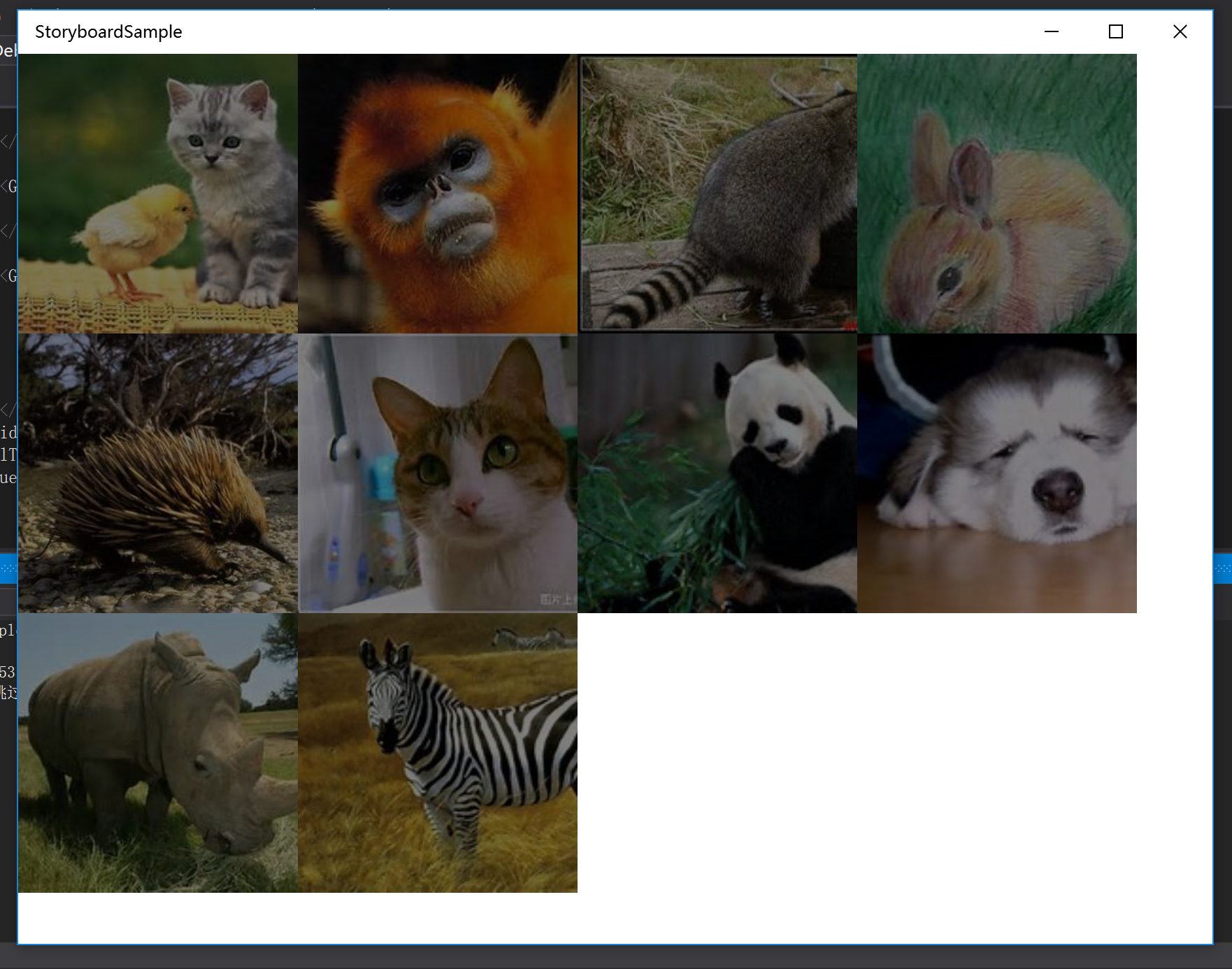
    <ListView ItemsSource="{Binding Photos,Mode=OneTime}" ItemContainerStyle="{StaticResource photoItemContainerStyle}">

        <ListView.ItemsPanel>

            <ItemsPanelTemplate>

                <ItemsWrapGrid Orientation="Horizontal"></ItemsWrapGrid>

            </ItemsPanelTemplate>

        </ListView.ItemsPanel>

        <ListView.ItemTemplate>

            <DataTemplate>

                <Image Source="{Binding ImageUri,Mode=OneTime}" Stretch="UniformToFill" IsTapEnabled="True" Tapped="Image_Tapped"></Image>

            </DataTemplate>

        </ListView.ItemTemplate>

    </ListView>
上面的XAML绘制了一个根据元素数量自动换行的列表,列表中的Item元素就是单纯的Image,同时Item元素响应一个Tapped事件(这个我们后面说)。
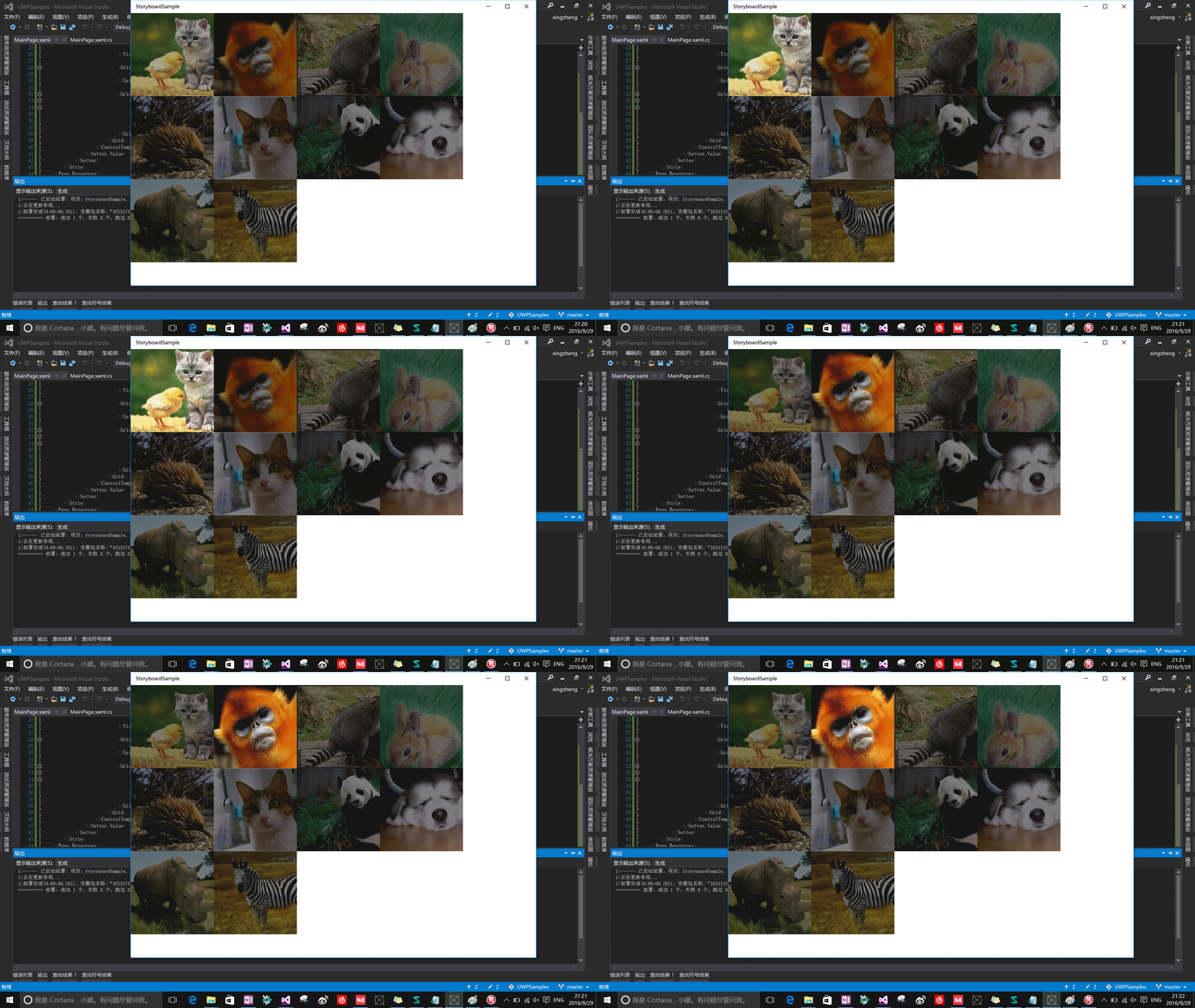
可以看到鼠标移动时,会有一个动画,0.5秒的渐变点亮同时图片放大的效果(生成的这个gif图比较渣,实际效果请运行代码)。这是通过自定义ItemContainerStyle并在其中添加VisualStateManager来实现的。
        <Style x:Key="photoItemContainerStyle" TargetType="ListViewItem">

            <Setter Property="Template">

                <Setter.Value>

                    <ControlTemplate>

                        <Grid>

                            <VisualStateManager.VisualStateGroups>

                                <VisualStateGroup x:Name="CommonStates">

                                    <VisualState x:Name="Normal" />

                                    <VisualState x:Name="PointerOver">

                                        <Storyboard>

                                            <DoubleAnimation Duration="0:0:0.5" From="0.5" To="1" Storyboard.TargetProperty="Opacity" Storyboard.TargetName="contentPhoto" ></DoubleAnimation>

                                            <DoubleAnimation Duration="0:0:0.5" From="1" To="1.2" Storyboard.TargetProperty="ScaleX" Storyboard.TargetName="scaleGrid" ></DoubleAnimation>

                                            <DoubleAnimation Duration="0:0:0.5" From="1" To="1.2" Storyboard.TargetProperty="ScaleY" Storyboard.TargetName="scaleGrid" ></DoubleAnimation>

                                        </Storyboard>

                                    </VisualState>

                                </VisualStateGroup>

                            </VisualStateManager.VisualStateGroups>

                            <Grid.Clip>

                                <RectangleGeometry Rect="0 0 200 200"/>

                            </Grid.Clip>

                            <Grid Background="Black">

                                <ContentPresenter x:Name="contentPhoto" Width="200" Height="200" Opacity="0.5">

                                    <ContentPresenter.RenderTransform>

                                        <ScaleTransform x:Name="scaleGrid" ScaleX="1.0" ScaleY="1.0" CenterX="100" CenterY="100"></ScaleTransform>

                                    </ContentPresenter.RenderTransform>

                                </ContentPresenter>

                            </Grid>

                        </Grid>

                    </ControlTemplate>

                </Setter.Value>

            </Setter>
在 <VisualState x:Name="PointerOver">这个状态我们通过Storyboard播放了三个Animation来改变图片的透明度,以及长宽。透明度从0.5变化至1时,图片不再透明,背景黑色Grid不再可见,模拟高亮效果。同时通过Clip将放大后图片的外缘裁剪仍保持原始大小。
貌似已经做的差不多了……至少你已经学会如何山寨照片墙了。接下来我们要做点不一样的,换一种方式来使用Storyboard和Animation,点击图片放大并移动到屏幕中央的功能,我打算通过C#代码实现(话说这部分有点坑,写得时候搞死我了……)
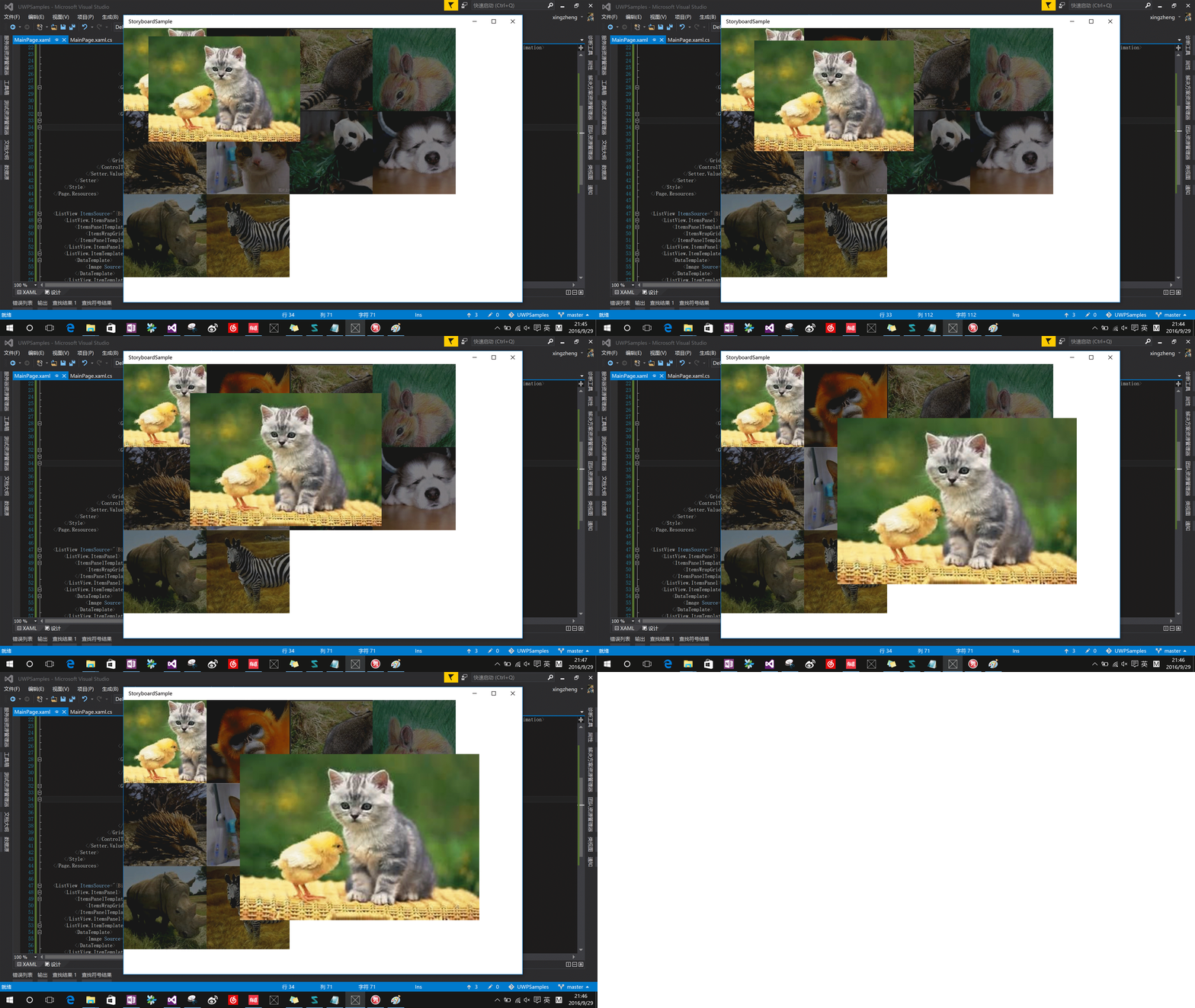
浮动显示的图片我们采用Popup来显示,通过给Popup添加Child,并通过storyboard和animation来改变Width,Height属性控制图片大小的变化。图片的位移则是将Popup的RenderTransform属性设置为TranslateTransform,然后改变X轴和Y轴坐标来实现。
这里需要注意Animation对象的EnableDependentAnimation属性,这个坑爹的属性是 Windows Runtime 8.1新增的,如果你发现自定义的Animation不能播放,又找不到任何错误,那就需要把这个属性值置为true。
        private void Image_Tapped(object sender, TappedRoutedEventArgs e)

        {

            popup.IsOpen = false;

            var tappedImage = e.OriginalSource as Image;

            var image = new Image { Source = tappedImage.Source };

            popup.Child = image;

            popup.IsOpen = true;

            //获取被点击图片相对MainPage的坐标

            var position = tappedImage.TransformToVisual(this).TransformPoint(new Point());

            //获取MainPage的中心坐标

            var xCenter = ActualWidth /  -  ;

            var yCenter = ActualHeight /  - ;

            var storyBoard = new Storyboard();

            var extendAnimation = new DoubleAnimation { Duration = new Duration(TimeSpan.FromSeconds(0.5)), From = , To = , EnableDependentAnimation = true };

            Storyboard.SetTarget(extendAnimation, image);

            Storyboard.SetTargetProperty(extendAnimation, "Width");

            Storyboard.SetTargetProperty(extendAnimation, "Height");

            var xAnimation = new DoubleAnimation { Duration = new Duration(TimeSpan.FromSeconds(0.5)), From = position.X, To = xCenter, EnableDependentAnimation = true };

            Storyboard.SetTarget(xAnimation, popup);

            Storyboard.SetTargetProperty(xAnimation, "(UIElement.RenderTransform).(TranslateTransform.X)");

            var yAnimation = new DoubleAnimation { Duration = new Duration(TimeSpan.FromSeconds(0.5)), From = position.Y, To = yCenter, EnableDependentAnimation = true };

            Storyboard.SetTarget(yAnimation, popup);

            Storyboard.SetTargetProperty(yAnimation, "(UIElement.RenderTransform).(TranslateTransform.Y)");

            storyBoard.Children.Add(extendAnimation);

            storyBoard.Children.Add(xAnimation);

            storyBoard.Children.Add(yAnimation);

            storyBoard.Begin();

        }
补充下Popup的定义,记得要设置popup.RenderTransform = TranslateTransform(),默认可是null
    public sealed partial class MainPage : Page

    {

        public List<PhotoModel> Photos { get; set; }

        private Popup popup = new Popup();

        public MainPage()

        {

            this.InitializeComponent();

            Photos = CreatePhotos();

            this.DataContext = this;

            popup.RenderTransform = new TranslateTransform();

        }
总体就这么些了,大约100行左右的代码,直接拿去卖钱肯定是不行的。作为Demo演示给吃瓜群众,或者忽悠BOSS还是可以的。如果需要用到产品中,去GayHub下载代码自己改吧改吧,调调UI。
有问题新浪微博@楼上那个蜀黍,免费咨询,当然质量也是免费的程度……
GitHub:
https://github.com/manupstairs/UWPSamples/tree/master/UWPSamples/StoryboardSample
UWP开发入门(二十二)——Storyboard和Animation的更多相关文章
- UWP开发入门(十二)——神器Live Visual Tree
很久以前,我们就有Snoop这样的工具实时修改.查看正在运行的WPF程序,那时候调个样式,修改个模板,相当滋润.随着历史的车轮陷进WP的泥潭中,无论WP7的Silverlight还是WP8.1的run ...
- UWP开发入门(十)——通过继承来扩展ListView
本篇之所以起这样一个名字,是因为重点并非如何自定义控件,不涉及创建CustomControl和UserControl使用的Template和XAML概念.而是通过继承的方法来扩展一个现有的类,在继承的 ...
- UWP开发入门(十六)——常见的内存泄漏的原因
本篇借鉴了同事翔哥的劳动成果,在巨人的肩膀上把稿子又念了一遍. 内存泄漏的概念我这里就不说了,之前<UWP开发入门(十三)——用Diagnostic Tool检查内存泄漏>中提到过,即使有 ...
- UWP开发入门(十九)——10分钟学会在VS2015中使用Git
写程序必然需要版本控制,哪怕是个人项目也是必须的.我们在开发UWP APP的时候,VS2015默认提供了对微软TFS和Git的支持.考虑到现在Git很火,作为微软系的程序员也不得不学一点防身,以免被开 ...
- UWP开发入门(十八)——使用ContentControl减少页面元素数量
我们今天学习一下ContentControl,主要介绍如何使用ContentControl搭配DataTemplate来进行界面的复用,以及通过ContentTemplateSelector进一步减少 ...
- UWP开发入门(十五)——在FlipView中通过手势操作图片
本篇的最终目的,是模拟系统的照片APP可以左右滑动,缩放图片的操作.在实现的过程中,我们会逐步分析UWP编写UI的一些思路和技巧. 首先我们先实现一个横向的可以浏览图片的功能,也是大部分APP中的实现 ...
- UWP开发入门(十四)—— UserControl中Adaptive UI的小技巧
本篇我们通过绘制一个非常简单的UserControl控件,来分享一下对Adaptive UI的理解及一些图形绘制的技巧. 现在流行的APP都少不了精致的用户头像,首先假设我们需要绘制如下的图形作为默认 ...
- UWP入门(十二)--数据绑定用法
原文:UWP入门(十二)--数据绑定用法 主要几个元素: Template DataTemplate ItemSource 数据绑定是一个数据提取的方法,能使数据和UI上的控件紧密相连,下面的Demo ...
- Web 前端开发精华文章推荐(HTML5、CSS3、jQuery)【系列二十二】
<Web 前端开发精华文章推荐>2014年第一期(总第二十二期)和大家见面了.梦想天空博客关注 前端开发 技术,分享各类能够提升网站用户体验的优秀 jQuery 插件,展示前沿的 HTML ...
- Senparc.Weixin.MP SDK 微信公众平台开发教程(十二):OAuth2.0说明
紧接上一篇<Senparc.Weixin.MP SDK 微信公众平台开发教程(十一):高级接口说明>,这里专讲OAuth2.0. 理解OAuth2.0 首先我们通过一张图片来了解一下OAu ...
随机推荐
- 使用Aspose.Cells读取Excel
最新更新请访问: http://denghejun.github.io Aspose.Cells读取Excel非常方便,以下是一个简单的实现读取和导出Excel的操作类: 以下是Aspose.Ce ...
- 性能分析工具-PerfView
Roslyn的PM(程序经理) Bill Chiles,Roslyn使用纯托管代码开发,但性能超过之前使用C++编写的原生实现,这有什么秘诀呢?他最近写了一篇文章叫做<Essential Per ...
- ABP理论学习之发布说明
返回总目录 查看更详细信息以及下载源代码请查看原文档 ABP v0.9.2.0 | [更新日期:2016/6/6 11:21:28 ] 解决方案转换成xproj/project.json格式. 添加了 ...
- Lesson 8 The best and the worst
Text Joe Sanders has the most beautiful garden in our town. Nearly everbody enters for 'The Nicest G ...
- C++11 并发指南七(C++11 内存模型一:介绍)
第六章主要介绍了 C++11 中的原子类型及其相关的API,原子类型的大多数 API 都需要程序员提供一个 std::memory_order(可译为内存序,访存顺序) 的枚举类型值作为参数,比如:a ...
- 剑指Offer面试题:7.旋转数组的最小数字
一.题目:旋转数组的最小数字 题目:把一个数组最开始的若干个元素搬到数组的末尾,我们称之为数组的旋转.输入一个递增排序的数组的一个旋转,输出旋转数组的最小元素.例如数组{3,4,5,1,2}为{1,2 ...
- ASP.Net MVC开发基础学习笔记:四、校验、AJAX与过滤器
一.校验 — 表单不是你想提想提就能提 1.1 DataAnnotations(数据注解) 位于 System.ComponentModel.DataAnnotations 命名空间中的特性指定对数据 ...
- Guava库介绍之集合(Collection)相关的API
作者:Jack47 转载请保留作者和原文出处 欢迎关注我的微信公众账号程序员杰克,两边的文章会同步,也可以添加我的RSS订阅源. 本文是我写的Google开源的Java编程库Guava系列之一,主要介 ...
- ASP.NET MVC 5 - 验证编辑方法(Edit method)和编辑视图(Edit view)
在本节中,您将验证电影控制器生成的编辑方法(Edit action methods)和视图.但是首先将修改点代码,使得发布日期属性(ReleaseDate)看上去更好.打开Models \ Movie ...
- 短线技术MACD指标图解
1.通常DIF上穿0轴线的当天是中长线难得第一次买入的好时机,会引起场外资金的关注,如果上穿后MACD没有调头的迹象,则股价回调到5日均线附近为买入的好时机,必要时参考其他指标追涨.在0轴线以上形成2 ...