
使用PowerShell自动部署ASP.NetCore程序到IIS
Windows PowerShell 是一种命令行外壳程序和脚本环境,使命令行用户和脚本编写者可以利用 .NET Framework的强大功能。有关于更多PowerShell的信息,可参阅百度词条
接下我们就要借助PowerShell来自动部署ASP.NetCore程序。
打开PowerShell
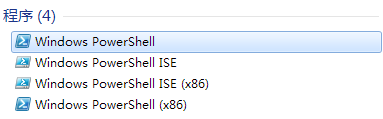
打开开始菜单,输入 PowerShell 进行搜索就可以看到它了
WebAdministration
首先我们要引入PowerShell中的WebAdministration模块,这样就可以对IIS进行相关的操作了
Import-Module WebAdministration
DotNetCore.WindowsHosting
要在IIS中运行ASP.NetCore程序,首先要安装DotNetCore.WindowsHosting,如果已经安装,可以跳过该步骤
下载DotNetCore.WindowsHosting并安装它
Invoke-WebRequest -Uri "https://aka.ms/dotnetcore.2.0.0-windowshosting" -OutFile "DotNetCore.WindowsHosting.exe"

Start-Process "DotNetCore.WindowsHosting.exe" -Wait
安装完DotNetCore.WindowsHosting之后,要重启IIS服务
Invoke-Expression "net stop was /y"

Invoke-Expression "net start w3svc"
可以使用以下命令来检测ASPNetCoreModule是否已安装
Get-WebGlobalModule -Name AspNetCoreModule -ErrorAction Ignore
程序部署,IIS设置
在IIS中部署程序要做两件事件,1. 创建一个应用程序池,2. 创建一个网站并使用这个应用程序池
接下来要创建一个应用程序池,名称为TestApp
New-Item -path IIS:\AppPools\TestApp
把应用程序池的.Net版本设置为无托管代码
Set-ItemProperty -Path IIS:\AppPools\TestApp -Name managedRuntimeVersion -Value ''
创建了应用程序池之后,就要创建一个网站,并使用刚创建的应用程序池TestApp,将网站的名称设置为TestSite,并指向你的网站路径如C:\TestSite
New-Website -name TestSite -PhysicalPath "C:\TestSite" -ApplicationPool TestApp -Port 8080
最后就可以打开浏览器进行访问了
Invoke-Expression "cmd.exe /C start http://localhost:8080"
完整脚本
以上是在用PowerShell部署到IIS时的关键命令,知道了这些就可以来写一个完整自动部署脚本了。以部署ZKEACMS为例,创建一个名为ZKEACMS.ps1的文件,并将以下代码粘贴到文件中保存。
该脚本中包含了对IIS的检测,DotNetCore.WindowsHosting的检测和安装,在线下载程序并解压等:
Add-Type -AssemblyName System.IO.Compression.FileSystem

Import-Module WebAdministration

$WebPath=[environment]::CurrentDirectory + "\ZKEACMS";

Write-Host "Welcome to use ZKEACMS, visit our website(http://www.zkea.net) for more information"

Write-Host "ZKEACMS will install to $WebPath"

Write-Host "After installation, you can visit the site with http://localhost:8080"

Write-Host "Installation started. Press Ctrl+C to stop."

Write-Host "Checking IIS status..."

$iis = Get-Service W3SVC -ErrorAction Ignore

if($iis){

    if($iis.Status -eq "Running") {

        Write-Host "IIS Service is running"

    }

    else {

        Write-Host "IIS Service is not running"

    }

}

else {

	Write-Host "Checking IIS failed, please make sure IIS is ready."

}

$aspNetCoreModule = Get-WebGlobalModule -Name AspNetCoreModule -ErrorAction Ignore

if($aspNetCoreModule)

{

	Write-Host "IIS ASPNetCoreModule is ready:"

	Write-Host $aspNetCoreModule.Name $aspNetCoreModule.Image

}

else

{

	Write-Host "Downloading DotNetCore.WindowsHosting."

	if(Test-Path -Path "DotNetCore.WindowsHosting.exe")

	{

		Remove-Item -Path "DotNetCore.WindowsHosting.exe" -Force

	}

	Invoke-WebRequest -Uri "https://aka.ms/dotnetcore.2.0.0-windowshosting" -OutFile "DotNetCore.WindowsHosting.exe"

	Write-Host "Installing DotNetCore.WindowsHosting."

	Start-Process "DotNetCore.WindowsHosting.exe" -Wait

	if(Test-Path -Path "DotNetCore.WindowsHosting.exe")

	{

		Remove-Item -Path "DotNetCore.WindowsHosting.exe" -Force

	}

}

Write-Host "Downloading ZKEACMS application package."

if(Test-Path -Path "ZKEACMS.zip")

{

	Remove-Item -Path "ZKEACMS.zip" -Force

}

Invoke-WebRequest -Uri "http://cdn.zkeasoft.com/core/cms.zip" -OutFile "ZKEACMS.zip"

Write-Host "Unzip ZKEACMS application package."

if(Test-Path "ZKEACMS")

{

	Remove-Item -Path "ZKEACMS" -Force -Recurse

}

[System.IO.Compression.ZipFile]::ExtractToDirectory("ZKEACMS.zip" ,"ZKEACMS")

Write-Host "Setting up IIS."

if(!(Test-Path IIS:\AppPools\ZKEACMS))

{

	New-Item -path IIS:\AppPools\ZKEACMS

}

Set-ItemProperty -Path IIS:\AppPools\ZKEACMS -Name managedRuntimeVersion -Value ''

if(Test-Path IIS:\Sites\ZKEACMS)

{

	Remove-Website ZKEACMS

}

New-Website -name ZKEACMS -PhysicalPath $WebPath -ApplicationPool ZKEACMS -Port 8080

Invoke-Expression "net stop was /y"

Invoke-Expression "net start w3svc"

Invoke-Expression "cmd.exe /C start http://localhost:8080"

if(Test-Path -Path "ZKEACMS.zip")

{

	Remove-Item -Path "ZKEACMS.zip" -Force

}

Write-Host "ZKEACMS installed successfully."
执行脚本
执行脚本的方式很简单,可以在PowerShell的控制台中直接使用脚本的名称即可(注意路径)
./ZKEACMS.ps1
或者可以直接鼠标右键该脚本文件,然后选择菜单中的使用 PowerShell 运行
如果你的脚本在网络上,可以直接在控制台中使用以下脚本来运行而不用下载它,例如可以使用以下脚本来在线安装ZKEACMS:
@powershell -NoProfile -ExecutionPolicy unrestricted -Command "&([scriptblock]::Create((Invoke-WebRequest -useb 'http://cdn.zkeasoft.com/core/win-zkeacms.ps1')))"
原文地址:http://www.zkea.net/codesnippet/detail/post-87
使用PowerShell自动部署ASP.NetCore程序到IIS的更多相关文章
- PowerShell自动部署ASP.NET Core程序到 IIS
Windows PowerShell 是一种命令行外壳程序和脚本环境,使命令行用户和脚本编写者可以利用 .NET Framework的强大功能.有关于更多PowerShell的信息,可参阅百度词条 接 ...
- 利用Powershell自动部署asp.net mvc网站项目 (一)
这一篇中我们会写一些关于自动化部署的代码.我们会使用 Powershell 书写这类代码. 你将发现这篇文章中涉及的东西非常具体,有的要求甚至相当苛刻且可能不具有通用性.这是因为部署从来都是跟环境打交 ...
- PowerShell自动部署网站—(1)、安装IIS[添加角色和角色服务]
#------添加角色/角色服务------ Import-Module servermanager $features = get-windowsfeature Net-*,Telnet-*,Web ...
- 自动部署Asp.Net Core到Docker
原文链接:个人博客:自动部署Asp.Net Core至Docker 本文简介 最近在开发一个管理系统,代码框架是用的前后台分离的方式 后台使用的是Asp.Net Core平台,开发所有业务,向前台提供 ...
- Asp.NetCore程序发布到CentOs(含安装部署netcore)--最佳实践(二)
Asp.NetCore程序发布到CentOs(含安装部署netcore)--最佳实践(一) 接上一篇 3. Nginx配置反向代理 3.1 cnetos 安装nginx 首先,我们需要在服务器上安装N ...
- Asp.NetCore程序发布到CentOs(含安装部署netcore)--最佳实践(一)
环境 本地 win7 服务器:Virtual Box 上的Centos ssh工具: Xshell 文件传输: xftp 1.在本地创建asp.net core应用发布 1.1 使用Vs2017 新建 ...
- Asp.NetCore程序发布到CentOs(含安装部署netcore)--最佳实践
原文:Asp.NetCore程序发布到CentOs(含安装部署netcore)--最佳实践 环境 本地 win7 服务器:Virtual Box 上的Centos ssh工具: Xshell 文件传输 ...
- Gitlab CI 自动部署 asp.net core web api 到Docker容器
为什么要写这个? 在一个系统长大的过程中会经历不断重构升级来满足商业的需求,而一个严谨的商业系统需要高效.稳定.可扩展,有时候还不得不考虑成本的问题.我希望能找到比较完整的开源解决方案来解决持续集成. ...
- VS2010部署Asp.net程序到本地IIS 7
部署自己的网站到本地IIS 当你做一个网站,你想要在局域网访问的时候,你就可以部署到自己的IIS中然后他们通过 ip 去访问.下面就是怎么部署Asp.net 的网站怎么到本地IIS 上的. 1 ...
随机推荐
- django网页的分页功能,大家如果有疑问请留言
url文件 from django.contrib import admin from django.conf.urls import url from app01 import views urlp ...
- Spring -- <context:component-scan>使用说明
在xml配置了这个标签后,spring可以自动去扫描base-pack下面或者子包下面的java文件,如果扫描到有@Component @Controller@Service等这些注解的类,则把这些类 ...
- 转 Jquery实际应用,判断radio,selelct,checkbox是否选中及选中的值
jquery取radio单选按钮的值 $("input[name='items']:checked").val(); 另:判断radio是否选中并取得选中的值 如下所示: ...
- easyui datagrid editor onBeforeEdit事件下使用getEditor和getEditors失效
我在使用onClickRow: function(rowIndex,rowData){ if(editRow!=-1){ ...
- Nginx在Windows下的使用与配置
前往官网下载对应的windows版本 官网 下载后进入安装目录,启动命令行窗口,输入: nignx -c conf\nginx.conf 则nginx服务器已经启动. 打开浏览器,在标题栏输入: lo ...
- 关于PHP如何用实现防止用户在浏览器上使用后退功能重复提交输入
$(function(){ if(window.history && window.history.pushState){ $(window).on('popstate',functi ...
- Sqlserver2005中的varchar,varchar,char,nchar的比较
C#窗体中的TextBox 的MaxLength:与Nvarchar类似,不论是什么,最多只能为2.我我11我1
- Binormal - 副法线
[Binormal - 副法线] Binormal是垂直于Normal.Tangent平面的直线.Normal.Binormal.Tangent三条线构成一个坐标系. 参考:http://202.11 ...
- sqlserver for xml
FOR XML子句有四种最基本的模式 1.AUTO模式:返回数据表为起表名的元素,每一列的值返回为属性:2.RAW模式:返回数据行为元素,每一列的值作为元素的属性: 3.PATH模式:通过简单的XPa ...
- SLAM Course - WS13/14 by Cyrill Stachniss (1) 课程资源汇总
本帖是作者学习SLAM 课程笔记的资源帖,汇总了SLAM Course - WS13/14 by Cyrill Stachniss 的相关资源. 1. 课程网站,有相关课件作业和教学视频下载. htt ...