
自动化测试-11.selenium的下拉框处理类Select
前言
最近由于工作原因,更新慢了一点,今天终于抽出一点时间给大家继续更新selenium系列,学习的脚本不能停止,希望小伙伴能多多支持。
本篇以百度设置下拉选项框为案例,详细介绍select下拉框相关的操作方法。
一、认识select
1.打开百度-设置-搜索设置界面,如下图所示
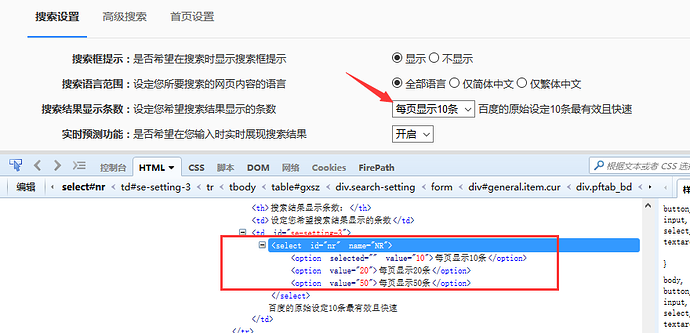
2.箭头所指位置,就是select选项框,打开页面元素定位,下方红色框框区域,可以看到select标签属性:
<select id="nr" name="NR">
3.选项有三个
<option selected="" value="10">每页显示10条</option>
<option value="20">每页显示20条</option>
<option value="50">每页显示50条</option>
二、二次定位
1.定位select里的选项有多种方式,这里先介绍一种简单的方法:二次定位
2.基本思路,先定位select框,再定位select里的选项
3.代码如下
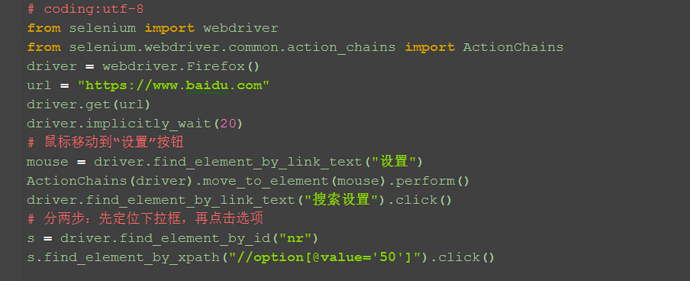
4.还有另外一种写法也是可以的,把最下面两步合并成为一步:
driver.find_element_by_id("nr").find_element_by_xpath("//option[@value='50']").click()
三、直接定位
1.有很多小伙伴说firebug只能定位到select框,不能定位到里面的选项,其实是工具掌握的不太熟练。小编接下来教大家如何定位里面的选项。
2.用direbug定位到select后,下方查看元素属性地方,点select标签前面的+号,就可以展开里面的选项内容了。
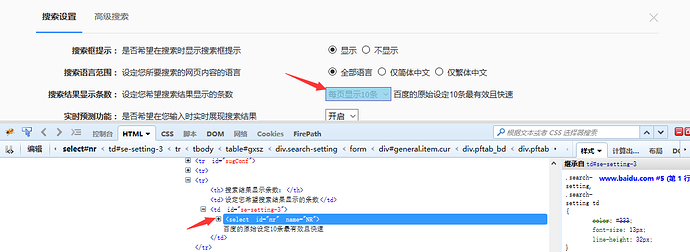
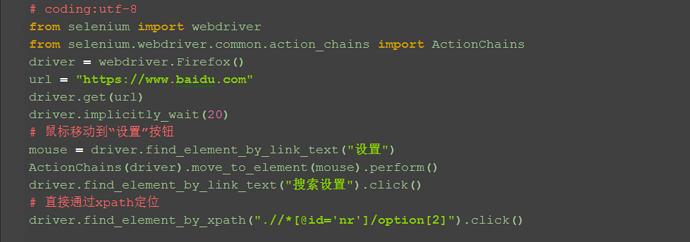
3.然后自己写xpath定位或者css,一次性直接定位到option上的内容。(不会自己手写的,回头看前面的元素定位内容)
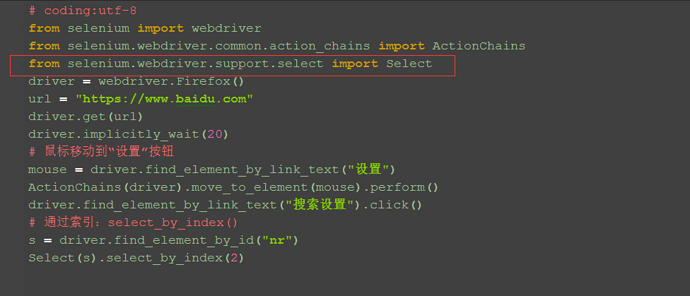
四、Select模块(index)
2.先要导入select方法:
from selenium.webdriver.support.select import Select
3.然后通过select选项的索引来定位选择对应选项(从0开始计数),如选择第三个选项:select_by_index(2)
五、Select模块(value)
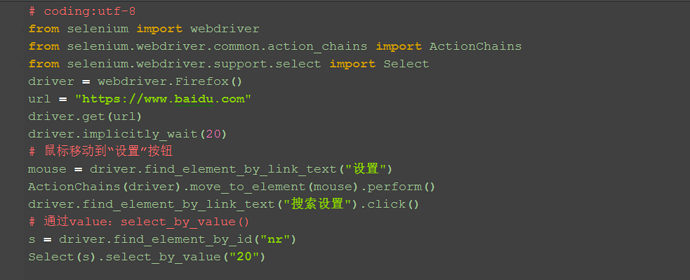
1.Select模块里面除了index的方法,还有一个方法,通过选项的value值来定位。每个选项,都有对应的value值,如
<select id="nr" name="NR">
<option selected="" value="10">每页显示10条</option>
<option value="20">每页显示20条</option>
<option value="50">每页显示50条</option>
六、Select模块(text)
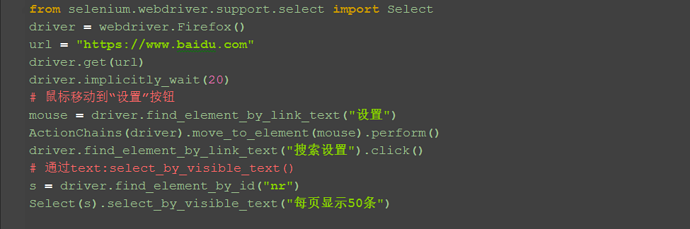
1.Select模块里面还有一个更加高级的功能,可以直接通过选项的文本内容来定位。
2.定位“每页显示50条”:select_by_visible_text("每页显示50条")
七、Select模块其它方法
1.select里面方法除了上面介绍的三种,还有更多的功能如下
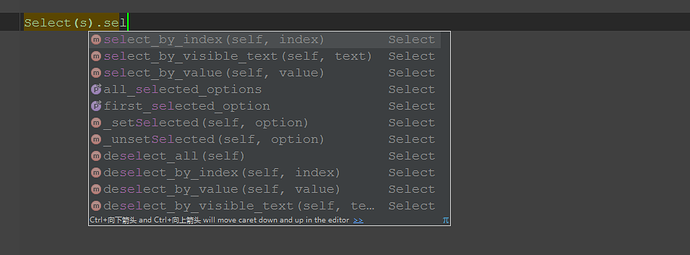
select_by_index() :通过索引定位
select_by_value() :通过value值定位
select_by_visible_text() :通过文本值定位
deselect_all() :取消所有选项
deselect_by_index() :取消对应index选项
deselect_by_value() :取消对应value选项
deselect_by_visible_text() :取消对应文本选项
first_selected_option() :返回第一个选项
all_selected_options() :返回所有的选项
八、整理代码如下:
# coding:utf-8
from selenium import webdriver
from selenium.webdriver.common.action_chains import ActionChains
from selenium.webdriver.support.select import Select
driver = webdriver.Firefox()
url = "https://www.baidu.com"
driver.get(url)
driver.implicitly_wait(20)
# 鼠标移动到“设置”按钮
mouse = driver.find_element_by_link_text("设置")
ActionChains(driver).move_to_element(mouse).perform()
driver.find_element_by_link_text("搜索设置").click()
# 通过text:select_by_visible_text()
s = driver.find_element_by_id("nr")
Select(s).select_by_visible_text("每页显示50条")
# # 分两步:先定位下拉框,再点击选项
# s = driver.find_element_by_id("nr")
# s.find_element_by_xpath("//option[@value='50']").click()
# # 另外一种写法
# driver.find_element_by_id("nr").find_element_by_xpath("//option[@value='50']").click()
# # 直接通过xpath定位
# driver.find_element_by_xpath(".//*[@id='nr']/option[2]").click()
# # 通过索引:select_by_index()
# s = driver.find_element_by_id("nr")
# Select(s).select_by_index(2)
# # 通过value:select_by_value()
# s = driver.find_element_by_id("nr")
# Select(s).select_by_value("20")
自动化测试-11.selenium的下拉框处理类Select的更多相关文章
- Selenium:下拉框处理(Select模块)
在UI自动化测试过程中,经常会遇到一些下拉框,如果我们基于Webdriver操作的话就需要click两次,而且很容易出现问题,实际上Selenium给我们提供了专门的Select(下拉框处理模块). ...
- Python+Selenium学习--下拉框处理
场景 下拉框也是web 页面上非常常见的功能,webdriver 对于一般的下拉框处理起来也相当简单,要想定位下拉框中的内容,首先需要定位到下拉框:这样的二次定位 下拉框一般有以下两种方式: 鼠标移上 ...
- 多测师讲解selenium _下拉框的定位_高级讲师肖sir
from selenium import webdriver from selenium.webdriver.support.ui import Select#导入类from time import ...
- jquery 获取下拉框值与select text
下面先介绍了很多jquery获取select属性的方法,同时后面的实例我们讲的是jquery 获取下拉框值与select text代码. 下面先介绍了很多jquery获取select属性的方法,同时后 ...
- 11 Python+selenium对下拉框(select)进行处理
[环境信息] Python3.4+IE+windows2008 [Select下拉框处理] 1.对于如图1的下拉框,可以用selenium自带的Select类进行选择. 2.定位示例: from se ...
- python selenium --处理下拉框
下拉框是我们最常见的一种页面元素,对于一般的元素,我们只需要一次就定位,但下拉框里的内容需要进行两次定位,先定位到下拉框,再定位到下拉框内里的选项. drop_down.html <html&g ...
- selenium中的下拉框处理模块Select
在UI自动化测试过程中,经常会遇到一些下拉框,如果我们基于Webdriver操作的话就需要click两次,而且很容易出现问题,实际上Selenium给我们提供了专门的Select(下拉框处理模块). ...
- Selenium+java - 下拉框处理
常见下拉框也分两种:一种是标准控件和非标准控件(一般为前端开发人员自己封装的下拉框),本篇文章中将重点讲解标准下拉框操作. 1.Select提供了三种选择某一项的方法 select.selectByI ...
- [selenium]选取下拉框内容的方法
说明:本文章主要是对select元素操作的讲解,非select元素的下拉框需要另外分析 1.select元素示例: 2.select下拉框选取的3种方法 WebElement selector = d ...
随机推荐
- 使用日期插件用js处理日期格式
function compareDate(checkStartDate, checkEndDate) { var arys1= new Array(); var arys2= new Ar ...
- 从数据库取出两个同样的字符串用equals比较返回false
1. 从网上搜索原因,大概总结为三点 1.1 取数据的两个数据库编码不一样,需要统一编码 1.2 字符类型不一样,可能一个为nchar一个为varchar 1.3 从数据库取出的数据有空格,需要tri ...
- bool的值分别为0,1;那哪个代表true哪个代表false?
0为false,1为true. bool表示布尔型变量,也就是逻辑型变量的定义符,以英国数学家.布尔代数的奠基人乔治·布尔(George Boole)命名. 布尔型变量bool的取值只有false和t ...
- Unicode UTF-8 UTF-16的关系
以下仅为个人学习的记录,如有疏漏不妥之处,还请不吝赐教. 关系 Unicode是一个字符集.顾名思义,字符的集合.GBK,BIG5,ISO8859-1,ASCII都是字符集. 有一点不同的是,Unic ...
- Java 基础 - 集合
Set 集合 Set 集合通常不能记住元素的添加顺序.Set 集合不允许包含相同的元素. HashSet 是 Set 接口的实现类,按照 Hash 算法存储集合中的元素.HashSet 不是同步的,如 ...
- 【做题】agc016d - XOR Replace——序列置换&环
原文链接 https://www.cnblogs.com/cly-none/p/9813163.html 题意:给出初始序列\(a\)和目标序列\(b\),都有\(n\)个元素.每次操作可以把\(a\ ...
- Learning-Python【31】:操作系统基础知识
什么是操作系统 计算机系统由硬件和软件两部分组成.操作系统(OS,Operating System)是配置在计算机硬件上的第一层软件,是对硬件系统的首次扩充.它在计算机系统中占据了特别重要的地位:而其 ...
- 【Python】【装饰器】
Python中的装饰器是你进入Python大门的一道坎,不管你跨不跨过去它都在那里. 为什么需要装饰器 我们假设你的程序实现了say_hello()和say_goodbye()两个函数. def sa ...
- JS开发工具WebStorm使用快捷键
快捷键可以提高开发效率,最好用的就是这些! 代码编辑 Ctrl + d 复制整行 Ctrl + '-/+' 模块折叠 Ctrl + [ ] 括号匹配 Ctrl + F12 结构展示 Shif ...
- POJ 1088 滑雪(模板题 DFS+记忆化)
Description Michael喜欢滑雪百这并不奇怪, 因为滑雪的确很刺激.可是为了获得速度,滑的区域必须向下倾斜,而且当你滑到坡底,你不得不再次走上坡或者等待升降机来载你.Michael想知道 ...