
从零开始的 phpstorm+wamp 组合下的debug环境搭建(纯小白向)
本文主要是为了帮自己记住每次重装系统后需要干点啥,如果能帮到你,烦请给个好评
环境说明:
1. windows10 64bit
2. wampservers 3.0.6(x86) apache2.4.23 mysql5.7.14 php5.6.25+7.0.10
3. git-2.8.1-64-bit
4.phpstorm10.0.3
安装步骤:
第一步 安装VC++运行库
个人建议从2005到2017的都装一遍(包括32bit和64bit),这样在安装wamp的时候就不会出乱七八糟的错误了(32位系统只需要装32bit的运行库)
VC++运行库打包下载链接 提取码 13q4
第二步 安装wamp wamp32bit下载地址 提取码 qgx8
安装步骤如下:
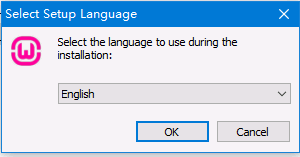
语言默认就是英文,不需要修改
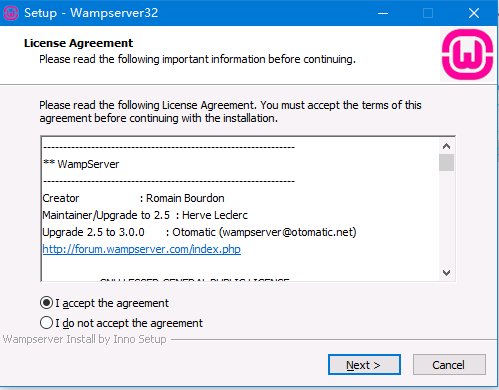
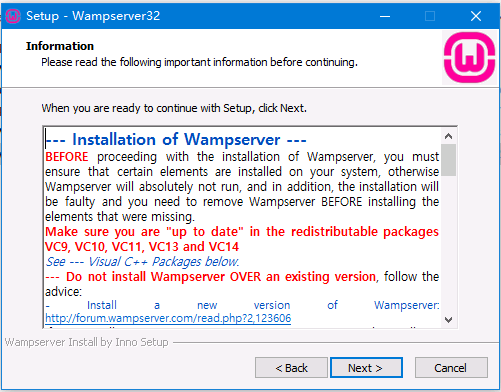
一路下一步


选择安装目录及开始菜单名称,按自己需求配置就好
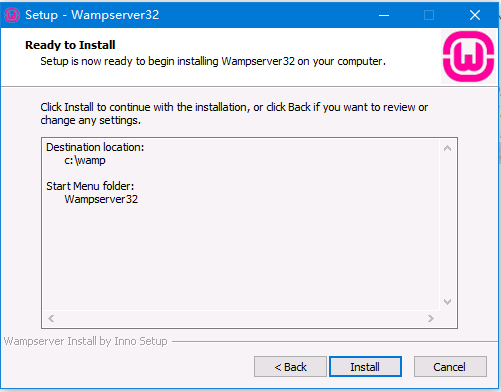
点击“install”开始安装

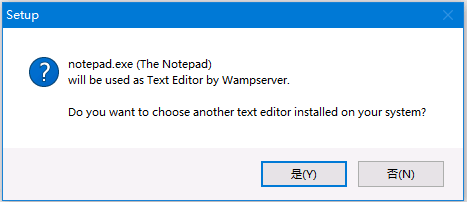
途中会询问默认浏览器及文本编辑器是否需要修改,点击否则默认使用IE浏览器和记事本,如果点击“是”则需要自己手动指定程序,在这里我选择否直接跳过


安装完毕后显示已经装好的各个组件版本,从这里可以明确看到 Apache 2.4.23 || PHP 5.6.25/7.0.10 || MySQL 5.7.14
第三步,安装phpstorm,安装gitee插件 phpstorm10.0.3下载 提取码:wih2
安装步骤如下:
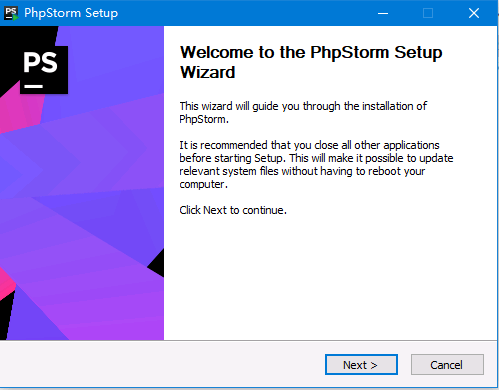
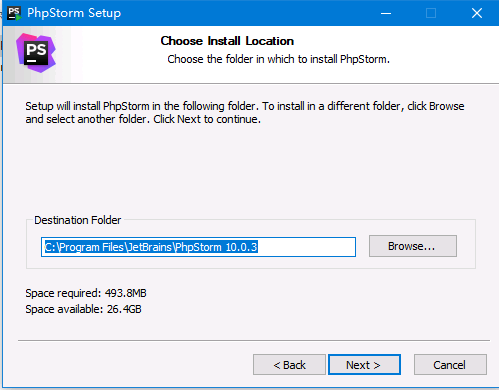
妥善选择自己想要安装的目录
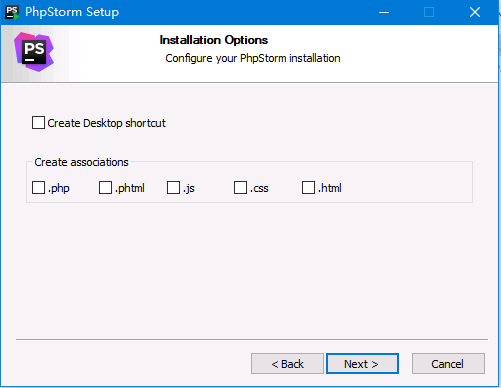
这里是询问是否要创建桌面快捷方式及文件关联,都打勾就好

这里是询问开始菜单的显示名称,按自己爱好设置即可
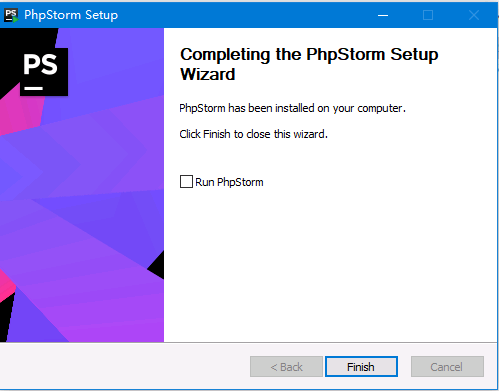

安装完毕后先不要急着关闭,把安装包下面的 【resources_cn.jar】 文件,拷贝到phpstrom安装目录下的lib目录中
然后,勾选上图中的“Run PhpStrom” 选项,点击“Finish”按钮,启动phpstorm
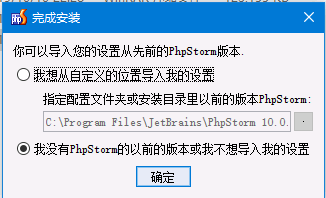
如果之前没有设置就直接点确定。
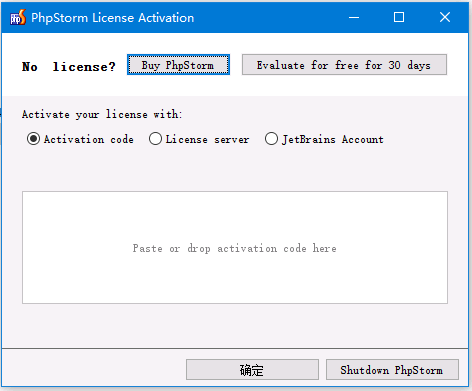
激活这里,直接输入自己的激活码就好,不赘述
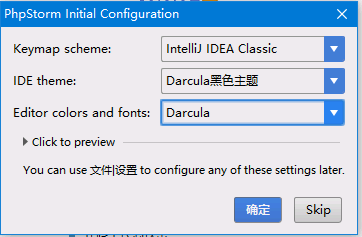
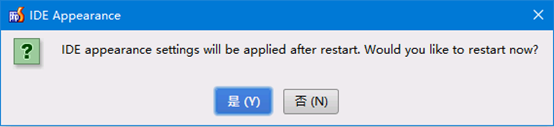
设置完界面主题后,会询问是否重启phpstrom以应用设置,直接选择“是”即可。
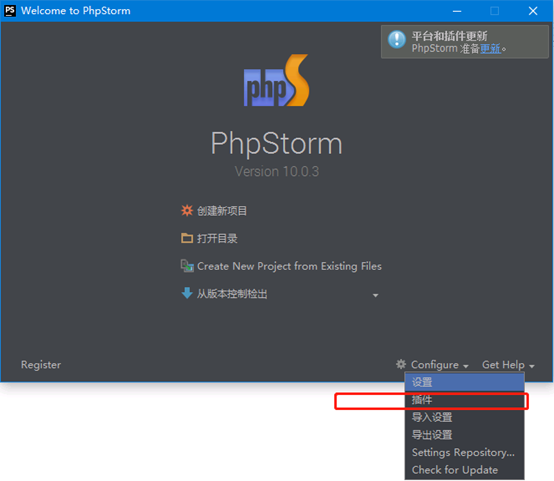
重启之后,在欢迎界面点击 Configure 按钮,选择”插件“选项
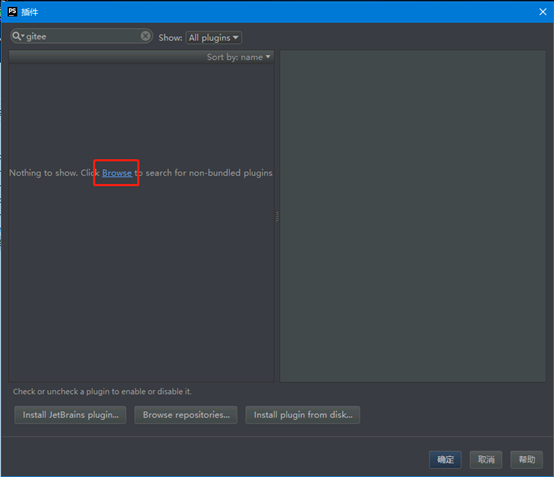
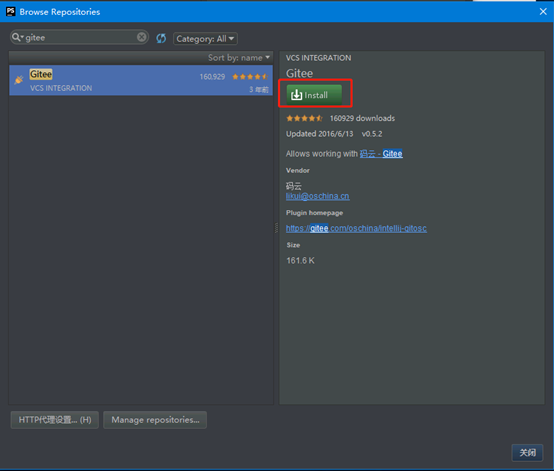
在搜索框里输入”gitee“,然后点击下面的Browse 链接,就能在弹出的浏览器中找到插件,点击右侧的绿色”Install“按钮安装即可
第四步,安装git git下载链接 提取码 c223
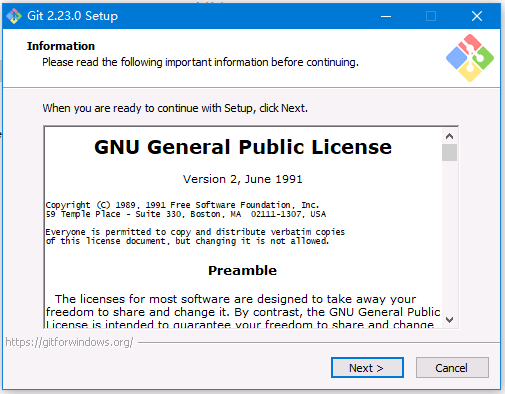
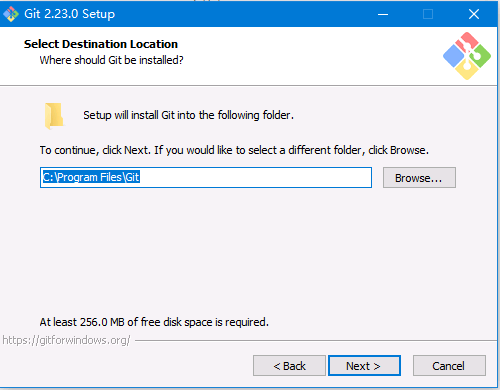
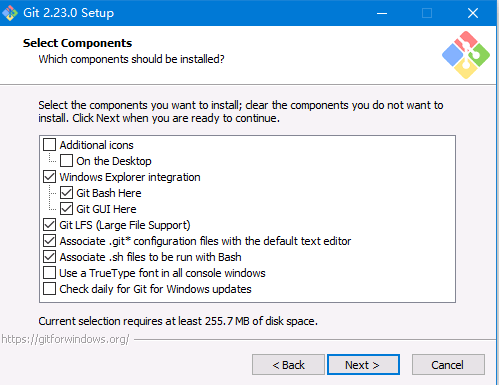
git我用的不是很熟,整个流程就是一路下一步,如果你需要进一步了解,请移步其他人的博客
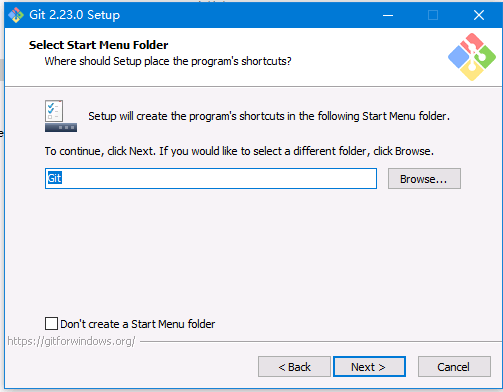

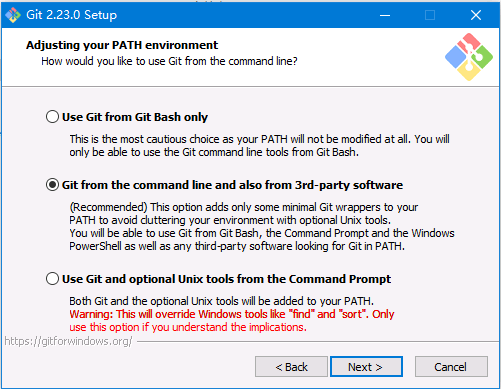
仍然是一路下一步
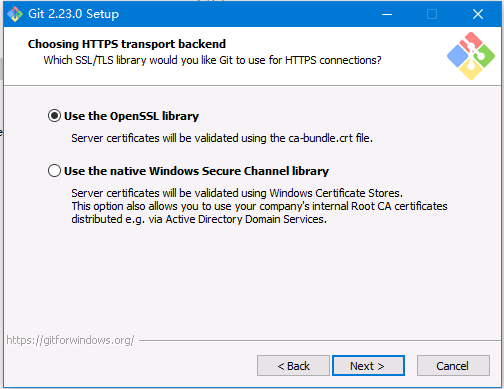

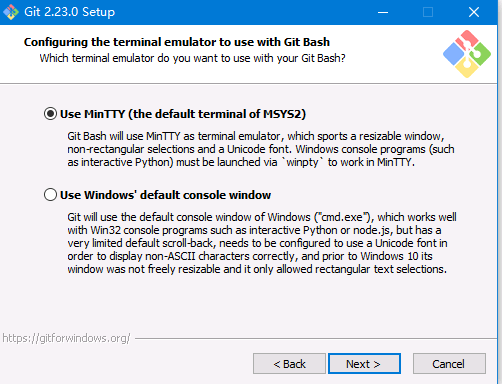
仍然是一路下一步
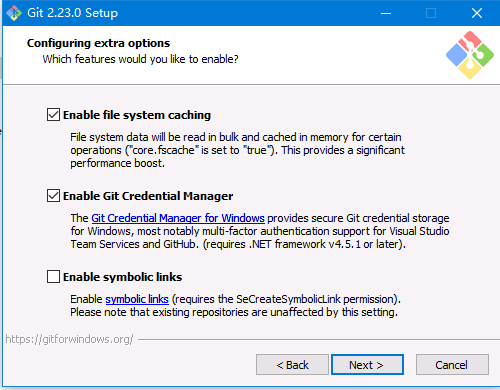
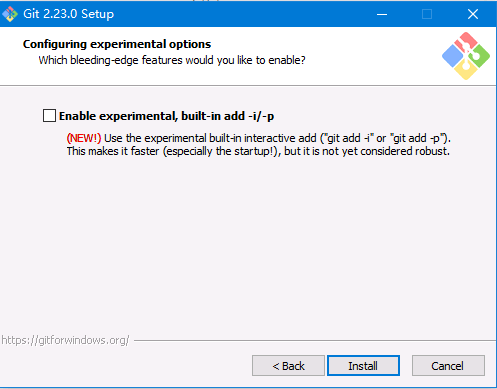
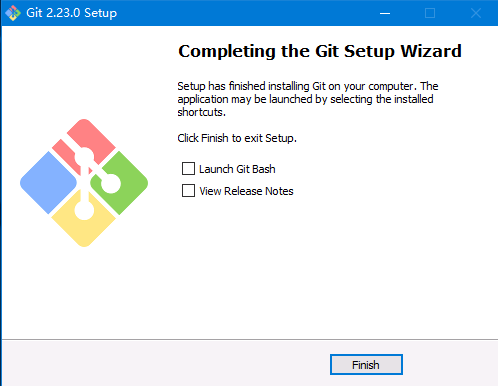
至此,git安装完毕
第五步,设置phpstorm中的gitee插件

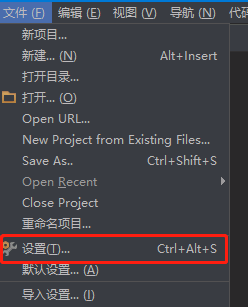
从开始界面中进入,或者从主菜单中进入,或者直接按默认快捷键 ctrl+alt+s 进入设置菜单
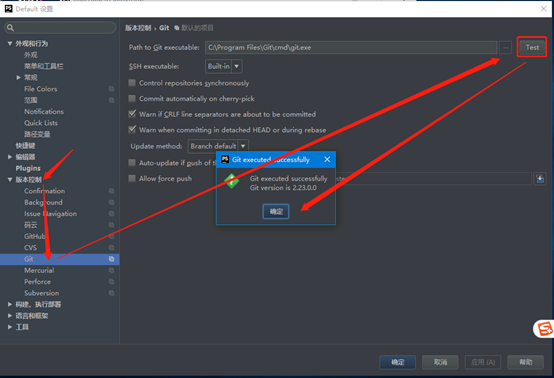
首先,进入【设置】-》【版本控制】-》【git】,点击右侧的test按钮,确认git是否正常工作,上图就是正常工作的提示。
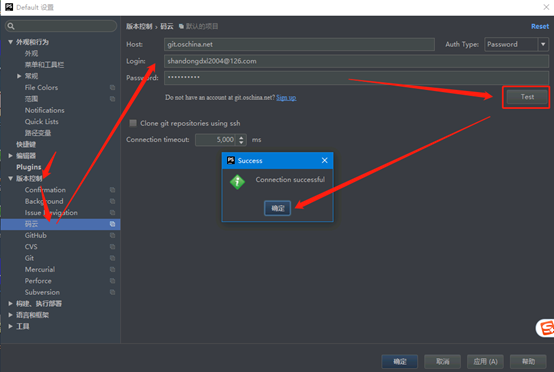
然后,进入【设置】-》【版本控制】-》【码云】,输入自己的注册信息,点击右侧的test按钮,确认码云是否连接正常,上图就是正常工作的提示。
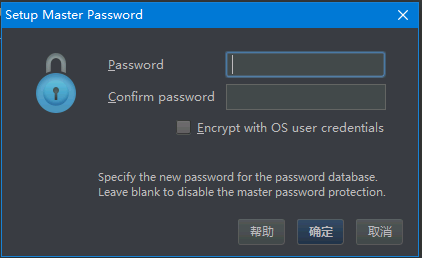
首次使用码云可能会弹出上图所示窗口,要求你创建一个本地密码,直接创建即可。
第六步,检出代码
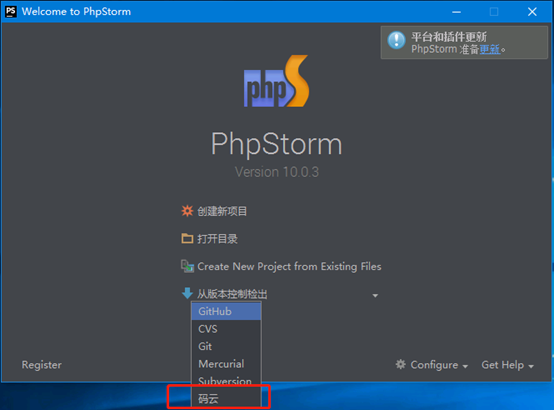
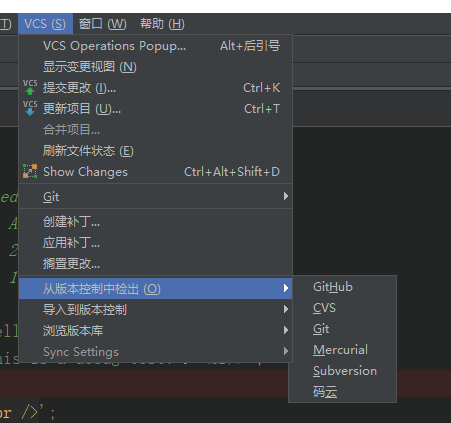
有两种检出方式,从欢迎界面,或者从VCS菜单中,选择”从版本控制中检出“——》”码云“

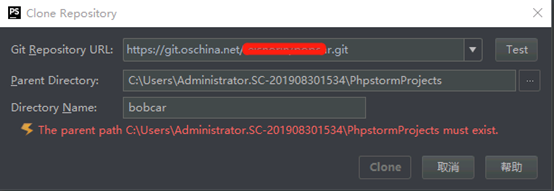
首次使用可能需要再次登录,直接填写自己的账号即可,然后在弹出的界面中,选择自己需要克隆的链接。
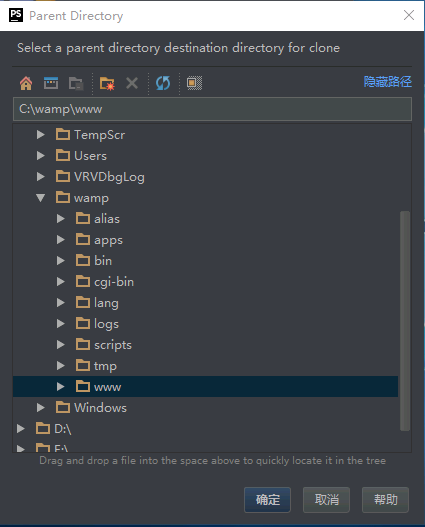
最后,选择检出目录,点击clone就可以把码云的代码下到本地了。
第七步,设置php interpreter
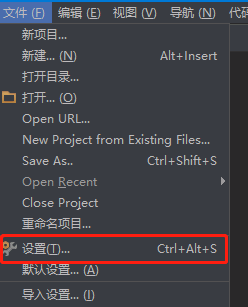
从菜单 【文件】-》【设置】进入,或者直接按ctrl+alt+s。
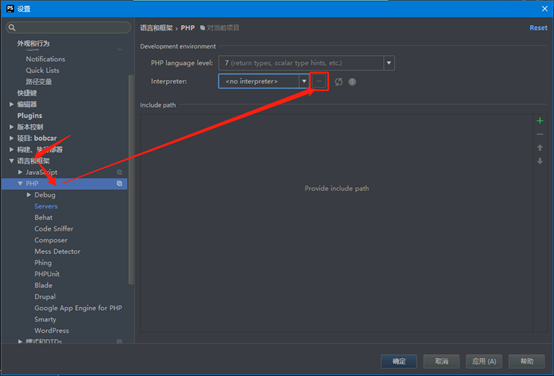
找到【语言和框架】-》【PHP】,点击上图中的 ... 按钮
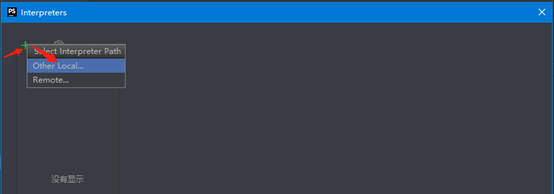
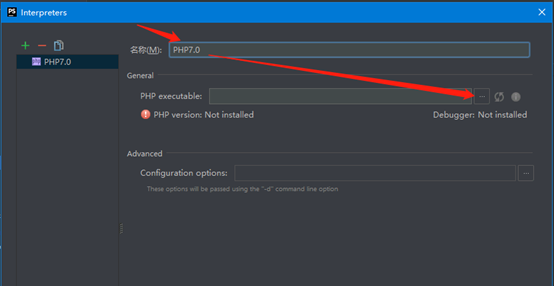
在弹出的窗口中,点击绿色加号,选择“Other Local...”,然后设置名称。为了方便区分,我设置为PHP7.0。点击上图中的...按钮

在弹出的窗口中,选择PHP主程序所在的位置,如果安装路径没有修改的话,默认是 C:\wamp\bin\php\php7.0.10\php.exe
第八步,设置编辑器字体/行号

这一步和调试没什么关系,纯粹是个人习惯,在【设置】里,找到【编辑器】-》【颜色和字体】,将当前方案另存一份。
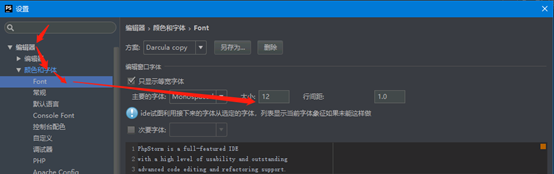
然后,在【设置】里,找到【编辑器】-》【颜色和字体】-》【Font】,找到刚刚另存的一份方案,直接修改上图所示的字体大小即可,推荐16或18号字

接下来,在【设置】里,找到【编辑器】-》【颜色和字体】-》【外观】,勾选“显示行号”,之后就会显示行号了。
第九步,PHPSTORM调试环境配置
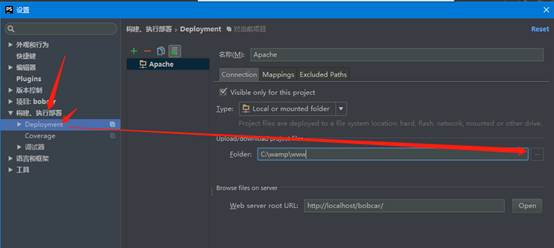
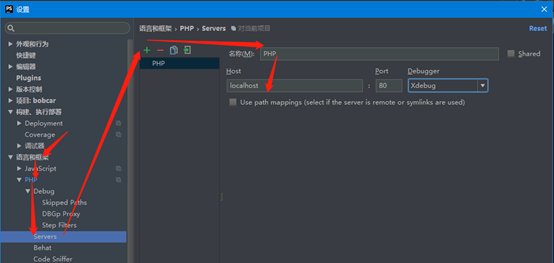
在设置里,找到【语言和框架】 -》【PHP】-》【Servers】,增加一个server。这里我把它命名为PHP,Host填写它实际存在的IP地址,这里因为我是在本机调试,因此设置为Localhost,调试器(Debugger)设置为Xdebug(默认)
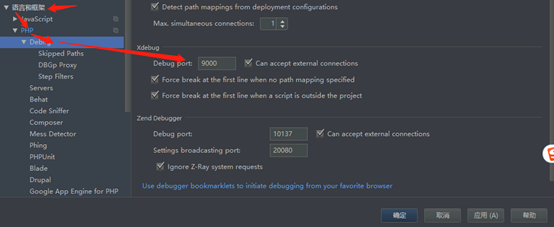
在设置里,找到【语言和框架】 -》【PHP】-》【Debug】,看一下Xdebug的端口是否为9000
第十步,安装chrome浏览器,从谷歌市场安装Xdebug helper插件 chrome浏览器离线包下载地址 提取码 iqpb

将IDE key 这里,选中PhpStorm,确认一下key 是否是PHPSTORM,然后点击save,下面的两个值都改成1,save
第十一步,建立一个测试网页尝试调试

在主界面上点击调试工具栏上的向下箭头符号,选择”编辑结构“,建立一个”运行/调试配置“,点击绿色加号,选择"PHP Web Application”。
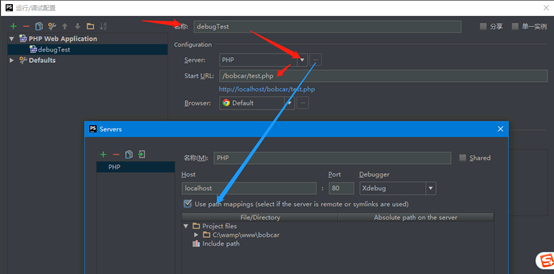
设置自己需要的名称,选中刚刚设置的server,这里的Start URL 就是我们需要调试的网页,需要填写路径;
点击server旁边的...按钮,弹出server的设置页,在这里勾选“Use path mappings”,然后选中当前工程所在的文件夹
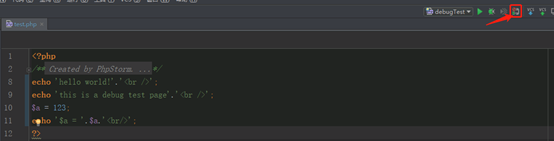
接下来我们敲一段测试用的代码
<?php

/**

 * Created by PhpStorm.

 * User: Administrator

 * Date: 2018-12-24

 * Time: 11:13

 */

echo 'hello world'.'<br/>';

echo 'this is a debug test!'.'<br/>';

$a= 123;

echo '<br />';

echo $a;

?>
然后在第10行和第12行打上断点
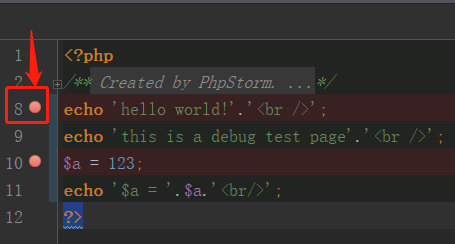
(打断点的方法:点击对应行的这个位置,出现红点表示已经打上断点)
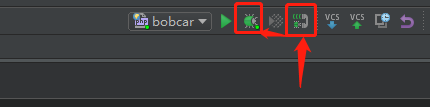
然后,首先点击监听按钮,使其切换到监听状态,然后点击debug按钮,打开需要测试的网页
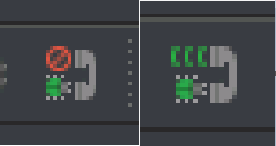
监听按钮状态说明: 左侧带红圈的是停止监听状态,右侧的是正在监听的状态
开启调试后,应该会自动调用chorme浏览器,同时IDE主界面出现如下图所示的界面

上图蓝色框中,是调试用的各个按钮,鼠标指上去可以看到说明文字,在此不再赘述。
橙色框中,是当前执行到的代码行数,(tips:按F7可以步进,即一行行执行代码)
绿色框中,是目前追踪到的各个变量的状态。我们继续按F7,直到第11行

如上图所示,可以看到来到第11行的时候, $a 应该被赋值为123,右侧出现$a的数值,就是123
至此,表示调试环境一切正常。
本文仅为自己学习过程中的记录,如果有不够严谨的地方,请留言或者给我发邮件。
如果本文中的下载链接失效,请发邮件给我,我会补链。
个人邮箱 shandongdxl2004@126.com
从零开始的 phpstorm+wamp 组合下的debug环境搭建(纯小白向)的更多相关文章
- 真·从零开始的Ubuntu+Apache+MySQL+PHP+phpstorm+xdebug下的debug环境搭建(纯小白向)
费了好几天劲,终于把Linux下的开发环境如何设置搞的有点明白了,在此写篇博客庆祝一下,让大家以后少踩坑(缓慢更新中) 关键词 win10双系统装Ubuntu 下载U盘烧录工具 下载UbuntuLTS ...
- phpstorm+wamp+xdebug配置php调试环境
本篇文章主要是:教大家如果搭建一套phpstorm+wamp+xdebug调试php的环境现在大多数的程序员使用的调试方式一般都是echo, var_dump, file_put_contents等其 ...
- Windows 7 下 PHP 开发环境搭建(手动)
Windows 7 下 PHP 开发环境搭建 1.说明 做开发的都知道一句话,就是“站在巨人的肩膀上”.确实现在打开浏览器随便一搜很多一键安装PHP环境的软件,比如wamp.xampp.AppServ ...
- Mac系统下STF的环境搭建和运行
本文参考以下文章整理:MAC 下 STF 的环境搭建和运行 一. 前言 STF,全称是Smartphone Test Farm,WEB 端批量移动设备管理控制工具,就是可以用浏览器来批量控制你的移动设 ...
- OpenCV学习系列(零) Mac下OpenCV + xcode环境搭建
# OpenCV学习系列(零) Mac下OpenCV + xcode环境搭建 [-= 博客目录 =-] 1-学习目标 1.1-本章介绍 1.2-实践内容 1.3-相关说明 2-学习过程 2.1-hom ...
- Android下OpenCV的环境搭建
目录(?)[-] 前言 系统环境 相关工具 Android ADT环境搭建 Android SDK环境变量的配置 Android NDK的安装与配置 OpenCV for Android 环境搭建 基 ...
- CentOS下Web服务器环境搭建LNMP一键安装包
CentOS下Web服务器环境搭建LNMP一键安装包 时间:2014-09-04 00:50来源:osyunwei.com 作者:osyunwei.com 举报 点击:3797次 最新版本:lnmp- ...
- ubuntu下mysql的环境搭建及使用
ubuntu下mysql的环境搭建及使用 环境安装 使用如下命令分别安装服务端程序,客户端程序,及客户端依赖库 sudo apt-get install mysql-server sudo apt-g ...
- 【转】Windows环境下Android NDK环境搭建
原文网址:http://www.metsky.com/archives/525.html 前面介绍Windows下Android 开发环境配置,主要是面向JAVA开发环境,对只做APK上层应用开发人员 ...
随机推荐
- codeforces 14E. Camels(多维dp)
题目链接:http://codeforces.com/problemset/problem/14/E 题意:就是给出n个点要求画出t个波峰和t-1个波谷 很显然要t个波峰和t-1个波谷开始是波动一定是 ...
- 数论---GCD(最大公约数)+LCM(最小公倍数)
#include<bits/stdc++.h> #define ll long long using namespace std; /* ll gcd(ll a, ll b) {//非递归 ...
- Cookie与Seesion的作用
1.什么是Cookie与Session? cookie:首次访问服务器,服务器返回cookie置浏览器,存到用户电脑.之后去访问同一服务器,浏览器会携带相应cookie判断是否是同一浏览器的访问,告知 ...
- 阿里短信封装SDK TP3.2
1.阿里短信接口需要企业认证: 2.短信需要短信模板 <?php /** * 阿里云短信验证码发送类 * @param string $accessKeyId key * @param stri ...
- Java中时间API使用详解
目录 Java中时间API使用详解 1. 时区概念 2. 几种常见的时间 3. 时间戳 4. Java中的时间API 5. Java8中新添加的时间API 6. 在东八区的机器上获得美国时间 Java ...
- .NET Core 3.0 Preview 9 发布
翻译自官方博客 今天,我们宣布推出.NET Core 3.0 Preview 9.就像预览版8一样,我们专注打磨最终版本的.NET Core 3.0,而不是添加新功能.如果这些最终版本看起来不像早期预 ...
- android 实现 波纹效果+图片左右无限滑动缩放效果
项目中用到的 ,记录下.说不定下次又用到了.就提取出来了. 录制效果一般,将就看吧.代码地址如下 https://yunpan.cn/ckQaXMpYwdUnn (提取码:7ac7)
- 纯css写一个大太阳的天气图标
效果 效果图如下 实现思路 div实现太阳的一条矩形光影 before伪元素制作另一条光影矩形,和已有的转变90° after伪元素画个圆实现太阳样式 dom结构 用两个嵌套的div容器,父容器来 ...
- 用101000张食物图片实现图像识别(数据的获取与处理)-python-tensorflow框架
前段时间,日剧<轮到你了>大火,作为程序员的我,看到了另外一个程序员—二阶堂,他的生活作息,以及饮食规律,让我感同身受,最让我感触的是他做的AI聊天机器人,AI菜品分析机器人,AI罪犯分析 ...
- 【Jenkins持续集成(一)】SonarQube 入门安装使用教程
一.前言 持续集成管理平台不只是CI服务器,是一系列软件开发管理工具的组合. 源码版本管理:svn.git 项目构建工具:Maven.Ant 代码质量管理:Sonar(Checkstyle.PMD.F ...