
基于WPF重复造轮子,写一款数据库文档管理工具(一)
项目背景
公司业务历史悠久且复杂,数据库的表更是多而繁杂,每次基于老业务做功能开发都需要去翻以前的表和业务代码。需要理解旧的表的用途以及包含的字段的含义,表少还好说,但是表一多这就很浪费时间,而且留下来的文档都是残缺不全,每次查一些表的含义都要捯饬很久。在网上搜索关于数据库文档管理工具搜到最多的就是Screw和DBCHM,一个是基于Java的工具、另一个则是bug很多,表一多就一直转圈圈进不去。所以自己就动手开发了这款SmartSQL的工具。
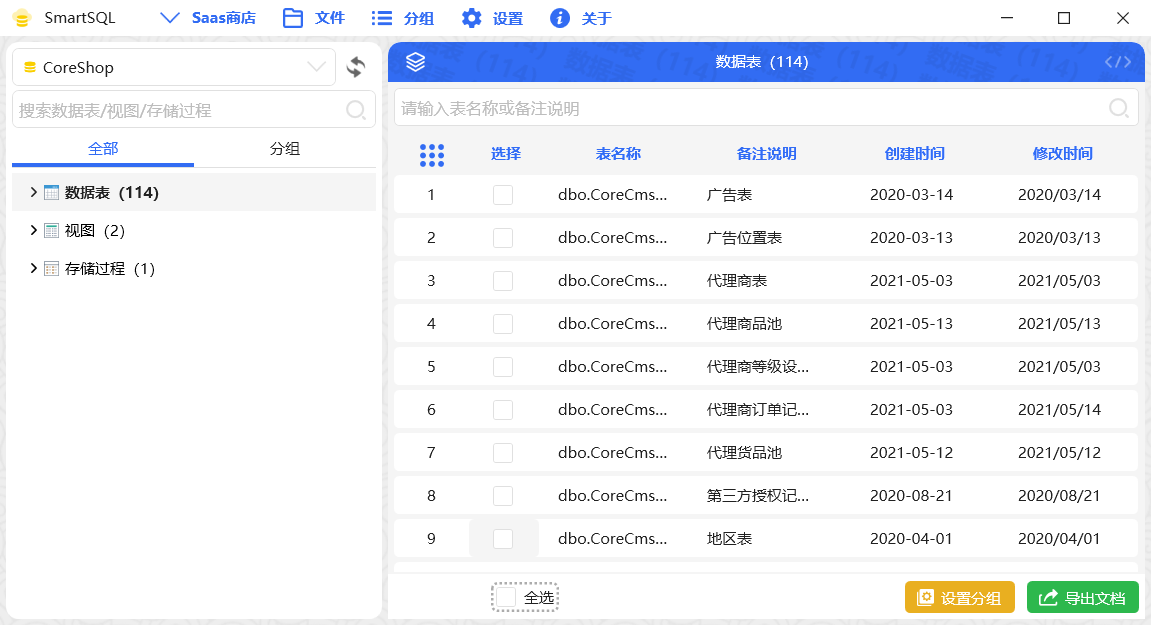
它是一款基于.Net 4.6.1、WPF开发的一款数据库文档管理,不仅支持多种数据库(SQLServer、MySQL、PostgreSQL、SQLite)表、视图、存储过程的查询管理,还支持对其进行导出成离线文档,支持的文档包括CHM、Word、Excel、PDF、HTML、Xml、Json、MarkDown等多种格式。
现在将它开源分享出来,供更多的小伙伴使用和参考学习(文末附开源地址)。
技术栈
.Net 4.6.1WPFHandyControlSqlSugarAvalonEditSharpVectors
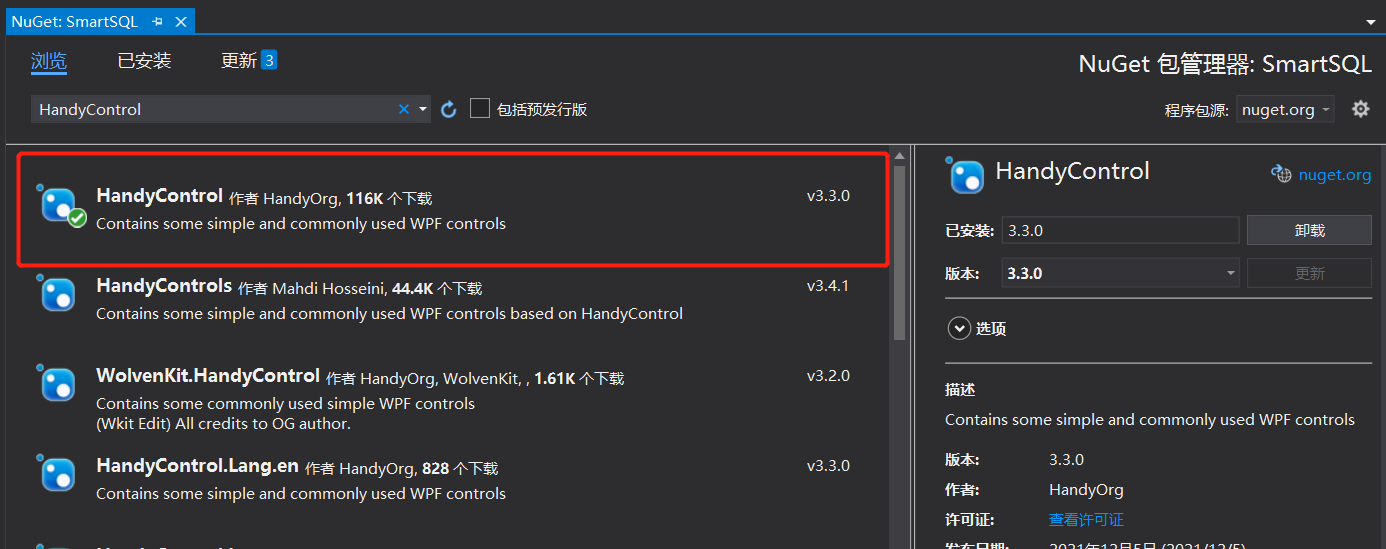
HandyControl是一款非常优秀的WPF框架,做出来的页面都很漂亮,所以我们选择使用它。
Nuget中引用HandyControl:
一.菜单栏

然后我们要实现一个基于WPF边框上的菜单栏,刚好HandyControl中有这么一个菜单栏的控件,
下面就是实现菜单栏的方法:
`
<hc:GlowWindow.NonClientAreaContent>

    <StackPanel Height="29" Margin="25,0,0,0">

        <Menu HorizontalAlignment="Left">

            <MenuItem

                x:Name="SwitchMenu"

                Cursor="Hand"

                FontWeight="Bold"

                Foreground="{DynamicResource DarkPrimaryBrush}"

                Header="选择连接">

                <MenuItem.Icon>

                    <Path

                        Data="{StaticResource DownGeometry}"

                        Fill="{DynamicResource DarkPrimaryBrush}"

                        Stretch="Uniform" />

                </MenuItem.Icon>

                <MenuItem.ItemTemplate>

                    <HierarchicalDataTemplate>

                        <MenuItem

                            Width="160"

                            Margin="0"

                            Padding="0"

                            HorizontalAlignment="Left"

                            VerticalAlignment="Stretch"

                            Click="SwitchMenu_Click"

                            Cursor="Hand"

                            FontWeight="Normal"

                            Header="{Binding ConnectName}">

                            <MenuItem.Icon>

                                <svgc:SvgViewbox

                                    Width="16"

                                    Height="16"

                                    HorizontalAlignment="Left"

                                    IsHitTestVisible="False"

                                    Source="{Binding Icon}" />

                            </MenuItem.Icon>

                        </MenuItem>

                    </HierarchicalDataTemplate>

                </MenuItem.ItemTemplate>

            </MenuItem>

            <MenuItem

                Name="MenuConnect"

                Cursor="Hand"

                FontWeight="Bold"

                Foreground="{DynamicResource DarkPrimaryBrush}"

                Header="文件">

                <MenuItem.Icon>

                    <Path

                        Data="{StaticResource FileGeometry}"

                        Fill="{DynamicResource DarkPrimaryBrush}"

                        Stretch="Uniform" />

                </MenuItem.Icon>

                <MenuItem

                    Name="AddConnect"

                    Click="AddConnect_OnClick"

                    FontWeight="Normal"

                    Header="新建连接">

                    <MenuItem.Icon>

                        <Path

                            Data="{StaticResource NewConnectGeometry}"

                            Fill="{DynamicResource DarkPrimaryBrush}"

                            Stretch="Uniform" />

                    </MenuItem.Icon>

                </MenuItem>

                <MenuItem

                    Name="ImportMark"

                    Click="ImportMark_OnClick"

                    FontWeight="Normal"

                    Header="导入备注">

                    <MenuItem.Icon>

                        <Path

                            Data="{StaticResource ImportGeometry}"

                            Fill="{DynamicResource DarkPrimaryBrush}"

                            Stretch="Uniform" />

                    </MenuItem.Icon>

                </MenuItem>

                <MenuItem

                    Name="ExportDoc"

                    Click="ExportDoc_OnClick"

                    FontWeight="Normal"

                    Header="导出文档">

                    <MenuItem.Icon>

                        <Path

                            Data="{StaticResource ExportGeometry}"

                            Fill="{DynamicResource DarkPrimaryBrush}"

                            Stretch="Uniform" />

                    </MenuItem.Icon>

                </MenuItem>

            </MenuItem>

            <MenuItem

                Name="MenuGroup"

                Click="MenuGroup_OnClick"

                Cursor="Hand"

                FontWeight="Bold"

                Foreground="{DynamicResource DarkPrimaryBrush}"

                Header="分组">

                <MenuItem.Icon>

                    <Path

                        Data="{StaticResource GroupGeometry}"

                        Fill="{DynamicResource DarkPrimaryBrush}"

                        Stretch="Uniform" />

                </MenuItem.Icon>

            </MenuItem>

            <MenuItem

                Name="MenuSetting"

                Click="MenuSetting_OnClick"

                Cursor="Hand"

                FontWeight="Bold"

                Foreground="{DynamicResource DarkPrimaryBrush}"

                Header="设置">

                <MenuItem.Icon>

                    <Path

                        Data="{StaticResource SettingGeometry}"

                        Fill="{DynamicResource DarkPrimaryBrush}"

                        Stretch="Uniform" />

                </MenuItem.Icon>

            </MenuItem>

            <MenuItem

                Name="MenuAbout"

                Click="MenuAbout_OnClick"

                Cursor="Hand"

                FontWeight="Bold"

                Foreground="{DynamicResource DarkPrimaryBrush}"

                Header="关于">

                <MenuItem.Icon>

                    <Path

                        Data="{StaticResource InfoGeometry}"

                        Fill="{DynamicResource DarkPrimaryBrush}"

                        Stretch="Uniform" />

                </MenuItem.Icon>

            </MenuItem>

        </Menu>

    </StackPanel>

</hc:GlowWindow.NonClientAreaContent>

<!--  工具栏菜单  -->
其中有个小插曲,在WPF中是默认不支持svg图形的,所以我们需要引用一个组件:SharpVectors,它的使用方法是这样的,引用svg界面需要引入下面语句:
xmlns:svgc="http://sharpvectors.codeplex.com/svgc/"
然后引用要显示的svg图形:
<svgc:SvgViewbox

          Width="16"

          Height="16"

          HorizontalAlignment="Left"

          IsHitTestVisible="False"

          Source="{Binding Icon}" />
二.左侧菜单栏
然后就是左侧的菜单栏,我们要实现一个数据库的选择和数据库对象的搜索,可以搜索相关表、视图、存储过程等对象。
首先我们要对我们的主界面进行一个简单的1:1:1的竖向布局,分别为左侧菜单栏、中间可以移动的分隔栏、右面的主界面:
    <!--  Main区域  -->

    <Grid x:Name="GridMain" Background="{StaticResource CloudDrawingBrush}">

        <Grid.RowDefinitions>

            <RowDefinition Height="*" />

        </Grid.RowDefinitions>

        <Grid.ColumnDefinitions>

            <ColumnDefinition Width="3.3*" MinWidth="200" />

            <ColumnDefinition Width="Auto" />

            <ColumnDefinition Width="6.6*" />

        </Grid.ColumnDefinitions>

</Grid>
现在我们要实现一个左侧树形的菜单栏,我们使用的是WPF里面的TreeView控件进行实现这样一个功能,下面是相关代码:
<DockPanel Grid.Row="0" Grid.Column="0">
<hc:SimplePanel>
<Border
Margin="5,5,0,5"
Background="{DynamicResource RegionBrush}"
CornerRadius="{Binding CornerRadius}">
<Grid
Height="Auto"
Margin="5"
Background="Transparent">
<TextBox x:Name="HidSelectDatabase" Visibility="Hidden" />
<Grid>
<Grid.ColumnDefinitions>
<ColumnDefinition Width="8*" />
<ColumnDefinition Width="1*" MinWidth="30" />
</Grid.ColumnDefinitions>
<ComboBox
x:Name="SelectDatabase"
Height="30"
VerticalAlignment="Top"
HorizontalContentAlignment="Stretch"
hc:BorderElement.CornerRadius="5"
hc:InfoElement.Placeholder="请选择数据库"
Cursor="Hand"
IsTextSearchEnabled="True"
SelectionChanged="SelectDatabase_OnSelectionChanged"
Style="{StaticResource ComboBoxExtend}"
Text="{Binding DbName}">
<ComboBox.ItemTemplate>
<DataTemplate>
<StackPanel VerticalAlignment="Center" Orientation="Horizontal">
<Image
Width="11"
Height="15"
Source="/SmartSQL;component/Resources/Img/dataBase.ico" />
<TextBlock
Margin="5,0,0,0"
HorizontalAlignment="Center"
VerticalAlignment="Center"
Text="{Binding DbName}" />
</StackPanel>
</DataTemplate>
</ComboBox.ItemTemplate>
</ComboBox>
<Button
Name="BtnFresh"
Grid.Column="2"
Margin="0,0,0,0"
Padding="4"
VerticalAlignment="Top"
Background="Transparent"
BorderThickness="0"
Click="BtnFresh_OnClick"
Cursor="Hand">
<Button.Content>
<Image Source="/SmartSQL;component/Resources/Img/Refresh.png" Stretch="Fill" />
</Button.Content>
</Button>
</Grid>
<hc:SearchBar
x:Name="SearchMenu"
Height="30"
Margin="0,34,0,0"
Padding="5,0,5,0"
VerticalAlignment="Top"
HorizontalContentAlignment="Stretch"
hc:BorderElement.CornerRadius="5"
hc:InfoElement.Placeholder="搜索数据表/视图/存储过程"
FontSize="13"
ShowClearButton="True"
Style="{StaticResource SearchBarPlus}"
TextChanged="SearchMenu_OnTextChanged" />
<TabControl
x:Name="TabLeftType"
Margin="0,65,0,40"
SelectionChanged="TabLeftType_OnSelectionChanged"
Style="{StaticResource TabControlInLine}">
<TabItem
x:Name="TabAllData"
Cursor="Hand"
Header="全部"
IsSelected="True" />
<TabItem
x:Name="TabGroupData"
Cursor="Hand"
Header="分组"
IsSelected="False" />
<!--<TabItem
x:Name="TabFavData"
Cursor="Hand"
Header="收藏"
IsSelected="False" />-->
</TabControl>
<TreeView
x:Name="TreeViewTables"
Margin="0,100,0,0"
VerticalAlignment="Top"
BorderThickness="0"
ItemsSource="{Binding TreeViewData}"
SelectedItemChanged="SelectedTable_OnClick">
<TreeView.ItemContainerStyle>
<Style BasedOn="{StaticResource TreeViewItemBaseStyle}" TargetType="{x:Type TreeViewItem}">
<Setter Property="IsExpanded" Value="{Binding IsExpanded}" />
<Setter Property="FontWeight" Value="{Binding FontWeight}" />
<Setter Property="FontSize" Value="12" />
<Setter Property="Visibility" Value="{Binding Visibility}" />
<Setter Property="Foreground" Value="{Binding TextColor}" />
<Setter Property="Cursor" Value="Hand" />
<!-- 禁止水平滚动条自动滚动 -->
<EventSetter Event="RequestBringIntoView" Handler="EventSetter_OnHandler" />
<Style.Triggers>
<Trigger Property="IsSelected" Value="True">
<Setter Property="FontWeight" Value="Bold" />
</Trigger>
</Style.Triggers>
</Style>
</TreeView.ItemContainerStyle>
<TreeView.ContextMenu>
<!-- 右键菜单 -->
<ContextMenu Visibility="Visible">
<MenuItem
x:Name="MenuSelectedItem"
Padding="5,0,5,0"
VerticalAlignment="Center"
Click="MenuSelectedItem_OnClick"
Cursor="Hand"
Header="复制对象名" />
</ContextMenu>
</TreeView.ContextMenu>
<TreeView.ItemTemplate>
<HierarchicalDataTemplate DataType="{x:Type models:TreeNodeItem}" ItemsSource="{Binding Children}">
<StackPanel Orientation="Horizontal">
<svgc:SvgViewbox
Width="12"
Height="12"
Margin="0,0,5,0"
HorizontalAlignment="Left"
Source="{Binding Icon}" />
<TextBlock
VerticalAlignment="Center"
FontSize="12"
Text="{Binding DisplayName}"
ToolTip="{Binding DisplayName}" />
</StackPanel>
</HierarchicalDataTemplate>
</TreeView.ItemTemplate>
</TreeView>
<Grid
x:Name="NoDataText"
Margin="0,100,0,5"
HorizontalAlignment="Stretch"
Background="White"
Cursor="Arrow">
<local:NoDataArea
x:Name="NoDataAreaText"
Margin="0"
HorizontalAlignment="Center"
ShowType="All" />
</Grid>
<Grid
Margin="0"
VerticalAlignment="Bottom"
Visibility="Hidden">
<Grid.ColumnDefinitions>
<ColumnDefinition Width="4*" />
<ColumnDefinition Width="6*" />
<ColumnDefinition Width="Auto" />
</Grid.ColumnDefinitions>
<Grid>
<ComboBox
x:Name="CbTargetConnect"
Height="26"
VerticalAlignment="Bottom"
HorizontalContentAlignment="Left"
hc:InfoElement.Placeholder="目标连接"
Cursor="Hand"
DisplayMemberPath="ConnectName"
IsTextSearchEnabled="True"
SelectedValuePath="DbMasterConnectString"
SelectionChanged="CbTargetConnect_OnSelectionChanged"
Style="{StaticResource ComboBoxExtend}" />
</Grid>
<Grid Grid.Column="1" Margin="5,0,0,0">
<ComboBox
x:Name="CbTargetDatabase"
MinWidth="50"
VerticalAlignment="Bottom"
HorizontalContentAlignment="Left"
hc:InfoElement.Placeholder="目标数据库"
Cursor="Hand"
IsTextSearchEnabled="True"
Style="{StaticResource ComboBoxExtend}" />
</Grid>
<Grid Grid.Column="2">
<!-- 差异比较按钮 -->
<Button
x:Name="BtnCompare"
Height="30"
Margin="5,5,0,0"
HorizontalAlignment="Right"
hc:BorderElement.CornerRadius="6"
hc:IconElement.Geometry="{StaticResource CompareGeometry}"
Click="BtnCompare_OnClick"
Content="差异比较"
Cursor="Hand" />
</Grid>
</Grid>
<!-- 数据加载Loading -->
<hc:LoadingLine
x:Name="LoadingLine"
Margin="0,0,0,0"
Visibility="Collapsed" />
</Grid>
</Border>
</hc:SimplePanel>
</DockPanel>
在这里我没有详细介绍底层c#的相关代码,里面逻辑有些复杂感兴趣的可以去我的开源项目中学习。在上面的左侧菜单代码中,我们使用的不仅有TreeView控件、也有ContextMenu、hc:LoadingLine等控件,还有自己写的自定义控件。
其实WPF要比WinForm好用不少,不仅支持MVVM数据绑定还支持灵活的页面渲染,自从用了WPF再也不用WinForm了。
今天分享暂时到这里,下一篇讲介绍DataGrid表格数据绑定及相关条件搜索。下面是工具的开源地址,感兴趣的可以Clone下来学习一下。码砖不易,喜欢的麻烦点下Star.
开源地址
https://gitee.com/izhaofu/SmartSQL
基于WPF重复造轮子,写一款数据库文档管理工具(一)的更多相关文章
- 如何基于WPF写一款数据库文档管理工具(二)
系列目录 基于WPF重复造轮子,写一款数据库文档管理工具(一) 本篇重点 上次发表了基于WPF重复造轮子,写一款数据库文档管理工具(一) 得到不少人支持,文章一度上到了博客园推荐表首页,看来大家对这个 ...
- 基于Mybatis的Mysql数据库文档生成工具,支持生成docx(原创)
今天不写android--也写写数据库相关的东西 -------------------- 今日老夫闲来无事,设计了一款数据库文档生成工具 眼下仅仅支持mysql 主要是生成docx的 下载链接:下载 ...
- GitHub Android 最火开源项目Top20 GitHub 上的开源项目不胜枚举,越来越多的开源项目正在迁移到GitHub平台上。基于不要重复造轮子的原则,了解当下比较流行的Android与iOS开源项目很是必要。利用这些项目,有时能够让你达到事半功倍的效果。
1. ActionBarSherlock(推荐) ActionBarSherlock应该算得上是GitHub上最火的Android开源项目了,它是一个独立的库,通过一个API和主题,开发者就可以很方便 ...
- Quartz:不要重复造轮子,一款企业级任务调度框架。
背景 第一次遇到定时执行某些任务的需求时,很多朋友可能设计了一个小类库,这个类图提高了一个接口,然后由调度器调度所有注册的接口类型,我就是其中之一,随着接触的开源项目越来越多,我的某些开发习惯受到了影 ...
- 推荐几款API文档集合工具
https://zealdocs.org/ 开源.免费,支持Linux.Windows http://velocity.silverlakesoftware.com/ https://kape ...
- 一款对Postman支持较好的接口文档生成工具
最近要编写接口文档给测试和前端看,通过网上查阅资料,也认识了很多款接口文档生成工具,比如易文档.ApiPost.ShowDoc.YApi.EoLinker.DOClever.apizza等,通过对这几 ...
- 重复造轮子系列——基于FastReport设计打印模板实现桌面端WPF套打和商超POS高度自适应小票打印
重复造轮子系列——基于FastReport设计打印模板实现桌面端WPF套打和商超POS高度自适应小票打印 一.引言 桌面端系统经常需要对接各种硬件设备,比如扫描器.读卡器.打印机等. 这里介绍下桌面端 ...
- 重复造轮子系列——基于Ocelot实现类似支付宝接口模式的网关
重复造轮子系列——基于Ocelot实现类似支付宝接口模式的网关 引言 重复造轮子系列是自己平时的一些总结.有的轮子依赖社区提供的轮子为基础,这里把使用过程的一些觉得有意思的做个分享.有些思路或者方法在 ...
- 重复造轮子,编写一个轻量级的异步写日志的实用工具类(LogAsyncWriter)
一说到写日志,大家可能推荐一堆的开源日志框架,如:Log4Net.NLog,这些日志框架确实也不错,比较强大也比较灵活,但也正因为又强大又灵活,导致我们使用他们时需要引用一些DLL,同时还要学习各种用 ...
随机推荐
- C语言函数调用栈
C语言函数调用栈 栈溢出(stack overflow)是最常见的二进制漏洞,在介绍栈溢出之前,我们首先需要了解函数调用栈. 函数调用栈是一块连续的用来保存函数运行状态的内存区域,调用函数(calle ...
- http协议与html
目录 前端 HTTP协议 HTML简介 head内常见标签 body内基本标签 body内基本标签 特殊字符 布局标签(div.span) 图片标签(img) 超链接标签(a) 标签的两大重要参数(i ...
- 充电log关键词
充电LOG 1.healthd 2.暗码log 1.healthd healthd:battery l=96 v=4378 t=20.0 h=2 st=3 c=55 fc=4709000 cc=15 ...
- Flink整合面向用户的数据流SDKs/API(Flink关于弃用Dataset API的论述)
动机 Flink提供了三种主要的sdk/API来编写程序:Table API/SQL.DataStream API和DataSet API.我们认为这个API太多了,建议弃用DataSet API,而 ...
- 彰显个性│github和gitlab之自定义首页样式
目录 一.个性首页 二.制作步骤 三.修改内容 一.个性首页 相信很多小伙伴在逛 github 和 gitlab 的时候 会发现很多开发者的首页异常的炫酷,如 https://github.com/c ...
- 【Azure 应用服务】NodeJS Express + MSAL 应用实现AAD集成登录并部署在App Service Linux环境中的实现步骤
问题描述 实现部署NodeJS Express应用在App Service Linux环境中,并且使用Microsoft Authentication Library(MSAL)来实现登录Azure ...
- SRE,了解一下?35+岁程序员新选择
摘要:随着云业务的发展,今后会有越来越多的工程师深入到SRE领域. 本文分享自华为云社区<浅谈SRE角色认知>,作者: SRE确定性运维. 一.什么是SRE? SRE(Site Relia ...
- Python if-else的简单表示
常见写法 a = 1 b = 1 c = 2 if a == b: print("true") elif a == c: print("false") else ...
- Redis之时间轮机制(五)
一.什么是时间轮 时间轮这个技术其实出来很久了,在kafka.zookeeper等技术中都有时间轮使用的方式. 时间轮是一种高效利用线程资源进行批量化调度的一种调度模型.把大批量的调度任务全部绑定到同 ...
- 手把手教你实现一个图片压缩工具(Vue与Node的完美配合)
前言 图片压缩对于我们日常生活来讲,是非常实用的一项功能.有时我们会在在线图片压缩网站上进行压缩,有时会在电脑下软件进行压缩.那么我们能不能用前端的知识来自己实现一个图片压缩工具呢?答案是有的.效果展 ...