
SpringBoot+Vue+mysql 搭建(二)node 和gulp环境的设置
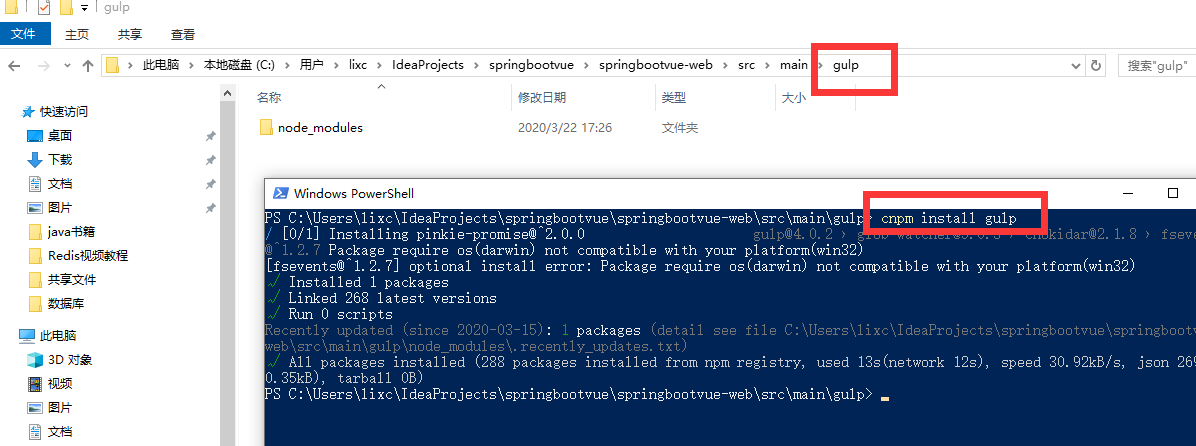
安装node不再写 gulp 参考以下文档
https://blog.csdn.net/a599174211/article/details/82878095
1.使用npm命令安装,一下两个命令都需要使用
gulp的安装非常简单,只要使用npm命令安装即可。但是因为gulp需要作为命令行的方式运行,因此需要在安装在系统级别的目录中。
npm install gulp -g
因为在本地需要使用require的方式gulp。(需要进入到项目的路径下面)因此也需要在本地安装一份:
npm install gulp --save-dev
2 创建gulp任务:
要使用gulp来流程化我们的开发工作。首先需要在项目的根目录下创建一个gulpfile.js文件。然后在gulpfile.js中填入以下代码:
var gulp = require("gulp")
gulp.task("greet",function () {
console.log('hello world');
});
这里对代码进行一一解释:
通过require语句引用已经安装的第三方依赖包。这个require只能是引用当前项目的,不能引用全局下的。require语法是node.js独有的,只能在node.js环境下使用。
gulp.task是用来创建一个任务。gulp.task的第一个参数是命令的名字,第二个参数是一个函数,就是执行这个命令的时候会做什么事情,都是写在这个里面的。
写完以上代码后,以后如果想要执行greet命令,那么只需要进入到项目所在的路径,然后终端使用gulp greet即可执行。
3. 创建处理css文件的任务:
gulp只是提供一个框架给我们。如果我们想要实现一些更加复杂的功能,比如css压缩,那么我们还需要安装一下gulp-cssnano插件。gulp相关的插件安装也是通过npm命令安装,安装方式跟其他包是一模一样的(gulp插件本身就是一个普通的包)。
对css文件的处理,需要做的事情就是压缩,然后再将压缩后的文件放到指定目录下(不要和原来css文件重合了)!这里我们使用gulp-cssnano来处理这个工作:
npm install gulp-cssnano --save-dev
然后在gulpfile.js中写入以下代码:
var gulp = require("gulp")
var cssnano = require("gulp-cssnano")
// 定义一个处理css文件改动的任务
gulp.task("css",function () {
gulp.src("./css/*.css")
.pipe(cssnano())
.pipe(gulp.dest("./css/dist/"))
});
以上对代码进行详细解释:
gulp.task:创建一个css处理的任务。
gulp.src:找到当前css目录下所有以.css结尾的css文件。
pipe:管道方法。将上一个方法的返回结果传给另外一个处理器。比如以上的cssnano。
gulp.dest:将处理完后的文件,放到指定的目录下。不要放在和原文件相同的目录,以免产生冲突,也不方便管理。
4. 修改文件名:
像以上任务,压缩完css文件后,最好是给他添加一个.min.css的后缀,这样一眼就能知道这个是经过压缩后的文件。这时候我们就需要使用gulp-rename来修改了。当然首先也需要安装npm install gulp-rename --save-dev。示例代码如下:
var gulp = require("gulp")
var cssnano = require("gulp-cssnano")
var rename = require("gulp-rename")
gulp.task("css",function () {
gulp.src("./css/*.css")
.pipe(cssnano())
.pipe(rename({"suffix":".min"}))
.pipe(gulp.dest("./css/dist/"))
});
在上述代码中,我们增加了一行.pipe(rename({"suffix":".min"})),这个我们就是使用rename方法,并且传递一个对象参数,指定修改名字的规则为添加一个.min后缀名。这个gulp-rename还有其他的指定文件名的方式,比如可以在文件名前加个前缀等。更多的教程可以看这个:https://www.npmjs.com/package/gulp-rename。
5. 创建处理js文件的任务:
处理js文件,我们需要使用到gulp-uglify插件。安装命令如下:
npm install gulp-uglify --save-dev
安装完后,我们就可以对js文件进行处理了。示例代码如下:
var gulp = require("gulp")
var rename = require("gulp-rename")
var uglify = require('gulp-uglify');
gulp.task('script',function(){
gulp.src(path.js + '*.js')
.pipe(uglify())
.pipe(rename({suffix:'.min'}))
.pipe(gulp.dest('js/'));
});
这里就是增加了一个.pipe(uglify())的处理,对js文件进行压缩和丑化(修改变量名)等处理。更多关于gulp-uglify的教程。请看:https://github.com/mishoo/UglifyJS2#minify-options。
6. 合并多个文件:
在网页开发中,为了加快网页的渲染速度,有时候我们会将多个文件压缩成一个文件,从而减少请求的次数。要拼接文件,我们需要用到gulp-concat插件。安装命令如下:
npm install gulp-concat --save-dev
比如我们现在有一个nav.js文件用来控制导航条的。有一个index.js文件用来控制首页整体内容的。那么我们可以使用以下代码将这两个文件合并成一个文件:
var gulp = require('gulp');
var concat = require('gulp-concat');
var uglify = require('gulp-uglify');
gulp.task('vendorjs',function(){
gulp.src([
'./js/nav.js',
'./js/index.js'
])
.pipe(concat('index.min.js'))
.pipe(uglify())
.pipe(gulp.dest('dist/js/'));
});
7. 压缩图片:
图片是限制网站加载速度的一个主要原因。图片越大,从网站上下载所花费的时间越长。因此对于一些图片,我们可以采取无损压缩,即在不改变图片质量的基础之上进行压缩。在gulp中我们可以通过gulp-imagemin来帮我们实现。安装命令如下:
npm install gulp-imagemin --save-dev
压缩图片也是一个比较大的工作量,对于一些已经压缩过的图片,我们就没必要再重复压缩了。这时候我们可以使用gulp-cache来缓存那些压缩过的图片。安装命令如下:
npm install gulp-cache --save-dev
两个插件结合使用的代码如下:
var imagemin = require('gulp-imagemin');
var cache = require('gulp-cache');
gulp.task('image',function(){
gulp.src("./images/*.*")
.pipe(cache(imagemin()))
.pipe(gulp.dest('dist/images/'));
});
8. 检测代码修改,自动刷新浏览器:
以上我们实现了更改一些css文件后,可以自动执行处理css的任务。但是我们还是需要手动的去刷新浏览器,才能看到修改后的效果。有什么办法能在修改完代码后,自动的刷新浏览器呢。答案是使用browser-sync。browser-sync安装的命令如下:
npm install browser-sync --save-dev
browser-sync使用的示例代码如下:
var gulp = require("gulp")
var cssnano = require("gulp-cssnano")
var rename = require("gulp-rename")
var bs = require("browser-sync").create()
gulp.task("bs",function () {
bs.init({
'server': {
'baseDir': './'
}
});
});
// 定义一个处理css文件改动的任务
gulp.task("css",function () {
gulp.src("./css/*.css")
.pipe(cssnano())
.pipe(rename({"suffix":".min"}))
.pipe(gulp.dest("./css/dist/"))
.pipe(bs.stream())
});
// 定义一个监听的任务
gulp.task("watch",function () {
gulp.watch("./css/*.css",['css'])
});
// 执行gulp server开启服务器
gulp.task("server",['bs','watch'])
以上我们创建了一个bs的任务,这个任务会开启一个3000端口,以后我们在访问html页面的时候,就需要通过http://127.0.0.1:3000的方式来访问了。然后接下来我们还定义了一个server任务。这个任务会去执行bs和watch任务,只要修改了css文件,那么就会执行css的任务,然后就会自动刷新浏览器。
browser-sync更多的教程请参考:http://www.browsersync.cn/docs/gulp/。
————————————————
版权声明:本文为CSDN博主「a599174211」的原创文章,遵循 CC 4.0 BY-SA 版权协议,转载请附上原文出处链接及本声明。
原文链接:https://blog.csdn.net/a599174211/article/details/82878095
SpringBoot+Vue+mysql 搭建(二)node 和gulp环境的设置的更多相关文章
- SpringBoot+Vue+mysql 搭建(一)
一.创建Spring boot maven 项目 Spring initializr 是Spring 官方提供的一个用来初始化一个Spring boot 项目的工具. 在idea中,直接 File-& ...
- springboot成神之——springboot+mybatis+mysql搭建项目简明demo
springboot+mybatis+mysql搭建项目简明demo 项目所需目录结构 pom.xml文件配置 application.properties文件配置 MyApplication.jav ...
- kotlin+springboot+mybatis-puls+mysql搭建gradle-web工程
kotlin+springboot+mybatis-puls+mysql搭建web工程 前段时间研究了spring security及OAuth2系列之后,本来打算研究spring的,但是部门发生 ...
- .NetCore WebApi + Vue +MySql搭建博客
因为我是一直写C#的,所以最近闲暇时间一直在学习.NET Core,该博客的后端使用的就是.NET Core WebApi然后加前端Vue. 首先后端.NET Core搭的框架是一个仓储层+服务层+A ...
- Node+Express+MongoDB + Socket.io搭建实时聊天应用实战教程(二)--node解析与环境搭建
前言 本来开始写博客的时候只是想写一下关于MongoDB的使用总结的,后来觉得还不如干脆写一个node项目实战教程实战.写教程一方面在自己写的过程中需要考虑更多的东西,另一方面希望能对node入门者有 ...
- linux(center OS7)安装JDK、tomcat、mysql 搭建java web项目运行环境
一.安装JDK 1.卸载旧版本或者系统自带的JDK (1)列出所有已安装的JDK rpm -qa | grep jdk (2)卸载不需要的JDK yum -y remove 安装包名称 2.下载并解压 ...
- SpringBoot + Vue + ElementUI 实现后台管理系统模板 -- 后端篇(一): 搭建基本环境、整合 Swagger、MyBatisPlus、JSR303 以及国际化操作
相关 (1) 相关博文地址: SpringBoot + Vue + ElementUI 实现后台管理系统模板 -- 前端篇(一):搭建基本环境:https://www.cnblogs.com/l-y- ...
- 浅试WebStorm配置Node.js开发环境
web前端开发IDE一直喜欢用WebStorm,这里简单介绍如何用WebStorm搭建一个Node.js开发环境. 首先,需要在本地安装好node.js,以及npm包管理工具.你也可以吧node.js ...
- 从零开始搭建框架SSM+Redis+Mysql(二)之MAVEN项目搭建
从零开始搭建框架SSM+Redis+Mysql(二)之MAVEN项目搭建 废话不说,直接撸步骤!!! 1.创建主项目:ncc-parent 选择maven创建项目,注意在创建项目中,packing选择 ...
随机推荐
- Spring Data JPA应用之常规CRUD操作初体验
基于对于一个陌生的技术框架,先使用后研究其实现的原则(大部分本人如此,就如小朋友学习骑自行车不会先研究自行车是怎么动起来的而是先骑会了),对于Spring JPA先通过案例实践其怎么用吧. 用之前得明 ...
- Lesson1——Tensor
Tensor Method 描述 is_tensor(obj) 如果 obj 是 PyTorch 张量,则返回 True : is_storage(obj) 如果 obj 是 PyTorch 存储对象 ...
- 基于 Kafka 的实时数仓在搜索的实践应用
一.概述 Apache Kafka 发展至今,已经是一个很成熟的消息队列组件了,也是大数据生态圈中不可或缺的一员.Apache Kafka 社区非常的活跃,通过社区成员不断的贡献代码和迭代项目,使得 ...
- kali linux安装nessus
详细介绍在 Kali 中安装 Nessus 的详细过程步骤以及插件下载失败解决方法. 实验环境 安装过程 下载 Nessus 安装 Nessus 启动 Nessus 获取激活码 登陆 web 界面 N ...
- proto编译组件使用
proto编译组件使用 前提:所有组件已经安装好,包括: protoc protoc-gen-go protoc-gen-grpc-gateway protoc-gen-swagger 怎么装再开一篇 ...
- BI开创者Tableau“出走中国”,中国BI用户该何去何从?
11月,Tableau在发给客户的邮件中透露将停止中国的直销业务,加入阿里的合作体系.消息来的如此突然,Tableau的同仁.合作伙伴.客户.用户.爱好者,甚至友商,无一不感到震惊和担忧. 在我们数据 ...
- 不需要高价购买BI工具,掌握这个Excel插件就能碾压大数据
曾几何时,EXCEL在数据界可谓是独树一帜,引领风骚,在职场中无人不知,无人不晓.但是随着大数据的出现,EXCEL便风光不再,江河日下,一度被其他大数据工具挤到了后面,逐渐被边缘化了.而我是一个EX ...
- 【windows 访问控制】二、安全描述符(Security Descriptors,SD)
安全描述符(Security Descriptors,SD) 定义 安全描述符是与安全对象的安全信息,它含有这个对象所有者的SID,以及一个访问控制列表(ACL,Access Control List ...
- IDE 、SDK 、API区别、库、框架、组件、CLI
IDE:集成开发环境:包括代码编辑器.代码检测.代码调试器.译器/解释器.以及其他工具 SDK:SDK是IDE的基础引擎 ,比IDE更基本,因为它通常没有图形工具.工程师为辅助开发某类软件的相关文档. ...
- Spark on Yarn出现hadoop.compression.lzo.LzoCodec not found问题发现及解决
问题描述: spark.SparkContext: Created broadcast 0 from textFile at WordCount.scala:37 Exception in threa ...