
第15.8节 PyQt入门学习:Designer的界面功能介绍
进入Qt Designer以后,打开或新建一个ui文件,Qt Designer窗口展示的页面如下图所示:
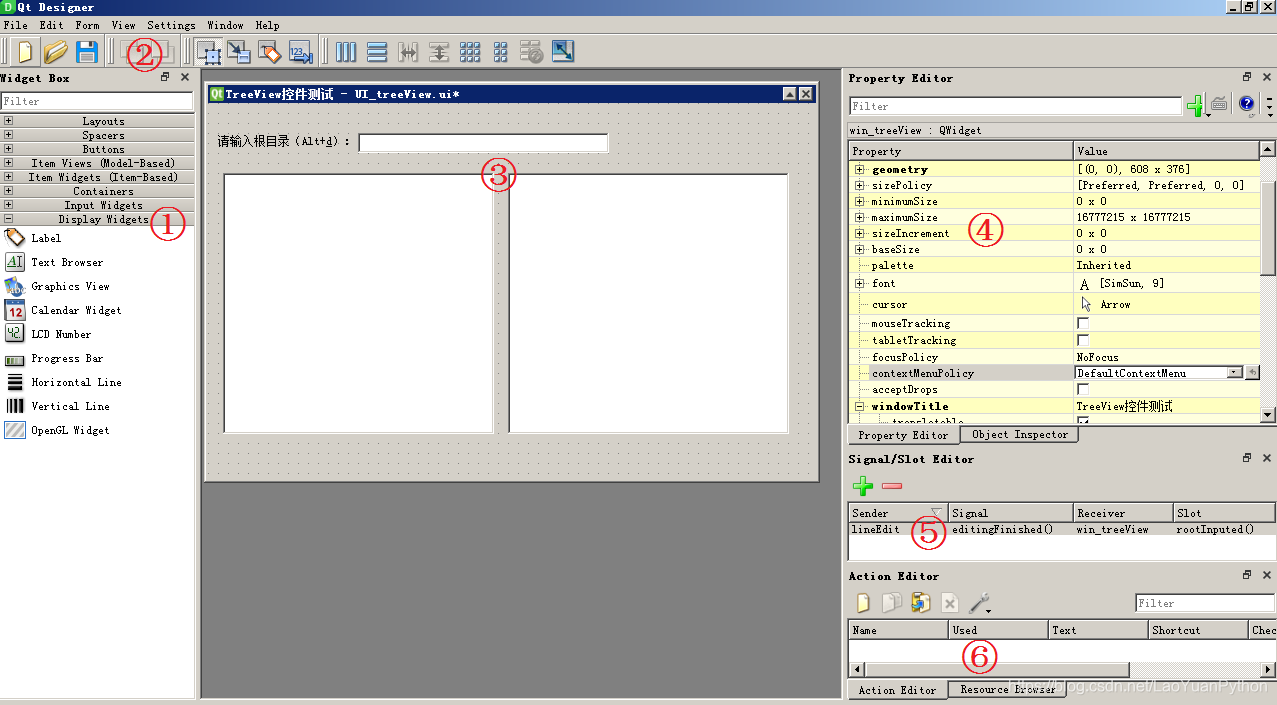
老猿将界面各部分使用红色数字进行标记,按照数字顺序各区域对应功能分别为:
1、界面元素控件区域:
这部分提供了Qt所有可视化控件,分为8大类,分别为布局控件(Layouts)、分隔控件(Spacers)、按钮控件(Buttons)、表项视图(item views)、表项组件(item widgets)、容器(Containers)、输入组件(input widgets)、显示组件(Display widgets),在新建窗口后,可以将各种功能的组件拖拽到窗口上实现可视化的界面设计。
2、菜单及工具栏:
本部分是各种操作菜单和对应的工具栏。其中:
File菜单用来新建、打开、打开最近、保存界面的UI文件。
Edit菜单可以编辑界面控件、控件属性、信号/槽连接、控件Tab顺序、标签和其他控件的伙伴关系等
Form菜单用来编辑当前窗口的布局、大小,预览窗口等。
View菜单就是看整体界面哪些区域展示出来,即本文中除UI设计工作区的区域哪些展现在界面上;
window菜单就是当前UI设计窗口的切换。
3、UI设计工作区
所有UI设计的工作区,工作区构建的UI作为设计成果保存。
4、组件属性定义区
这块完成组件各个属性的设置,属性是按组件的类、父类的方式展现的,由于属性太多单页没有展现完,上面截图没能体现这点,如果把这些属性的父节点折叠起来,就可以很清晰的看到这个关系,下图就是输入控件的根节点折叠后展示的情况:
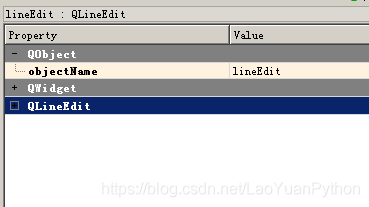
可以看到,除了控件自身的QLineEdit类外,还有父类QWidget、QObject,在这个截图中,这三个是按父类在前、子类在后的顺序展现的,据老猿观察大部分情况都是这样的,但某些特殊情况可能不是这样的。如下图:
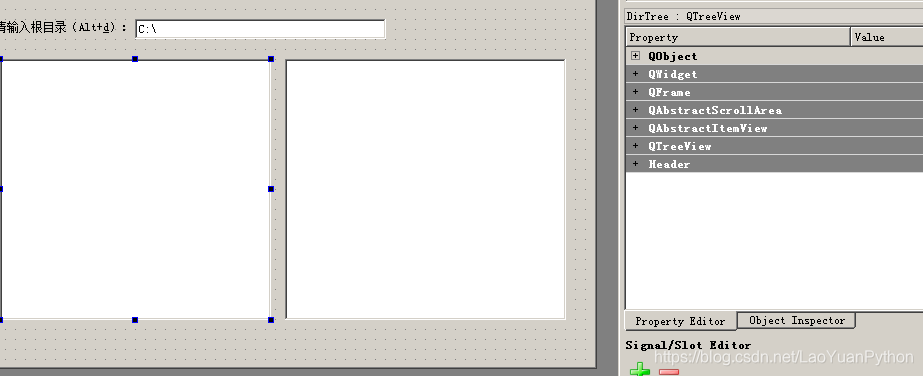
上图中QTreeView控件及其之上的节点都是按父子继承关系展示的,但下面多了个Header。
通过这些展示信息,我们可以清楚知道哪些属性是从哪个类带来的。
5、信号/槽编辑区
信号和槽是Qt最有特色的内容,具体在后面介绍,在这里可以编辑信号和槽函数的连接关系,但直接按F4进入信号和槽函数连接的界面更方便。
6、动作编辑区
动作是Qt抽象的用户界面操作,在这里可以定义动作相关的内容,具体在后面介绍。
老猿Python,跟老猿学Python!
博客地址:https://blog.csdn.net/LaoYuanPython
老猿Python博客文章目录:https://blog.csdn.net/LaoYuanPython/article/details/98245036
请大家多多支持,点赞、评论和加关注!谢谢!
第15.8节 PyQt入门学习:Designer的界面功能介绍的更多相关文章
- 第15.7节 PyQt入门学习:PyQt5应用构建详细过程介绍
一. 引言 在上节<第15.6节 PyQt5安装与配置>结束了PyQt5的安装和配置过程,本节将编写一个简单的PyQt5应用,介绍基本的PyQt5应用的文件组成及相关工具的使用. 本节的应 ...
- 第15.9节 PyQt学习入门:使用Qt Designer进行GUI设计的步骤
在使用Qt Designer进行GUI设计时,一般常规的步骤都是差不多的,主要步骤包括新建显示窗口.在窗口上按照规划的布局放置组件.设置初始化组件的属性.定义信号和槽函数的连接,一般后三步是每增加一个 ...
- 第15.38节 PyQt(Python+Qt)入门学习:containers容器类部件QDockWidget停靠窗功能详解
专栏:Python基础教程目录 专栏:使用PyQt开发图形界面Python应用 专栏:PyQt入门学习 老猿Python博文目录 一.概述 QDockWidget类提供了一个可以停靠在QMainWin ...
- 第15.37节 PyQt(Python+Qt)入门学习:containers容器类部件QMdiArea多文档界面部件详解及编程开发案例
专栏:Python基础教程目录 专栏:使用PyQt开发图形界面Python应用 专栏:PyQt入门学习 老猿Python博文目录 一.引言 老猿在前期学习PyQt相关知识时,对每个组件的属性及方法都研 ...
- 第15.18节 PyQt(Python+Qt)入门学习:Model/View架构中视图Item Views父类详解
老猿Python博文目录 老猿Python博客地址 一.概述 在PyQt图形界面中,支持采用Model/View架构实现数据和界面逻辑分离,其中Model用于处理数据存储,View用于界面数据展现,当 ...
- 第15.36节 PyQt(Python+Qt)入门学习:containers容器类部件QFrame框架部件介绍
一.概述 容器部件就是可以在部件内放置其他部件的部件,在Qt Designer中可以使用的容器部件有如下: 容器中的Frame为一个矩形的框架对象,对应类QFrame,QFrame类是PyQt中带框架 ...
- 第15.25节 PyQt(Python+Qt)入门学习:Model/View开发实战--使用QTableView展示Excel文件内容
老猿Python博文目录 专栏:使用PyQt开发图形界面Python应用 老猿Python博客地址 一.概述 在前面的订阅专栏<第十九章.Model/View开发:QTableView的功能及属 ...
- 第15.30节 PyQt编程实战:通过eventFilter监视QScrollArea的widget()的Paint消息画出scrollAreaWidgetContents的范围矩形
老猿Python博文目录 专栏:使用PyQt开发图形界面Python应用 老猿Python博客地址 一.引言 在<PyQt(Python+Qt)学习随笔:QScrollArea滚动区域详解> ...
- 第15.10节 PyQt(Python+Qt)入门学习:Qt Designer可视化设计界面组件与QWidget类相关的组件属性详解
PyQt学习有阵子了,对章节的骨架基本考虑好了,准备本节就写组件的属性的,结果一是日常工作繁忙,经常晚上还要加班,二是Qt的组件属性很多,只能逐一学习.研究和整理,花的时间有点长,不过终于将可视化设计 ...
随机推荐
- C语言中宏的作用
在C语言#define机制中包括了一个规定,与允许把参数替换到文本中,这种实现通常称为宏或宏定义.下面是宏的声明方式: #define name(parameter-list) ...
- 案例:简易的Div拖拽
案例:简易的Div拖拽 鼠标移入Div区域后,按下鼠标左键,可以拖动Div移动;松开鼠标左键,Div拖动停止.同时要求Div不能拖出屏幕显示区域外. 拖拽原理:距离不变.三个事件(onmousedow ...
- 1. 安装虚拟机,Hadoop和Hive
由于想自学下Hive,所以前段时间在个人电脑上安装了虚拟机,并安装上Hadoop和Hive.接下我就分享下我如何安装Hive的.步骤如下: 安装虚拟机 安装Hadoop 安装Java 安装Hive 我 ...
- C++编程基础练习,入门必备练手
练习1,1 从一个简单程序开始 1,将string头文件注释掉,重新编译这个程序,会发生什么事? 目前还没有发现会发生什么事. 2,将using namespace std注释掉,重新编译,会发生什么 ...
- HiveMQ TDengine extension 使用指南
我们简单介绍一下 HiveMQ extension for TDengine 的部署和使用方法. TDengine 和 HiveMQ 部署方法 TDengine 安装最新 TDengine serve ...
- IDEA与Eclipse创建struts项目
1.IDEA创建struts项目 这里再构建struts项目是选择jar包出问题了,可以重新配置 创建页面和action配置struts.xml 启动tomcat,浏览器中运行 具体参考: https ...
- 加解密 C语言实现
1.加密的基本原理 加密分为对称加密和非对称加密,对称加密就是加密方和解密放用同一个密钥. 加密是分组加密,即将明文数据分成多个密钥大小的块,依次和密钥运算,输出密文. padding,由于加密需要分 ...
- .net core中的哪些过滤器 (Authorization篇)
前言 咱们上篇说到,过滤的简单介绍,但是未介绍如何使用,接下来几篇,我来给大家讲讲如何使用,今天第一篇是Authorization.认证过滤器, 开发环境介绍 开发工具:VS2019 开发环境:.ne ...
- Ceph实现数据的'不拆分'
前言 之前看过一个朋友一篇文章,讲述的是Vsan为什么使用的是两副本,而ceph则大多数情况下需要三副本,当时个人观点是这个并不是关键点,但是在仔细考虑了问题的出发点以后,这个也可以说是其中的一个点 ...
- Python_入门第一篇【持续更新...】
1.准备 准备电脑 和 分区 1.准备配置稍高的电脑(后后期需要装虚拟机),分辨率1920*1080 2.分区: C→系统 D→Project E→软件安装盘 F→其他 准备编辑器 1.Sublime ...