
【Tomcat】CentOS7.0下安装多个Tomcat及其配置
| 安装前所需环境 |
在开始安装Tomcat之前,需要安装环境JDK,并配置JAVA环境。如果不知道如何配置,可参考这篇博客:【Linux】CentOS7.0下安装JDK环境
| Tomcat安装 |
Tomcat安装有两种方法
| 第一种方法:使用yum命令下载安装(此方法在实践的过程中有些微的小问题,就我目前水平来说还没办法解决,故不建议) |
1,使用yum命令下载:yum install tomcat -y

2,yum install tomcat-webapps tomcat-admin-webapps -y

3,关闭防火墙:systemctl stop firewalld.service

4,启动tomcat服务:systemctl restart tomcat

5,在浏览器中输入:http://localhost:8080/(注意:如果不是本机,则需要输入对应的ip地址),出现Tomcat页面则测试成功| 第二种方法:使用下载好的安装包进行安装 |
1,将下载好并解压之后的安装包通过工具xftp拖至/usr/local目录下(也可以拖至其他目录,只是在此以/usr/local目录为例),进入bin目录下
2,编辑catalina.sh文件,命令:
vim catalina.sh在此文件中,加入如下内容:
CATALINA_HOME=/usr/local/tomcat8.0/3,对catalina.sh文件进行提权,命令:
chmod +x *.sh4,启动Tomcat服务器,命令:
./startup.sh 如图所示,即表示启动成功

5,测试方法同方法一中的步骤5
| 修改 Tomcat的启动端口 |
经过上面步骤之后,在同一个Linux上就安装了两个Tomcat,由于Tomcat默认启动端口为8080,所以此时只能访问到两个Tomcat中的其中一个。接下来介绍一下如何修改另一个Tomcat启动端口
1,编辑环境变量:
vi /etc/profile加入以下代码:(其中Tomcat,请以自己的安装目录为准)
##########first tomcat###########

CATALINA_BASE=/etc/tomcat

CATALINA_HOME=/etc/tomcat

TOMCAT_HOME=/etc/tomcat

export CATALINA_BASE CATALINA_HOME TOMCAT_HOME

##########first tomcat############

##########second tomcat##########

CATALINA_2_BASE=/usr/local/apache-tomcat-7.0.47

CATALINA_2_HOME=/usr/local/apache-tomcat-7.0.47

TOMCAT_2_HOME=/usr/local/apache-tomcat-7.0.47

export CATALINA_2_BASE CATALINA_2_HOME TOMCAT_2_HOME

##########second tomcat##########
2,使环境变量生效:
source /etc/profile3,第一个Tomcat不需要做任何修改,来到第二个Tomcat的bin目录下(同样,请以自己的Tomact安装目录为准):
cd /usr/local/apache-tomcat-7.0.47/bin4,编辑catalina.sh文件:
vi catalina.sh找到 # OS specific support. $var must be set to either true or false.代码,在下面添加如下内容:
export CATALINA_BASE=$CATALINA_2_BASE

export CATALINA_HOME=$CATALINA_2_HOME
效果如图:

5,第一个Tomcat不需要做任何修改,来到第二个Tomcat的conf目录下(同样,请以自己的Tomact安装目录为准):
cd /usr/local/apache-tomcat-7.0.47/conf对server.xml文件进行修改:
vi server.xml修改内容如下:
 <Server port="9005" shutdown="SHUTDOWN">                端口:8005----->9005

<!-- Define a non-SSL HTTP/1.1 Connector on port 8080 -->

    <Connector port="9080" maxHttpHeaderSize="8192"        端口:8080----->9080

maxThreads="150" minSpareThreads="25" maxSpareThreads="75"

               enableLookups="false" redirectPort="8443" acceptCount="100"

               connectionTimeout="20000" disableUploadTimeout="true" />

<!-- Define an AJP 1.3 Connector on port 8009 -->

    <Connector port="9009"                                  端口:8009----->9009

               enableLookups="false" redirectPort="8443" protocol="AJP/1.3" />
效果如图:



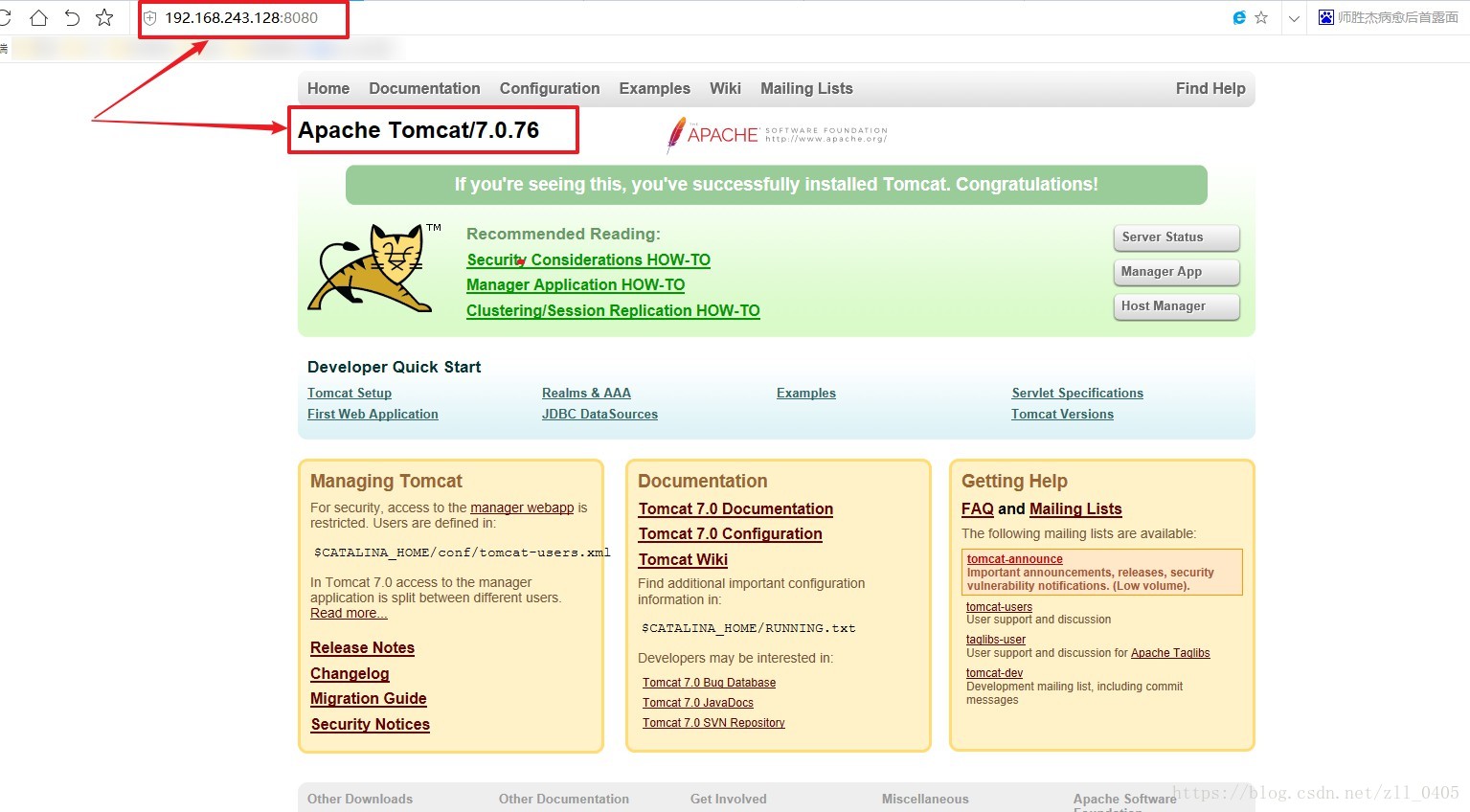
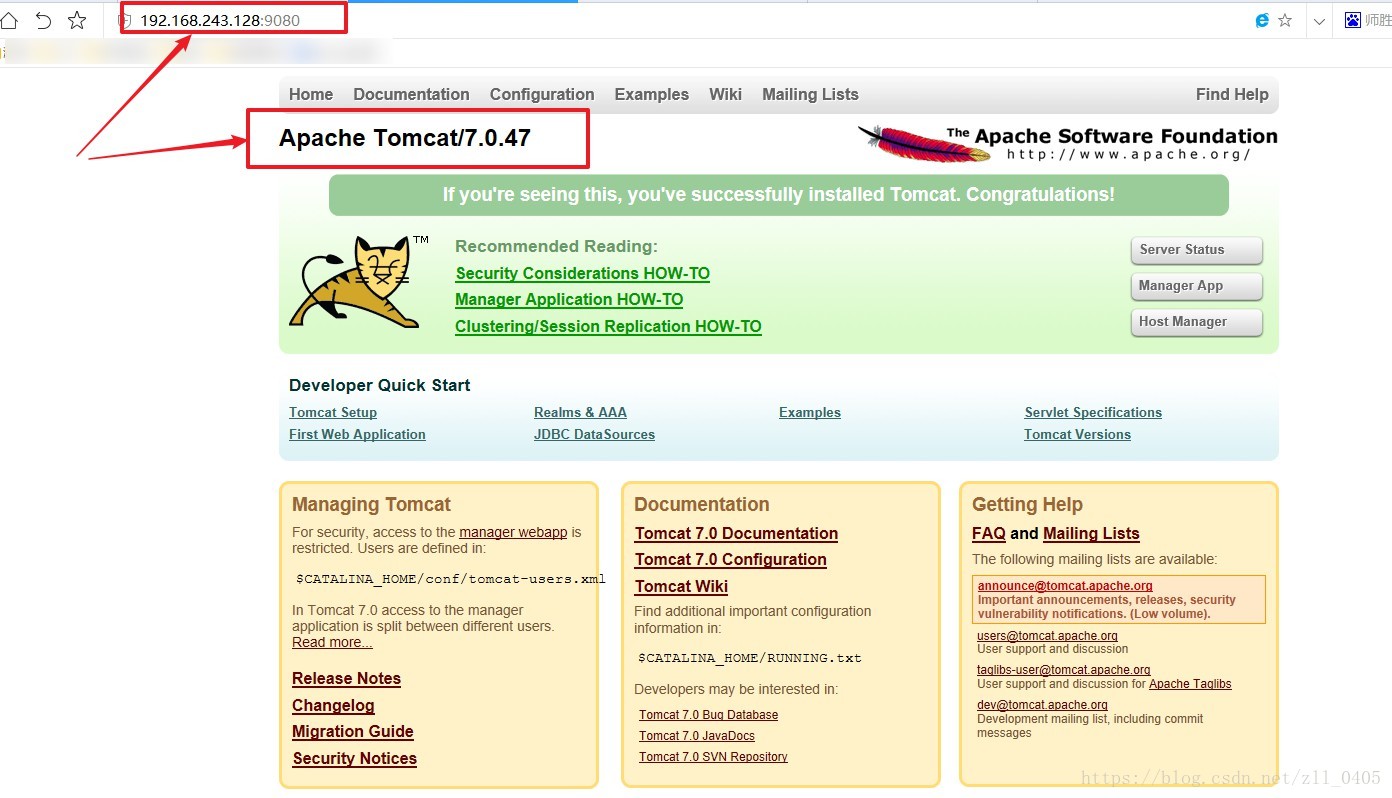
然后分别启动Tomcat即可。启动Tomcat成功之后,分别访问http://localhost:8080 和http://localhost:9080,便可以看到Tomcat的欢迎界面。效果如图:(为了让大家能够区分,安装了不同版本的Tomact,访问的同一IP地址的不同端口)
| 设置Tomcat开机自启 |
1.创建tomcat自动启动命令脚本
vi /etc/init.d/tomcat2.写以下代码:
注意修改JAVA_HOME和CATALINA_HOME CATALINA_BASE字段, 匹配自己的安装路径 。
#!/bin/sh

# chkconfig: 345 99 10

# description: Auto-starts tomcat

# /etc/init.d/tomcatd

# Tomcat auto-start

# Source function library.

#. /etc/init.d/functions

# source networking configuration.

#. /etc/sysconfig/network

RETVAL=0

export JAVA_HOME=/usr/java/jdk1.8

export JRE_HOME=/usr/java/jdk1.8/jre

export CATALINA_HOME=/usr/local/apache-tomcat-7.0.47

export CATALINA_BASE=/usr/local/apache-tomcat-7.0.47

start()

{

        if [ -f $CATALINA_HOME/bin/startup.sh ];

          then

            echo $"Starting Tomcat"

                $CATALINA_HOME/bin/startup.sh

            RETVAL=$?

            echo " OK"

            return $RETVAL

        fi

}

stop()

{

        if [ -f $CATALINA_HOME/bin/shutdown.sh ];

          then

            echo $"Stopping Tomcat"

                $CATALINA_HOME/bin/shutdown.sh

            RETVAL=$?

            sleep 1

            ps -fwwu root | grep tomcat|grep -v grep | grep -v PID | awk '{print $2}'|xargs kill -9

            echo " OK"

            # [ $RETVAL -eq 0 ] && rm -f /var/lock/...

            return $RETVAL

        fi

}

case "$1" in

 start)

        start

        ;;

 stop)

        stop

        ;;

 restart)

         echo $"Restaring Tomcat"

         $0 stop

         sleep 1

         $0 start

         ;;

 *)

        echo $"Usage: $0 {start|stop|restart}"

        exit 1

        ;;

esac

exit $RETVAL
3.设置执行权限
chmod a+x /etc/init.d/tomcat4.注册成服务
chkconfig --add tomcat5.设置开机启动
chkconfig tomcaton至此,关于Tomact相关步骤完毕,感谢您的阅读~
【Tomcat】CentOS7.0下安装多个Tomcat及其配置的更多相关文章
- 【CNMP系列】CentOS7.0下安装PHP5.6.30服务
上一节我们讲过了如何在CentOS7.0下安装MySql服务,如果没有看到欢迎页面的朋友,可以加我的个人微信详聊:litao514148204 附上一节地址:http://www.cnblogs.co ...
- 【CNMP系列】CentOS7.0下安装MySql5.6服务
接上一回的话,CentOS7.0下安装好了Nginx服务,对于我们的CNMP,我们可以开始我们的M啦,就是传统意义上的MySql服务 MySql简介 MySQL是一个关系型数据库管理系统,由瑞典MyS ...
- 【Linux】CentOS7.0下安装JDK环境
写在前面:此次试验是在CentOS7上面安装的,亲测成功. 所需工具:JDK1.8安装包,xftp 具体步骤: 1,首先使用xftp连接到自己的虚拟机,然后查看是否有"/usr/java/j ...
- CentOS7.0下安装FTP服务的方法
http://www.jb51.net/article/106604.htm 本篇文章主要介绍了CentOS7.0下安装FTP服务的方法,小编觉得挺不错的,现在分享给大家,也给大家做个参考.一起跟 ...
- 【CNMP系列】CentOS7.0下安装Nginx服务
话步前言,CNMP之路,系统起步:http://www.cnblogs.com/riverdubu/p/6425028.html 这回我来讲解下CentOS7.0下如何安装和配置Nginx服务 Ngi ...
- centos7.0 下安装jdk1.8
centos7.0这里安装jdk1.8采用yum安装方式,非常简单. 1.查看yum库中jdk的版本 [root@localhost ~]# yum search java|grep jdk 2.选择 ...
- 【Nginx】Nginx简介及在CentOS7.0下安装教程
是什么 Nginx是一款轻量级的Web 服务器/反向代理服务器及电子邮件(IMAP/POP3)代理服务器,并在一个BSD-like 协议下发行.其特点是占有内存少,并发能力强,事实上nginx的并发能 ...
- 【转载】CentOS7.0下安装Telnet
1..先检查CentOS7.0是否已经安装以下两个安装包:telnet-server.xinetd.命令如下: # rpm -qa telnet-server # rpm -qa xinetd 如果没 ...
- centos7.0 下安装git(ssh方式)
最近刚弄了个阿里云,在上面弄个git服务器,这里只弄了ssh方式访问,http方式访问的可以看我另外一个随笔http://www.cnblogs.com/hz-cww/p/6077970.html. ...
随机推荐
- Inception介绍(MySQL自动化运维工具)
Inception介绍 GitHub:https://github.com/mysql-inception/inception 文档:https://mysql-inception.github.io ...
- ansible 基础一
安装 解决依赖关系: yum -y install python-jinja2 PyYAML python-paramiko python-babel python-crypto tar包安装 htt ...
- flume常见异常汇总以及解决方案
flume常见异常汇总以及解决方案 作者:尹正杰 版权声明:原创作品,谢绝转载!否则将追究法律责任. 实际生产环境中,我用flume将kafka的数据定期的往hdfs集群中上传数据,也遇到过一系列的坑 ...
- NameNode 与 SecondaryNameNode 的工作机制
一.NameNode.Fsimage .Edits 和 SecondaryNameNode 概述 NameNode:在内存中储存 HDFS 文件的元数据信息(目录) 如果节点故障或断电,存在内存中的数 ...
- JDBC-HikariCP
一.依赖 pom.xml <?xml version="1.0" encoding="UTF-8"?> <project xmlns=&quo ...
- Linux记录-GC分析
查看gc情况: jstat -gc PID 刷新频率 jstat -gc 12538 5000 导出堆内存dump 文件: jmap -dump:file=文件名.bin [pid] 导出线程dump ...
- Django之组件--auth组件
目录 Auth模块是什么 auth模块常用方法 扩展默认的auth_user表 1 Django自带的用户认证模块,可以快速的实现登录,注销,修改密码... 2 扩展auth表,需要继承Abstrac ...
- Python复习笔记(六)网络编程(udp/tcp)
一.网络-udp(用户数据报协议) 用户数据报协议 类似写信,不安全,数据有可能丢 1.1 ip地址 注意: IP地址127.0.0.1 ~ 127.255.255.255 用于回路测试 私有ip地址 ...
- css3实现单行文本溢出显示省略号
文本超出一定宽度让其隐藏,以省略号替代 width:200px; white-space:nowrap; text-overflow:ellipsis; overflow:hidden; 如下图
- centos 6.8安装redis
1. 下载到redis下载页面https://redis.io/download下载对应版本的reids安装包,如:redis-${version}.tar.gz . 2. 安装redis的详细安装步 ...