
Xamarin.Android之定位
一、前言
打开我们手中的应用,可以发现越来越多的应用使用了定位,从而使我们的生活更加方便,所以本章我们将学习如何在Xamarin中进行定位的开发。
二、准备工作
因为我们的虚拟机是运行在电脑本地的,自然就没法进行定位了,但是我们可以借助DDMS这个工具帮助我们去调试。
首先要确定你的Android SDK所在的目录,读者可以通过以下方式找到:
工具-》选项
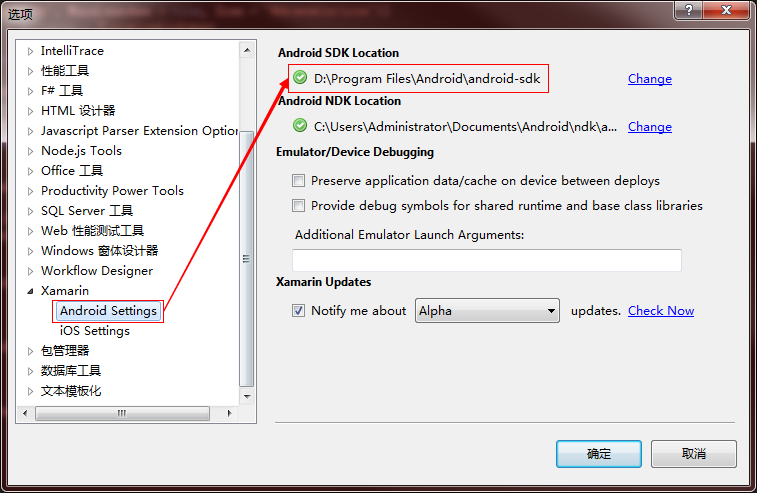
然后读者打开该文件夹下的tools文件夹,我们就可以看到里面有很多以bat结果的文件,这个时候我们打开名为ddms.bat的文件后,将会看到如下界面:
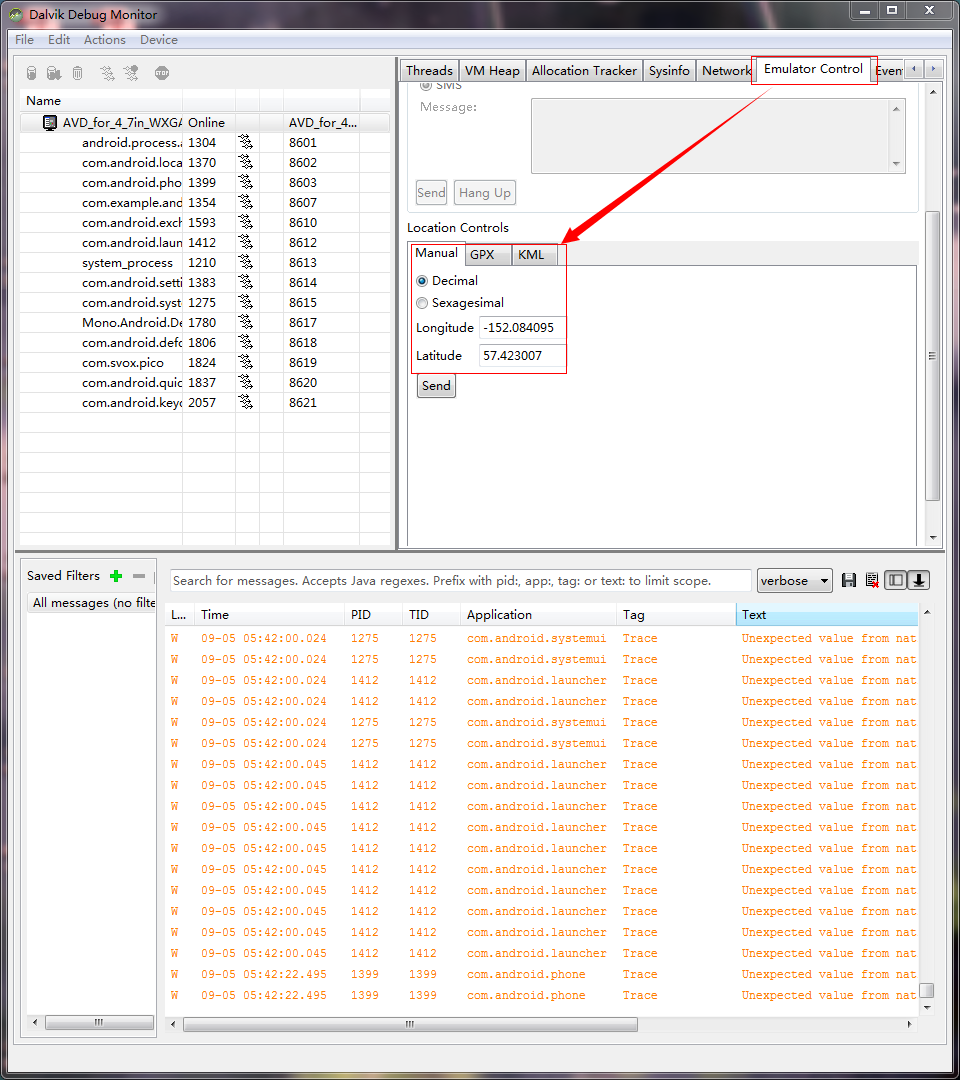
通过这里我们就可以手动发送GPS位置信息了。
注:项目还需要以下权限

三、正文
1.监听GPS位置的变化
本节中我们将会学习如何获取位置管理器,并通过位置管理器去获取不同的定位提供器,之所有会有多个位置提供器是因为我们的手机不仅仅只能靠GPS定位,同时也能够根据基站以及网络定位,当然精准度,耗电量都各自不同,这就给我们提供了比较灵活的方式去控制,下面我们打开新建项目的MainActivity.cs文件并在OnCreate中写入下面的代码:
         protected override void OnCreate(Bundle bundle)

         {

             base.OnCreate(bundle);

             SetContentView(Resource.Layout.Main);

             LocationManager lm = (LocationManager)GetSystemService(LocationService);

         }
在Android中有许多的服务都是通过这种方式去获取,所以读者一定要有这样的习惯,而不是跟本地开发一样都是直接调用某个类就可以了,这里我们需要通过GetSystemService获取指定名称的服务,例如我们这里的定位管理器,有了定位管理器之后,我们就可以通过它获取定位提供器、监听位置变化等。下面为了能够非常明显看出变化,我们将监听GPS位置信息变化,并通过TOAST显示出来,首先我们让MainActivity实现ILocationListener接口中的方法,并在OnLocationChanged中写入如下代码:
         public void OnLocationChanged(Location location)

         {

             String s = String.Format("{0}   {1}", location.Longitude, location.Latitude);

             Toast.MakeText(ApplicationContext, s, ToastLength.Short).Show();

         }
最后我们还需要通过位置管理器将其注册,只需要在OnCreate的最后写入如下代码即可:
lm.RequestLocationUpdates(LocationManager.GpsProvider, , 500f, this);
该方法的大致意思就是跟踪GPS位置的变化,并且每5秒刷新一次,同时两次的位置的间隔要在500米,按照笔者的实际测试来看并不会每5秒调用你的方法一次,而是需要同时满足,所以后面读者会发现即使修改了GPS位置也不会显示变化,这是因为变动的位置太小所致。
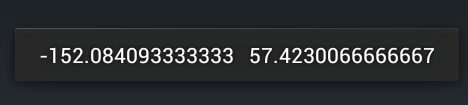
我们通过DDMS改变GPS位置后将可以看到如下的提示:
2.获取位置提供器
我们已经知道了位置提供器是有多个的,但是实际情况并不是所有提供器我们都可以使用的,有些可能是关闭的,有些可能是开启的,那么我们就需要知道当前有哪些位置提供器是可用的,只需要通过位置提供器就可以办到,具体的代码如下所示:
     [Activity(Label = "LocationStudy", MainLauncher = true, Icon = "@drawable/icon")]

     public class MainActivity : ListActivity

     {

         protected override void OnCreate(Bundle bundle)

         {

             base.OnCreate(bundle);

             LocationManager lm = (LocationManager)GetSystemService(LocationService);

             IList<String> list = lm.GetProviders(true);

             ListAdapter = new ArrayAdapter<string>(this, Android.Resource.Layout.SimpleListItem1, list);

         }

 }
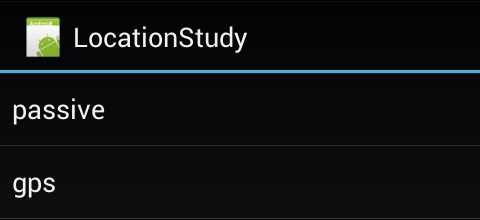
运行成功后我们就可以看到当前开启的位置提供器有哪些了,下面是笔者虚拟的截图:
接下来我们就可以从中选择一个位置提供器,并通过位置提供器的GetProvider方法获取,除了利用上面的方式还可以获取指定位置提供器,比如的代码将获取三种不同的位置提供器:
             LocationProvider lpGps = lm.GetProvider(LocationManager.GpsProvider);

             LocationProvider lpNet = lm.GetProvider(LocationManager.NetworkProvider);

             LocationProvider lpPsv = lm.GetProvider(LocationManager.PassiveProvider);
上面这些方式在实际中都会比较麻烦,所以下面我们还要介绍另一种获取位置提供器的方式,它是基于条件的,通过我们的条件,位置管理器会选择一个最佳的位置管理器给我们,比如下面的代码,我们将会获得符合这个条件的位置提供器:
             LocationManager lm = (LocationManager)GetSystemService(LocationService);

             Criteria cri = new Criteria();

             //精确度

             cri.Accuracy = Accuracy.Coarse;

             //耗能

             cri.PowerRequirement = Power.Low;

             //海拔精度

             cri.AltitudeRequired = false;

             //方向准确度

             cri.BearingAccuracy = Accuracy.Low;

             //是否花费

             cri.CostAllowed = false;

             //水平方向精度

             cri.HorizontalAccuracy = Accuracy.Low;

             //速度精度

             cri.SpeedAccuracy = Accuracy.Low;

             //是否具备速度能力

             cri.SpeedRequired = false;

             //垂直方向精度

             cri.VerticalAccuracy = Accuracy.Low;

             //根据条件获取最佳位置提供器

             String pidStr = lm.GetBestProvider(cri, true);

             LocationProvider lp = lm.GetProvider(pidStr);
通过代码中的注释,我们就能够自己控制需要要素,从而获取对应的位置提供器。位置信息不是必须要监听从而实时确定当前的位置,我们也可以通过位置管理器的RequestSingleUpdate方法来实现只获取一次,当然这个方法还是有点麻烦,而且还需要位置信息更新,有一个方法可以直接获取到上一次位置更新的信息,这样就可以避免位置信息必须要再更新一次,这就好比在你的应用打开之前,上一个应用已经更新的位置信息,那么再打开你的应用之后就不需要再重新获取了,这个方法的调用如下所示:
             LocationManager lm = (LocationManager)GetSystemService(LocationService);

             Location lc = lm.GetLastKnownLocation(LocationManager.GpsProvider);
该方法获取了上一次的GPS的位置信息,但在此之前没有位置的更新的话,那么返回的位置信息可能是错误的,或不存在。
3.追踪位置变化
在第一个示例中我们就利用了一种以接口的方式来接收位置更新,但是在Android中最佳的方式当然不是这样的,我们还可以使用广播接收器来接收这些位置更新,下面我们将学习如何使用该方式来接收位置更新,首先我们需要新建一个广播接收器:
     [BroadcastReceiver()]

     public class LocationBroadCast : BroadcastReceiver

     {

         public override void OnReceive(Context context, Intent intent)

         {

             Location lc = (Location)intent.Extras.Get(LocationManager.KeyLocationChanged);

             Toast.MakeText(context, lc.Longitude + "   " + lc.Latitude, ToastLength.Short).Show();

         }

 }
其中的内容跟第一节是一样,利用Toast显示更新后的位置。
下面我们就需要采用RequestLocationUpdates的另一个重载方法来实现注册这个广播接收器,代码如下所示:
             LocationManager lm = (LocationManager)GetSystemService(LocationService);

             var tent = new Intent(this, typeof(LocationBroadCast));

             var ptent = PendingIntent.GetBroadcast(this, , tent, PendingIntentFlags.UpdateCurrent);

             lm.RequestLocationUpdates(LocationManager.GpsProvider, , , ptent);
这其中笔者就不多做解释了,只要是按照这个教程学习下来的应该会明白什么意思了。
4.临近警告
这个概念非常容易理解,自然有了GPS定位,那么我们就可以设置一个区域,当使用者进入或离开这个区域的时候可以通知我们的APP,下面我们将上面的稍作修改既可以实现临近警告,首先是广播接收器:
     [BroadcastReceiver()]

     public class LocationBroadCast : BroadcastReceiver

     {

         public override void OnReceive(Context context, Intent intent)

         {

             if (intent.GetBooleanExtra(LocationManager.KeyProximityEntering, true))

             {

                 Toast.MakeText(context, "entering", ToastLength.Short).Show();

             }

             else

             {

                 Toast.MakeText(context, "exiting", ToastLength.Short).Show();

             }

         }

 }
这里我们通过KeyProximityEntering可以获得当前是离开这个区域还是进入这个区域,对应的注册部分也非常简单:
         protected override void OnCreate(Bundle bundle)

         {

             base.OnCreate(bundle);

             LocationManager lm = (LocationManager)GetSystemService(LocationService);

             var tent = new Intent(this, typeof(LocationBroadCast));

             var ptent = PendingIntent.GetBroadcast(this, -, tent, );

             lm.AddProximityAlert(38.422006, -110.084095, 5000f, -, ptent);

         }
AddProximityAlert的前三个参数就是指定这个范围的,第一个和第二个是定一个点,第三个则是半径,第四个参数是超时时间,这里笔者设置为-1表示不存在超时,最后一个当然就是我们的广播接收器了。
下节我们将学习如何在Xamarin.Android下实现SlidingMenu效果。
Xamarin.Android之定位的更多相关文章
- Xamarin.Android开发实践(十七)
Xamarin.Android之定位 一.前言 打开我们手中的应用,可以发现越来越多的应用使用了定位,从而使我们的生活更加方便,所以本章我们将学习如何在Xamarin中进行定位的开发. 二.准备工作 ...
- [置顶]
xamarin android使用gps定位获取经纬度
看了文章你会得出以下几个结论 1.android定位主要有四种方式GPS,Network(wifi定位.基站定位),AGPS定位 2.绝大部分android国产手机使用network进行定位是没有作用 ...
- XamarinSQLite教程在Xamarin.Android项目中定位数据库文件
XamarinSQLite教程在Xamarin.Android项目中定位数据库文件 实际开发中,经常需要验证数据库操作的正确性.这个时候,需要打开数据库文件,进行确认.下面是如何找到MyDocumen ...
- [译]:Xamarin.Android平台功能——位置服务
返回索引目录 原文链接:Location Services. 译文链接:Xamarin.Android平台功能--位置服务 本部分介绍位置服务以及与如何使用位置提供商服务 Location Servi ...
- [译]:Xamarin.Android开发入门——Hello,Android深入理解
返回索引目录 原文链接:Hello, Android_DeepDive. 译文链接:Xamarin.Android开发入门--Hello,Android深入理解 本部分介绍利用Xamarin开发And ...
- [译]:Xamarin.Android开发入门——Hello,Android快速上手
返回索引目录 原文链接:Hello, Android_Quickstart. 译文链接:Xamarin.Android开发入门--Hello,Android快速上手 本部分介绍利用Xamarin开发A ...
- Xamarin.Android之MvvmCross
欢迎大家加入以下开源社区 Xamarin-Cn:https://github.com/Xamarin-Cn Mvvmcross-Cn:https://github.com/Mvvmcross-Cn ...
- Xamarin.Android开发实践(十四)
Xamarin.Android之ListView和Adapter 一.前言 如今不管任何应用都能够看到列表的存在,而本章我们将学习如何使用Xamarin去实现它,以及如何使用适配器和自定义适配器(本文 ...
- Xamarin.Android开发实践(十三)
Xamarin.Android之SQLite.NET ORM 一.前言 通过<Xamarin.Android之SQLiteOpenHelper>和<Xamarin.Android之C ...
随机推荐
- caffe 生成检测框并绘图
Step 1 使用训练好的模型检测图片: build/examples/ssd/ssd_detect.bin models/VGGNet/VOC0712/SSD_300x300/deploy.prot ...
- idea创建springcloud项目图文教程(EurekaServer注册中心)
http://blog.csdn.net/hcmony/article/details/77854999 idea创建springcloud项目图文教程(EurekaServer注册中心)(六) 1, ...
- Visual Studio提示“无法启动IIS Express Web服务器”的解决方法 vs调试显示无法显示此页面 ,vs调试浏览器白页
有时,在使用Visual Studio运行ASP.NET项目时,会提示“无法启动IIS Express Web服务器”,无法运行,如图: 这一般出现在重装系统之后,或者项目是从别的电脑上复制过来的.解 ...
- python Genarator函数
Generator函数的定义与普通函数的定义没有什么区别,只是在函数体内使用yield生成数据项即可.Generator函数可以被for循环遍历,而且可以通过next()方法获得yield生成的 数据 ...
- NodeJS之Mac初体验
NodeJS之前在Window试用过一下,不过在mac上这种类Unix上属于第一次使用,JavaScript是脚本语言,脚本语言都需要一个解析器才能运行,通常我们在Html页面写的JS,浏览器充当了解 ...
- seleium 鼠标悬停事件
seleium 教程:https://www.yiibai.com/selenium seleium官网:https://www.seleniumhq.org/docs/ 1.鼠标悬停 例如,下图 鼠 ...
- Javascript中变量函数申明优先级
先理解这句话: “函数会首先被提升,然后才是变量”,代码并不是你写的顺序那样执行的. F12把下面的代码粘贴到控制台执行一下: var getName = function () { console. ...
- OpenGL ES 3.0之Fragment buffer objects(FBO)详解(二)
我们可以使用帧缓冲对象来实现离屏渲染.帧缓冲对象支持下列操作 1.只使用OpenGL ES 函数创建帧缓冲区对象. 2.使用EGL context创建多个FBO. 3.创建离屏颜色.深度.模板渲染缓冲 ...
- centos7.2安装社区版docker-ce-17.06.1
先yum install安装如下包: container-selinux-2.21-1.el7.noarch libcgroup-0.41-13.el7.x86_64 libtool-ltdl-2.4 ...
- Spring-boot logback日志处理
1:在resources目录下面创建logback.xml配置文件 <?xml version="1.0"?> <configuration> <!- ...