
Windows玩转Kubernetes系列3-Centos安装K8S
以往文章参考:
Windows玩转Kubernetes系列1-VirtualBox安装Centos
Windows玩转Kubernetes系列2-Centos安装Docker
安装K8S
yum install -y kubeadm
相应的依赖包也会kubelet、kubeadm、kubectl、kubernetes-cni也会安装上

- kubeadm:k8集群的一键部署工具,通过把k8的各类核心组件和插件以pod的方式部署来简化安装过程
- kubelet:运行在每个节点上的node agent,k8集群通过kubelet真正的去操作每个节点上的容器,由于需要直接操作宿主机的各类资源,所以没有放在pod里面,还是通过服务的形式装在系统里面
- kubectl:kubernetes的命令行工具,通过连接api-server完成对于k8的各类操作
- kubernetes-cni:k8的虚拟网络设备,通过在宿主机上虚拟一个cni0网桥,来完成pod之间的网络通讯,作用和docker0类似
关闭虚拟机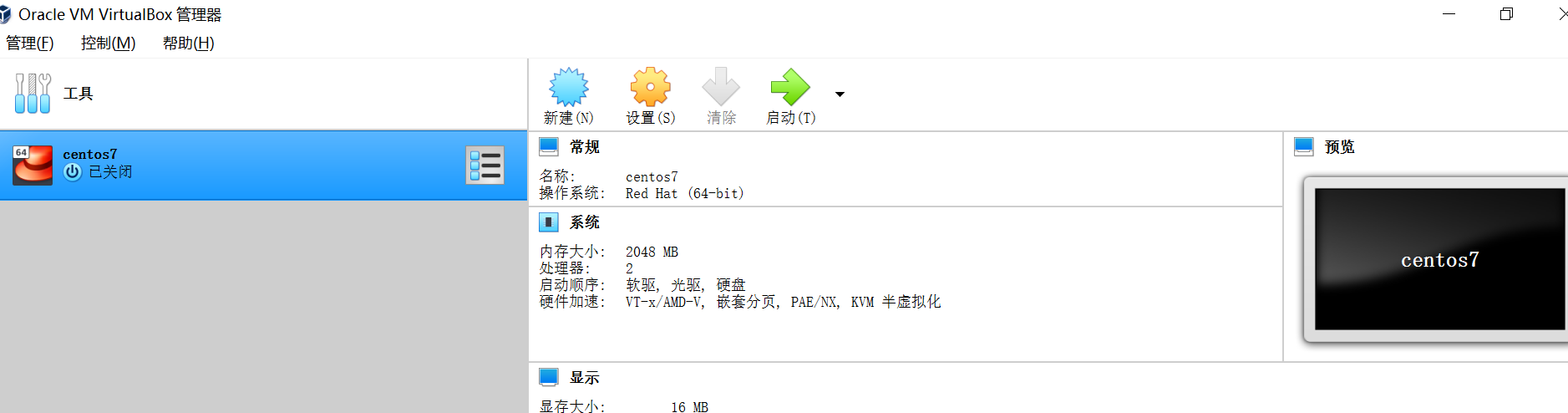
复制工作结点
复制出计算节点“centos7-k8s-node1”和“centos7-k8s-node2”
MAC地址设定需要注意一下:

网络设置如下:

同样复制另外一个结点并设置网络为9003->22
结点最终如下:

添加网卡2
由于这3个结点只有一个网卡,与宿主机器通信,它们之间是无法通信的,所以需要添加网卡2,设置如下,让虚拟机之间也可以通信

Winscp添加两个终端
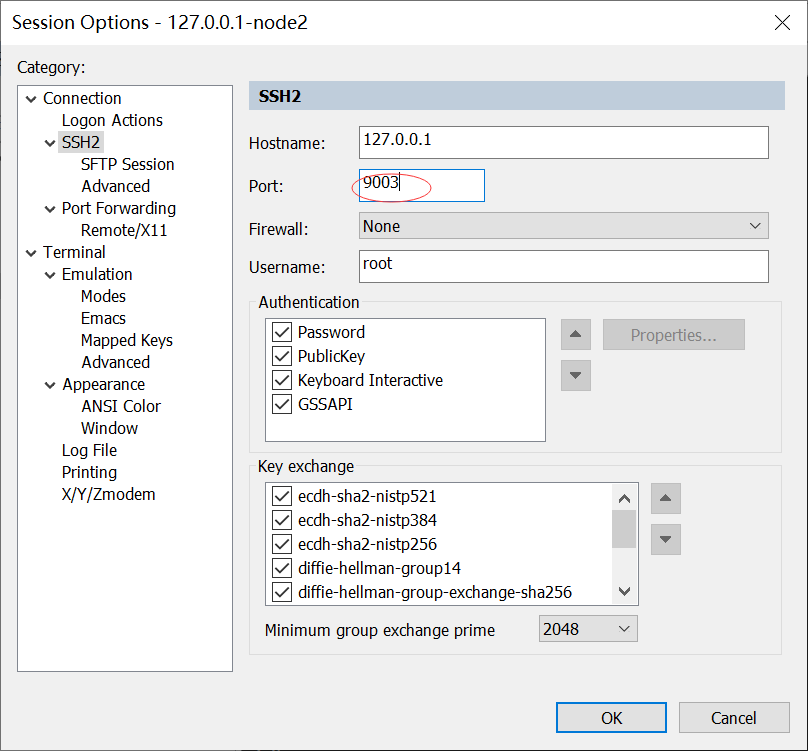

设置虚拟网络
在master节点中,输入命令:
ifconfig
找到网卡1与网卡2的ip地址
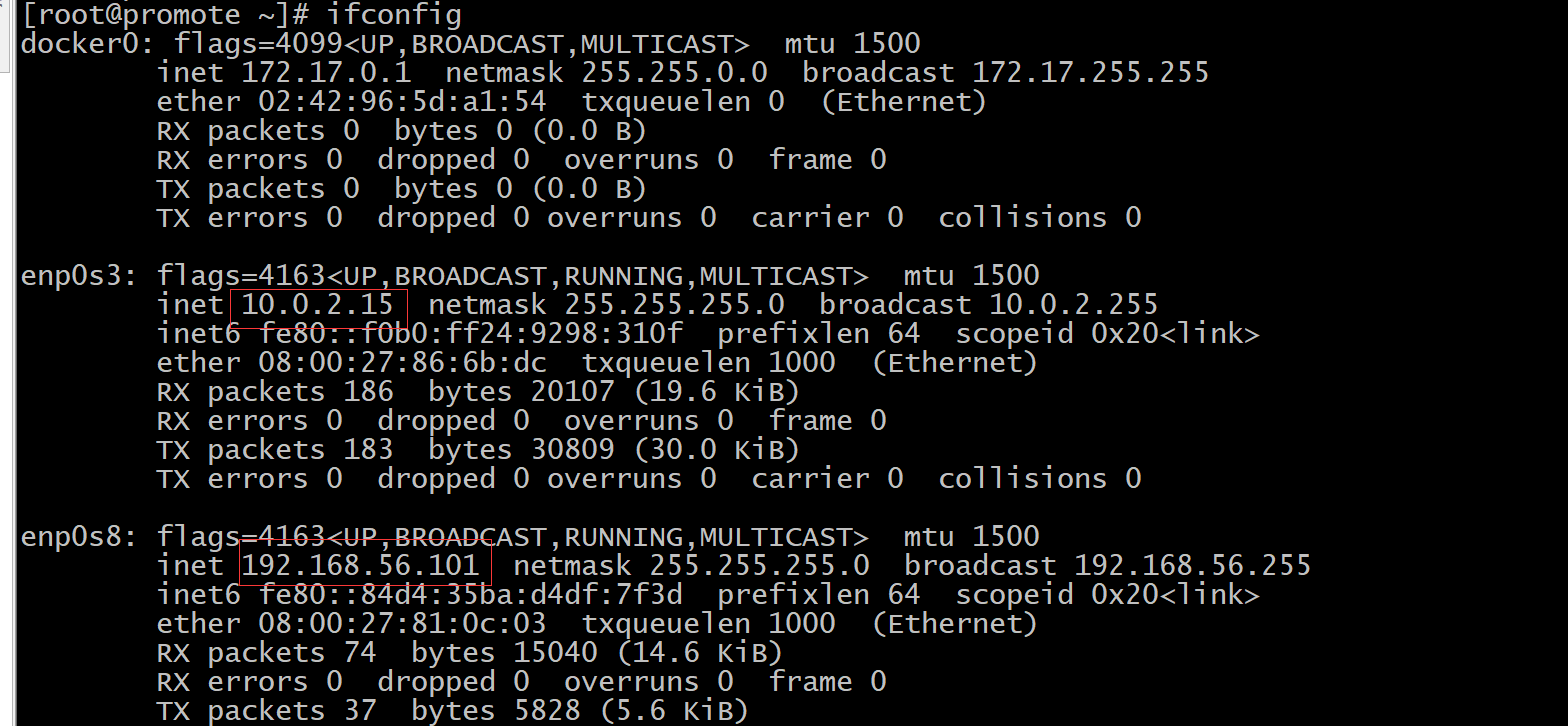
enp0s3其实对应的就是“网卡1”,而enp0s8就是我们刚添加的“网卡2”,笔者获取三个结点的ip信息如下:
- master: 网卡1-IP: 10.0.2.15,网卡2-IP:192.168.56.101
- node1:网卡1-IP: 10.0.2.15,网卡2-IP:192.168.56.102
- node2:网卡1-IP: 10.0.2.15,网卡2-IP:192.168.56.103
对master结点如下配置:
vi /etc/hostname
将hostname修改为master-node
vi /etc/hosts
内容如下:
192.168.56.101   master-node

192.168.56.102   work-node1

192.168.56.103   work-node2
node2,node3以同样的方法设置一下,hostname为work-node1,work-node2,hosts里的内容一样
主节点初始化K8S
执行下列代码,开始master节点的初始化工作
kubeadm init --pod-network-cidr=10.244.0.0/16 --apiserver-advertise-address=192.168.56.104
注意这边的--pod-network-cidr=10.244.0.0/16,是k8的网络插件所需要用到的配置信息,用来给node分配子网段,用到的网络插件是flannel,就是这么配,其他的插件也有相应的配法。选项--apiserver-advertise-address表示绑定的网卡IP,这里一定要绑定前面提到的enp0s8网卡,否则会默认使用enp0s3网卡。
如果有以下报错:
[ERROR FileContent--proc-sys-net-bridge-bridge-nf-call-iptables]: /proc/sys/net/bridge/bridge-nf-call-iptables contents are not set to 1
则运行
echo "1" >/proc/sys/net/bridge/bridge-nf-call-iptables
再运行以上初始化命令,发现有以下错误
[ERROR ImagePull]: failed to pull image k8s.gcr.io/kube-apiserver:v1.17.2: output: Error response from daemon: Get https://k8s.gcr.io/v2/: net/http: request canceled while waiting for connection (Client.Timeout exceeded while awaiting headers)

, error: exit status 1

        [ERROR ImagePull]: failed to pull image k8s.gcr.io/kube-controller-manager:v1.17.2: output: Error response from daemon: Get https://k8s.gcr.io/v2/: net/http: request canceled while waiting for connection (Client.Timeout exceeded while awaiting headers)

, error: exit status 1

        [ERROR ImagePull]: failed to pull image k8s.gcr.io/kube-scheduler:v1.17.2: output: Error response from daemon: Get https://k8s.gcr.io/v2/: net/http: request canceled while waiting for connection (Client.Timeout exceeded while awaiting headers)

, error: exit status 1

        [ERROR ImagePull]: failed to pull image k8s.gcr.io/kube-proxy:v1.17.2: output: Error response from daemon: Get https://k8s.gcr.io/v2/: net/http: request canceled while waiting for connection (Client.Timeout exceeded while awaiting headers)

, error: exit status 1

        [ERROR ImagePull]: failed to pull image k8s.gcr.io/pause:3.1: output: Error response from daemon: Get https://k8s.gcr.io/v2/: net/http: request canceled while waiting for connection (Client.Timeout exceeded while awaiting headers)

, error: exit status 1

        [ERROR ImagePull]: failed to pull image k8s.gcr.io/etcd:3.4.3-0: output: Error response from daemon: Get https://k8s.gcr.io/v2/: net/http: request canceled while waiting for connection (Client.Timeout exceeded while awaiting headers)

, error: exit status 1

        [ERROR ImagePull]: failed to pull image k8s.gcr.io/coredns:1.6.5: output: Error response from daemon: Get https://k8s.gcr.io/v2/: net/http: request canceled while waiting for connection (Client.Timeout exceeded while awaiting headers)

, error: exit status 1
这个得翻墙了,不过没墙怎么办?只能从国内的镜像源下载了:
先下载并改tag
docker pull registry.cn-hangzhou.aliyuncs.com/google_containers/kube-apiserver:v1.17.2

docker tag registry.cn-hangzhou.aliyuncs.com/google_containers/kube-apiserver:v1.17.2 k8s.gcr.io/kube-apiserver:v1.17.2
运行以下命令,运行完成后,在work-node1与work-node2中也执行一下:
docker pull registry.cn-hangzhou.aliyuncs.com/google_containers/kube-apiserver:v1.17.2

docker pull registry.cn-hangzhou.aliyuncs.com/google_containers/kube-controller-manager:v1.17.2

docker pull registry.cn-hangzhou.aliyuncs.com/google_containers/kube-scheduler:v1.17.2

docker pull registry.cn-hangzhou.aliyuncs.com/google_containers/kube-proxy:v1.17.2

docker pull registry.cn-hangzhou.aliyuncs.com/google_containers/pause:3.1

docker pull registry.cn-hangzhou.aliyuncs.com/google_containers/etcd:3.4.3-0

docker pull registry.cn-hangzhou.aliyuncs.com/google_containers/coredns:1.6.5

docker tag registry.cn-hangzhou.aliyuncs.com/google_containers/kube-apiserver:v1.17.2 k8s.gcr.io/kube-apiserver:v1.17.2

docker tag registry.cn-hangzhou.aliyuncs.com/google_containers/kube-controller-manager:v1.17.2 k8s.gcr.io/kube-controller-manager:v1.17.2

docker tag registry.cn-hangzhou.aliyuncs.com/google_containers/kube-scheduler:v1.17.2 k8s.gcr.io/kube-scheduler:v1.17.2

docker tag registry.cn-hangzhou.aliyuncs.com/google_containers/kube-proxy:v1.17.2 k8s.gcr.io/kube-proxy:v1.17.2

docker tag registry.cn-hangzhou.aliyuncs.com/google_containers/pause:3.1 k8s.gcr.io/pause:3.1

docker tag registry.cn-hangzhou.aliyuncs.com/google_containers/etcd:3.4.3-0 k8s.gcr.io/etcd:3.4.3-0

docker tag registry.cn-hangzhou.aliyuncs.com/google_containers/coredns:1.6.5 k8s.gcr.io/coredns:1.6.5
再次运行
kubeadm init --pod-network-cidr=10.244.0.0/16 --apiserver-advertise-address=192.168.56.104
可以看到安装成功后,kudeadm帮你做了大量的工作,包括kubelet配置、各类证书配置、kubeconfig配置、插件安装等等。注意最后一行,kubeadm提示你,其他节点需要加入集群的话,只需要执行这条命令就行了,以下是我三个node的token信息
kubeadm join 192.168.56.104:6443 --token qi6rn1.yd8oidvo10hefayk \

    --discovery-token-ca-cert-hash sha256:29f4541851f0ff1f318e4e103aa67139dd4af85903850451862089379620e8c1
kubeadm还提醒你,要完成全部安装,还需要安装一个网络插件kubectl apply -f [podnetwork].yaml

mkdir -p $HOME/.kube

sudo cp -i /etc/kubernetes/admin.conf $HOME/.kube/config

sudo chown $(id -u):$(id -g) $HOME/.kube/config
启动kubelet
安装kubelet、kubeadm、kubectl三者后,要求启动kubelet
systemctl enable kubelet && systemctl start kubelet

发现只有主节点,我们还没有把计算结点加进来,查看一下pod情况
kubectl get pods -n kube-system
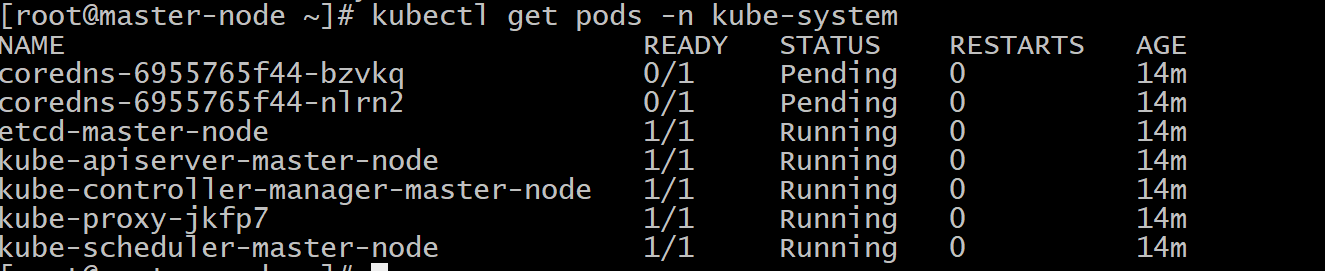
可以看到coredns的两个pod都是pending状态,这是因为网络插件还没有安装。这里用到的flannel
weget https://raw.githubusercontent.com/coreos/flannel/master/Documentation/kube-flannel.yml

kubectl create -f kube-flannel.yml
docker pull quay-mirror.qiniu.com/coreos/flannel:v0.11.0-amd64

docker tag quay-mirror.qiniu.com/coreos/flannel:v0.11.0-amd64 quay.io/coreos/flannel:v0.11.0-amd64
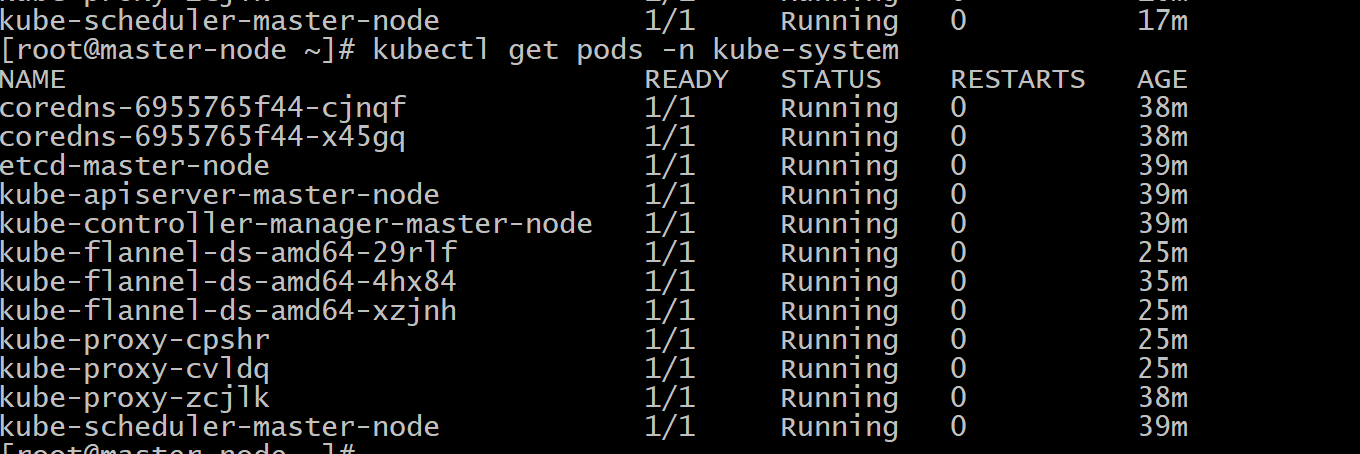
再次查看pod状态,都是运行状态了
kubectl get pods -n kube-system
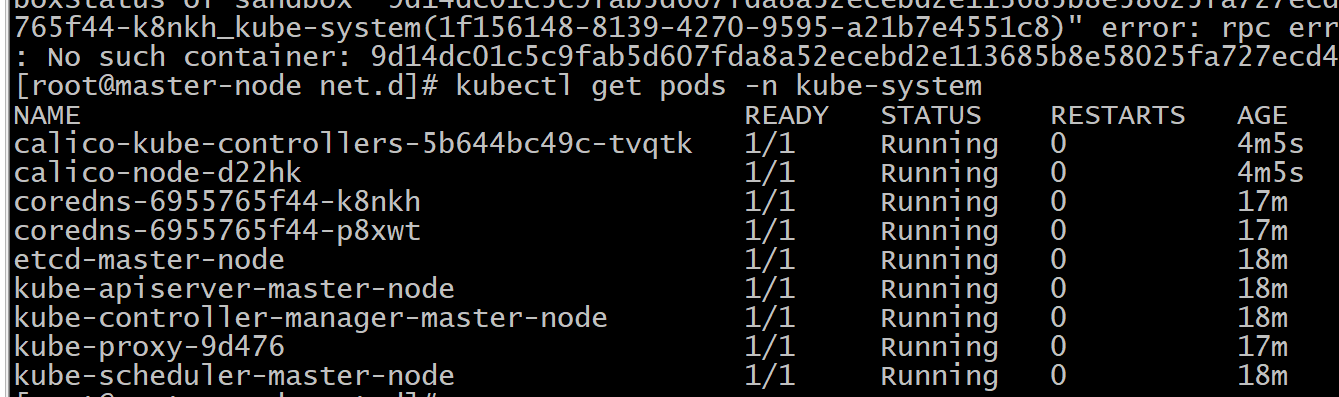
如果用Calico的话,执行代码如下:
curl https://docs.projectcalico.org/v3.11/manifests/calico.yaml -O

kubectl apply -f calico.yaml
查看kubelet状态
systemctl status kubelet -l

将Master作为工作节点
K8S集群默认不会将Pod调度到Master上,这样Master的资源就浪费了。在Master(即master-node)上,可以运行以下命令使其作为一个工作节点:
kubectl taint nodes --all node-role.kubernetes.io/master-
将其他节点加入集群
在其他两个节点work-node1和work-node2上,执行主节点生成的kubeadm join命令即可加入集群:
kubeadm join 192.168.56.101:6443 --token vo1jir.ok9bd13hy940kqsf \

    --discovery-token-ca-cert-hash sha256:8b2f5e3e2776610b33ce3020c2a7e8a31fc1be891887949e7df6f65a3c3088b0
稍等片刻,会出现以下结果:

文章参考:
Windows玩转Kubernetes系列1-VirtualBox安装Centos
Windows玩转Kubernetes系列2-Centos安装Docker
本文由博客一文多发平台 OpenWrite 发布!
Windows玩转Kubernetes系列3-Centos安装K8S的更多相关文章
- Windows玩转Kubernetes系列2-Centos安装Docker
接上一章,Windows玩转Kubernetes系列1-VirtualBox安装Centos,我们开始学习如何在Centos中安装Docker 准备 关闭防火墙 防火墙一定要提前关闭,否则在后续安装K ...
- Windows玩转Kubernetes系列4-搭建K8S Dashboard
下载官方yaml文件 最新的配置文件v2.0.0-beta8版本recommended.yaml,UI地址 wget https://raw.githubusercontent.com/kuberne ...
- kubernetes系列03—kubeadm安装部署K8S集群
本文收录在容器技术学习系列文章总目录 1.kubernetes安装介绍 1.1 K8S架构图 1.2 K8S搭建安装示意图 1.3 安装kubernetes方法 1.3.1 方法1:使用kubeadm ...
- Centos安装 k8s
### 一. 安装docker 1.安装依赖包```shellsudo yum install -y yum-utils device-mapper-persistent-data lvm2 ``` ...
- centos安装k8s集群
准备工作 关闭swap,注释swap分区 swapoff -a 配置内核参数,将桥接的IPv4流量传递到iptables的链 cat > /etc/sysctl.d/k8s.conf < ...
- Linux系列之Centos安装
http://mirrors.aliyun.com/centos/6/isos/x86_64/可下载iso文件 第一步 笔记本进入BIOS开启虚拟化 第二步 进入vmware官网下载vm,作者用的是v ...
- 【linux系列】centos安装vsftp
一.检查vsftpd软件 如果发现上不了网可以修改配置文件中的ONBOOT=no改为yes,然后重启服务试试
- Centos 安装k8s 集群(单master开发环境)
本教程是在VM中搭建K8s 所以第一步骤先配置虚拟机的ip 和上网情况详细参考https://www.cnblogs.com/chongyao/p/9209527.html 开始搭建K8s集群 两台机 ...
- [Linux] PHP程序员玩转Linux系列-Linux和Windows安装nginx
1.PHP程序员玩转Linux系列-怎么安装使用CentOS 2.PHP程序员玩转Linux系列-lnmp环境的搭建 3.PHP程序员玩转Linux系列-搭建FTP代码开发环境 4.PHP程序员玩转L ...
随机推荐
- centos curl命令post携带body json数据
1,接口链接 https://xxx.com/xqAppServer/api/APPBizRest/idfaDuplicateRemove/v1/?sysIdfa=661743D1-A76E-498A ...
- vc++简单的vector动态数组实现
#ifndef __MYVECTOR__ #define __MYVECTOR__ #include <Windows.h> #define SUCCESS 1 // 成功 #define ...
- 洛谷$ P$4317 花神的数论题 数位$dp$
正解:数位$dp$ 解题报告: 传送门! 开始看到感觉有些新奇鸭,仔细一想发现还是个板子鸭,,, 考虑设$f_{i}$表示$sum[j]=i$的$j$的个数 日常考虑$dfs$呗,考虑变量要设哪些$Q ...
- UI自动化和selenium相关以及八大定位
一.UI自动化相关 1. UI自动化的本质(重点) 定位元素→操作元素→模拟页面操作→断言→测试报告 2. 适合UI自动化的场景 UI自动化的前提条件 (1)需求不能频繁变动 (2)UI稳定(UI自动 ...
- 1047 编程团体赛 (20 分)C语言
编程团体赛的规则为:每个参赛队由若干队员组成:所有队员独立比赛:参赛队的成绩为所有队员的成绩和:成绩最高的队获胜. 现给定所有队员的比赛成绩,请你编写程序找出冠军队. 输入格式: 输入第一行给出一个正 ...
- 克隆linux系统后,将eth1修改成eth0
使用VMware克隆的linux系统之后,发现网卡信息只有eth1,却没有eth0.将eth1修改成eth0. 1.vi /etc/udev/rules.d/70-persistent-net.rul ...
- Maven聚合工程安装时排除掉不参与本次安装的子工程
为解决本人在练习项目时的实际需求而做此记录: 在练习SSM项目时,通过Maven的聚合工程搭建了几个module,通过 health_parent 父工程进行管理,内有 healthmobile_we ...
- 《图解机器学习-杉山将著》读书笔记---CH4
CH4 带有约束条件的最小二乘法 重点提炼 提出带有约束条件的最小二乘学习法的缘故: 左图中可见:一般的最小二乘学习法有个缺点----对于包含噪声的学习过程经常会过拟合 右图:有了空间约束之后,学 ...
- 2019牛客暑期多校第六场题解ABDJ
A.Garbage Classification 传送门 题意:给你两个串,第一个串s由小写字母组成,第二个串t由dwh组成,长度为26,分别表示字母a到z代表的字符.现在要你判断: 如果字符串中‘h ...
- VS从标准输入读入文件
1.点击[生成],在对应目标平台[64 or 32]文件夹下的[release]或[debug]下找到可执行文件 2.读取销售记录文件 1)打开cmd,将销售记录文件和可执行文件放在同一文件夹下 2) ...