
Python基础=== Tkinter Grid布局管理器详解
本文转自:https://www.cnblogs.com/ruo-li-suo-yi/p/7425307.html @ 箬笠蓑衣
Grid(网格)布局管理器会将控件放置到一个二维的表格里。主控件被分割成一系列的行和列,表格中的每个单元(cell)都可以放置一个控件。
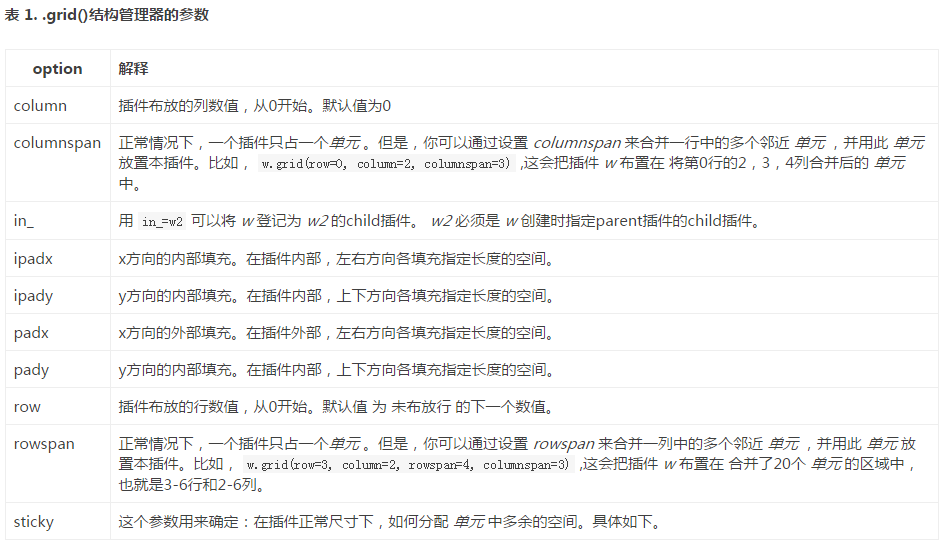

注意:不要试图在一个主窗口中混合使用pack和grid
(1)标签控件

1 from tkinter import *

2

3 tk=Tk()

4 #标签控件,显示文本和位图,展示在第一行

5 Label(tk,text="First").grid(row=0)

6 Label(tk,text="Second").grid(row=1)#第二行

7

8 #主事件循环

9 mainloop()

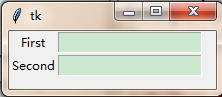
(2) 输入控件
 1 from tkinter import *

 2

 3 tk=Tk()

 4 #标签控件,显示文本和位图,展示在第一行

 5 Label(tk,text="First").grid(row=0)

 6 Label(tk,text="Second").grid(row=1)#第二行

 7

 8 #输入控件

 9 Entry(tk).grid(row=0,column=1)

10 Entry(tk).grid(row=1,column=1)

11

12 #主事件循环

13 mainloop()
(3)sticky参数的使用
 1 from tkinter import *

 2

 3 tk=Tk()

 4 #标签控件,显示文本和位图,展示在第一行

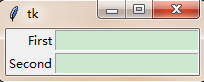
 5 Label(tk,text="First").grid(row=0,sticky=E)#靠右

 6 Label(tk,text="Second").grid(row=2,sticky=W)#第二行,靠左

 7

 8 #输入控件

 9 Entry(tk).grid(row=0,column=1)

10 Entry(tk).grid(row=2,column=1)

11

12 #主事件循环

13 mainloop()
(4)columnspan和rowspan参数的使用
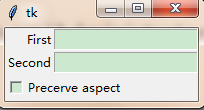
columnspan选项可以指定控件跨越多列显示,而rowspan选项同样可以指定控件跨越多行显示。
 1 from tkinter import *

 2

 3 tk=Tk()

 4 var=IntVar()

 5

 6 #标签控件,显示文本和位图,展示在第一行

 7 Label(tk,text="First").grid(row=0,sticky=E)#靠右

 8 Label(tk,text="Second").grid(row=1,sticky=W)#第二行,靠左

 9

10 #输入控件

11 Entry(tk).grid(row=0,column=1)

12 Entry(tk).grid(row=1,column=1)

13

14 button=Checkbutton(tk,text="Precerve aspect",variable=var)

15 button.grid(sticky=W)

16

17 #主事件循环

18 mainloop()

跨越两列显示如下
 1 from tkinter import *

 2

 3 tk=Tk()

 4 var=IntVar()

 5

 6 #标签控件,显示文本和位图,展示在第一行

 7 Label(tk,text="First").grid(row=0,sticky=E)#靠右

 8 Label(tk,text="Second").grid(row=1,sticky=W)#第二行,靠左

 9

10 #输入控件

11 Entry(tk).grid(row=0,column=1)

12 Entry(tk).grid(row=1,column=1)

13

14 button=Checkbutton(tk,text="Precerve aspect",variable=var)

15 button.grid(columnspan=2,sticky=W)

16

17 #主事件循环

18 mainloop()
 1 from tkinter import *

 2

 3 tk=Tk()

 4 var=IntVar()

 5

 6 #标签控件,显示文本和位图,展示在第一行

 7 Label(tk,text="First").grid(row=0,sticky=E)#靠右

 8 Label(tk,text="Second").grid(row=1,sticky=W)#第二行,靠左

 9

10 #输入控件

11 Entry(tk).grid(row=0,column=1)

12 Entry(tk).grid(row=1,column=1)

13

14 #多选框插件

15 button=Checkbutton(tk,text="Precerve aspect",variable=var)

16 button.grid(row=2,columnspan=2,sticky=W)

17

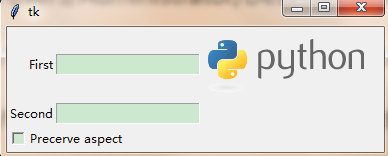
18 #插入图片

19 photo=PhotoImage(file="python_logo.gif")

20 label=Label(image=photo)

21 label.image=photo

22 label.grid(row=0,column=2)

23

24 #主事件循环

25 mainloop()
 1 from tkinter import *

 2

 3 tk=Tk()

 4 var=IntVar()

 5

 6 #标签控件,显示文本和位图,展示在第一行

 7 Label(tk,text="First").grid(row=0,sticky=E)#靠右

 8 Label(tk,text="Second").grid(row=1,sticky=W)#第二行,靠左

 9

10 #输入控件

11 Entry(tk).grid(row=0,column=1,padx=10,pady=10)

12 Entry(tk).grid(row=1,column=1)

13

14 #多选框插件

15 button=Checkbutton(tk,text="Precerve aspect",variable=var)

16 button.grid(row=2,columnspan=2,sticky=W)

17

18 #插入图片

19 photo=PhotoImage(file="python_logo.gif")

20 label=Label(image=photo)

21 label.image=photo

22 label.grid(row=0,column=2,rowspan=2,columnspan=2,

23            sticky=W+E+N+S, padx=5, pady=5)#合并两行,两列,居中,四周外延5个长度

24

25 #主事件循环

26 mainloop()

(5)
 1 from tkinter import *

 2

 3 tk=Tk()

 4 var=IntVar()

 5

 6 #标签控件,显示文本和位图,展示在第一行

 7 Label(tk,text="First").grid(row=0,sticky=E)#靠右

 8 Label(tk,text="Second").grid(row=1,sticky=W)#第二行,靠左

 9

10 #输入控件

11 Entry(tk).grid(row=0,column=1,padx=10,pady=10)

12 Entry(tk).grid(row=1,column=1)

13

14 #多选框插件

15 button=Checkbutton(tk,text="Precerve aspect",variable=var)

16 button.grid(row=2,columnspan=2,sticky=W)

17

18 #插入图片

19 photo=PhotoImage(file="python_logo.gif")

20 label=Label(image=photo)

21 label.grid(row=0,column=2,rowspan=2,columnspan=2,

22            sticky=W+E+N+S, padx=5, pady=5)#合并两行,两列,居中,四周外延5个长度

23

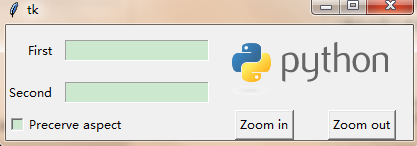
24 #按钮控件

25 button1=Button(tk,text="Zoom in")

26 button1.grid(row=2,column=2)

27 button2=Button(tk,text="Zoom out")

28 button2.grid(row=2,column=3)

29

30

31 #主事件循环

32 mainloop()
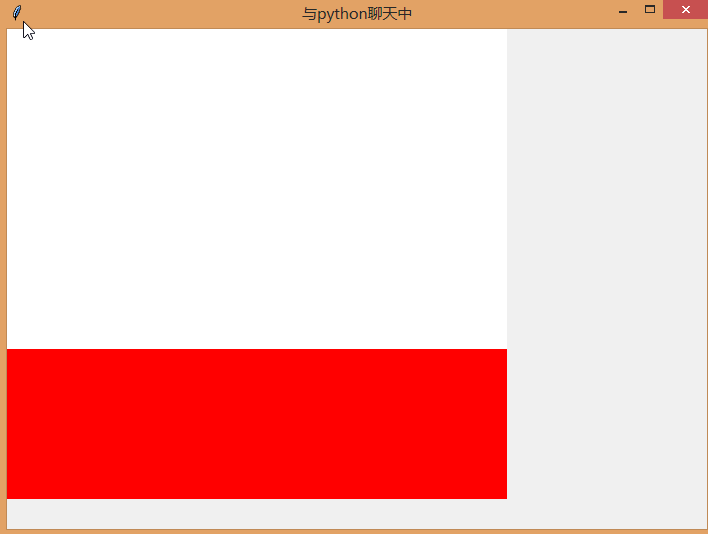
(6)padx和pady参数的应用
 1 from tkinter import *

 2 import time

 3

 4 t = Tk()

 5 t.title('与python聊天中')

 6

 7   #创建frame容器

 8 frmLT = Frame(width=500, height=320, bg='white')

 9 frmLC = Frame(width=500, height=150, bg='red')

10 frmLB = Frame(width=500, height=30)

11 frmRT = Frame(width=200, height=500)

12

13 frmLT.grid(row=0, column=0)

14 frmLC.grid(row=1, column=0)

15 frmLB.grid(row=2, column=0)

16 frmRT.grid(row=0, column=1, rowspan=3)
 1 from tkinter import *

 2 import time

 3

 4 t = Tk()

 5 t.title('与python聊天中')

 6

 7   #创建frame容器

 8 frmLT = Frame(width=500, height=320, bg='white')

 9 frmLC = Frame(width=500, height=150, bg='red')

10 frmLB = Frame(width=500, height=30)

11 frmRT = Frame(width=200, height=500)

12

13 frmLT.grid(row=0, column=0,padx=1,pady=3)

14 frmLC.grid(row=1, column=0,padx=1,pady=3)

15 frmLB.grid(row=2, column=0)

16 frmRT.grid(row=0, column=1, rowspan=3,padx=2,pady=3)
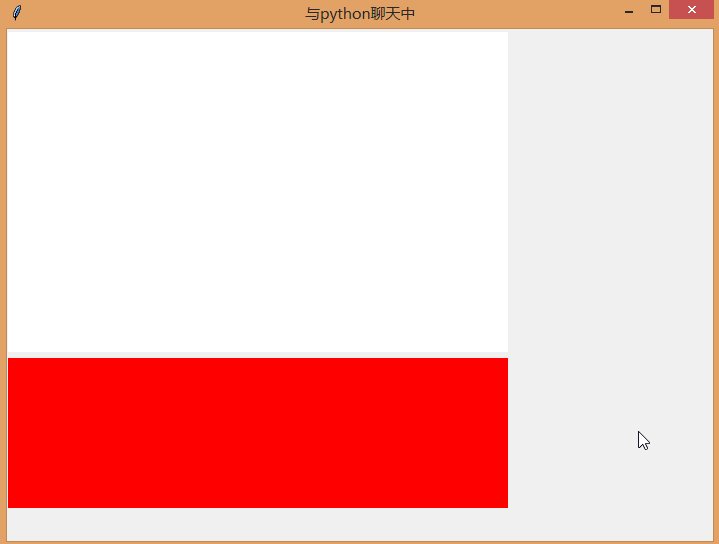
利用padx和pady,可以将框架边界区分开
 1 from tkinter import *

 2 import time

 3

 4 t = Tk()

 5 t.title('与python聊天中')

 6

 7 #创建frame容器

 8 frmLT = Frame(width=500, height=320, bg='white')

 9 frmLC = Frame(width=500, height=150, bg='red')

10 frmLB = Frame(width=500, height=30)

11 frmRT = Frame(width=200, height=500)

12

13 frmLT.grid(row=0, column=0,padx=1,pady=3)

14 frmLC.grid(row=1, column=0,padx=1,pady=3)

15 frmLB.grid(row=2, column=0)

16 frmRT.grid(row=0, column=1, rowspan=3,padx=2,pady=3)

17

18 '''#固定容器大小

19 frmLT.grid_propagate(0)

20 frmLC.grid_propagate(0)

21 frmLB.grid_propagate(0)

22 frmRT.grid_propagate(0)'''

23

24 #添加按钮

25 btnSend = Button(frmLB, text='发 送', width = 8)#在frmLB容器中添加

26 btnSend.grid(row=2,column=0)

27 btnCancel = Button(frmLB, text='取消', width = 8)

28 btnCancel.grid(row=2,column=1,sticky=E)

29

30 #添加图片

31 imgInfo = PhotoImage(file = "python_logo.gif")

32 lblImage = Label(frmRT, image = imgInfo)

33 lblImage.image = imgInfo

34 lblImage.grid()

35

36 #固定容器大小

37 frmLT.grid_propagate(0)

38 frmLC.grid_propagate(0)

39 frmLB.grid_propagate(0)

40 frmRT.grid_propagate(0)
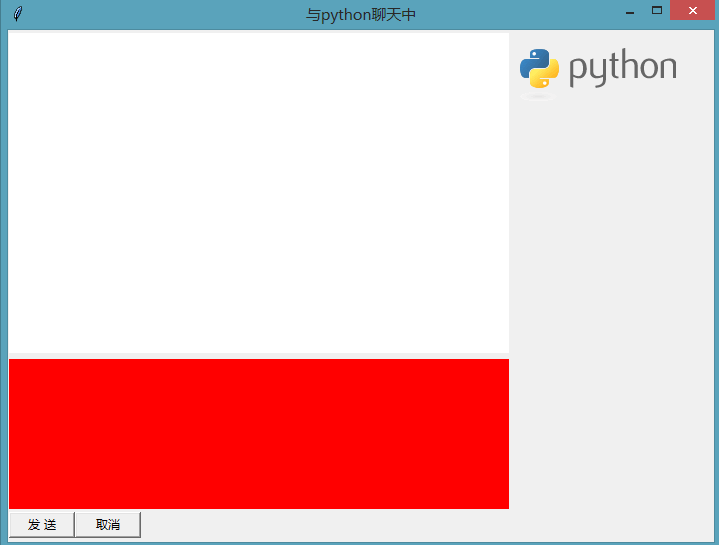
Python基础=== Tkinter Grid布局管理器详解的更多相关文章
- Python Tkinter Grid布局管理器详解
Grid(网格)布局管理器会将控件放置到一个二维的表格里.主控件被分割成一系列的行和列,表格中的每个单元(cell)都可以放置一个控件. 注意:不要试图在一个主窗口中混合使用pack和grid (1) ...
- tkinter之grid布局管理器详解
在很久之前,我发过一篇<tkinter模块常用参数>,里面已经几乎涵盖了tkinter的大部分教程. 好吧,其实也就是上一篇而已啦. 所谓布局,就是指控制窗体容器中各个控件(组件)的位置关 ...
- Grid 布局管理器
Grid 布局管理器: Grid布局类wx.GridSizer,Grid布局以网格形式对子窗口或控件进行摆放,容器被分成大小相等的矩形,一个矩形中放置一个子窗口或控件. wx.GridSizer构造方 ...
- tkinter学习-布局管理器
阅读目录 pack 是按照添加顺序排列的组件 grid 是按照行/列形式排序的组件 place 允许程序员指定组件的大小和位置 pack: 说明:适用于少量的简单的组件的排列 fill:这个选项是告 ...
- Python Tkinter模块 Grid(grid)布局管理器参数详解
在使用Tkinter模块编写图像界面时,经常用到pack()和grid()进行布局管理,pack()参数较少,使用方便,是最简单的布局,但是当控件数量较多时,可能需要使用grid()进行布局(不要在同 ...
- spring的annotation-driven配置事务管理器详解
http://blog.sina.com.cn/s/blog_8f61307b0100ynfb.html ——————————————————————————————————————————————— ...
- python基础教程笔记—即时标记(详解)
最近一直在学习python,语法部分差不多看完了,想写一写python基础教程后面的第一个项目.因为我在网上看到的别人的博客讲解都并不是特别详细,仅仅是贴一下代码,书上内容照搬一下,对于当时刚学习py ...
- HTTP属性管理器详解
1)HTTP Cache Manager 2)HTTP Cookie 管理器 3)HTTP 信息头管理器 4)HTTP 授权管理器 5)HTTP 请求默认值 为什么会有这些http属性的配置元件? ...
- NLB网路负载均衡管理器详解
序言 在上一篇配置iis负载均衡中我们使用啦微软的ARR,我在那篇文章也中提到了网站的高可用性,但是ARR只能做请求入口的消息分发服务,这样如果我们的消息分发服务器给down掉啦,那么做再多的应用服务 ...
随机推荐
- 移动端body跟着模态框一起滑动问题
遇到了一个问题,是点击链接出现弹框,弹框里面的内容是可以滑动的,结果我滑动的时候发现下面的body也跟着一起滑动,先看一下代码. 弹框的 HTML: <div class="mask& ...
- BZOJ4850/BZOJ2216 JSOI2016灯塔/Poi2011Lightning Conductor(决策单调性)
即对每个i最大化hj-hi+sqrt(|i-j|).先把绝对值去掉,正反各做一次即可.注意到当x>y时,sqrt(x+1)-sqrt(x)<sqrt(y+1)-sqrt(y),所以若对于i ...
- 51nod 1304 字符串的相似度(exkmp)
拓展kmp裸题 自己跟自己匹配即可 模板测试=v= #include <iostream> #include <cstring> using namespace std; ; ...
- ADC关键性能指标及误区
ADC关键性能指标及误区 由于ADC产品相对于网络产品和服务器需求小很多,用户和集成商在选择产品时对关键指标的理解难免有一些误区,加之部分主流厂商刻意引导,招标规范往往有不少非关键指标作被作为必须符合 ...
- java 注解使用笔记
一.语法 注解也属于一种类型 public @interface MyTestAnnotation { } 用@interface描述 根据情况可以应用于包.类型.构造方法.方法.成员变量.参数及本地 ...
- Linux(ubuntu 12.04桌面版) 搭建Android开发环境
因为一些工作上的原因,需要切换到Linux环境下做点开发,我选择的Linux发行版本为ubuntu(我不建议使用fedora,我最开始就是使用的fedora,但发现并不是特别好使,有些插件没办法安装, ...
- BZOJ4596:[SHOI2016]黑暗前的幻想乡——题解
https://www.lydsy.com/JudgeOnline/problem.php?id=4596 https://www.luogu.org/problemnew/show/P4336#su ...
- BZOJ2298:[HAOI2011]problem a——题解
https://www.lydsy.com/JudgeOnline/problem.php?id=2298 https://www.luogu.org/problemnew/show/P2519 一次 ...
- [Leetcode] search in rotated sorted array 搜索旋转有序数组
Suppose a sorted array is rotated at some pivot unknown to you beforehand. (i.e.,0 1 2 4 5 6 7might ...
- 在linux服务器上搭建相对安全的FTP服务器
一.如何在Linux服务器上安装vsftp不在多说,直接介绍如何进行安全性配置: 二.编辑vsftp.conf文件 关键配置项如下: anonymous_enable=NO /禁止匿名用户登录 loc ...