
Qt MDI及其使用方法(详解版)
统的应用程序设计中有多文档界面(Multi-document Interface,MDI)应用程序,Qt 为设计 MDI 应用程序提供了支持。
本节的实例 samp6_4 是一个 MDI 应用程序,程序运行效果如图 1 所示。
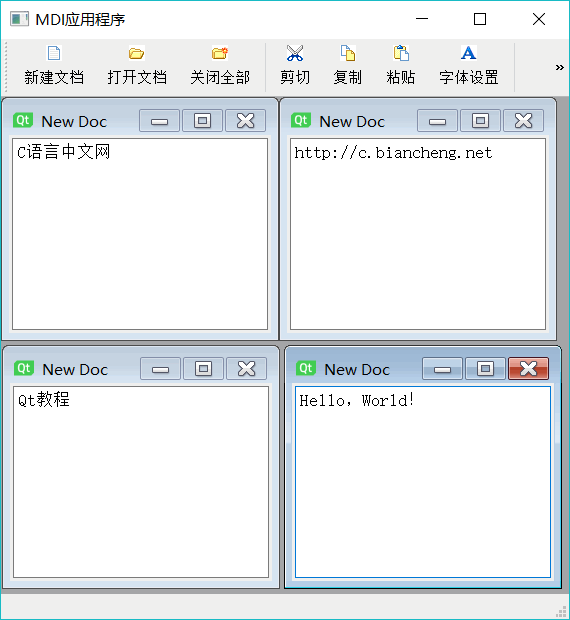
图 1 MDI 应用程序实例 samp6_4 的运行时界面
MDI 应用程序就是在主窗口里创建多个同类型的 MDI 子窗口,这些 MDI 子窗口在主窗口里显示,并共享主窗口上的工具栏和菜单等操作功能,主窗口上的操作都针对当前活动的 MDI 子窗口进行。
设计 MDI 应用程序需要在主窗口工作区放置一个 QMdiArea 作为子窗体的容器。实例 samp6_4 主窗口的工作区使用一个
QMdiArea 组件,实例的子窗口类是 QFormDoc,是一个使用 QPlainTextEdit 进行简单文本显示和编辑的窗体。
创建的 QFormDoc 窗体对象作为一个子窗口加入到 mdiArea 组件中。QMdiArea 组件类似于实例 samp6_3 中主窗口上的
tabWidget 组件,只是 QMdiArea 提供更加完备的功能。更改 MDI 的显示模式,可以得到与实例 samp6_3
相似的以多页组件管理的 MDI 界面效果。
文档窗口类QFormDoc的设计
以可视化方式创建一个基于 QWidget 的类 QFormDoc,设计可视化界面时,只放置一个 QPlainTextEdit
组件,并以水平布局填充满整个窗口。这里不再用可视化的方式设计 Action,因为 QFormDoc
窗口不需要创建自己的工具栏,而是使用主窗口上的工具栏按钮对 QFormDoc 窗体上的 QPlainTextEdit 组件进行操作。
为 QFormDoc 添加一些用于文件打开和编辑操作的接口函数,QFormDoc 类的完整定义如下:
- class QFormDoc : public QWidget
- {
- Q_OBJECT
- private:
- QString mCurrentFile; //当前文件
- bool mFileOpened=false; //文件已打开
- public:
- explicit QFormDoc(QWidget *parent = 0);
- ~QFormDoc();
- void loadFromFile(QString& aFileName); //打开文件
- QString currentFileName();//返回当前文件名
- bool isFileOpened();//文件已经打开
- void setEditFont();//设置字体
- void textCut(); //cut
- void textCopy(); //copy
- void textPaste(); //paste
- private:
- Ui::QFormDoc *ui;
- };
这些接口函数是为了在主窗口里调用,实现对 MDI 子窗口的操作。实现代码如下:
- QFormDoc::QFormDoc(QWidget *parent) :
- QWidget(parent),
- ui(new Ui::QFormDoc)
- {
- ui->setupUi(this);
- this->setWindowTitle("New Doc"); //窗口标题
- this->setAttribute(Qt::WA_DeleteOnClose); //关闭时自动删除
- }
- QFormDoc::~QFormDoc()
- {
- //QMessageBox::information(this,"信息","文档窗口被释放");
- delete ui;
- }
- void QFormDoc::loadFromFile(QString &aFileName)
- {//打开文件
- QFile aFile(aFileName); //以文件方式读出
- if (aFile.open(QIODevice::ReadOnly | QIODevice::Text)) //以只读文本方式打开文件
- {
- QTextStream aStream(&aFile); //用文本流读取文件
- ui->plainTextEdit->clear();//清空
- ui->plainTextEdit->setPlainText(aStream.readAll()); //读取文本文件
- aFile.close();//关闭文件
- mCurrentFile=aFileName;//保存当前文件名
- QFileInfo fileInfo(aFileName); //文件信息
- QString str=fileInfo.fileName(); //去除路径后的文件名
- this->setWindowTitle(str);
- mFileOpened=true;
- }
- }
- QString QFormDoc::currentFileName()
- {
- return mCurrentFile;
- }
- bool QFormDoc::isFileOpened()
- { //文件是否已打开
- return mFileOpened;
- }
- void QFormDoc::setEditFont()
- {
- QFont font;
- font=ui->plainTextEdit->font();
- bool ok;
- font=QFontDialog::getFont(&ok,font);
- ui->plainTextEdit->setFont(font);
- }
- void QFormDoc::textCut()
- {
- ui->plainTextEdit->cut();
- }
- void QFormDoc::textCopy()
- {
- ui->plainTextEdit->copy();
- }
- void QFormDoc::textPaste()
- {
- ui->plainTextEdit->paste();
- }
注意作为 MDI 子窗口,不管其是否设置为关闭时删除,在主窗口里关闭一个 MDI 子窗口时,都会删除子窗口对象。
MDI 主窗口设计与子窗口的使用
主窗口界面设计
要在主窗口实现 MDI 功能,只需在主窗口的工作区放置一个 QMdiArea 组件。图 2 是设计好的主窗口界面。
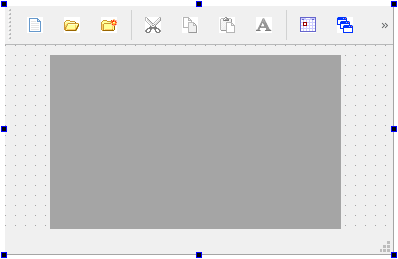
图 2 设计时的主窗口
在 UI 设计器里创建 Action,并应用 Action 设计主工具栏。在主窗口的工作区放置一个 QMdiArea 组件,然后在主窗口的构造函数里设置 mdiArea 填充满工作区。
- QWMainWindow::QWMainWindow(QWidget *parent) : QMainWindow(parent), ui(new Ui::QWMainWindow)
- {
- ui->setupUi(this);
- this->setCentralWidget(ui->mdiArea);
- this->setWindowState(Qt::WindowMaximized);
- ui->mainToolBar->setToolButtonStyle(Qt::ToolButtonTextUnderlcon);
- }
MDI 子窗口的创建与加入
下面是主窗口上“新建文档”按钮的响应代码:
- void QWMainWindow::on_actDoc_New_triggered()
- { //新建文档
- QFormDoc *formDoc = new QFormDoc(this);
- ui->mdiArea->addSubWindow (formDoc) ; //文档窗口添力口到 MDI formDoc->show();
- }
代码功能是新建一个 QFormDoc 类的窗口 formDoc,构造函数中传入了主窗口指针,所以主窗口是 formDoc 的父窗口,然后使用 QMdiArea 的 addSubWindow() 函数将 formDoc 加入到 mdiArea。
下面是主窗口上“打开文档”按钮的响应代码:
- void QWMainWindow::on_actDoc_Open_triggered()
- {//打开文件
- //必须先获取当前MDI子窗口,再使用打开文件对话框,否则无法获得活动的子窗口
- bool needNew=false;// 是否需要新建子窗口
- QFormDoc *formDoc;
- if (ui->mdiArea->subWindowList().count()>0) //如果有打开的主窗口,获取活动窗口
- {
- formDoc=(QFormDoc*)ui->mdiArea->activeSubWindow()->widget();
- needNew=formDoc->isFileOpened();//文件已经打开,需要新建窗口
- }
- else
- needNew=true;
- QString curPath=QDir::currentPath();
- QString aFileName=QFileDialog::getOpenFileName(this,tr("打开一个文件"),curPath,
- "C程序文件(*.h *cpp);;文本文件(*.txt);;所有文件(*.*)");
- if (aFileName.isEmpty())
- return; //如果未选择文件,退出
- if (needNew) //需要新建子窗口
- {
- formDoc = new QFormDoc(this);//指定父窗口,必须在父窗口为Widget窗口提供一个显示区域
- ui->mdiArea->addSubWindow(formDoc);
- }
- formDoc->loadFromFile(aFileName); //打开文件
- formDoc->show();
- ui->actCut->setEnabled(true);
- ui->actCopy->setEnabled(true);
- ui->actPaste->setEnabled(true);
- ui->actFont->setEnabled(true);
- }
通过 QMdiArea::subWindowList() 可以获得子窗口对象列表,从而可以判断子窗口的个数。如果没有一个MDI子窗口,就创建一个新的窗口并打开文件。
如果有 MDI 子窗口,则总有一个活动窗口,通过 QMdiArea::activeSubWindow() 可以获得此活动的子窗口,通过子窗口的
isFileOpened() 函数判断是否打开了文件,如果没有打开过文件,就在这个活动窗口里打开文件,否则新建窗口打开文件。
注意一定要先获取 MDI 子窗口,再使用 QFileDialog 选择需要打开的文件。如果顺序更换了,则无法获得正确的 MDI 活动子窗口。
QMdiArea常用功能函数
QMdiArea 提供了一些成员函数,可以进行一些操作,工具栏上的“关闭全部”、“MDI模式”、“级联展开”、“平铺展开”等按钮都是调用 QMdiArea 类的成员函数实现的。
下面是这几个按钮功能的实现代码:
- void QWMainWindow::on_actCascade_triggered()
- { //窗口级联展开
- ui->mdiArea->cascadeSubWindows();
- }
- void QWMainWindow::on_actTile_triggered()
- {//平铺展开
- ui->mdiArea->tileSubWindows();
- }
- void QWMainWindow::on_actCloseALL_triggered()
- {//关闭全部子窗口
- ui->mdiArea->closeAllSubWindows();
- }
- void QWMainWindow::on_actViewMode_triggered(bool checked)
- {//MDI 显示模式
- if (checked) //Tab多页显示模式
- {
- ui->mdiArea->setViewMode(QMdiArea::TabbedView); //Tab多页显示模式
- ui->mdiArea->setTabsClosable(true); //页面可关闭
- ui->actCascade->setEnabled(false);
- ui->actTile->setEnabled(false);
- }
- else ////子窗口模式
- {
- ui->mdiArea->setViewMode(QMdiArea::SubWindowView); //子窗口模式
- ui->actCascade->setEnabled(true); //
- ui->actTile->setEnabled(true); //
- }
- }
其中,设置 MDI 视图模式用 setViewMode() 函数,有两种模式可以选择:
- QMdiArea::Sub Window View 是传统的子窗口模式,显不效果如图 1 所示。
- QMdiArea::TabbedView 是多页的显示模式,显示效果如图 3 所示。
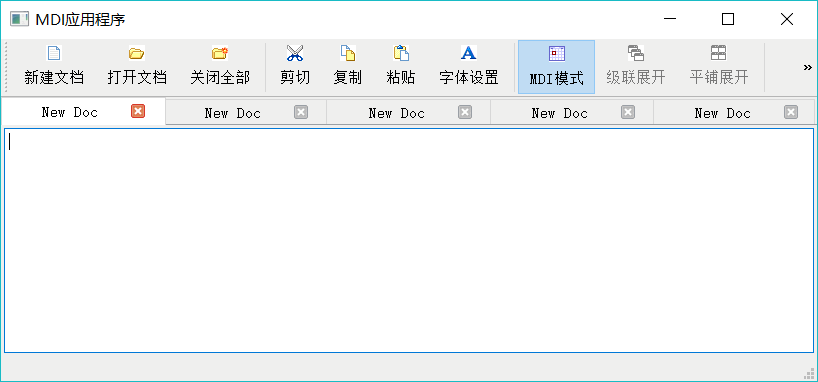
图 3 多页模式下 MDI 界面
MDI的信号
QMdiArea 有一个信号 subWindowActivated(QMdiSubWindow
*argl),在当前活动窗口切换时发射,利用此信号可以在活动窗口切换时进行一些处理,例如,在状态栏里显示活动 MDI 子窗口的文件名,在没有
MDI 子窗口时,将工具栏上的编辑功能按钮设置为禁用。
下面是该信号的槽函数代码:
- void QWMainWindow::on_mdiArea_subWindowActivated(QMdiSubWindow *arg1)
- {//当前活动子窗口切换时
- if (ui->mdiArea->subWindowList().count()==0)
- { //若子窗口个数为零
- ui->actCut->setEnabled(false);
- ui->actCopy->setEnabled(false);
- ui->actPaste->setEnabled(false);
- ui->actFont->setEnabled(false);
- ui->statusBar->clearMessage();
- }
- else
- {
- QFormDoc *formDoc=static_cast<QFormDoc*>(ui->mdiArea->activeSubWindow()->widget());
- ui->statusBar->showMessage(formDoc->currentFileName()); //显示主窗口的文件名
- }
- }
主窗口工具栏上的“剪切”、“复制”、“粘贴”、“字体设置”等按钮都是调用当前子窗口的相应函数,关键是获取当前 MDI 子窗体对象。
例如,“剪切”和“字体设置”按钮的代码如下:
- void QWMainWindow::on_actCut_triggered()
- { //cut
- QFormDoc* formDoc=(QFormDoc*)ui->mdiArea->activeSubWindow()->widget();
- formDoc->textCut();
- }
- void QWMainWindow::on_actFont_triggered()
- {//设置字体
- QFormDoc* formDoc=(QFormDoc*)ui->mdiArea->activeSubWindow()->widget();
- formDoc->setEditFont();
- }
- 参考网址
- http://m.biancheng.net/view/1875.html
Qt MDI及其使用方法(详解版)的更多相关文章
- HTTP请求方法详解
HTTP请求方法详解 请求方法:指定了客户端想对指定的资源/服务器作何种操作 下面我们介绍HTTP/1.1中可用的请求方法: [GET:获取资源] GET方法用来请求已被URI识别的资源.指定 ...
- Markdown语法说明(详解版)
####date: 2016-05-26 20:38:58 tags: Markdown tags && Syntax ##Markdown语法说明(详解版)杨帆发表于 2011-11 ...
- Java中的main()方法详解
在Java中,main()方法是Java应用程序的入口方法,也就是说,程序在运行的时候,第一个执行的方法就是main()方法,这个方法和其他的方法有很大的不同,比如方法的名字必须是main,方法必须是 ...
- [转帖]Vim编辑器使用方法详解
Vim编辑器使用方法详解 程序员小新人学习 2018-12-16 12:26:23 转载于https://www.cnblogs.com/libaoliang/articles/6961676.htm ...
- Bootstrap Table使用方法详解
http://www.jb51.net/article/89573.htm bootstrap-table使用总结 bootstrap-table是在bootstrap-table的基础上写出来的,专 ...
- (转)shell中test命令方法详解
test命令用法.功能:检查文件和比较值 shell中test命令方法详解 原文:https://www.cnblogs.com/guanyf/p/7553940.html 1)判断表达式 if te ...
- postman使用方法详解
postman的使用方法详解 Collections:在Postman中,Collection类似文件夹,可以把同一个项目的请求放在一个Collection里方便管理和分享,Collection里 ...
- StringUtils类API及使用方法详解
StringUtils类API及使用方法详解 StringUtils方法概览 判空函数 1)StringUtils.isEmpty(String str) 2)StringUtils.isNotEmp ...
- Java工程师 基础+实战 完整路线图(详解版)
Java工程师 基础+实战 完整路线图(详解版) Java 基础 Java 是一门纯粹的面向对象的编程语言,所以除了基础语法之外,必须得弄懂它的 oop 特性:封装.继承.多态.此外还有泛型.反射 ...
- SpringBoot系列(六)集成thymeleaf详解版
SpringBoot系列(六)集成thymeleaf详解版 1. thymeleaf简介 1. Thymeleaf是适用于Web和独立环境的现代服务器端Java模板引擎. 2. Thymeleaf ...
随机推荐
- C语言:char总结
char字符型数据1.用单引号限制的1字节的字符称为字符型数据,字符型常量2.字符型常量实质保存的是对应字符的ASCII码值,是一个整数3.字符型常量表示范围:0-2554.声明字符型变量 char ...
- 高校表白App-团队冲刺第九天
今天要做什么 在Fragment首页加上轮转播报,点击图片进入相应连接 做了什么 功能实现,通过连接第三方库来进行实现,比较简单.(url就可以) 遇到的问题 在调用以前的工具类时,有点小问题,发现以 ...
- ffmpeg入门篇-滤镜的基本使用
转发自白狼栈:查看原文 滤镜 什么是滤镜?百度百科介绍说"滤镜主要是用来实现图像的各种特殊效果......". 我们最早在ffmpeg是如何转码的一文中了解过滤镜,来回顾下当时的转 ...
- 【技巧】使用PPT更换背景色
主要记述使用PPT来更换图片某一部分的背景色 把想要更改的图片粘贴到PPT里. 依次选择[格式][颜色][设置透明色],然后点击需要更改背景的地方 将自己的目标颜色复制一下,填充上去,选择[置于底层]
- vuejs第一集之:vuejs了解
1,了解到前后端分离2,连接到vuejs3,搜集书籍: Vuejs前端开发基础与项目实战 (https://detail.tmall.com/item.htm?spm=a230r.1.14.107.6 ...
- Jenkins 进阶篇 - 参数化构建
我们在构建任务时经常会遇到这样的情景,一个任务配置好了以后,在后面的构建过程中,又会修改一些配置.例如,我们构建项目的代码可能是拉取指定的分支或者是Tag进行构建,又或者是在构建是需要指定特定的运行平 ...
- 开源百宝箱《HelloGitHub》第 64 期
兴趣是最好的老师,HelloGitHub 让你对编程感兴趣! 简介 分享 GitHub 上有趣.入门级的开源项目. HelloGitHub 有实战.教程.黑科技.开源书籍.企业级开源项目,涵盖多种编程 ...
- 【模拟+排序】花生采摘 luogu-1086
题目描述 鲁宾逊先生有一只宠物猴,名叫多多.这天,他们两个正沿着乡间小路散步,突然发现路边的告示牌上贴着一张小小的纸条:"欢迎免费品尝我种的花生!――熊字". 鲁宾逊先生和多多都很 ...
- jvm源码解读--07 创建 fixup_mirrors
通过前面的分析,创建的insttanceKlass 都没放入了java_lang_Class::fixup_mirror_list()这里类的数组里面了,所有的instance列举如下 ------- ...
- kubernetes/k8s CRI分析-kubelet创建pod分析
先来简单回顾上一篇博客<kubernetes/k8s CRI 分析-容器运行时接口分析>的内容. 上篇博文先对 CRI 做了介绍,然后对 kubelet CRI 相关源码包括 kubele ...