
『动善时』JMeter基础 — 57、Linux系统中运行JMeter脚本
在Linux系统中运行JMeter脚本,需要有两个前提:
- Linux系统中配置好Java环境。
- Linux系统中配置好JMeter环境。(因为JMeter的运行需要Java环境)
1、Linux系统中安装Java环境
环境说明:
- Linux系统:
CentOS 7.8- Java版本:
JDK 1.8准备操作:
- 下载
JDK 1.8安装包:jdk-linux-x64.tar.gz(包名会不同)- 把
jdk-linux-x64.tar.gz安装包,传入Linux系统的/usr/java/目录中。
(1)解压Java安装包
# 1.查看安装包路径

[root@localhost ~]# ll /usr/java/

总用量 181192

-rw-r--r--. 1 root root 185540433 6月   5 22:19 jdk-linux-x64.tar.gz

[root@localhost ~]#

# 2.解压Java安装包,得到jdk1.8.0_131文件夹

[root@localhost /]# cd /usr/java/

[root@localhost java]# tar -zxvf jdk-linux-x64.tar.gz

[root@localhost java]# ll

总用量 181192

drwxr-xr-x. 8   10  143       255 3月  15 2017 jdk1.8.0_131

-rw-r--r--. 1 root root 185540433 6月   5 22:19 jdk-linux-x64.tar.gz
(2)配置Java环境变量
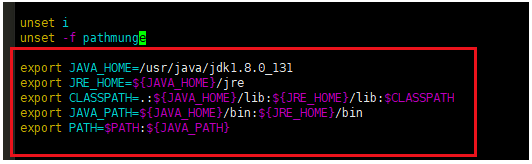
在/etc/profile文件中,配置Java的环境变量。
配置内容如下:
# 配置到文件的最下方

export JAVA_HOME=/usr/java/jdk1.8.0_131

export JRE_HOME=${JAVA_HOME}/jre

export CLASSPATH=.:${JAVA_HOME}/lib:${JRE_HOME}/lib:$CLASSPATH

export JAVA_PATH=${JAVA_HOME}/bin:${JRE_HOME}/bin

export PATH=$PATH:${JAVA_PATH}
如下图所示:
提示:
保存完之后,我们还需要让刚刚配置的环境变量生效,通过
source /etc/profile命令,让系统重启加载/etc/profile文件中的内容,使其立即生效。当然也可以重启电脑生效。
(3)验证Java环境是否配置成功
执行命令:java -version
出现如下内容,说明Java环境配置成功了。
[root@localhost ~]# java -version

java version "1.8.0_131"

Java(TM) SE Runtime Environment (build 1.8.0_131-b11)

Java HotSpot(TM) 64-Bit Server VM (build 25.131-b11, mixed mode)
2、Linux系统中安装JMeter
(1)下载JMeter
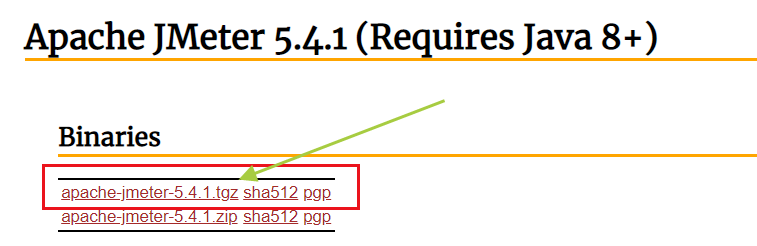
JMeter下载地址:http://jmeter.apache.org/download_jmeter.cgi
在该页面中,点击apache-jmeter-5.4.1.tgz下载。
如下图所示:
(2)把JMeter安装包传入Linux系统
把apache-jmeter-5.4.1.tgz文件,传入Linux系统的/usr/local目录中。
[root@localhost local]# pwd

/usr/local

[root@localhost local]# ll

总用量 69048

-rw-r--r--. 1 root root 70704620 6月   5 23:27 apache-jmeter-5.4.1.tgz

drwxr-xr-x. 2 root root        6 4月  11 2018 bin

drwxr-xr-x. 2 root root        6 4月  11 2018 etc

drwxr-xr-x. 2 root root        6 4月  11 2018 games

drwxr-xr-x. 2 root root        6 4月  11 2018 include

drwxr-xr-x. 2 root root        6 4月  11 2018 lib

drwxr-xr-x. 2 root root        6 4月  11 2018 lib64

drwxr-xr-x. 2 root root        6 4月  11 2018 libexec

drwxr-xr-x. 2 root root        6 4月  11 2018 sbin

drwxr-xr-x. 5 root root       49 3月  15 09:35 share

drwxr-xr-x. 2 root root        6 4月  11 2018 src
(3)把JMeter安装包解压缩
# 解压安装包

[root@localhost local]# tar -zxvf apache-jmeter-5.4.1.tgz

# 得到解压后jmeter目录

[root@localhost local]# ll

总用量 69048

drwxr-xr-x. 8 root root      138 1月   2 1970 apache-jmeter-5.4.1 (这个就是)

-rw-r--r--. 1 root root 70704620 6月   5 23:27 apache-jmeter-5.4.1.tgz

drwxr-xr-x. 2 root root        6 4月  11 2018 bin

drwxr-xr-x. 2 root root        6 4月  11 2018 etc

drwxr-xr-x. 2 root root        6 4月  11 2018 games

drwxr-xr-x. 2 root root        6 4月  11 2018 include

drwxr-xr-x. 2 root root        6 4月  11 2018 lib

drwxr-xr-x. 2 root root        6 4月  11 2018 lib64

drwxr-xr-x. 2 root root        6 4月  11 2018 libexec

drwxr-xr-x. 2 root root        6 4月  11 2018 sbin

drwxr-xr-x. 5 root root       49 3月  15 09:35 share

drwxr-xr-x. 2 root root        6 4月  11 2018 src
(4)配置JMeter环境变量
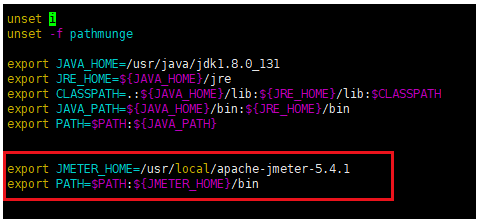
在/etc/profile文件中,配置JMeter的环境变量。
配置内容如下:
# 配置到文件的最下方

export JMETER_HOME=/usr/local/apache-jmeter-5.4.1

export PATH=$PATH:${JMETER_HOME}/bin
如下图所示:
提示:
保存完之后,我们还需要让刚刚配置的环境变量生效,通过
source /etc/profile命令,让系统重启加载/etc/profile文件中的内容,使其立即生效。当然也可以重启电脑生效。
(5)验证JMeter环境是否配置成功
执行命令:jmeter -v
出现如下内容,说明JMeter环境配置成功了。
[root@localhost ~]# jmeter -v

    _    ____   _    ____ _   _ _____       _ __  __ _____ _____ _____ ____

   / \  |  _ \ / \  / ___| | | | ____|     | |  \/  | ____|_   _| ____|  _ \

  / _ \ | |_) / _ \| |   | |_| |  _|    _  | | |\/| |  _|   | | |  _| | |_) |

 / ___ \|  __/ ___ \ |___|  _  | |___  | |_| | |  | | |___  | | | |___|  _ <

/_/   \_\_| /_/   \_\____|_| |_|_____|  \___/|_|  |_|_____| |_| |_____|_| \_\ 5.4.1

Copyright (c) 1999-2021 The Apache Software Foundation
3、Linux系统中执行JMeter脚本
把JMeter脚本,放入/usr/local/apache-jmeter-5.4.1/bin目录中。(脚本可以不添加监听器)
然后进入到/usr/local/apache-jmeter-5.4.1/bin目录中,执行如下命令:
jmeter -n -t CLI_test.jmx -l result.jtl
参数解释:
-n:表示non gui mode,就是非图形化模式。-t:指定JMX脚本路径,即test plan(测试计划)。后面跟需要运行的JMeter 脚本的路径和脚本名称。-l:指定结果文件路径。后面跟输出结果文件路径和结果文件名称。
1)若没有指定指定结果文件路径,则自动创建,可以生成.csv文件或者.jtl文件。
2)若只写脚本名称,则默认是在当前目录查找或创建。-e:设置测试完成后生成测试报表。-o:指定测试报表生成文件夹。文件夹必须为空或不存在。
运行结果如下:
[root@localhost bin]# jmeter -n -t CLI_test.jmx -l result.jtl

Creating summariser <summary>

Created the tree successfully using CLI_test.jmx

Starting standalone test @ Sun Jun 06 11:47:20 CST 2021 (1622951240796)

Waiting for possible Shutdown/StopTestNow/HeapDump/ThreadDump message on port 4445

summary +    101 in 00:02:09 =    0.8/s Avg: 64563 Min: 63303 Max: 64680 Err:   101 (100.00%) Active: 100 Started: 100 Finished: 0

summary +     99 in 00:00:00 =  322.5/s Avg: 63416 Min: 63276 Max: 63535 Err:    99 (100.00%) Active: 0 Started: 100 Finished: 100

summary =    200 in 00:02:09 =    1.5/s Avg: 63995 Min: 63276 Max: 64680 Err:   200 (100.00%)

Tidying up ...    @ Sun Jun 06 11:49:32 CST 2021 (1622951372015)

... end of run
补充说明:
因为我们配置了JMeter的环境变量,所以我们在任何目录中都能够执行JMeter命令。
如下所示,在Linux中的/root目录中,执行JMeter测试脚本,也是一样运行的。
[root@localhost ~]# jmeter -n -t /usr/local/apache-jmeter-5.4.1/bin/CLI_test.jmx -l result.jtl

Creating summariser <summary>

Created the tree successfully using /usr/local/apache-jmeter-5.4.1/bin/CLI_test.jmx

Starting standalone test @ Sun Jun 06 11:50:28 CST 2021 (1622951428991)

Waiting for possible Shutdown/StopTestNow/HeapDump/ThreadDump message on port 4445

summary +      1 in 00:01:04 =    0.0/s Avg: 63262 Min: 63262 Max: 63262 Err:     1 (100.00%) Active: 100 Started: 100 Finished: 0

summary +    199 in 00:01:04 =    3.1/s Avg: 63236 Min: 63011 Max: 63459 Err:   199 (100.00%) Active: 0 Started: 100 Finished: 100

summary =    200 in 00:02:07 =    1.6/s Avg: 63236 Min: 63011 Max: 63459 Err:   200 (100.00%)

Tidying up ...    @ Sun Jun 06 11:52:37 CST 2021 (1622951557443)

... end of run
但是要注意:
- 不在JMeter脚本所在的当前目录中执行命令,需要填写脚本文件的全路径。
- 还有就是运行脚本所产生的
jmeter.log文件和结果文件,如果没有指定生成路径的话。会在执行JMeter命令的当前目录中生成。(这点要注意一下)
提示:在Windows系统中执行JMeter脚本,和在Linux系统执行JMeter脚本基本上是一样的。所以这里就不展开说明了。
『动善时』JMeter基础 — 57、Linux系统中运行JMeter脚本的更多相关文章
- 『动善时』JMeter基础 — 59、进行JMeter分布式测试遇到的坑
目录 1.控制机端 (1)执行机没有关闭防火墙 (2)内存溢出 2.执行机端 (1)启动jmeter-server服务情况一 (2)启动jmeter-server服务情况二 (3)启动jmeter-s ...
- 『动善时』JMeter基础 — 58、JMeter分布式测试
目录 1.JMeter分布式测试概念 2.JMeter分布式测试前提条件 3.JMeter实现分布式测试 (1)在执行机中的配置 (2)在控制机中的配置 (3)启动执行机中的JMeter服务 (4)在 ...
- 『动善时』JMeter基础 — 61、使用JMeter监控服务器
目录 1.监控插件安装 2.启动监控服务 3.使用JMeter监控服务器 (1)测试计划内包含的元件 (2)HTTP请求界面内容 (3)配置jp@gc-PerfMon Metrics Collecto ...
- 『动善时』JMeter基础 — 6、使用JMeter发送一个最基础的请求
目录 步骤1:创建一个测试计划 步骤2:创建线程组 步骤3:创建取样器 步骤4:创建监听器 步骤5:完善信息 步骤6:保存测试计划 步骤7:查看结果 总结:JMeter测试计划要素 当我们第一次打开J ...
- 『动善时』JMeter基础 — 8、JMeter主要元件介绍
目录 1.测试计划(Test Plan) 2.线程组 3.取样器(sampler) 4.逻辑控制器(Logic Controller) 5.配置元件(Config Element) 6.定时器(Tim ...
- 『动善时』JMeter基础 — 20、JMeter配置元件【HTTP Cookie管理器】详细介绍
目录 1.HTTP Cookie管理器介绍 2.HTTP Cookie管理器界面详解 3.JMeter中对Cookie的管理 (1)Cookie的存储 (2)Cookie的管理策略 4.补充:Cook ...
- 『动善时』JMeter基础 — 37、将JMeter测试结果写入Excel
目录 1.环境准备 (1)引入操作Excel文件的基础JAR包 (2)引入封装自定义操作Excel文件的JAR包 2.准备测试需要的数据 3.测试结果写入Excel演示 (1)测试计划内包含的元件 ( ...
- 『动善时』JMeter基础 — 40、JMeter中ForEach控制器详解
目录 1.什么是逻辑控制器 2.ForEach控制器介绍 3.ForEach控制器的使用 (1)测试计划内包含的元件 (2)获取学院列表请求内容 (3)JSON提取器内容 (4)ForEach控制器内 ...
- 『动善时』JMeter基础 — 41、使用JMeter连接数据库(MySQL)
目录 1.为什么要使用JMeter连接数据库 2.JMeter连接数据库的前提 3.JDBC连接配置组件界面介绍 4.JMeter连接数据库演示 (1)测试计划内包含的元件 (2)测试计划中添加链接数 ...
随机推荐
- DEDE整合套件实现本地多个网站随意切换的开发环境
一.修改WEB全局配置: 在Listen 80 后面添加自己的端口号. 例如,2020是我的端口 Listen 2020 二.修改WEB站点配置: a---在NameVirtualHost *:80后 ...
- Jmeter系列(17)- 常用断言之JSON断言
模块分析 Assert JSON Path exists:需要断言的 JSON 表达式 Additionally assert value:如果要根据值去断言,请勾选 Match as regular ...
- python读取ini文件
import configparser import os config=configparser.ConfigParser()#创建config对象 file_path=os.path.dirnam ...
- 三分钟图解 MVCC,看一遍就懂
前文我们介绍了 InnoDB 存储引擎在事务隔离级别 READ COMMITTED 和 REPEATABLE READ(默认)下会开启一致性非锁定读,简单回顾下:所谓一致性非锁定读就是每行记录可能存在 ...
- 牛客练习赛84F-牛客推荐系统开发之下班【莫比乌斯反演,杜教筛】
正题 题目链接:https://ac.nowcoder.com/acm/contest/11174/F 题目大意 给出\(n,k\)求 \[\sum_{i_1=1}^n\sum_{i_2=1}^n.. ...
- 学习Tomcat(七)之Spring内嵌Tomcat
前面的文章中,我们介绍了Tomcat容器的关键组件和类加载器,但是现在的J2EE开发中更多的是使用SpringBoot内嵌的Tomcat容器,而不是单独安装Tomcat应用.那么Spring是怎么和T ...
- JVM学习笔记——堆
堆 Heap 一个 JVM 只有一个堆,堆也是 Java 内存管理的核心区域.在 JVM 启动时堆被创建,同时大小在启动时已设定好,堆是 JVM 管理最大的一块内存空间,其大小可以调节. 堆的内存空间 ...
- Java泛型中的细节
Java泛型中的细节 如果没有泛型 学习Java,必不可少的一个过程就是需要掌握泛型.泛型起源于JDK1.5,为什么我们要使用泛型呢?泛型可以使编译器知道一个对象的限定类型是什么,这样编译器就可以在一 ...
- 阿里 Midway 正式发布 Serverless v1.0,研发提效 50%
Github:https://github.com/midwayjs/midway 开源为了前端和 Node.js 的发展,点 Star! 去年阿里提出 Serverless 架构,并利用其新一代研发 ...
- SphereEx 获数百万美元天使融资,接力 ShardingSphere 开启 Database Plus 新篇章
5月14日,数据前沿技术领域初创公司 SphereEx 获得来自红杉中国种子基金.初心资本的数百万美元天使轮融资. SphereEx是一家致力于构建新型分布式数据基础设施的公司,秉承开源.共享.生态. ...