
【教程】Git在Eclipse中的安装和基本使用
一、安装
点击 Help->Install New Software->add
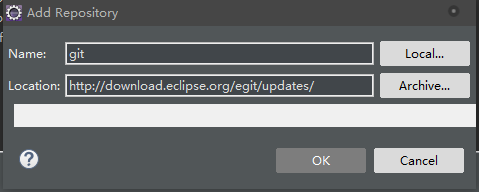
安装地址为:http://download.eclipse.org/egit/updates/
选择插件
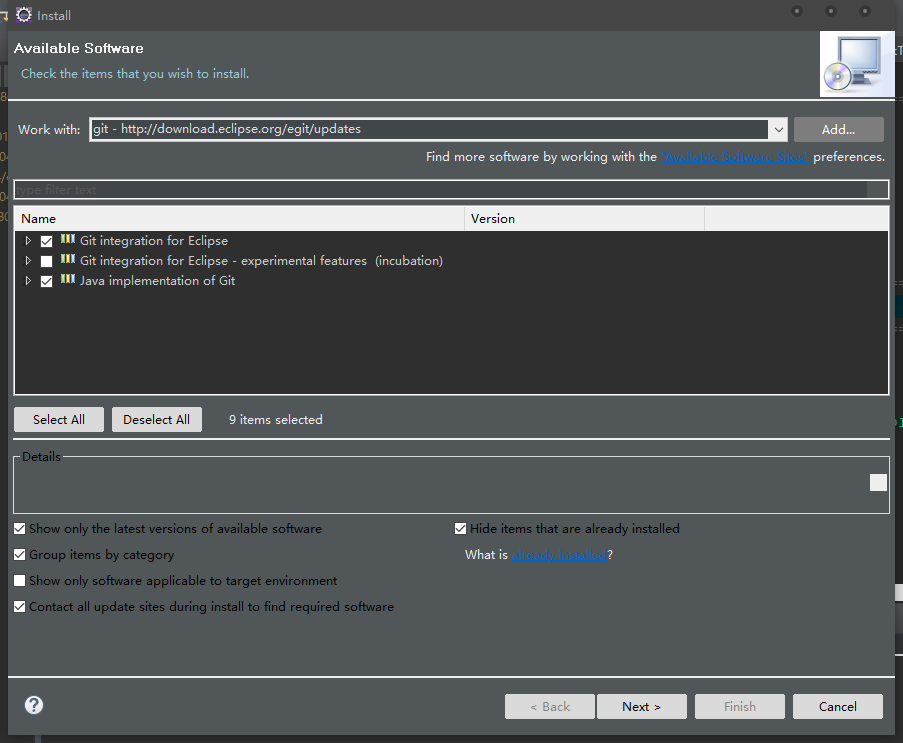
点击 Next

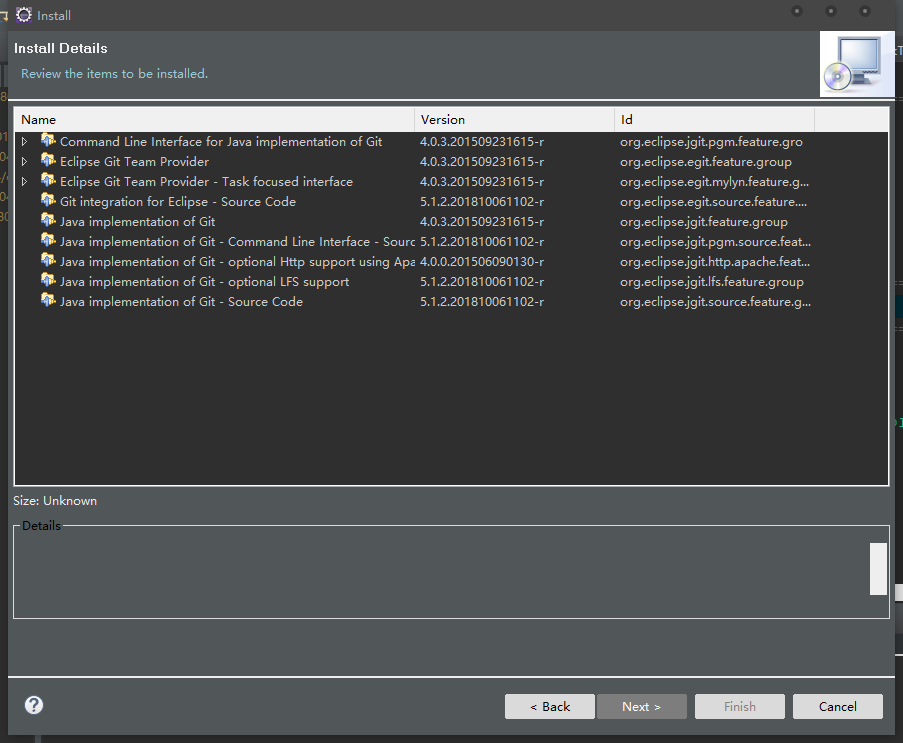
点击Next
选择I accept the terms of the license agreements
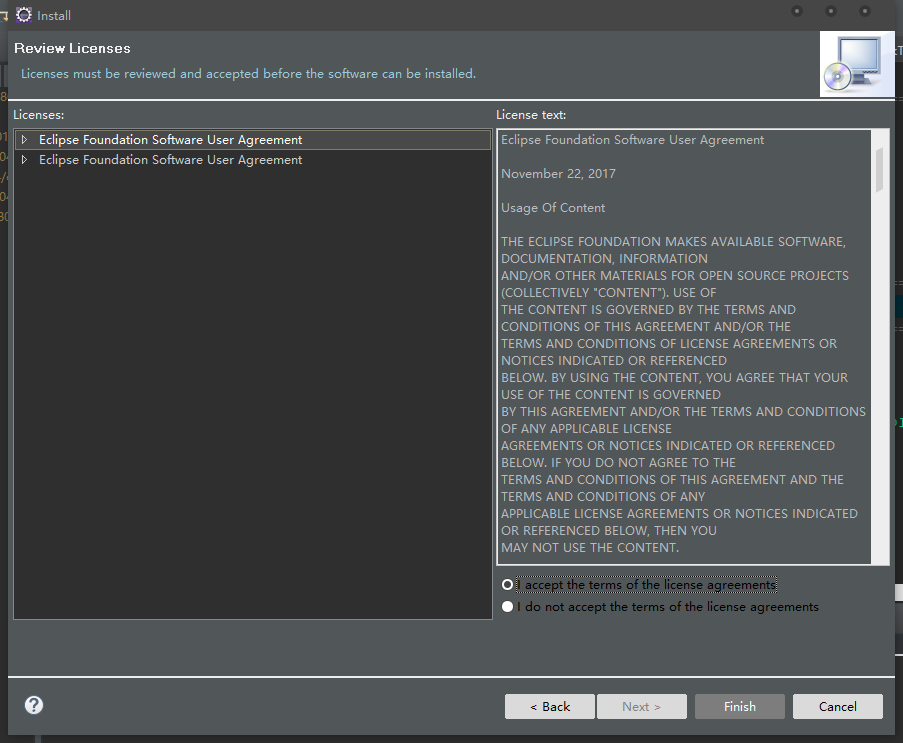
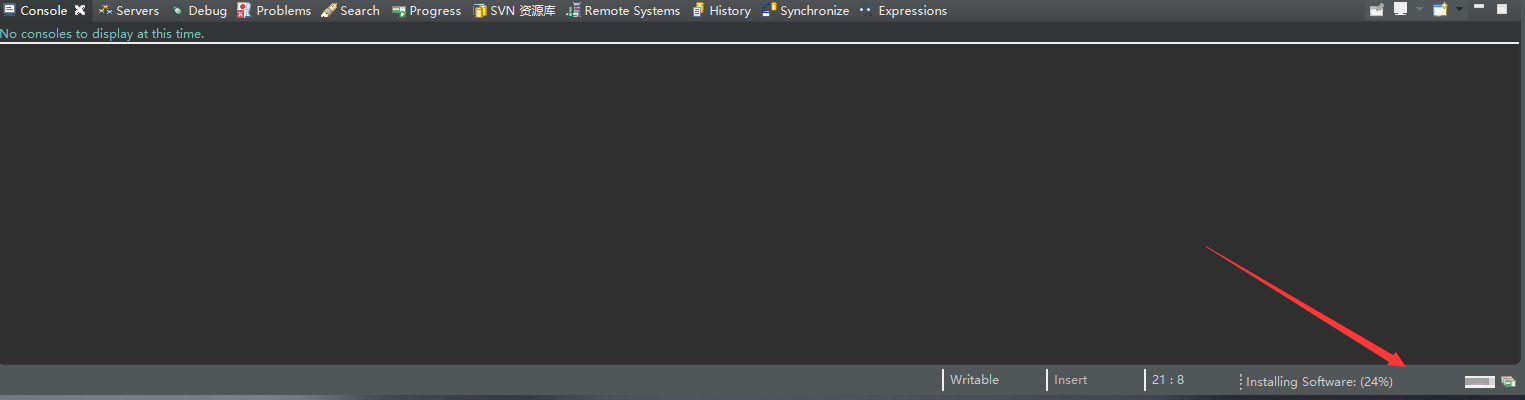
点击Finish完成,然后等待安装完成后重启Eclipse
二、配置
2.1 安装 git 后,我们还需要对 git 进行简单的配置。
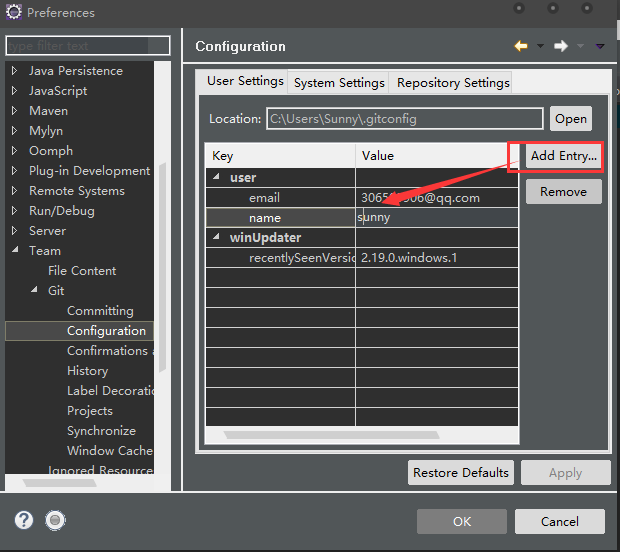
Window->Preferences->Team->Git->Configuration,点击 Add Entry ,配置 email 和 name,当然还可以是一些其他的信息,当提交代码时,这些信息会自动被读取提交
2.2 eclipse创建本地git仓库
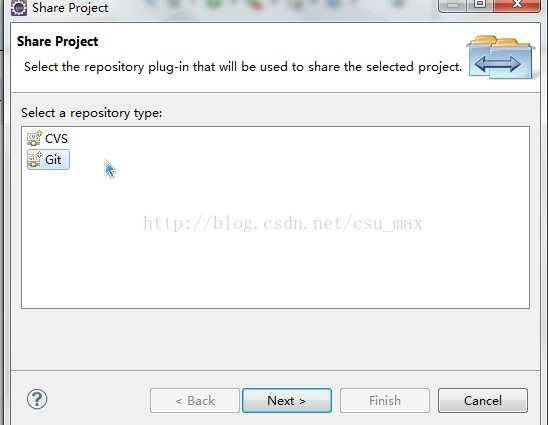
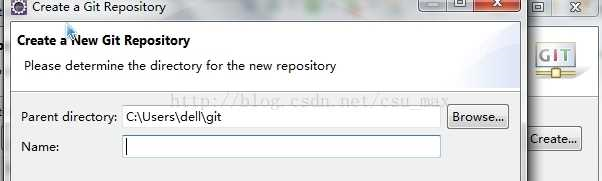
在eclipse中选择一个项目,右键->Team->Share Project, 选择 Git,接下来输入本地仓库名称,本地仓库即可创建成功。


2.3 commit代码到本地git仓库
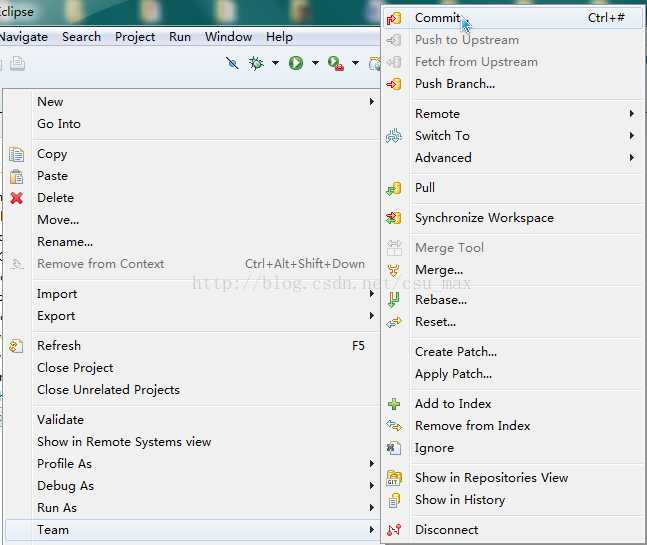
选中需要 Commit 的项目,右键->Team->Commit,
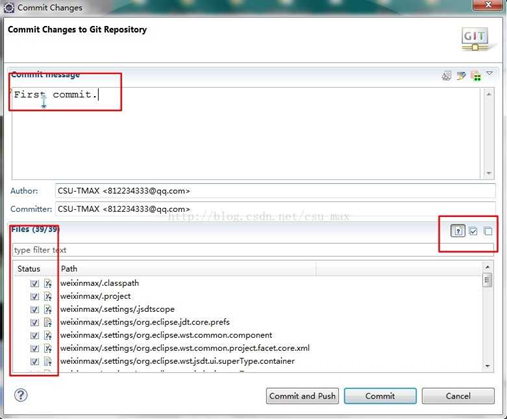
填写相关的 Commit message,并选择需要提交的 Files,点击Commit。(此处也可以选择 Commit and Push,就可以直接进入下一步了)
2.4 push代码到github远程仓库
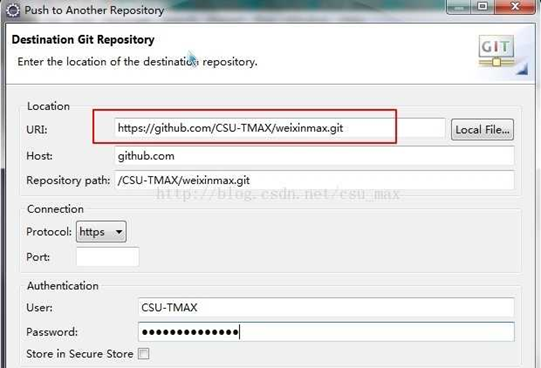
选中需要 Push 的项目,右键->Team->Remote->Push。

URL 填写步骤3获取的 HTTP 地址,User 和 Password 填写你的 github帐号和密码即可。
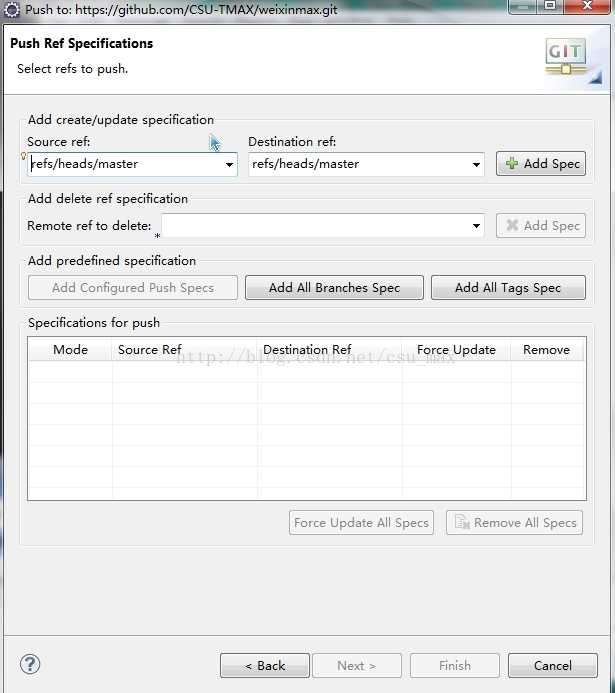
Source ref 和 Destination ref 均选择 master 即可,点击后面的 Add Spec, 点击 Finish 后等待上传即可。


注:提交完成后,若想断开连接,则只需要选择项目,右键选择 Team->Disconnect 即可。
三、导入git工程
eclipse下使用git插件从github拷贝代码
3.1 选择或创建本地仓库
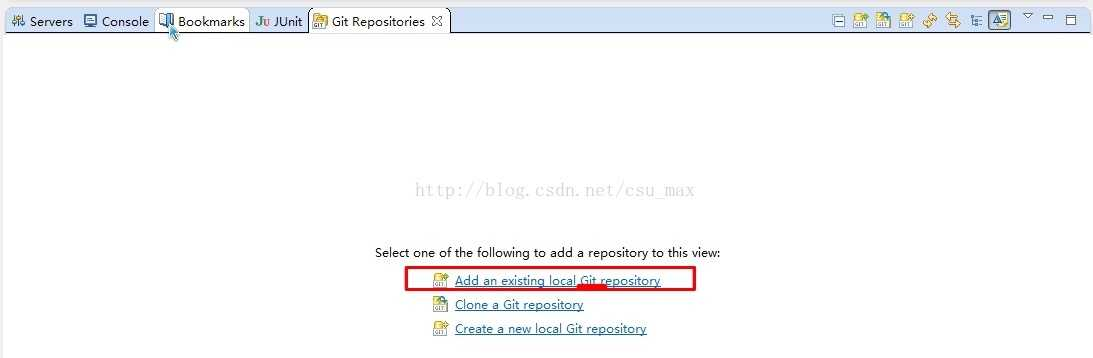
打开 git 视图(window->show view),选择 Add an existing local Git repository (如上),会显示之前创建的 git 仓库,点击 Finish。(当然选择 Create a new local Git repository 创建一个新的本地仓库也可)。

3.2 Clone 仓库到本地

选择如上图所示的 Clone a Repository…… ,复制项目 HTTPS Clone URL,并填写好用户名和密码,接着就是一路 Next。
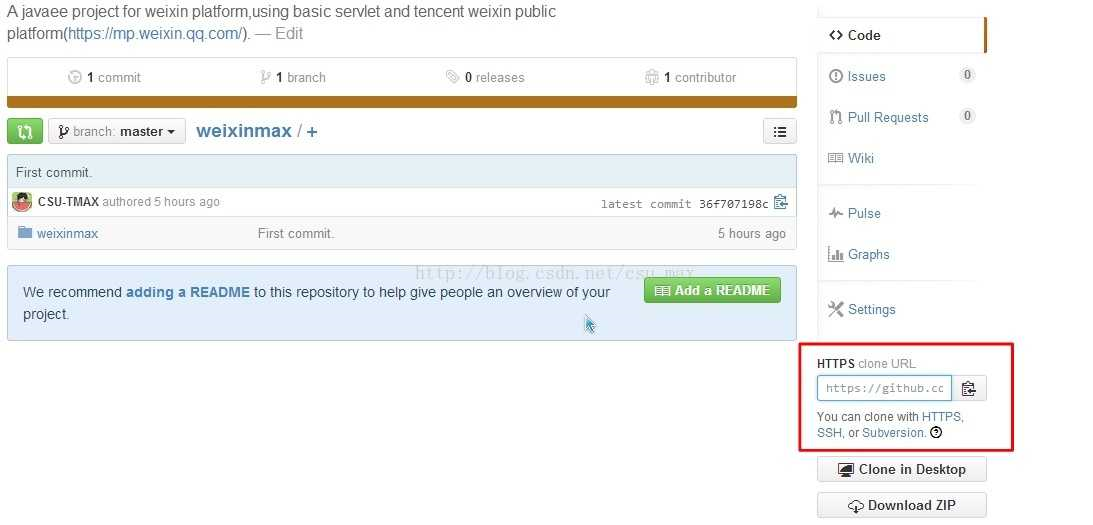

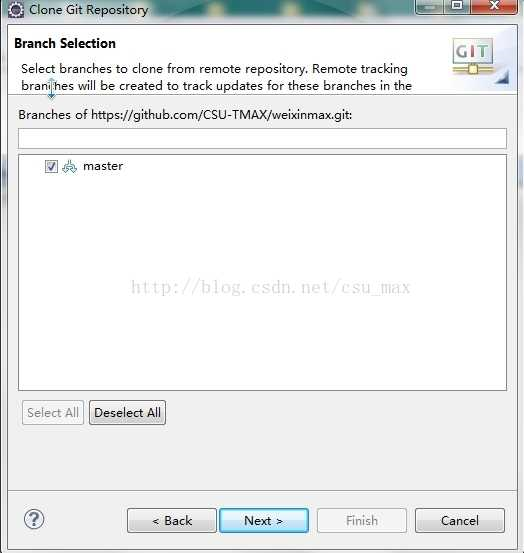
3.3 导入项目
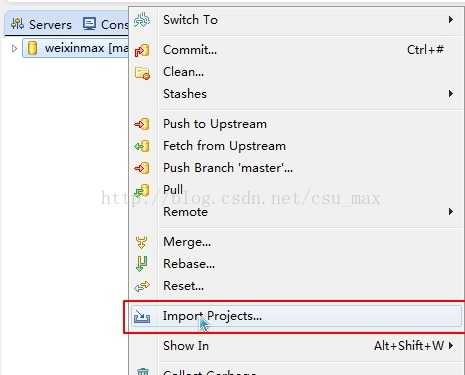
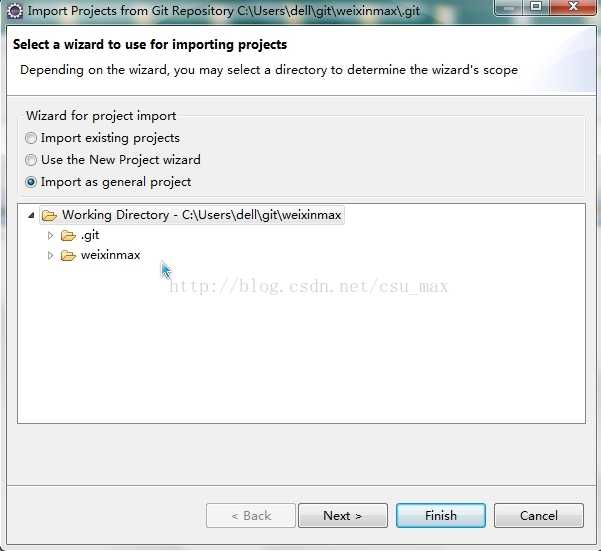
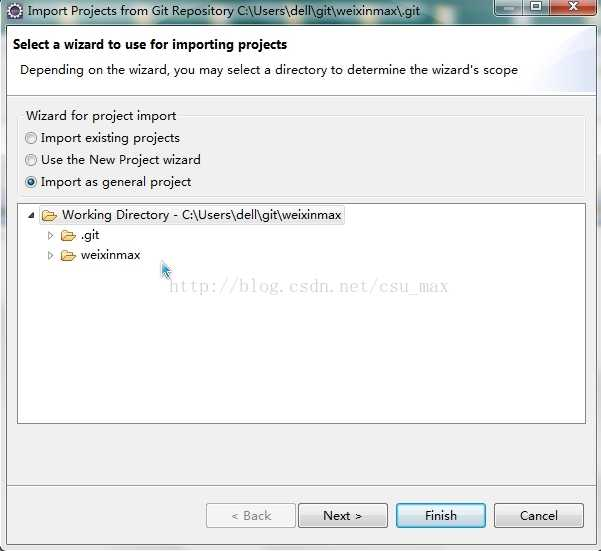
接下来我们就可以在 git 视图中看到项目了,右键选择 Import Porjects,Import as general project 即可。
四、番外篇:eclipse 下安装插件的几种方法总结
4.1 手动安装法
最简单的方法,将插件下载的压缩包解压缩,将文件夹直接拷贝到 eclipse 安装目录下的 plugin 目录下即可,重启 eclipse。
当然这种方法带来的一个比较麻烦的问题就是当插件安装多时, 在 plugin 目录下不好管理,于是又有一种 link 方法。
在 eclipse 安装目录(如 D:\eclipse)下新建一个 link 目录,将下载解压缩后的插件包放在指定目录 (如 E:\myplugin )下,在 link 目录(D:\eclipse\link)下,新建一个 link 文件,如 git.link,用文本编辑器打开,写入如下内容:
path=E:\\myplugin\\
重启 eclipse 即可。
一些补充说明(摘自网络):
- 插件可以分别安装在多个自定义的目录中。
- 一个自定义目录可以安装多个插件。
- link文件的文件名及扩展名可以取任意名称,比如myplugin,yourplugin都可以。
- link文件可以有多行path=插件目录,对应多个自定义插件目录,每一行的path参数都将生效。 在links目录也可以有多个link文件,每个link文件中的path参数都将生效。
- 插件目录也可以使用相对路径,如果我们把myplugin目录创建在eclipse安装目录中,如 D:\eclipse目录下(如D:\eclipse\myplugin),则只需设置path=myplugin即可。
- 若重启仍未安装成功,则可试着将 eclipse 安装目录下 configuration 目录下(如 D:\eclipse\confifuration)下除了config.ini文件其余的文件全部剪切到桌面(删除风险较大),再尝试重启。
4.2 半自动安装法
此处以上文提到的 Git 安装为例。点击 Help->Install New Software->add。
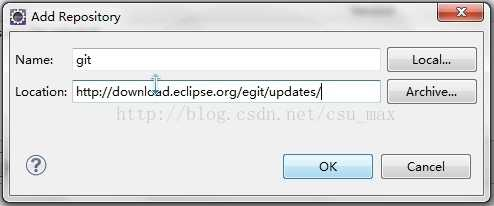
输入插件名称(自定义),以及插件地址( http://download.eclipse.org/egit/updates/)。
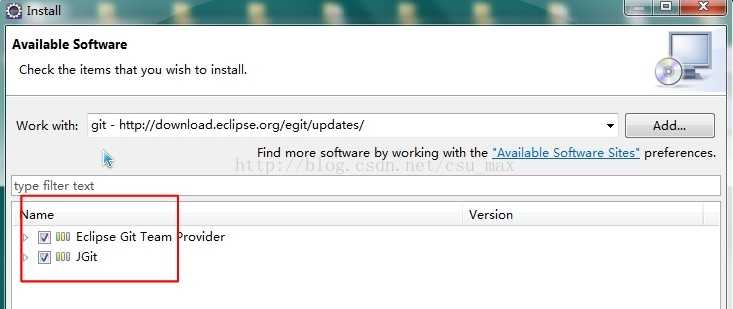
选择插件,点击 Next->Next->I accept……->Finish 即可。
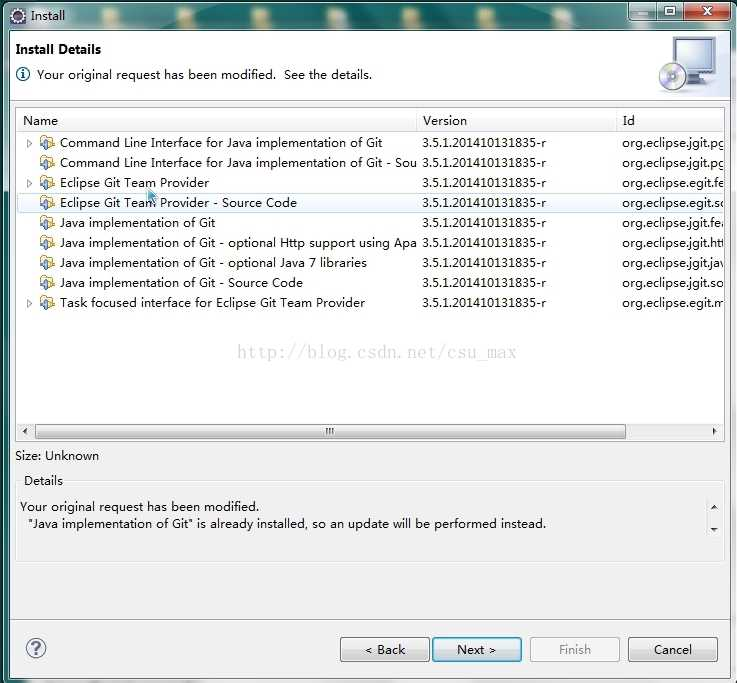
有些插件安装后还需要进行配置,那就需要在 Window->Preferences 中进行相应的配置了。
4.3 自动安装法
此种方法需要 eclipse 已经安装了 Eclipse Marketplace 插件(点击 Help,若出现 Eclipse Marketplace 即表明已经安装)。若没有安装,则先使用上面的半自动安装法安装 Eclipse Marketplace 插件(其中 Location 为 http://download.eclipse.org/mpc/indigo/ )。
在已经拥有 Eclipse Marketplace 插件之后,点击 Help->Eclipse Marketplace,即可搜索选择需要的插件进行自动安装。如需要安装 python 插件,搜索 "python" ,即可看到 "PyDev" 插件,点击 Install 即可。
【教程】Git在Eclipse中的安装和基本使用的更多相关文章
- Eclipse中如何安装和使用GrepCode插件
GrepCode(GC)Eclipse插件允许Eclipse用户在Eclipse IDE中搜索由GrepCode提供的工厂类.本教程介绍如何安装和使用插件.使用Eclipse3.5(Galileo)的 ...
- Eclipse中如何安装和使用GrepCode插件 (转)
GrepCode(GC)Eclipse插件允许Eclipse用户在Eclipse IDE中搜索由GrepCode提供的工厂类.本教程介绍如何安装和使用插件.使用Eclipse3.5(Galileo)的 ...
- git在eclipse中的配置 转载
git在eclipse中的配置 转载 一_安装EGIT插件 http://download.eclipse.org/egit/updates/ 或者使用Eclipse Marketplace,搜索EG ...
- git在myelispse中的安装
1.git在myelispse中的安装 http://blog.csdn.net/chinaonlyqiu/article/details/8830050
- Git在eclipse中的配置
1:git在eclipse中的配置 windows - >preferences->team->git->configuration 点击add Entry key值:输入 u ...
- [Eclipse插件] Eclipse中如何安装和使用GrepCode插件
Java是开源的世界,如何快速的搜索到你需要的Java源码呢?2009年7月17日,GrepCode团队发布了一个有趣的 Java源码搜索引擎-GrepCode .与现有的各种搜索引擎相比,Java源 ...
- eclipse 中离线安装activiti插件,报错“An error occurred while collecting items to be installed session context was:(...”
eclipse 中离线安装activiti插件,报错“An error occurred while collecting items to be installed session context ...
- Eclipse中如何安装Git插件
现在的Eclipse一般都自带Git插件. 检查Eclipse是否有Git插件: 方法一:Help—>About Eclipse,出现下面的图标,说明Eclipse中已有Git插件,就不用安装了 ...
- 在Eclipse中在线安装Emmet和图文使用教程
ZenCoding 升级为 Emmet 之后,基于 Eclipse 的插件安装地址也发生了变化, 下面是在基于 Eclipse 的 IDE 中安装和使用 Emmet 的图文示例. 一.打开 Eclip ...
随机推荐
- uvm设计分析——report
uvm_report实现中的类图,如下: 1)uvm_component均从uvm_report_object extend而来,其中定义了report_warning,error,info,fata ...
- mac快捷键留存查看
基本的快捷键 Command是Mac里最重要的修饰键,在大多数情况下相当于Windows下的Ctrl.所以以下最基本操作很好理解: Command-Z 撤销 Command-X 剪切 Command- ...
- SQLSetStmtAttr
SQLSetStmtAttr 函数定义: Stmt是用来执行SQL语句的句柄,这个函数是用来设置她的属性的 SQLRETURN SQLSetStmtAttr( SQLHSTMT , 这是由游标 ...
- DeepNetwork---tensorflow实现
https://github.com/zle1992/Reinforcement_Learning_Game DeepQNetwork.py import numpy as np import ten ...
- hdu5302 构造
题意:给你一个无向图,它的边要么是黑色要么是白色,且图上的每个点最多与两个黑边两个白边相连.现在,Demon将图分成两部分,一部分包含所有的黑边,另一部分包括所有的白边,给你白边图中度为0的点的数量w ...
- Sitecore营销自动化
增加与战略性自动化营销系统的互动 Sitecore营销自动化基于DMS中的Sitecore个性化功能.营销自动化系统使用诸如位置,设备和先前访问或购买之类的客户数据来影响用户沿着购买路径的旅程.这些系 ...
- uva 1632 Alibaba
题意: 一个人要从如果干个地方拿货,每个地方的货物是有存在时间的,到了某个时间之后就会消失. 按照位置从左到右给出货物的位置以及生存时间,这个人选择一个最优的位置出发,问拿完货物的最少时间. 思路: ...
- Quick-Cocos2d-x文件结构分析
在上一章我们讲过了Quick-Cocos2d-x中的环境搭建,这章我们分析下quick中的文件结构吧!打开quick的文件夹,可以看到如下的这些目录和文件: bin:存放各种与引擎相关的脚本 comp ...
- css中块级元素、内联元素(行内元素、内嵌元素)
Block element 块级元素 顾名思义就是以块显示的元素,高度宽度都是可以设置的.比如我们常用 的<div>.<p>.<ul>默认状态下都是属于块级元 ...
- AtCoder Beginner Contest 088 (ABC)
A - Infinite Coins 题目链接:https://abc088.contest.atcoder.jp/tasks/abc088_a Time limit : 2sec / Memory ...