
Topshelf+Quartz3.0基于控制台应用程序快速开发可调度windows服务
1.TopShelf
TopShelf是一个开源的跨平台的宿主服务框架。可通过.Net Core/.Net Framwork控制台应用程序快速开发windows服务,更加便于服务调试。
本文基于.Net Core2.2快速开发windows服务
首先,我们创建一个控制台应用程序
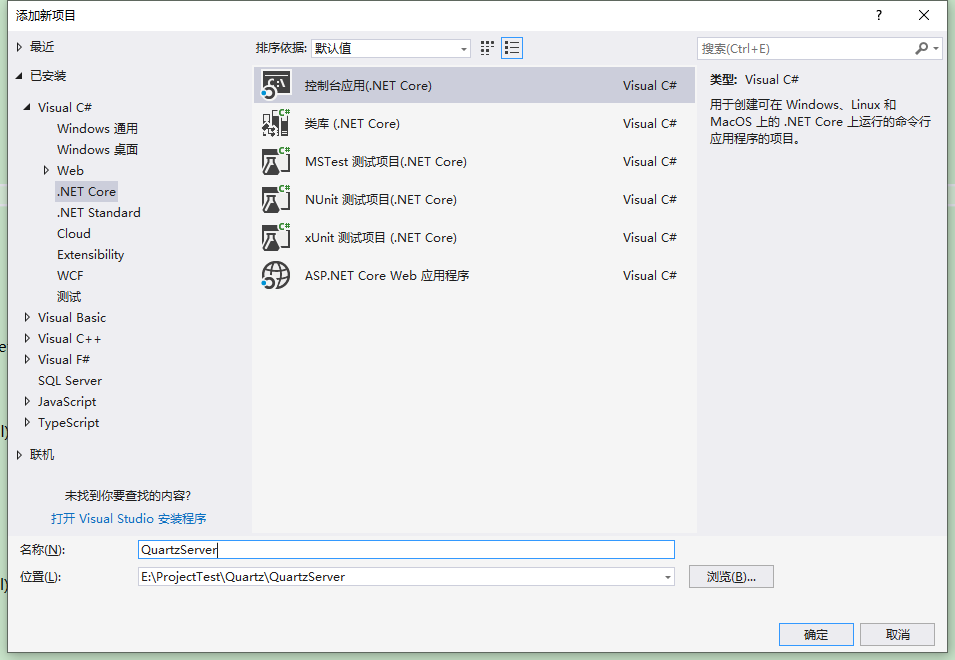
然后添加Topshelf Nuget程序包 版本4.2.1

通过Topshelf集成的Log4net管理日志,所以我们这里添加了Topshelf.LogNet4 Nuget程序包

添加log4net.config日志配置文件(需手动新建config文件,复制以下内容即可),一般默认配置就可以,主要是改一下日志路径和控制台日志输出级别
<?xml version="1.0" encoding="utf-8" ?>
<configuration>
<configSections>
<section name="log4net" type="log4net.Config.Log4NetConfigurationSectionHandler, log4net"/>
</configSections>
<log4net>
<appender name="RollingLogFileAppender" type="log4net.Appender.RollingFileAppender">
<!--日志路径-->
<param name= "File" value= "D:\log\"/>
<!--是否是向文件中追加日志-->
<param name= "AppendToFile" value= "true"/>
<!--备份文件的最大切分数量-->
<param name= "MaxSizeRollBackups" value= ""/>
<!-- 每个文件的大小限制 -->
<param name="MaximumFileSize" value="10MB" />
<!-- RollingStyle Composite 综合 Size 按大小 Date 按时间 -->
<param name="RollingStyle" value="Composite" />
<!--最小锁定模式,允许多个进程写入同一个文件-->
<lockingModel type="log4net.Appender.FileAppender+MinimalLock" />
<!--日志文件名是否是固定不变的-->
<param name= "StaticLogFileName" value= "false"/>
<!--日志文件名格式为:--.log-->
<datePattern value="yyyy-MM-dd\\"Log4Net"'.log'" />
<layout type="log4net.Layout.PatternLayout">
<param name="ConversionPattern" value="%d [%t] %-5p %c - %m%n" />
</layout>
</appender>
<!-- 控制台前台显示日志 -->
<appender name="ColoredConsoleAppender" type="log4net.Appender.ColoredConsoleAppender">
<mapping>
<level value="ERROR" />
<foreColor value="Red, HighIntensity" />
</mapping>
<mapping>
<level value="Info" />
<foreColor value="Green" />
</mapping>
<layout type="log4net.Layout.PatternLayout">
<conversionPattern value="%d [%-5level] %m%n" />
</layout> <filter type="log4net.Filter.LevelRangeFilter">
<param name="LevelMin" value="Info" />
<param name="LevelMax" value="Fatal" />
</filter>
</appender> <root>
<!--(高) OFF > FATAL > ERROR > WARN > INFO > DEBUG > ALL (低) -->
<level value="INFO" />
<appender-ref ref="ColoredConsoleAppender"/>
<appender-ref ref="RollingLogFileAppender"/>
</root>
</log4net>
</configuration>
Topshelf关键点:下面我们开始修改Program文件中程序主函数,如下
         //使用Log4进行日志管理

         static ILog log = LogManager.GetLogger(typeof(Program));

         public static void Main(string[] args)

         {

             try

             {

                 //Console.WriteLine("Hello World!");

                 HostFactory.Run(x =>

                 {

                     x.UseLog4Net("log4net.config", true);//使用配置文件

                     //指定服务

                     x.Service<MyService>(y =>

                         {

                             y.ConstructUsing<MyService>(service => new MyService());//实际业务逻辑处理的地方

                             y.WhenStarted((tc, th) => tc.Start(th));//自定义服务类启动动作,其中th表示自定义服务类实现的ServiceControl接口方法中的入参

                             y.WhenStopped((ts, th) => ts.Stop(th));//自定义服务类结束动作

                         });

                     x.RunAsLocalSystem();

                     // 服务描述信息

                     x.SetDescription(ConfigurationManager.AppSettings["ServiceDescription"]);

                     // 服务显示名称

                     x.SetDisplayName(ConfigurationManager.AppSettings["ServiceDisplayName"]);

                     // 服务名称

                     x.SetServiceName(ConfigurationManager.AppSettings["ServiceName"]);

                 });

             }

             catch (Exception ex)

             {

                 log.Error("服务异常:" + ex.Message);

             }

         }
其中服务的一些基本信息(服务名称,描述信息等)我们通过App.config配置文件进行统一管理。添加App.config文件
 <?xml version="1.0" encoding="utf-8" ?>

 <configuration>

   <appSettings>

     <!--服务名称-->

     <add key="ServiceName" value="QuartzService"/>

     <!--服务显示名称-->

     <add key="ServiceDisplayName" value="Quartz"/>

     <!--服务描述-->

     <add key="ServiceDescription" value="Quartz定时服务"/>

     <!--操作人-->

     <add key="OpUser" value="Quartz"/>

   </appSettings>

   <connectionStrings>

     <!--数据库连接字符串>-->

   </connectionStrings>

 </configuration>
主函数中我们指定了MyService自定义功能类,它是实际处理业务逻辑的地方,也是程序功能处理的入口。自定义类实现了ServiceControl接口,该接口一共包含两个需实现的方法:
bool Start(HostControl hostControl);
bool Stop(HostControl hostControl);
 public class MyService: ServiceControl

     {

         /// <summary>

         /// 程序开始入口

         /// </summary>

         /// <param name="hostControl"></param>

         /// <returns></returns>

         public bool Start(HostControl hostControl)

         {

             //do something you want to do here

             return true;

         }

         /// <summary>

         /// 程序结束

         /// </summary>

         /// <param name="hostControl"></param>

         /// <returns></returns>

         public bool Stop(HostControl hostControl)

         {

             return true;

         }

     }
至此,我们通过Topshelf快速开发windows服务的功能已基本完成,同学只需要在Start()方法中添加自己的服务处理功能即可。
但是,我们这里想介绍下如何结合Quart任务调度框架使用。
首先简单介绍下Quartz:
Quartz 是一个开源作业调度框架,允许程序开发人员根据时间的间隔来调度作业,实现了作业和触发器的多对多的关系,还能把多个作业与不同的触发器关联。
我们需要明白 Quartz 的几个核心概念,这样理解起 Quartz 的原理就会变得简单了。
- Job 表示一个工作,要执行的具体内容。此接口中只有一个方法,如下:(Quartz3.0版本 方法返类型是Task,老版本为void)
Task Execute(IJobExecutionContext context);
- JobDetail 表示一个具体的可执行的调度程序,Job 是这个可执行程调度程序所要执行的内容,另外 JobDetail 还包含了这个任务调度的方案和策略。
- Trigger 代表一个调度参数的配置,什么时候去调。
- Scheduler 代表一个调度容器,一个调度容器中可以注册多个 JobDetail 和 Trigger。当 Trigger 与 JobDetail 组合,就可以被 Scheduler 容器调度了。
好了,了解了上面几个概念之后,我们准备开始入手。本文以配置文件的方式进行作业调度管理。
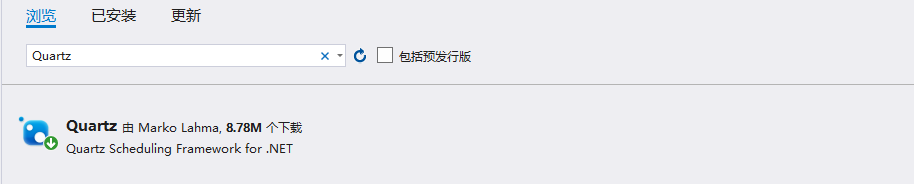
第一步,添加Quartz3.0 Nuget程序包
第二步,修改我们上面添加的自定义服务类,如下:
主要做如下调整:
1.声明并初始化Quartz调度程序实例,其中scheduler初始化方式和老版本的有点不同,Quartz3.0版本的返回值是Task,我们通过方式1和方式2都可以实现(实际使用中,选择一种即可)
2.程序开始和结束方法,调用scheduler的Start()和Shutdown()
         private IScheduler scheduler;//声明Quartz调度程序实例,用与管理Job

         /// <summary>

         /// 构造函数初始化IScheduler实例

         /// </summary>

         public MyService()

         {

             //Quartz3.0版本初始化方式1

             scheduler = StdSchedulerFactory.GetDefaultScheduler().GetAwaiter().GetResult();

             //Quartz3.0版本初始化方式2

             //scheduler = StdSchedulerFactory.GetDefaultScheduler().Result;

         }

         /// <summary>

         /// 程序开始入口

         /// </summary>

         /// <param name="hostControl"></param>

         /// <returns></returns>

         public bool Start(HostControl hostControl)

         {

             scheduler.Start();

             return true;

         }

         /// <summary>

         /// 程序结束

         /// </summary>

         /// <param name="hostControl"></param>

         /// <returns></returns>

         public bool Stop(HostControl hostControl)

         {

             scheduler.Shutdown();

             return true;

         }
第三步,我们需要添加工作任务job,这里是实际干活的任务。新建一个功能类,实现接口IJob。
  /// <summary>

      /// 自定义job,实际功能处理单元,需实现IJob

      /// </summary>

      public class TestJob : IJob

      {

          log4net.ILog _logger = log4net.LogManager.GetLogger(typeof(TestJob));

          public Task Execute(IJobExecutionContext context)

          {

              _logger.InfoFormat("TestJob测试");

             //return Task.FromResult("TestJob测试");

             return Task.Factory.StartNew(() => Console.WriteLine($"工作任务测试:{DateTime.Now.ToString("yyyy-MM-dd HH:mm:ss")}"));

         }

     }
最后,也是比较重要的地方。我们需添加配置文件,来关联我们上面创建的schedule和job。
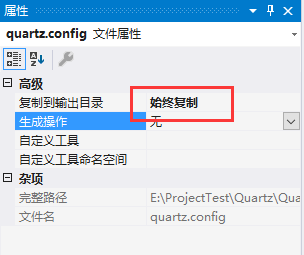
添加配置文件有个注意的地方:文件属性要选择始终复制,便于发布版本时可用。
添加quartz.config
默认配置就可以,里面指定的调度程序实例,线程池数量,配置文件路径名称等
 # You can configure your scheduler in either <quartz> configuration section

 # or in quartz properties file

 # Configuration section has precedence

 quartz.scheduler.instanceName = ServerScheduler

 # configure thread pool info

 quartz.threadPool.type = Quartz.Simpl.SimpleThreadPool, Quartz

 quartz.threadPool.threadCount =

 # job initialization plugin handles our xml reading, without it defaults are used

 quartz.plugin.xml.type = Quartz.Plugin.Xml.XMLSchedulingDataProcessorPlugin, Quartz.Plugins

 quartz.plugin.xml.fileNames = ~/quartz_jobs.xml

 # export this server to remoting context

 quartz.scheduler.exporter.type = Quartz.Simpl.RemotingSchedulerExporter, Quartz

 quartz.scheduler.exporter.port =

 quartz.scheduler.exporter.bindName = QuartzScheduler

 quartz.scheduler.exporter.channelType = tcp

 quartz.scheduler.exporter.channelName = httpQuartz
添加quartz_jobs.xml
该配置文件才是体现精华的地方。这里面真正实现了schedule,job和trigger三者的联系。也是好多同学上面有疑问的地方(为什么schedule.start()之后会自动调用我创建的job)
配置注意点:
1.job->job-type,配置job类和job类所在的命名空间
2.trigger->job-name/job-group 一定要和你上面创建的job的name/group一样
 <?xml version="1.0" encoding="UTF-8"?>

 <!-- This file contains job definitions in schema version 2.0 format -->

 <job-scheduling-data xmlns="http://quartznet.sourceforge.net/JobSchedulingData" xmlns:xsi="http://www.w3.org/2001/XMLSchema-instance" version="2.0">

   <processing-directives>

     <overwrite-existing-data>true</overwrite-existing-data>

   </processing-directives>

   <schedule>

     <job>

       <name>sampleJob</name>

       <group>sampleGroup</group>

       <description>Sample job for Quartz Server</description>

       <job-type>QuartzServer.TestJob, QuartzServer</job-type>

       <durable>true</durable>

       <recover>false</recover>

       <!--<job-data-map>

         <entry>

           <key>key1</key>

           <value>value1</value>

         </entry>

         <entry>

           <key>key2</key>

           <value>value2</value>

         </entry>

       </job-data-map>-->

     </job>

     <!--当仅需触发一次或者以固定时间间隔周期执行,SimpleTrigger是最适合的选择-->

     <!--<trigger>

       <simple>

         <name>sampleSimpleTrigger</name>

         <group>sampleSimpleGroup</group>

         <description>Simple trigger to simply fire sample job</description>

         <job-name>sampleJob</job-name>

         <job-group>sampleGroup</job-group>

         <misfire-instruction>SmartPolicy</misfire-instruction>

         <repeat-count>-</repeat-count>

         <repeat-interval></repeat-interval>

       </simple>

     </trigger>-->

     <!--通过Cron表达式定义出各种复杂时间规则的调度方案:如每早晨9:00执行,周一、周三、周五下午5:00执行等-->

     <trigger>

       <cron>

         <name>sampleCronTrigger</name>

         <group>sampleCronGroup</group>

         <description>Cron trigger to simply fire sample job</description>

         <job-name>sampleJob</job-name>

         <job-group>sampleGroup</job-group>

         <misfire-instruction>SmartPolicy</misfire-instruction>

         <cron-expression>/ * * * * ?</cron-expression>

       </cron>

     </trigger>

     <!--quartz.Calendar它是一些日历特定时间点的集合,一个Trigger可以和多个Calendar关联,以便排除或包含某些时间点。

     假设,我们安排每周星期一早上10:00执行任务,但是如果碰到法定的节日,任务则不执行,这时就需要在Trigger触发机制的基础上使用Calendar进行定点排除-->

     <!--<trigger>

       <calendar-interval>

         <name>sampleCalendarIntervalTrigger</name>

         <group>sampleCalendarIntervalGroup</group>

         <description>Calendar interval trigger to simply fire sample job</description>

         <job-name>sampleJob</job-name>

         <job-group>sampleGroup</job-group>

         <misfire-instruction>SmartPolicy</misfire-instruction>

         <repeat-interval></repeat-interval>

         <repeat-interval-unit>Second</repeat-interval-unit>

       </calendar-interval>

     </trigger>-->

   </schedule>

 </job-scheduling-data>
常用的cron-trigger表达式配置说明
 cron expressions 整体上还是非常容易理解的,只有一点需要注意:"?"号的用法,看下文可以知道“?”可以用在 day of month 和 day of week中,他主要是为了解决如下场景,如:每月的1号的每小时的31分钟,正确的表达式是:*  *  * ?,而不能是:*  *  * *,因为这样代表每周的任意一天。

 由7段构成:秒 分 时 日 月 星期 年(可选)

 "-" :表示范围  MON-WED表示星期一到星期三

 "," :表示列举 MON,WEB表示星期一和星期三

 "*" :表是“每”,每月,每天,每周,每年等

 "/" :表示增量:/(处于分钟段里面) 每15分钟,在0分以后开始,/ 每20分钟,从3分钟以后开始

 "?" :只能出现在日,星期段里面,表示不指定具体的值

 "L" :只能出现在日,星期段里面,是Last的缩写,一个月的最后一天,一个星期的最后一天(星期六)

 "W" :表示工作日,距离给定值最近的工作日

 "#" :表示一个月的第几个星期几,例如:"6#3"表示每个月的第三个星期五(=SUN...=FRI,=SAT)

 官方实例

 Expression    Meaning

    * * ?    每天中午12点触发

    ? * *    每天上午10:15触发

    * * ?    每天上午10:15触发

    * * ? *    每天上午10:15触发

    * * ?     2005年的每天上午10:15触发

  *  * * ?    在每天下午2点到下午2:59期间的每1分钟触发

  /  * * ?    在每天下午2点到下午2:55期间的每5分钟触发

  / , * * ?    在每天下午2点到2:55期间和下午6点到6:55期间的每5分钟触发

  -  * * ?    在每天下午2点到下午2:05期间的每1分钟触发

  ,  ?  WED    每年三月的星期三的下午2:10和2:44触发

    ? * MON-FRI    周一至周五的上午10:15触发

     * ?    每月15日上午10:15触发

    L * ?    每月最后一日的上午10:15触发

    L- * ?    Fire at :15am on the 2nd-to-last last day of every month

    ? * 6L    每月的最后一个星期五上午10:15触发

    ? * 6L    Fire at :15am on the last Friday of every month

    ? * 6L -    2002年至2005年的每月的最后一个星期五上午10:15触发

    ? * #    每月的第三个星期五上午10:15触发

    / * ?    Fire at 12pm (noon) every  days every month, starting on the first day of the month.

      ?    Fire every November 11th at :11am.
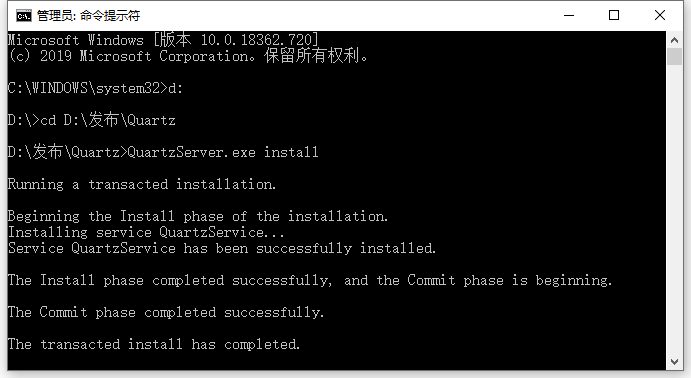
好了,大功告成,我们只需要发布部署即可。
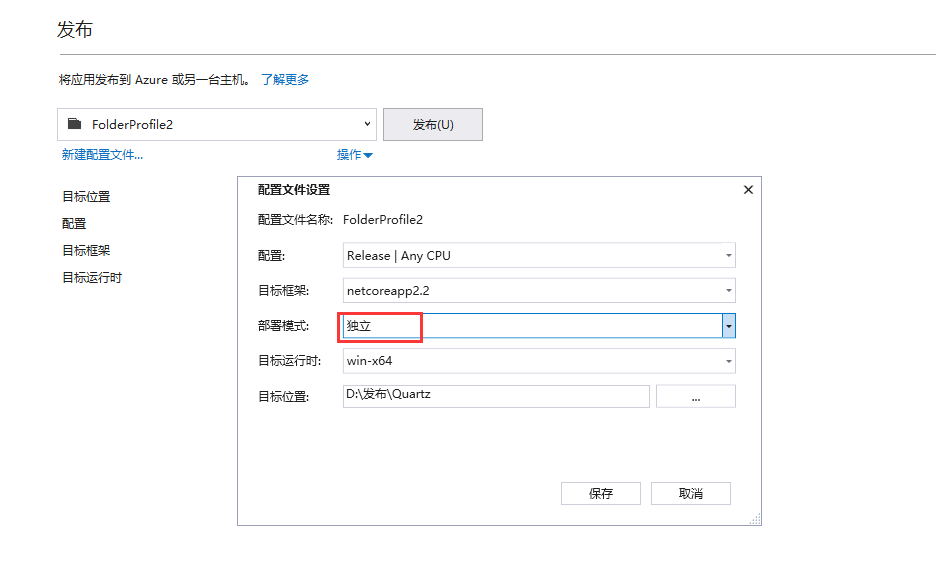
在服务列表中可看到我们刚才安装的windows服务

好了,本文关于介绍topshelf框架快速开发windows服务以及通过Quartz框架调度管理服务的开发已介绍完毕,文中有不足之处,请各位看官多多指正!
Topshelf+Quartz3.0基于控制台应用程序快速开发可调度windows服务的更多相关文章
- 基于SpringBoot+AntDesign的快速开发平台,JeecgBoot 2.0.2 版本发布
Jeecg-Boot 是一款基于SpringBoot+代码生成器的快速开发平台! 采用前后端分离架构:SpringBoot,Ant-Design-Vue,Mybatis,Shiro,JWT. 强大的代 ...
- 微信小程序快速开发
微信小程序快速开发 一.注册小程序账号,下载IDE 1.官网注册https://mp.weixin.qq.com/,并下载IDE. 2.官方文档一向都是最好的学习资料. 注意:1)注册账号之后会有一个 ...
- 在线Online表单来了!JeecgBoot 2.1 版本发布——基于SpringBoot+AntDesign的快速开发平台
项目介绍 Jeecg-Boot 是一款基于SpringBoot+代码生成器的快速开发平台! 采用前后端分离架构:SpringBoot,Ant-Design-Vue,Mybatis,Shiro,JWT. ...
- JEECG 4.0 版本发布,JAVA快速开发平台
JEECG 4.0 版本发布,系统全面优化升级,更快,更稳定! 导读 ⊙平台性能优化,系统更稳定,速度闪电般提升 ...
- web程序快速开发
关于web程序快速开发个人见解以及经历 由于在之前公司业务的发展,需要在基于核心业务的基础上开发其他较为独立的业务系统,所以就有了这个基于Dapper,DDD概念的基础框架,由于个人基于这个框架已经经 ...
- vue+uni-app商城实战 | 第一篇:【有来小店】微信小程序快速开发接入Spring Cloud OAuth2认证中心完成授权登录
一. 前言 本篇通过实战来讲述如何使用uni-app快速进行商城微信小程序的开发以及小程序如何接入后台Spring Cloud微服务. 有来商城 youlai-mall 项目是一套全栈商城系统,技术栈 ...
- 微信小程序快速开发上手
微信小程序快速开发上手 介绍: 从实战开发角度,完整系统地介绍了小程序的开发环境.小程序的结构.小程序的组件与小程序的API,并提供了多个开发实例帮助读者快速掌握小程序的开发技能,并能自己动手开发出小 ...
- 【技术博客】基于vue的前端快速开发(工具篇)
一.Vue教程 vue.js是一套构建用户界面的渐进式框架.vue采用自底向上增量开发的设计.vue的核心库只关心视图层,非常容易学习,非常容易与其它库和已有项目整合.vue完全有能力驱动采用单文件组 ...
- 关于web程序快速开发个人见解以及经历
由于在之前公司业务的发展,需要在基于核心业务的基础上开发其他较为独立的业务系统,所以就有了这个基于Dapper,DDD概念的基础框架,由于个人基于这个框架已经经历过两个系统的开发,也因为其他项目团队需 ...
随机推荐
- 从Note 5看三星大招 究竟能不能秒杀iPhone
5看三星大招 究竟能不能秒杀iPhone" title="从Note 5看三星大招 究竟能不能秒杀iPhone"> 从当年HTC发布第一代Android手机G1开始 ...
- javascript中this的四种用法
javascript中this的四种用法 投稿:hebedich 字体:[增加 减小] 类型:转载 时间:2015-05-11我要评论 在javascript当中每一个function都是一个对象,所 ...
- 【TensorFlow】自主实现包含全节点Cell的LSTM层 Cell
0x00 前言 常用的LSTM,或是双向LSTM,输出的结果通常是以下两个:1) outputs,包括所有节点的hidden2) 末节点的state,包括末节点的hidden和cell大部分任务有这些 ...
- Java设计模式之结构模式
一.外观模式 分析:外观模式是为子系统的一组接口提供一个统一的界面,数据库JDBC连接应用就是外观模式的一个典型例子,特点:降低系统的复杂度,增加灵活性.结果:代码示例: public class D ...
- PyCharm使用技巧及常用快捷键
Ctrl + Shift + F--------------------------------------------->>>>>>>高级查找 Ctrl + ...
- koa01
1.koa简介 koa是express团队开发的一个更加轻量级的服务端开发框架,也是未来的趋势 2.安装 npm i -g koa-generator //全局安装koa脚手架 3.创建项目 koa2 ...
- 微信APP生命周期、页面生命周期
目录 小程序的启动流程 app生命周期 页面的生命周期 页面的生命周期(图) 小程序的启动流程 我们画一个图来表示一下,整个小程序的启动流程,我们就知道了: app生命周期 执行App()函数也就是注 ...
- spring boot 调度任务
1.引入spring boot所依赖的jar包 <parent> <groupId>org.springframework.boot</groupId> < ...
- Echarts 自定义legend图片,修改点击之后的颜色图解
第一个问题:echarts 可以自定义图例的图标,百度上很多回答都是引用的相对路径,但是不知道为啥,我的vue项目就是引用不显示,在network里面找不到相应图片 后来我想了个法子,就是先获取到这个 ...
- NSInteger打印以及字符串的转换
You can also use %zd (NSInteger) and %tu (NSUInteger) when logging to the console. NSInteger integer ...