// 红色加粗是linux命令
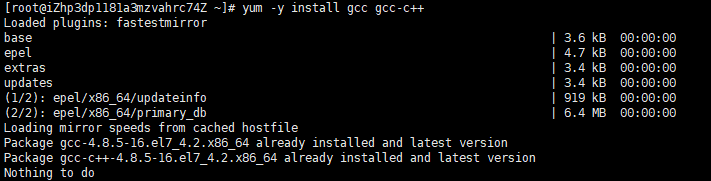
安装gcc和gcc-c++
yum -y install gcc gcc-c++
yum list httpd*
安装apche
yum -y install httpd.x86_64 httpd-devel.x86_64 httpd-tools.x86_64
开启服务
/bin/systemctl start httpd.service
停止服务
/bin/systemctl stop httpd.service
设置Apache服务开机启动
systemctl enable httpd.service
默认目录:/var/www/html/
卸载
yum remove httpd
安装mysql
一、检查系统是否安装其他版本的MYSQL数据
yum list installed | grep mysql#yum -y remove mysql-libs.x86_64
二、安装及配置
wget http://repo.mysql.com/mysql-community-release-el6-5.noarch.rpm# rpm -ivh mysql-community-release-el6-5.noarch.rpm
yum repolist all | grep mysql
安装MYSQL数据库
yum install mysql-community-server -y
设置为开机启动(2、3、4都是on代表开机自动启动)
chkconfig --list | grep mysqld# chkconfig mysqld on
三、设置远程root
启动mysql
service mysqld start
设置root密码
mysql_secure_installation
登陆root账号
mysql -uroot -p
建立远程root用户
mysql> GRANT ALL PRIVILEGES ON *.* TO 'root'@'%' IDENTIFIED BY '你设置的密码' WITH GRANT OPTION;mysql> flush privileges;
四、设置utf-8编码
查看mysql原本编码:
mysql> show variables like 'character%';
mysql> \q
设置编码
vim /etc/my.cnf
如下(少补):
[mysqld]character-set-server=utf8 collation-server=utf8_general_ci sql_mode='NO_ENGINE_SUBSTITUTION'
[mysql]default-character-set = utf8[mysql.server]default-character-set = utf8[mysqld_safe]default-character-set = utf8[client]default-character-set = utf8
重启mysql
service mysqld restart
再次查看编码:
mysql -uroot -p
mysql> show variables like 'character%';+--------------------------+----------------------------+| Variable_name | Value |+--------------------------+----------------------------+| character_set_client | utf8 || character_set_connection | utf8 || character_set_database | utf8 || character_set_filesystem | binary || character_set_results | utf8 || character_set_server | utf8 || character_set_system | utf8 || character_sets_dir | /usr/share/mysql/charsets/ |+--------------------------+----------------------------+8 rows in set (0.00 sec)
mysql> \q
1.检查当前安装的PHP包
yum list installed | grep php
如果有安装的PHP包,先删除他们
yum remove php.x86_64 php-cli.x86_64 php-common.x86_64 php-gd.x86_64 php-ldap.x86_64 php-mbstring.x86_64 php-mcrypt.x86_64 php-mysql.x86_64 php-pdo.x86_64
2 CentOs 7.X
rpm -Uvh https://mirror.webtatic.com/yum/el7/epel-release.rpm
rpm -Uvh https://mirror.webtatic.com/yum/el7/webtatic-release.rpm
如果想删除上面安装的包,重新安装
rpm -qa | grep webstatic
rpm -e 上面搜索到的包即可
3.运行yum install
yum install php56w.x86_64 php56w-cli.x86_64 php56w-common.x86_64 php56w-gd.x86_64 php56w-ldap.x86_64 php56w-mbstring.x86_64 php56w-mcrypt.x86_64 php56w-mysql.x86_64 php56w-pdo.x86_64
注:如果想升级到7.0把上面的56w换成70w就可以了。
yum install php70w.x86_64 php70w-cli.x86_64 php70w-common.x86_64 php70w-gd.x86_64 php70w-ldap.x86_64 php70w-mbstring.x86_64 php70w-mcrypt.x86_64 php70w-mysql.x86_64 php70w-pdo.x86_64
4.安装PHP FPM,以后需要可以单独安装插件
yum install php56w-fpm
yum install php70w-fpm
djl补充安装的扩展
yum install php56w-xml.x86_64 php56w-xmlrpc.x86_64 php56w-devel.x86_64
yum install php56w-bcmath.x86_64 php56w-odbc.x86_64
安装php完成后,重启apache
/bin/systemctl restart httpd.service
//查看有哪些可以yum安装的扩展
yum list php56w*
Loaded plugins: fastestmirror
Loading mirror speeds from cached hostfile
* webtatic: uk.repo.webtatic.com
Installed Packages
php56w.x86_64 5.6.35-1.w7 @webtatic
php56w-cli.x86_64 5.6.35-1.w7 @webtatic
php56w-common.x86_64 5.6.35-1.w7 @webtatic
php56w-gd.x86_64 5.6.35-1.w7 @webtatic
php56w-ldap.x86_64 5.6.35-1.w7 @webtatic
php56w-mbstring.x86_64 5.6.35-1.w7 @webtatic
php56w-mcrypt.x86_64 5.6.35-1.w7 @webtatic
php56w-mysql.x86_64 5.6.35-1.w7 @webtatic
php56w-pdo.x86_64 5.6.35-1.w7 @webtatic
Available Packages
php56w-bcmath.x86_64 5.6.35-1.w7 webtatic
php56w-dba.x86_64 5.6.35-1.w7 webtatic
php56w-devel.x86_64 5.6.35-1.w7 webtatic
php56w-embedded.x86_64 5.6.35-1.w7 webtatic
php56w-enchant.x86_64 5.6.35-1.w7 webtatic
php56w-fpm.x86_64 5.6.35-1.w7 webtatic
php56w-imap.x86_64 5.6.35-1.w7 webtatic
php56w-interbase.x86_64 5.6.35-1.w7 webtatic
php56w-intl.x86_64 5.6.35-1.w7 webtatic
php56w-mssql.x86_64 5.6.35-1.w7 webtatic
php56w-mysqlnd.x86_64 5.6.35-1.w7 webtatic //安装报错
php56w-odbc.x86_64 5.6.35-1.w7 webtatic
php56w-opcache.x86_64 5.6.35-1.w7 webtatic
php56w-pear.noarch 1:1.10.4-1.w7 webtatic
php56w-pecl-apcu.x86_64 4.0.11-2.w7 webtatic
php56w-pecl-apcu-devel.x86_64 4.0.11-2.w7 webtatic
php56w-pecl-gearman.x86_64 1.1.2-1.w7 webtatic
php56w-pecl-geoip.x86_64 1.1.1-1.w7 webtatic
php56w-pecl-igbinary.x86_64 2.0.5-1.w7 webtatic
php56w-pecl-igbinary-devel.x86_64 2.0.5-1.w7 webtatic
php56w-pecl-imagick.x86_64 3.4.3-1.w7 webtatic
php56w-pecl-imagick-devel.x86_64 3.4.3-1.w7 webtatic
php56w-pecl-libsodium.x86_64 1.0.6-1.w7 webtatic
php56w-pecl-memcache.x86_64 3.0.8-2.w7 webtatic
php56w-pecl-memcached.x86_64 2.2.0-1.w7 webtatic
php56w-pecl-mongodb.x86_64 1.4.1-1.w7 webtatic
php56w-pecl-redis.x86_64 3.1.6-1.w7 webtatic
php56w-pecl-xdebug.x86_64 2.5.5-2.w7 webtatic
php56w-pgsql.x86_64 5.6.35-1.w7 webtatic
php56w-phpdbg.x86_64 5.6.35-1.w7 webtatic
php56w-process.x86_64 5.6.35-1.w7 webtatic
php56w-pspell.x86_64 5.6.35-1.w7 webtatic
php56w-recode.x86_64 5.6.35-1.w7 webtatic
php56w-snmp.x86_64 5.6.35-1.w7 webtatic
php56w-soap.x86_64 5.6.35-1.w7 webtatic
php56w-tidy.x86_64 5.6.35-1.w7 webtatic
php56w-xml.x86_64 5.6.35-1.w7 webtatic
php56w-xmlrpc.x86_64 5.6.35-1.w7 webtatic
- CentOS6.5使用yum快速搭建LAMP环境
1.安装Apache # yum -y install httpd # 开机自启动 # chkconfig httpd on # 启动httpd 服务 # service httpd start # ...
- redhat利用yum快速搭建LAMP环境
LAMP LAMP环境,对于PHP开发及其开源的PHP项目的部署都很关键的. LAMP的含义: L ---Linux A ---Apache web M ---Mysql datab ...
- 通过yum命令搭建lamp环境(centos6.5)
centos 6.5 1.yum安装和源代码编译在使用的时候没啥区别,但是安装的过程就大相径庭了,yum只需要3个命令就可以完成,源代码需要13个包,还得加压编译,步骤很麻烦,而且当做有时候会出错,源 ...
- CentOS用yum安装搭建LAMP
#1.安装Apache yum install httpd httpd-devel #启动apache /etc/init.d/httpd start #设为开机启动: chkconfig httpd ...
- CentOS 6.5使用yum快速搭建LAMP环境
由于这里采用yum方式安装,前提是我们必须配置好yum源.为了加快下载速度,建议使用网易的yum源. 这种方式对于初学者来说,非常方便,但是可定制性不强,而且软件版本较低.一般用于实验和学习环境. 1 ...
- 服务器上安装搭建node环境
一.版本 : node v4.4.3 npm v2.15.1 pm2 v1.1.3 express v4.13.4 二.node安装与环境配置 新建node安装目录,与node项目目录 ...
- Centos6 使用yum快速搭建LAMP环境
1.安装Apache [root@localhost ~]# yum -y install httpd # 开机自启动 [root@localhost ~]# chkconfig httpd on ...
- CentOS 7使用yum快速搭建LAMP环境
1.安装Apache [root@localhost ~]# yum -y install httpd # 开机自启动 [root@localhost ~]# chkconfig httpd on # ...
- linux下搭建lamp环境以及安装swoole扩展
linux下搭建lamp环境以及安装swoole扩展 一.CentOS 6.5使用yum快速搭建LAMP环境 准备工作:先更新一下yum源 我安装的环境是:apache2.2.15+mysql5 ...
随机推荐
- Android选择头像
http://www.jianshu.com/p/8b3e78046c1c 注意:在Android6.0之后,使用相机拍照需要权限 在选择头像使用相机拍摄时添加以下代码即可. Acp.getInsta ...
- 20165227 学习基础和C语言基础调查
学习基础和C语言基础调查 技能学习经验和感悟 你有什么技能比大多人(超过90%以上)更好? 如果非要说出来一个的话,那就是篮球了.从热爱篮球,到热爱打篮球,经历挫折阻碍,不断反思学习,一步一步地向前迈 ...
- AS中一些不经常用到的快捷键
1 书签 添加/移除书签 Ctrl+shift+F11 展示书签 shift+F11 下一个书签 shift+加号 上一个书签 shift+减号 2 折叠/展开代码块 展开代码块 ctrl+加号 ...
- Count 1 in Binary
Count how many 1 in binary representation of a 32-bit integer. Example Given 32, return 1 Given 5, r ...
- 用C代码简要模拟实现一下RPC(远程过程调用)并谈谈它在代码调测中的重要应用【转】
转自:http://blog.csdn.net/stpeace/article/details/44947925 版权声明:本文为博主原创文章,转载时请务必注明本文地址, 禁止用于任何商业用途, 否则 ...
- aarch64_l2
libfreehand-devel-0.1.1-5.fc26.aarch64.rpm 2017-05-23 07:16 26K fedora Mirroring Project libfreehand ...
- 金蝶K3,名称或代码在系统中已被使用,由于数据移动,未能继续以NOLOCK方式扫描
使用金蝶K3时出现:名称或代码在系统中已被使用:错误代码:3604(E14H)source:Microsoft OLE DB provider for SQL SERVERDetail:由于数据移动, ...
- 在VirtualBox上安装Ubuntu
Windows 10家庭中文版,VirtualBox 5.2.12 r122591,Ubuntu ubuntu-18.04-desktop, 前言 很久没用过Linux类的操作系统了,上一次是好多年前 ...
- ubuntu 16.04 网卡配置 虚拟机上网
看所有网卡(包括未启动的) ifconfig -a 或者 ip link 查看当前网卡配置,打开配置文件/etc/network/interfaces 设置静态IP(dhcp 为动态获取,static ...
- 表格中border-collapse属性
页面制作中最头痛的,表格的边框算是其一了.一不小心就会出现双重线 border-collapse属性 很好的解决了纠结了很久的问题 .table{border: 1px solid #ccc;bord ...