
Linux安装Anaconda3完整教程
Linux安装Anaconda3完整教程
欢迎关注
H寻梦人公众号

相关链接
1. 安装Anaconda3
1.1 下载
首先,打开官网地址下载最新版本的
Anaconda3,然后再传输到远程的Linux服务器上,或者直接在Linux服务器上使用命令:wget https://repo.anaconda.com/archive/Anaconda3-2020.11-Linux-x86_64.sh直接下载
1.2 安装
预准备
下载完成之后,在安装之前先查看对应的OS版本
[相关命令:/etc/redhat-release],根据对应版本执行如下命令:
| Debian | apt-get install libgl1-mesa-glx libegl1-mesa libxrandr2 libxrandr2 libxss1 libxcursor1 libxcomposite1 libasound2 libxi6 libxtst6 |
|---|---|
| RedHat/CentOS | yum install libXcomposite libXcursor libXi libXtst libXrandr alsa-lib mesa-libEGL libXdamage mesa-libGL libXScrnSaver |
| ArchLinux | pacman -Sy libxau libxi libxss libxtst libxcursor libxcomposite libxdamage libxfixes libxrandr libxrender mesa-libgl alsa-lib libglvnd |
| OpenSuse/SLES | zypper install libXcomposite1 libXi6 libXext6 libXau6 libX11-6 libXrandr2 libXrender1 libXss1 libXtst6 libXdamage1 libXcursor1 libxcb1 libasound2 libX11-xcb1 Mesa-libGL1 Mesa-libEGL1 |
| Gentoo | emerge x11-libs/libXau x11-libs/libxcb x11-libs/libX11 x11-libs/libXext x11-libs/libXfixes x11-libs/libXrender x11-libs/libXi x11-libs/libXcomposite x11-libs/libXrandr x11-libs/libXcursor x11-libs/libXdamage x11-libs/libXScrnSaver x11-libs/libXtst media-libs/alsa-lib media-libs/mesa |
开始安装
执行如下命令进行安装:
sh Anaconda3-<对应的版本号>-Linux-x86_64.sh--python3
bash Anaconda2-2019.10-Linux-x86_64.sh-- python2
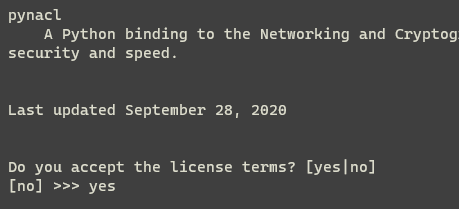
出现如下界面,询问你是否同意anaconda3的license,输入yes,回车即可
之后会出现如下界面,确认安装位置
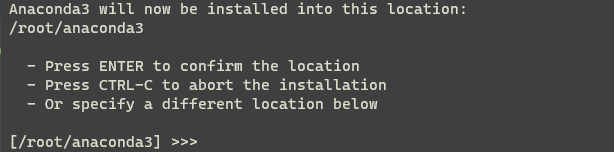
一般使用默认的安装即可,官方也推荐使用默认的安装路径,默认的安装路径格式如下:
/home/<user>/anaconda<2 or 3>如果是root用户则是:/root/anaconda<2 or 3>
最后,会出现如下界面,请求用户是否希望对Anaconda3进行初始化
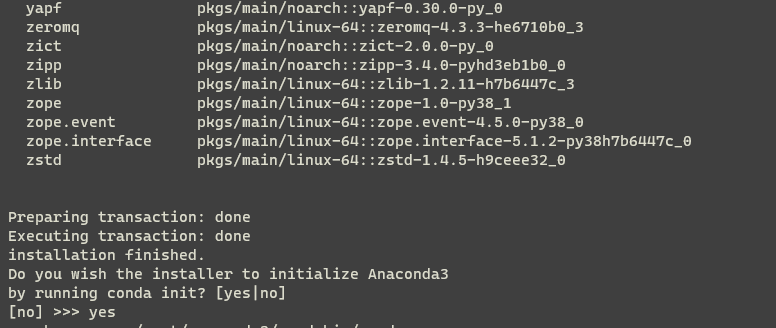
输入
yes,回车即可
验证
输入如下命令,查看Anaconda的版本:
conda -V
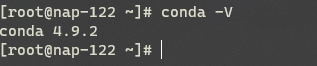
自此已经完成了Anaconda3的安装
2. 环境配置
安装完成后,我们还需要对环境变量进行添加,方便我们启动。
无论是哪种内核(版本)的系统,都可以通过修改
/etc/profile或者/etc/bashrc的配置信息来达到设置环境变量的目的
在这里我们修改profile文件,执行如下命令:
sudo vi /etc/profile
输入密码后进入文件编辑
这里sudo是加权限类似root用户进行操作,vi是一种编辑器
输入上述命令后再输入i,会看到如下标识:
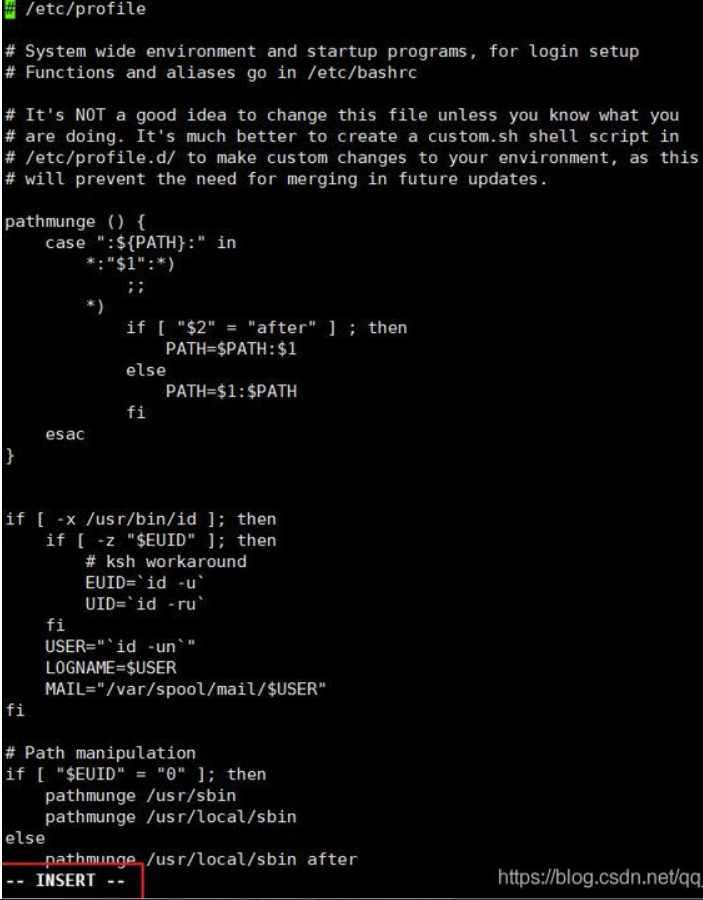
这里的i代表INSERT输入模式,然后按向下键切换到最下面,
在文件的末尾加上下述代码:
#Anaconda

export PATH=$PATH:/home/software/anaconda3/bin
按下ESC键,输入:,然后输入wq按下回车就保存退出了
最后重新载入配置文件,输入source /etc/profile
完成上述步骤,环境变量就配置好
测试
打开终端(Terminal),输入python3,如果显示如下图,则表示安装成功。

3. 安装Jupyter插件
本节将演示如何安装使用
jupyter,实现在线Pyhton编程
3.1 执行命令查看jupyter的配置文件在哪
其实看控制台可以发现默认会安装在/root/anaconda3目录,且jupyter的配置文件在: /root/.jupyter/jupyter_notebook_config.py 这里。如果你没看到这些也没关系。可以通过如下这个命令找到(生成)这个配置文件。
如果是root用户:
[root@djt_37_152 wj]$ jupyter notebook --generate-config --allow-root

#控制台输出类似信息:Writing default config to: /root/.jupyter/jupyter_notebook_config.py12
非root用户:
[biztech@djt_37_152 wj]$ jupyter notebook --generate-config

#控制台输出类似信息:同上
3.2 安装jupyter的相关插件
先执行pip install jupyter_contrib_nbextensions
再执行jupyter contrib nbextension install --user
[root@djt_37_152 wj]# pip install jupyter_contrib_nbextensions

.........(看你的网络怎么样了,,哈哈,,一般都没问题)........

[root@djt_37_152 wj]# jupyter contrib nbextension install --user
HINT:有可能安装插件的时候由于网络原因,安装失败;这里推荐使用豆瓣的镜像:
pip install jupyter_contrib_nbextensions -i https://pypi.douban.com/simple后面操作不变:
jupyter contrib nbextensiion install --user
值得一提的是:
windows环境下,并没有jupyter_notebook_config.py这个配置文件,怎么办呢?
可以打开Anaconda Promote界面,执行上面相同的命令即可生成。
(d:\anaconda3) C:\Users\XXXXXXX>jupyter notebook --generate-config

Writing default config to: C:\Users\XXXXXXX\.jupyter\jupyter_notebook_config.py
生成后即可和linux一样按照如下步骤修改了。
相关链接
4. 环境配置
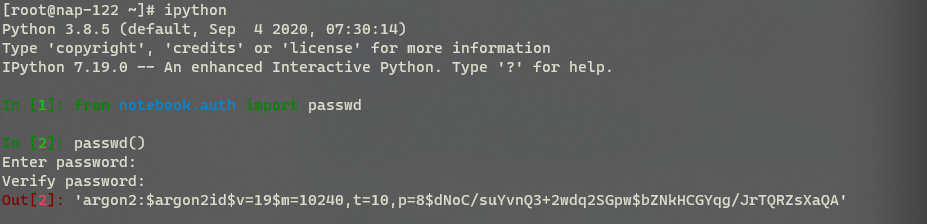
4.1 打开ipython,生成密码
In [1]: from notebook.auth import passwd

In [2]: passwd()

Enter password:

Verify password:

Out[2]: 'argon2:$argon2id$v=19$m=10240,t=10,p=8$dNoC/suYvnQ3+2wdq2SGpw$bZNkHCGYqg/JrTQRZsXaQA'    #这个秘钥要copy备用
操作如下图,其中输出用红色标记,并不是错误,个人认为应该是一个警告以让用户注意
4.2 编辑配置文件jupyter_notebook_config.py
[root@djt_37_152 wj]# vim /root/.jupyter/jupyter_notebook_config.py

#改几个地方:

c.NotebookApp.ip = 'xx.xxx.xx.xxx'            即对外提供访问的ip

c.NotebookApp.port = 5555                     即对外提供访问的端口

c.NotebookApp.open_browser = False            False即启动不打开浏览器

c.NotebookApp.password = u'argon2:$argon2id$v=19$m=10240,t=10,p=8$dNoC/suYvnQ3+2wdq2SGpw$bZNkHCGYqg/JrTQRZsXaQA'   这个就是上面生成的秘钥

c.NotebookApp.notebook_dir = u'/root' 即设置jupyter启动后默认的根目录
5. 启动运行
启动
jupyter
如果用root启动:
[root@djt_37_152 wj]$ jupyter notebook --allow-root
非root用户启动:
[biztech@djt_37_152 wj]$ jupyter notebook
值得一提的是:如果想让进程在后台运行,只需要在上面的命令后面加&即可,比如:
[biztech@djt_37_152 wj]$ jupyter notebook &
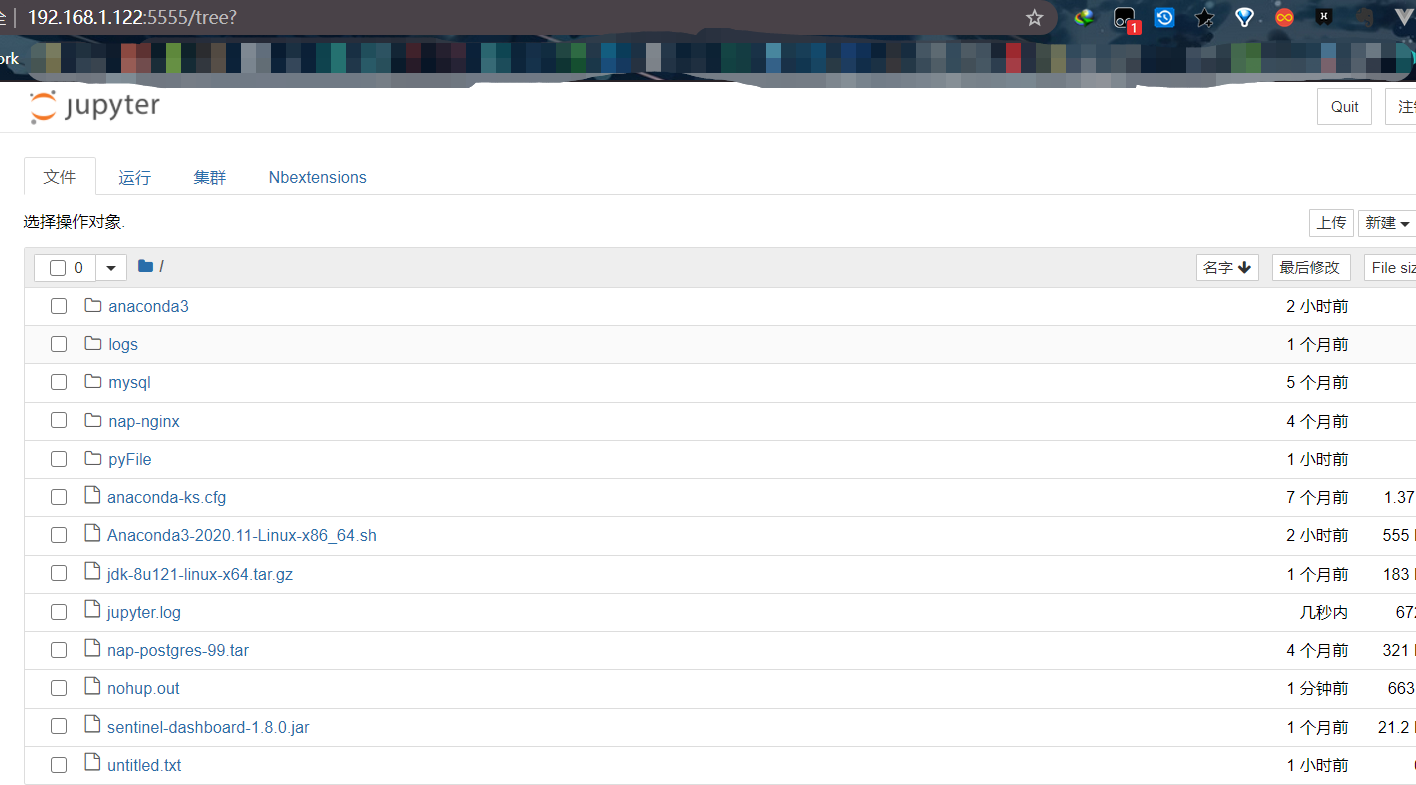
本地浏览器访问即可
在本地浏览器打开:http://xxx.xx.xx.xxx:5555 即可访问了–当然你得输入密码:123456
相关链接
问题答疑
- 安装
anaconda或miniconda后,每次打开Linux系统的终端会自动激活base环境。如下:
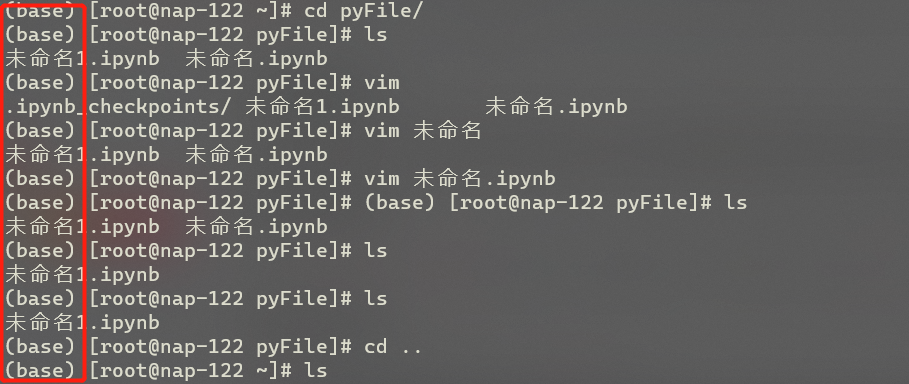
安装anaconda或miniconda的时候,选择了每次打开终端后自动激活base环境。
conda配置里面设置取消自动激活base环境:
conda config --set auto_activate_base false
相关链接
Linux安装Anaconda3完整教程的更多相关文章
- Docker安装MySql完整教程、实操
docker:官网 docker:镜像官网: 镜像官网可以所有应用,选择安装环境:会给出安装命令,例如:docker pull redis 默认拉取最新的版本(指定版本:docker p ...
- Linux安装jdk(详细教程)
一.JDK介绍 JDK是 Java 语言的软件开发工具包,主要用于移动设备.嵌入式设备上的java应用程序.JDK是整个java开发的核心,它包含了JAVA的运行环境(JVM+Java系统类库)和JA ...
- Linux安装maven(详细教程)
一.简介 Maven是意第绪语,意思是“知识的积累者”,最初是为了简化Jakarta Turbine项目中的构建过程.有几个项目,每个项目都有自己的Ant构建文件,所有项目都略有不同.JAR已检入CV ...
- Linux安装禅道教程
环境: centos7 64位 禅道11.2 Linux一键安装包64位 下载: 禅道下载地址: http://dl.cnezsoft.com/zentao/11.2/ZenTaoPMS.11.2.s ...
- Linux 安装 Tomcat 详细教程
Linux 安装Tomcat详细步骤 1. 前往tomcat官网复制下载链接, tomcat官网地址:https://tomcat.apache.org/ 2. 进入到指定目录,使用 wget 命令下 ...
- Linux 安装Oracle11g完整安装图文教程另附基本操作 (分享)
一.修改操作系统核心参数 在Root用户下执行以下步骤: 1)修改用户的SHELL的限制,修改/etc/security/limits.conf文件 输入命令:vi /etc/security/lim ...
- Linux安装/卸载软件教程
一.源码安装 ./configure #环境检查.生成makefile make #编译 make install #安装 这三条命令是最经典的Linux软件安装,适用于所有发行版 二.软件包管理工具 ...
- VS2010下安装Cocos2dx完整教程(原)
一.本人所使用的Cocos2dx版本(cocos2d-2.1rc0-x-2.1.3),下载地址:http://code.google.com/p/cocos2d-x/downloads/list 当前 ...
- Linux安装JDK完整步骤
1.检查一下系统中的jdk版本 [root@localhost software]# java -version 显示: openjdk version "1.8.0_102" O ...
随机推荐
- jquery 日期插件datePicker使用
1.将下载下来的DatePicker压缩包解压后整个放入项目中,不可只引入js和css 2.在html中指定input位置加上class="Wdate"(默认样式不加也可正常显示) ...
- C++篇:第四章_函数_知识点大全
C++篇为本人学C++时所做笔记(特别是疑难杂点),全是硬货,虽然看着枯燥但会让你收益颇丰,可用作学习C++的一大利器 五.函数 (一)函数使用规则 函数的定义不能嵌套但调用可以嵌套 在函数调用时,如 ...
- 腾讯云OCR服务二次开发
本文记录了对腾讯云OCR服务二次开发的代码和开发过程中遇到的问题.
- React 日常记录
以下是学习重点 原文地址 浏览器环境 JS解析和执行.绘制.事件处理.静态资源加载和处理 GUI渲染线程和Javascript线程 调度策略 先到先得(FCFS) 对短进程不利 对I/O密集不利 单处 ...
- python基础练习题(题目 求输入数字的平方,如果平方运算后小于 50 则退出)
day32 --------------------------------------------------------------- 实例046:打破循环 题目 求输入数字的平方,如果平方运算后 ...
- HTTP:聊一聊HTTPS
一.什么是https https是http的升级,因为http是明文传输的,所以非常不安全,https在http的基础上进行了数据加密. 二.https的加密方式 1.对称加密 服务端会给客户端发送一 ...
- 基础的CSS描绘测试
1 <!DOCTYPE html> 2 <html lang="en"> 3 <head> 4 <meta charset="U ...
- GeoServer style中文乱码解决方法
在说明这个问题之前,有三点需要明确: 一是创建New style时,网页中文本框内的内容才是最终会应用到GeoServer的sld内容,这与本地sld文件没有关系. 二是xml的encoding定义的 ...
- Java并发编程之Lock(同步锁、死锁)
这篇文章是接着我上一篇文章来的. 上一篇文章 同步锁 为什么需要同步锁? 首先,我们来看看这张图. 这是一个程序,多个对象进行抢票. package MovieDemo; public class T ...
- ReLabel:自动将ImageNet转化成多标签数据集,更准确地有监督训练 | 2021新文
人工标注数据集中普遍存在噪声,ReLabel能够自动且低成本地将原本的单标签数据集转化为多标签数据集,并且提出配合random crop使用的高效LabelPooling方法,能够更准确地指导分类网络 ...