1.kvm虚拟机克隆
  克隆kvm虚拟机 ,克隆前需要提前关机  
 
语法: virt-clone -o 原虚拟机  -n 新虚拟机 -f 新虚拟机镜像存放路径  
 选项中-o 表示 old  -n 表示new    虚拟机镜像: 就是整个虚拟机文件。 不是操作系统光盘镜像

[root@hd1 opt]# virt-clone -o centos7.5 -n hd11.com -f /opt/hd11.com.img
正在分配 'hd11.com.img'                                                         |  10 GB  00:00:18     
 
成功克隆 'hd11.com'。
 
2。kvm快照
快照作用:1.热备   2.灾难恢复   3.回到历史中某个状态
(1)创建kvm快照
先将虚拟机关机  virsh  shutdown  centos7.5
(2)查看要备份的磁盘镜像格式
qemu-img info /opt/centos7.raw

(3)raw不支持快照,需要把raw改成qcow2格式

[root@hd1 opt]# qemu-img convert -f raw -O qcow2 /opt/centos7.raw /opt/centos7.qcow2

(4)查看下备份的centos7.qcow2的磁盘镜像格式,

qemu-img info /opt/centos7.qcow2
file format:qcow2

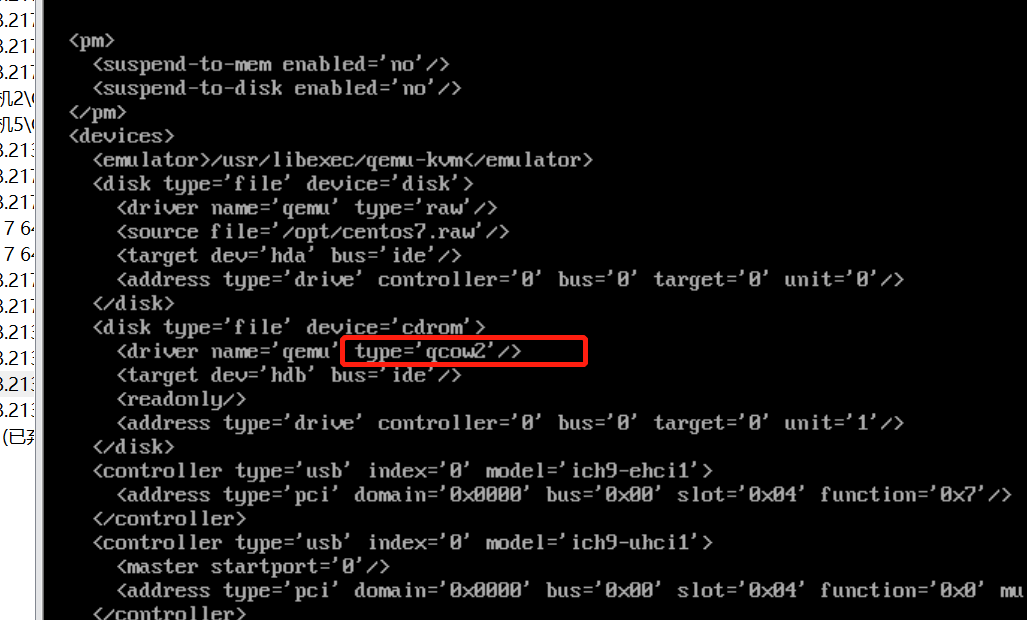
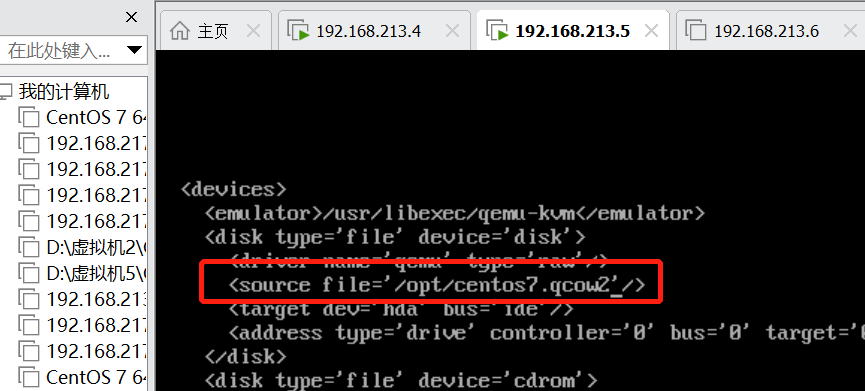
(5)编辑centos7.5文件改他的主配置文件

[root@hd1 opt]# virsh edit centos7.5
<driver name='qemu' type='qcow2'/>
<source file='/opt/centos7.qcow2'/>
(6)重新重启下libvirtd

systemctl restart libvirtd

(7)创建快照

virsh   snapshot-create centos7.5

(8)查看快照的版本

virsh snapshot-list centos7.5
名称 生成时间 状态
------------------------------------------------------------
1629708007 2021-08-23 16:40:07 +0800 shutoff

(9)查看快照配置文件

 [root@hd1 opt]# virsh snapshot-current centos7.5
 注意:该配置文件在目录下/var/lib/libvirt/qemu/snapshot
 [root@hd1 opt]# cd /var/lib/libvirt/qemu/snapshot/centos7.5/
[root@hd1 centos7.5]# ls
1629708007.xml
 
7  恢复到指定的版本 1629708007 ,没有任何输出则代表恢复成功
root@hd1 centos7.5]# virsh snapshot-revert centos7.5 1629708007
 
确定一下
[root@hd1 centos7.5]# virsh snapshot-current centos7.5|grep creation
  <creationTime>1629708007</creationTime>
 
8  删除虚拟机快照。在删除快照之前,先看下快照信息:
 
[root@hd1 centos7.5]# qemu-img info /opt/centos7.qcow2
image: /opt/centos7.qcow2
file format: qcow2
virtual size: 10G (10737418240 bytes)
disk size: 1.4G
cluster_size: 65536
Snapshot list:
ID        TAG                 VM SIZE                DATE       VM CLOCK
1         1629708007                0 2021-08-23 16:40:07   00:00:00.000
2         1629708490                0 2021-08-23 16:48:10   00:00:00.000
 
删除第一个快照
 
[root@hd1 centos7.5]# virsh snapshot-delete centos7.5 1629708007
已删除域快照 1629708007
 
 
9 )快照只有编号吗?可以起名字吗 ?  
 
启动kvm中的虚拟机
[root@hd1 centos7.5]# virsh start centos7.5
 
登录192.168.1.120 创建一个a.txt
[root@localhost ~]# ls
anaconda-ks.cfg  a.txt
 
root@hd1 centos7.5]# virsh snapshot-create-as centos7.5 c-snap1
已生成域快照 c-snap1
 
查看当前的快照 
root@hd1 ~]# virsh snapshot-current centos7.5|grep name
 
[root@localhost ~]# touch b.xt
[root@localhost ~]# ls
anaconda-ks.cfg  a.txt  b.xt
 
再次创建快照
[root@hd1 centos7.5]# virsh snapshot-create-as centos7.5 c-snap2
已生成域快照 c-snap2
 
查看快照 
[root@hd1 centos7.5]# virsh snapshot-list centos7.5
名称               生成时间              状态
------------------------------------------------------------
1629708490           2021-08-23 16:48:10 +0800 shutoff
c-snap1              2021-08-23 17:03:23 +0800 running
c-snap2              2021-08-23 17:07:10 +0800 running
 
 
查看快照信息
 
[root@hd1 centos7.5]# qemu-img info /opt/centos7.
centos7.iso    centos7.qcow2  centos7.raw    
[root@hd1 centos7.5]# qemu-img info /opt/centos7.qcow2
 
Snapshot list:
ID        TAG                 VM SIZE                DATE       VM CLOCK
2         1629708490                0 2021-08-23 16:48:10   00:00:00.000
3         c-snap1                329M 2021-08-23 17:03:23   00:06:27.656
4         c-snap2                329M 2021-08-23 17:07:11   00:10:13.462
 
 
10   恢复快照 (恢复快照必须要关闭计算机?)
 
关机
[root@hd1 centos7.5]# virsh shutdown centos7.5
 
执行恢复snap1快照
[root@hd1 centos7.5]# virsh snapshot-revert centos7.5 c-snap1
 
[root@hd1 centos7.5]# virsh list
Id    名称                         状态
----------------------------------------------------
4     hd11.com                       running
7     centos7.5                      running
 
确认恢复到了c-snap1
 
root@hd1 centos7.5]# virsh snapshot-current centos7.5|grep name|more
 
<name>c-snap1</name>
    <disk name='vda' snapshot='internal'/>
    <disk name='hda' snapshot='no'/>
    <name>centos7.5</name>


重新登录192.168.1.120 查看当前目录下的文件


11 删除指定虚拟机快照
 
[root@hd1 centos7.5]# virsh snapshot-delete centos7.5 c-snap2
已删除域快照 c-snap2
 
查看快照配置文件 
 
[root@hd1 ~]# cd /var/lib/libvirt/qemu/snapshot/centos7.5/
[root@hd1 centos7.5]# ls
1629708490.xml  c-snap1.xml
 
12 查看开机创建的快照占用的磁盘空间:
 
[root@hd1 centos7.5]# qemu-img info /opt/centos7.qcow2
 
Snapshot list:
ID        TAG                 VM SIZE                DATE       VM CLOCK
2         1629708490                0 2021-08-23 16:48:10   00:00:00.000
3         c-snap1                329M 2021-08-23 17:03:23   00:06:27.656


kvm 虚拟化技术 1.3之kvm克隆以及快照的更多相关文章

  1. KVM虚拟化技术(二)KVM介绍

    KVM:Kernel Virtual Machine KVM是基于虚拟化扩展的x86硬件,是Linux完全原生的全虚拟化解决方案.部分半虚拟化支持,主要是通过半虚拟网络驱动程序的形式用于Linux和W ...

  2. kvm 虚拟化技术 1.2之kvm基础操作

    1.虚拟机基础操作 (1).查看.编辑.备份kvm配置文件以及查看kvm状态 [root@hd1 ~]# cd /etc/libvirt/qemu [root@hd1 qemu]# ls centos ...

  3. KVM虚拟化技术(三)KVM环境预配

    一.平台操作系统安装 选择合适的操作系统,此处选用CentOS 7 系统可最小化安装,也可标准安装: 如果要远程连接,建议安装VNC-Server 将防火墙配置可通信,SELINUX设为permiss ...

  4. KVM虚拟化技术

    KVM虚拟化技术 Qemu-kvm kvm virt-manager VNC Qemu-kvm创建和管理虚拟机 一.KVM简介 KVM(名称来自英语:Kernel-basedVirtual Machi ...

  5. [转] KVM虚拟化技术生态环境介绍

    KVM虚拟化技术生态环境介绍 http://xanpeng.github.io/wiki/virt/kvm-virtulization-echosystem-intro.html kvm和qemu/q ...

  6. 虚拟化技术:Xen与KVM的对比

    作为开源的虚拟化技术,对比Xen和KVM可以看到,Xen以6个无与伦比的优势领先:更好的可用资源.平台支持.可管理性.实施.动态迁移和性能基准. 可用资源:Xen的问世要比KVM早4年之久(两者分别是 ...

  7. kvm虚拟化学习笔记(四)之kvm虚拟机日常管理与配置

    KVM虚拟化学习笔记系列文章列表----------------------------------------kvm虚拟化学习笔记(一)之kvm虚拟化环境安装http://koumm.blog.51 ...

  8. kvm虚拟化学习笔记(一)之kvm虚拟化环境安装

    平时一直玩RHEL/CentOS/OEL系列的操作,玩虚拟化也是采这一类系统,kvm在RHEL6系列操作系统支持比较好,本文采用采用OEL6.3操作系统,网上所有文章都说KVM比xen简单,我怎么感觉 ...

  9. KVM虚拟化技术(七)虚拟机配置文件

    KVM虚拟机的配置文件在/etc/libvirt/qemu/下,为xml文件 整体结构如下: <domain type='kvm'> 虚拟机整体信息 系统信息 硬件资源特性 突发事件处理 ...

随机推荐

  1. Semantic UI 语义化设计的前端框架

    UI是Web的灵魂!Semantic UI是一款语义化设计的前端框架,为攻城师而制作的可复用的开源前端框架. 特性 弃用有歧义的表述 Semantic是围绕自然交流语言而架构的,这使得开发更加直观(易 ...

  2. onsubmit阻止表单提交

    在实际开发中往往会遇到检查表单数据的合法性,如果数据不合法,就不让其提交. <!DOCTYPE html> <html> <head> <meta chars ...

  3. python-使用函数求余弦函数的近似值

    本题要求实现一个函数,用下列公式求cos(x)近似值,精确到最后一项的绝对值小于eps(绝对值小于eps的项不要加): cos(x)=0!x0​−2!x2​+4!x4​−6!x6​+... 函数接口定 ...

  4. Linux上部署net6应用

    前言 ​ .net6都出来了,作为一名.net搬砖工却一直都在windows下部署应用,还未尝试过linux环境下部署应用.参考福禄网络研发团队的相关博客,学习一下如何将应用部署到linux系统. . ...

  5. 浅谈一下流式处理平台Flink

    浅谈一下流式处理平台(Flink) 大数据框架听过很多,比如 Hadoop,HDFS...不过自己的项目都没有上过 为什么突然提到 Flink,因为最近一个项目需要用到,所以学习最好的方式就是项目驱动 ...

  6. OllyDbg---汇编指令

    汇编指令 NOP 无操作 运行这条指令时,不会对寄存器.内存以及堆栈造成任何影响,也就是无操作. 当用一个短指令来替换一个长指令时,如果处理器没有错误,多余的空间将会被NOP填充. 适当数目的NOP指 ...

  7. Java对象和多态

    Java对象和多态 (面向对象) 面向对象基础 面向对象程序设计(Object Oriented Programming) 对象基于类创建,类相当于一个模板,对象就是根据模板创建出来的实体(就像做月饼 ...

  8. LevelDB 学习笔记1:布隆过滤器

    LevelDB 学习笔记1:布隆过滤器 底层是位数组,初始都是 0 插入时,用 k 个哈希函数对插入的数字做哈希,并用位数组长度取余,将对应位置 1 查找时,做同样的哈希操作,查看这些位的值 如果所有 ...

  9. allure用法(一)-配置信息及基本用法

    allure是一个轻量级的,灵活的,支持多语言的测试报告工具 优点: 可以为dev/qa 提供 详尽的测试报告.测试步骤.日志 可以为管理层提供更好的统计报告 Java语言开发的 可以集成到jenki ...

  10. [已解决] npm ERR! code EINVALIDPACKAGENAME Invalid package name "": name cannot start with an underscore;

    打开 cmd 输入 `npm update -g` 等待更新完成即可