
Android Launcher分析和修改12——Widget列表信息收集
很久没写Launcher分析的文章,最近实在太忙。今天七夕本来是想陪女朋友逛街 ,碰巧打台风呆在家里,就继续写一篇文章。今天主要是讲一下Launcher里面的Widget列表,这方面信息比较多,今天重点讲一下Widget信息收集和Launcher是如何显示Widget。这是这个系列第12篇文章,可是有关Launcher的分析感觉还有很多东西要写。
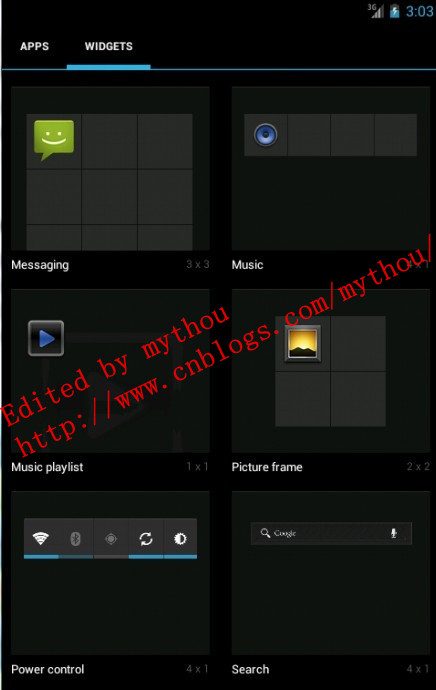
Widget列表是Android4.0以后才有的一种新特性,主要是可以直接查看Widget的缩略图,方便用户使用。而且Widget列表放到了AllApp里面,用一个TabHost管理。有关AllApp的TabHost切换,可以参考我前面的文章:AllApp全部应用列表(AppsCustomizeTabHost) 。Widget列表就是在AllApp列表后面。下面是Launcher4.0 的Widget列表:
(PS:新建的QQ群,有兴趣可以加入一起讨论:Android群:322599434)
1、AppsCustomizePagedView关系
首先看看Launcher是如何获取系统里面所有的Widget信息,这一部分都在AppsCustomizePagedView类里面,AppsCustomizePagedView类是同时管理显示Widget和所有应用列表。这两者都是这个类负责显示,看名字我们可以看到一个很熟悉的名字PagedView类,这个类前面我已经分析过,是一个十分重要的积累,继承于ViewGroup。主界面的WorkSpace也是继承于PagedView,PagedView主要是实现了页面滑动功能。AppsCustomizePagedView的基类同样是PagedView,下面看看他们的继承关系:
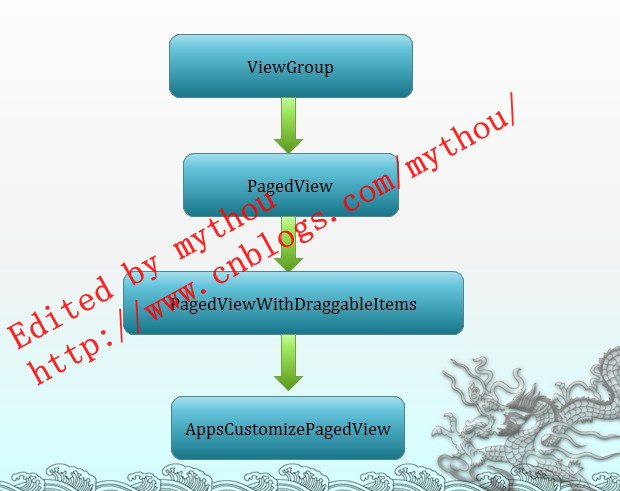
从上面的继承关系可以看到,AppsCustomizePagedView也是一个GroupView,主要就是用来显示其他view,只是多了页面滑动和拖曳功能。其实这个继承关系跟WorkSpace是基本一样,只是中间的类有点不一样。不了解的朋友,可以看我以前WorkSpace的分析文章。
2、Widgets信息收集
下面我们看看AppsCustomizePagedView里面如何统计系统里面Widget的信息。所有的Widget信息会最后保存到一个队列里面:
//Edited by mythou
//http://www.cnblogs.com/mythou/
private ArrayList<Object> mWidgets; //widget资源
下面我们看看,如何统计收集信息
//Edited by mythou
//http://www.cnblogs.com/mythou/
  public void updatePackages() {

        //清空WIdget列表

        boolean wasEmpty = mWidgets.isEmpty();

        mWidgets.clear();
     //这里获取的是Widget信息

        List<AppWidgetProviderInfo> widgets = AppWidgetManager.getInstance(

                mLauncher).getInstalledProviders();

        Intent shortcutsIntent = new Intent(Intent.ACTION_CREATE_SHORTCUT);
    //获取所有的快捷方式,需要说明的是快捷方式同样显示在Widget里面

        List<ResolveInfo> shortcuts = mPackageManager.queryIntentActivities(

                shortcutsIntent, );
     //遍历所有的Widget插件

        for (AppWidgetProviderInfo widget : widgets) {
        //判断插件的最小高宽是否为0,为0不需要显示

            if (widget.minWidth >  && widget.minHeight > ) {
          //添加到队列

                mWidgets.add(widget);

            } else {

                Log.e(LOG_TAG, "Widget " + widget.provider

                        + " has invalid dimensions (" + widget.minWidth + ", "

                        + widget.minHeight + ")");

            }

        }
     //直接添加所有快捷方式

        mWidgets.addAll(shortcuts);

        Collections.sort(mWidgets,

                new LauncherModel.WidgetAndShortcutNameComparator(

                        mPackageManager));

        updatePageCounts();

        if (wasEmpty) {

            // The next layout pass will trigger data-ready if both widgets and

            // apps are set, so request

            // a layout to do this test and invalidate the page data when ready.

            if (testDataReady())

                requestLayout();

        } else {

            cancelAllTasks();

            invalidatePageData();

        }

    }
上面就是如何获取系统Widget信息的相关代码,主要是通过AppWidgetManager服务获取相关信息。需要注意的是,快捷方式也会显示在Widget列表里面,获取快捷方式的方法,主要是通过Intent的标记识别。通过PackageManager.queryIntentActivities,可以指定过滤所有含有ACTION_CREATE_SHORTCUT标识的程序,这些作为快捷方式也会被添加到Widget队列里面。
3、Widget信息初始化
上面说的是如何获取Widget的相关对象信息,我们可以看到ArrayList里面的类型也是初始化为Object。下面我们看看如何提取Widget里面的信息,然后初始化为View在界面上面显示。
//Edited by mythou
//http://www.cnblogs.com/mythou/
 public void syncWidgetPageItems(final int page, final boolean immediate) {

        int numItemsPerPage = mWidgetCountX * mWidgetCountY;

        //计算Widget相关的长宽和边距,用于后面确定位置

        final ArrayList<Object> items = new ArrayList<Object>();

        int contentWidth = mWidgetSpacingLayout.getContentWidth();

        final int cellWidth = ((contentWidth - mPageLayoutPaddingLeft

                - mPageLayoutPaddingRight - ((mWidgetCountX - ) * mWidgetWidthGap)) / mWidgetCountX);

        int contentHeight = mWidgetSpacingLayout.getContentHeight();

        final int cellHeight = ((contentHeight - mPageLayoutPaddingTop

                - mPageLayoutPaddingBottom - ((mWidgetCountY - ) * mWidgetHeightGap)) / mWidgetCountY);

        // 这里是计算Widget的数目和每页数目,用于后面计算WIdget的预览图

        int offset = page * numItemsPerPage;

        for (int i = offset; i < Math.min(offset + numItemsPerPage,

                mWidgets.size()); ++i) {

            items.add(mWidgets.get(i));

        }

        //获取Widget信息,填充到PagedViewWidget对象里面

        final PagedViewGridLayout layout = (PagedViewGridLayout) getPageAt(page

                + mNumAppsPages);

        layout.setColumnCount(layout.getCellCountX());
     //遍历所有widget和快捷方式

        for (int i = ; i < items.size(); ++i) {

            Object rawInfo = items.get(i);

            PendingAddItemInfo createItemInfo = null;

            PagedViewWidget widget = (PagedViewWidget) mLayoutInflater.inflate(

                    R.layout.apps_customize_widget, layout, false);
        //Widget信息

            if (rawInfo instanceof AppWidgetProviderInfo) {

                // Fill in the widget information

                AppWidgetProviderInfo info = (AppWidgetProviderInfo) rawInfo;

                createItemInfo = new PendingAddWidgetInfo(info, null, null);

                int[] cellSpans = mLauncher.getSpanForWidget(info, null);

                widget.applyFromAppWidgetProviderInfo(info, -, cellSpans,

                        mHolographicOutlineHelper);

                widget.setTag(createItemInfo);

            }
        //快捷方式
        else if (rawInfo instanceof ResolveInfo) {

                // Fill in the shortcuts information

                ResolveInfo info = (ResolveInfo) rawInfo;

                createItemInfo = new PendingAddItemInfo();

                createItemInfo.itemType = LauncherSettings.Favorites.ITEM_TYPE_SHORTCUT;

                createItemInfo.componentName = new ComponentName(

                        info.activityInfo.packageName, info.activityInfo.name);

                widget.applyFromResolveInfo(mPackageManager, info,

                        mHolographicOutlineHelper);

                widget.setTag(createItemInfo);

            }

            widget.setOnClickListener(this);

            widget.setOnLongClickListener(this);

            widget.setOnTouchListener(this);

            widget.setOnKeyListener(this);

            //计算每个Widget的位置和布局信息

            int ix = i % mWidgetCountX;

            int iy = i / mWidgetCountX;

            GridLayout.LayoutParams lp = new GridLayout.LayoutParams(

                    GridLayout.spec(iy, GridLayout.LEFT), GridLayout.spec(ix,

                            GridLayout.TOP));

            lp.width = cellWidth;

            lp.height = cellHeight;

            lp.setGravity(Gravity.TOP | Gravity.LEFT);

            if (ix > )

                lp.leftMargin = mWidgetWidthGap;

            if (iy > )

                lp.topMargin = mWidgetHeightGap;

            layout.addView(widget, lp);

        }
上面是从我们获取的Widget对象里面提取Widget信息,包括位置,最小长宽和预览图。这里分开了Widget和快捷方式,这两种处理稍有不同,可以根据上面代码对比。下面以Widget为例,说说如何生成界面显示的效果。
4、Widget预览图
其实界面上我们看到的Widget预览图也是一个布局生成的,就是一个LinearLayout,下面我们简单看看布局文件R.layout.apps_customize_widget:
//Edited by mythou
//http://www.cnblogs.com/mythou/
<com.android.launcher2.PagedViewWidget

    android:background="@drawable/focusable_view_bg"

    android:focusable="true">

    <LinearLayout

        android:orientation="horizontal">

        <!--Widget名称和占用空间-->

        <TextView

            android:textSize="20sp" />

        <TextView

            android:textSize="30sp" />

    </LinearLayout>


    <!-- Widget的预览图-->

    <com.android.launcher2.PagedViewWidgetImageView

        android:id="@+id/widget_preview"

        android:scaleType="matrix" />

</com.android.launcher2.PagedViewWidget>
上面是Widget预览图的布局(我这里删除了很多属性,只是给个布局示意),主要就是用了两个TextView和一个ImageView实现,预览图的ImageView被重载了,实现了其他功能。根部局的LinearLayout也被重载,加入其他功能。这里不针对这两个类详细分析,PagedViewWidget里面实现了较多功能,包括主要的重绘功能。PagedViewWidgetImageView基本没有做什么事,可以直接当做ImageView使用。
上面的信息初始化过程,就是加载了这个布局,然后生成对应的对象,然后设置各种信息以及动作监听器。
//Edited by mythou
//http://www.cnblogs.com/mythou/
PagedViewWidget widget = (PagedViewWidget) mLayoutInflater.inflate(

                    R.layout.apps_customize_widget, layout, false);
5、结语
从收集系统信息到初始化相关信息到生成对象大概就是这个过程。Widget缩略图生成过程比较复杂,这个下次再说吧,今天大伙早点休息,七夕快乐!
2013-8-13
Edited by 泡泡糖
系列文章:
Android Launcher分析和修改1——Launcher默认界面配置(default_workspace)
Android Launcher分析和修改2——Icon修改、界面布局调整、壁纸设置
Android Launcher分析和修改3——Launcher启动和初始化
Android Launcher分析和修改4——初始化加载数据
Android Launcher分析和修改5——HotSeat分析
Android Launcher分析和修改6——页面滑动(PagedView
Android Launcher分析和修改7——AllApp全部应用列表(AppsCustomizeTabHost)
Android Launcher分析和修改8——AllAPP界面拖拽元素(PagedViewWithDraggableItems)
Android Launcher分析和修改9——Launcher启动APP流程
Android Launcher分析和修改10——HotSeat深入进阶
Android Launcher分析和修改11——自定义分页指示器(paged_view_indicator)
Edited by mythou
原创博文,转载请标明出处:http://www.cnblogs.com/mythou/p/3256212.html
Android Launcher分析和修改12——Widget列表信息收集的更多相关文章
- Android Launcher分析和修改13——实现Launcher编辑模式(1) 壁纸更换
已经很久没更新Launcher系列文章,今天不分析源码,讲讲如何在Launcher里面添加桌面设置的功能.目前很多第三方Launcher或者定制Rom都有简单易用的桌面设置功能.例如小米MIUI的La ...
- Android Launcher分析和修改7——AllApp全部应用列表(AppsCustomizeTabHost)
今天主要是分析一下Launcher里面的所有应用列表.Android4.0 Launcher的所有应用列表跟2.X比较大的区别就是多了Widget的显示.下面会详细分析Launcher里面有关所有应用 ...
- Android Launcher分析和修改4——初始化加载数据
上面一篇文章说了Launcher是如何被启动的,Launcher启动的过程主要是加载界面数据然后显示出来, 界面数据都是系统APP有关的数据,都是从Launcher的数据库读取,下面我们详细分析Lau ...
- Android Launcher分析和修改9——Launcher启动APP流程
本来想分析AppsCustomizePagedView类,不过今天突然接到一个临时任务.客户反馈说机器界面的图标很难点击启动程序,经常点击了没有反应,Boss说要优先解决这问题.没办法,只能看看是怎么 ...
- Android Launcher分析和修改10——HotSeat深入进阶
前面已经写过Hotseat分析的文章,主要是讲解如何在Launcher里面配置以及修改Hotseat的参数.今天主要是讲解一下如何在Hotseat里面的Item显示名称.这个小问题昨天折腾了半天,最后 ...
- Android Launcher分析和修改3——Launcher启动和初始化
前面两篇文章都是写有关Launcher配置文件的修改,代码方面涉及不多,今天开始进入Launcher代码分析. 我们开机启动Launcher,Launcher是由Activity Manager启动的 ...
- Android Launcher分析和修改5——HotSeat分析
今天主要是分析一下Launcher里面的快捷方式导航条——HotSeat,一般我们使用手机底下都会有这个导航条,但是如果4.0的Launcher放到平板电脑里面运行,默认是没有HotSeat的,刚好我 ...
- Android Launcher分析和修改8——AllAPP界面拖拽元素(PagedViewWithDraggableItems)
接着上一篇文章,继续分析AllAPP列表界面.上一篇文章分析了所有应用列表的界面构成以及如何通过配置文件修改属性.今天主要是分析PagedViewWithDraggableItems类,因为在我们分析 ...
- Android Launcher分析和修改11——自定义分页指示器(paged_view_indicator)
Android4.0的Launcher自带了一个简单的分页指示器,就是Hotseat上面那个线段,这个本质上是一个ImageView利用.9.png图片做,效果实在是不太美观,用测试人员的话,太丑了. ...
随机推荐
- 005.HAProxy+Keepalived高可用负载均衡
一 基础准备 1.1 部署环境及说明 系统OS:CentOS 6.8 64位 HAProxy软件:HA-Proxy version 1.5.18 Keepalived软件:keepalived-1.3 ...
- java enum的一种写法记录
public enum TestEnum { provider { @Override public void provide() { this.name = "hjzgg"; } ...
- java 同步 synchronized
http://www.cnblogs.com/Qian123/p/5691705.html http://www.cnblogs.com/GnagWang/archive/2011/02/27/196 ...
- 在webpack中使用postcss之插件cssnext
学习了precss插件包在webpack中的用法后,下面介绍postcss的另一个重要插件cssnext,步骤没有precss用法详细,主要介绍css4的语法,cssnext目前支持了部分新特性,你可 ...
- 潭州课堂25班:Ph201805201 redis第四课 (课堂笔记)
redis支持丰富的数据类型, 是个非关系型数据库.以键值对存储,存在内存里, : string. 字符 list. 列表 set. 集合 zset(sorted set). 有序集合 hash ...
- Qt 4.6.2静态编译
一.下载mingw 4.4.0:ftp://ftp.trolltech.com/misc/MinGW-gcc440_1.zip 二.解压到C:\mingw目录下,设置环境变量path将C:\mingw ...
- react Immutability 理解
在开发过程中经常会遇到state里有数组和对象的情况,比如当用splice去改变数组再调用setState更新的时候,会发现并没有生效,这是因为react里的state是Immutability(不可 ...
- hdu 4339 Query(两种思路求解)
Query Time Limit: 20000/10000 MS (Java/Others) Memory Limit: 65536/65536 K (Java/Others) Total Su ...
- vim less vi 不显示富文本 ESC
如图: 使用 less -r xxx.log 即可显示如下
- GitHub超全机器学习工程师成长路线图,开源两日收获3700+Star!【转】
作者 | 琥珀 出品 | AI科技大本营(ID:rgznai100) 近日,一个在 GitHub 上开源即收获了 3700+ Star 的项目,引起了营长的注意.据介绍,该项目以 TensorFlow ...