
MySQL 5.7.33 超级详细下载安装配置测试教程(可以安装成功版)
1.引言及注意事项
(1) 引言:
在安装MySQL的时候可能会遇到很多问题,本文提供了一种能够安装配置成功的方法,有相关需要的朋友可以参考。本文主要针对于刚接触数据库的小白,来安装MySQL数据库。目前官网上的MySQL版本有5.5,5.6,5.7和8,5.5版本在安装时,可以选择安装在其他盘,而5.7以及8,如果选择客户端安装,即有图像界面的那种安装方法的话,虽然安装配置过程较为简单,但安装位置默认在C盘,而且存储的数据也默认放在C盘,对于电脑C盘容量不大的朋友,这是非常难受的,因此推荐本文这种配置压缩包的方法进行安装,可以安装MySQL到自己想要的位置。一般来说开发的时候,并不选用最新版来开发,因此我选择了 5.7.33 作为要安装的数据库。
(2) 注意:
- .注意所用存放MySQL的文件夹以及路径没有中文,存放MySQL的文件夹命名时最好不要有特殊符号以及空格
- 注意在创建my.ini配置文件时,代码要在英文输入法时书写,不要有多余的符号,尤其是(),圆括号,分号问题,一定要是在英文输入法时的输入,否则可能会报错,导致安装不成功。
2.MySQL下载
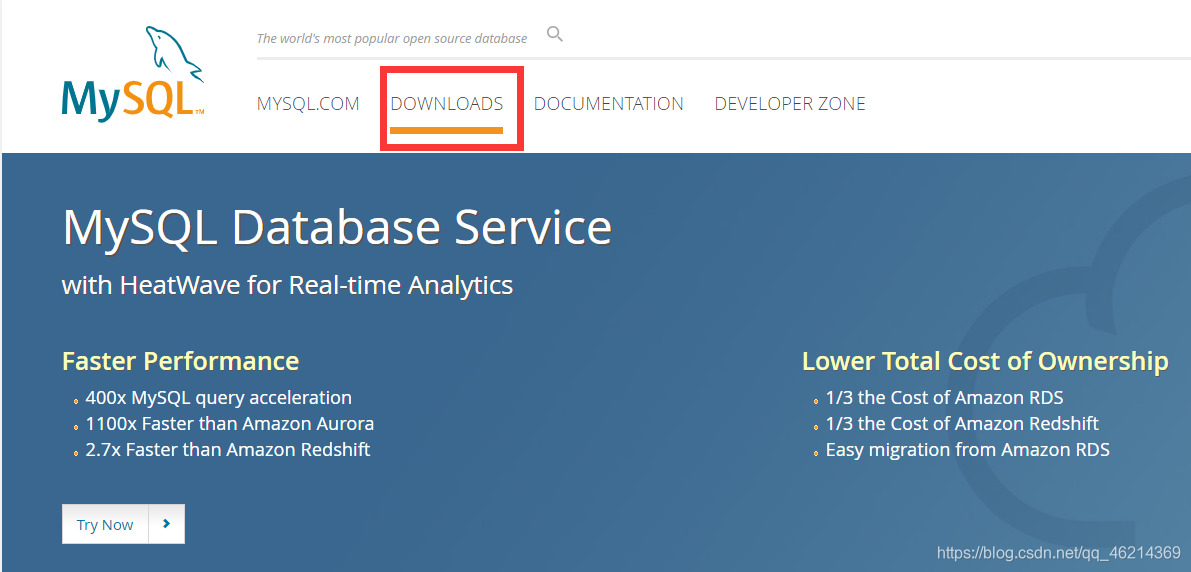
- 访问官方网站:https://www.mysql.com/ 选择Downloads
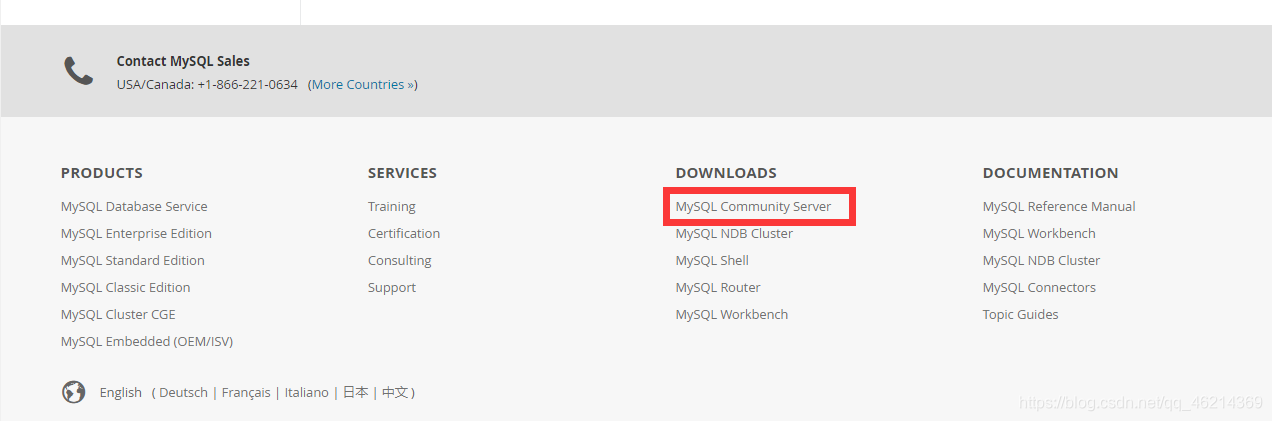
下拉到页面底端,选择MySQL community server。对于初学者来说,社区版足够了。
2. 点击下三角,选择合适的版本。
该页面提供了两种下载方式。
方式一:
install MSI方式,是客户端有图形界面的安装方式,优点为配置简单,和普通的程序安装过程一样,有安装引导,缺点:默认安装到 C盘,后续存储的数据也在C盘,且无法更改。该方法适合电脑系统盘容量大的朋友使用。
方式二:
下载压缩包安装法,该方法没有直观的引导程序,没有良好的图形界面,配置也不算复杂,可以安装MySQL到想要安装的任何位置。适合电脑系统盘容量小的朋友使用。推荐使用方式二,本文也主要详述方式二的安装配置方法。


本文安装的版本时5.7.33 64 位版本。
- 下载完毕后将文件解压到你想保存到的盘和目录内。
注:此时注意保存的文件夹的命名问题,不要有特殊字符和空格,注意保存的路径下没有中文字符。
3.配置环境变量
- 此电脑->鼠标右击->属性->高级系统设置->环境变量


- 在系统变量处点击新建一个变量
变量名:MYSQL_HOME
变量值:
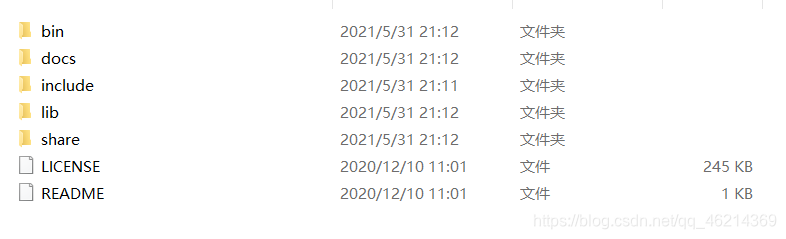
为自己想要安装的目录,可以自定义,不必按照本文示例。记得要把下载好的压缩包解压到该目录下,该目录下的文件的如下图所示。变量值为图下图2的前一级文件夹目录
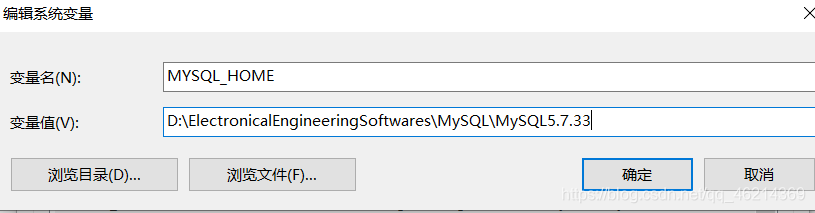
图1

图2
3.找到Path,点击新建,把 %MYSQL_HOME%\bin 到进去,如图:

注:若环境变量没有配置好,后续可能会出现如下错误:
mysqld 不是内部或外部命令,也不是可运行的程序
4.配置my.ini文件(重点)
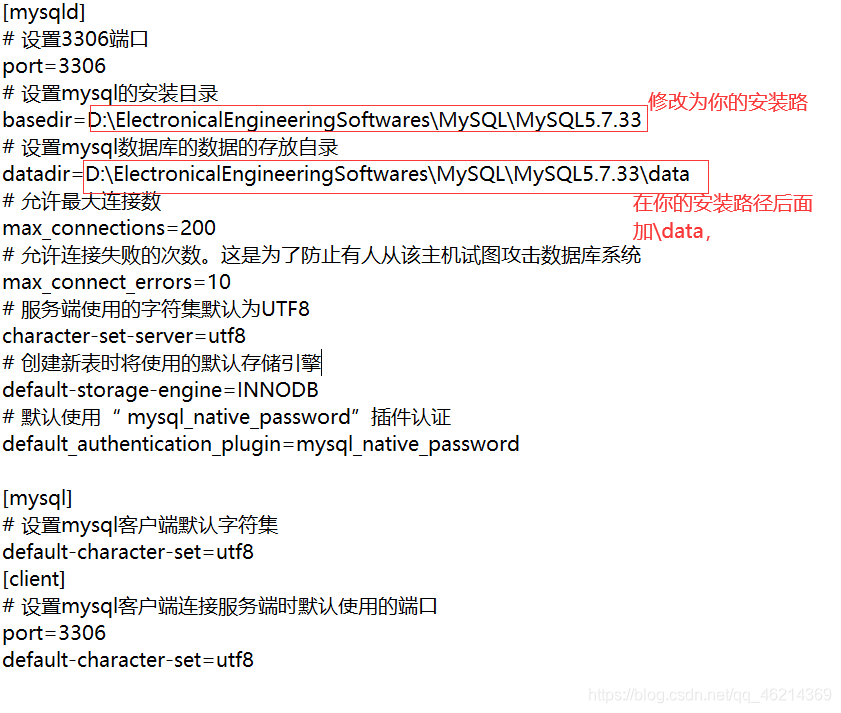
在你的安装目录下新建一个my.ini 文件,用记事本打开,把下述代码复制进去即可,或者按照下述代码手动输入。如果后续操作过程,基本上是这个配置文件带来的错误,要保证里面的符号都是在英文输入法状态下输入的,比如 方括号,圆括号,分号等重要的事情说三遍,英文输入法,英文输入法,英文输入法!!!
代码如下所示:
[mysqld]

# 设置3306端口

port=3306

# 设置mysql的安装目录

basedir=D:\ElectronicalEngineeringSoftwares\MySQL\MySQL5.7.33

# 设置mysql数据库的数据的存放自录

datadir=D:\ElectronicalEngineeringSoftwares\MySQL\MySQL5.7.33\data

# 允许最大连接数

max_connections=200

# 允许连接失败的次数。这是为了防止有人从该主机试图攻击数据库系统

max_connect_errors=10

# 服务端使用的字符集默认为UTF8

character-set-server=utf8

# 创建新表时将使用的默认存储引擎

default-storage-engine=INNODB

# 默认使用“ mysql_native_password”插件认证

default_authentication_plugin=mysql_native_password

[mysql]

# 设置mysql客户端默认字符集

default-character-set=utf8

[client]

# 设置mysql客户端连接服务端时默认使用的端口

port=3306

default-character-set=utf8
注1:上述代码需要修改两个地方。且不要再写其他字符
注2:my.ini 要确保无其他隐藏的后缀,只以ini结尾
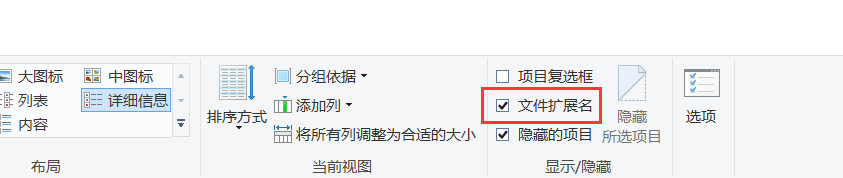
可以勾上文件扩展名确保无其他后缀
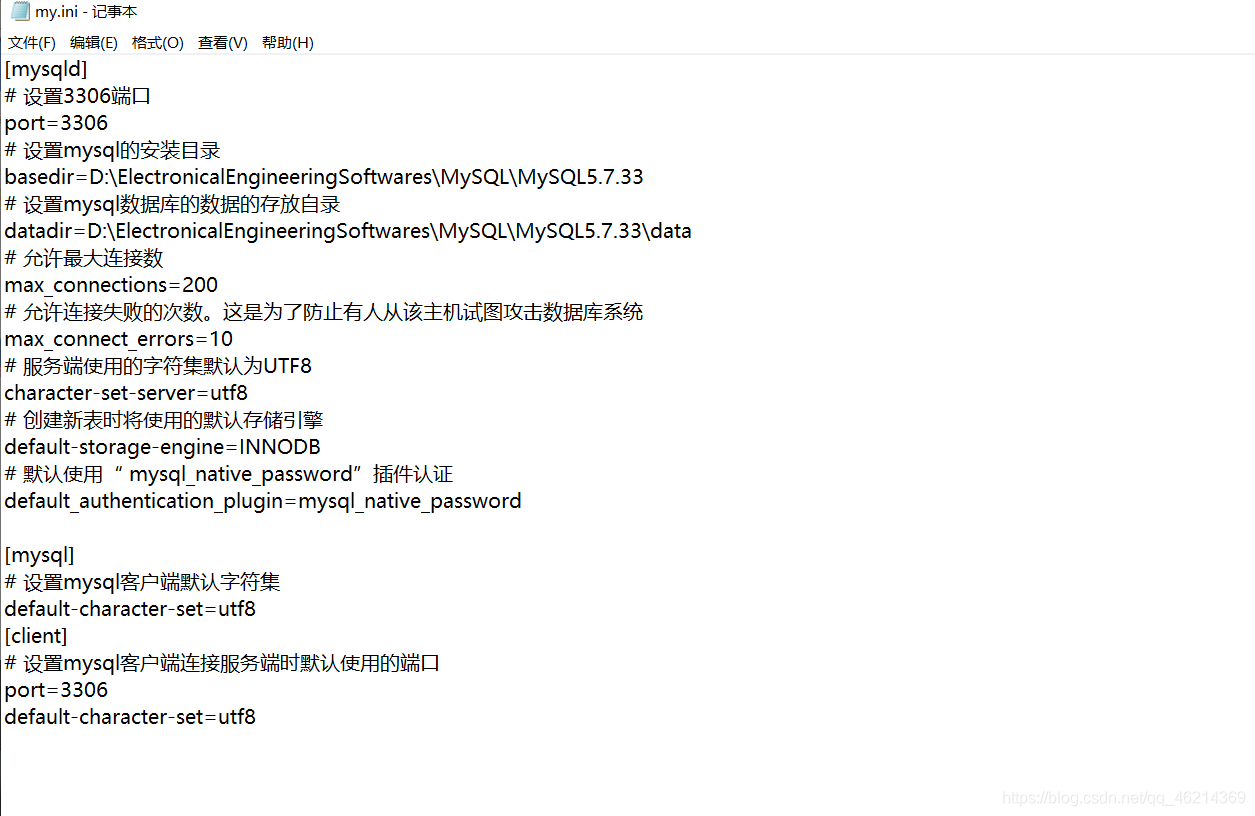

此时安装目录下有这些文件,新建一个空的data文件夹,作为后续存储文件的地方。
5.安装MySQL(重点)
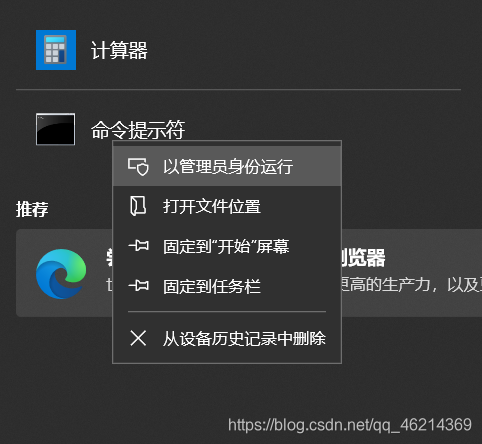
1.在输入框内输入cmd,以管理员的身份运行
- 注意:这里一定要以管理员的身份运行,一定要以管理员的身份运行,一定要以管理员的身份运行,重要的事情说三遍,否则在安装过程中会出现因为管理权限不够而导致的 Install/Remove of the Service Denied!(安装/卸载服务被拒绝),这一点非常重要
切记不可直接进入cmd窗口,不然会导致安装失败!!!
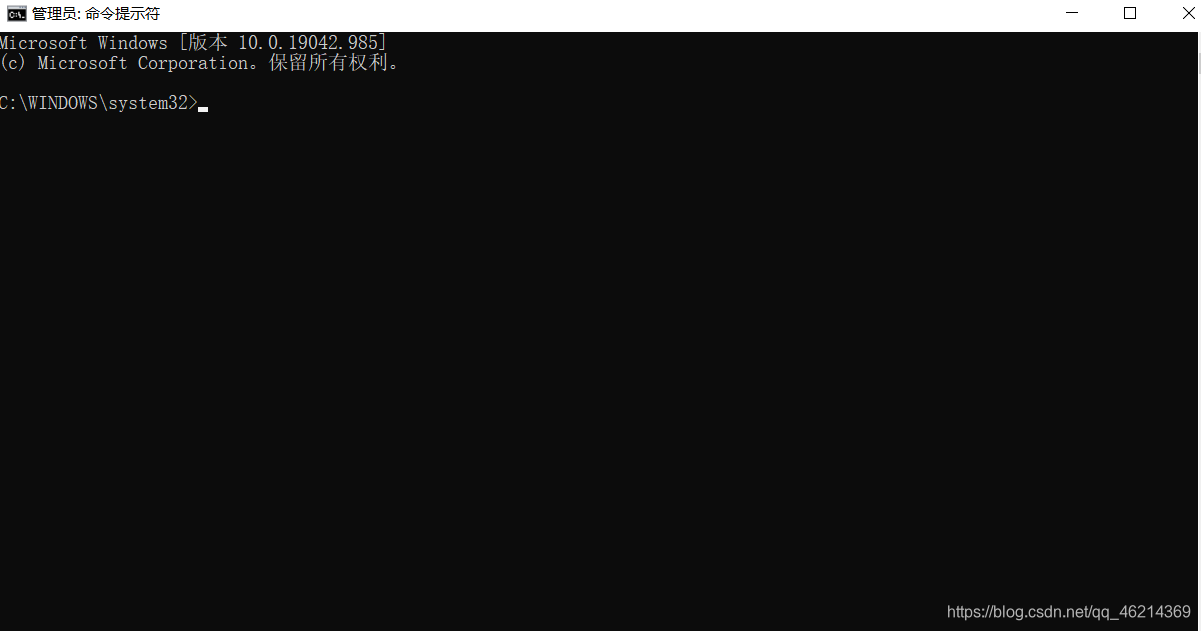
- 若出现WINDOWS\system32说明进入管理员模式。
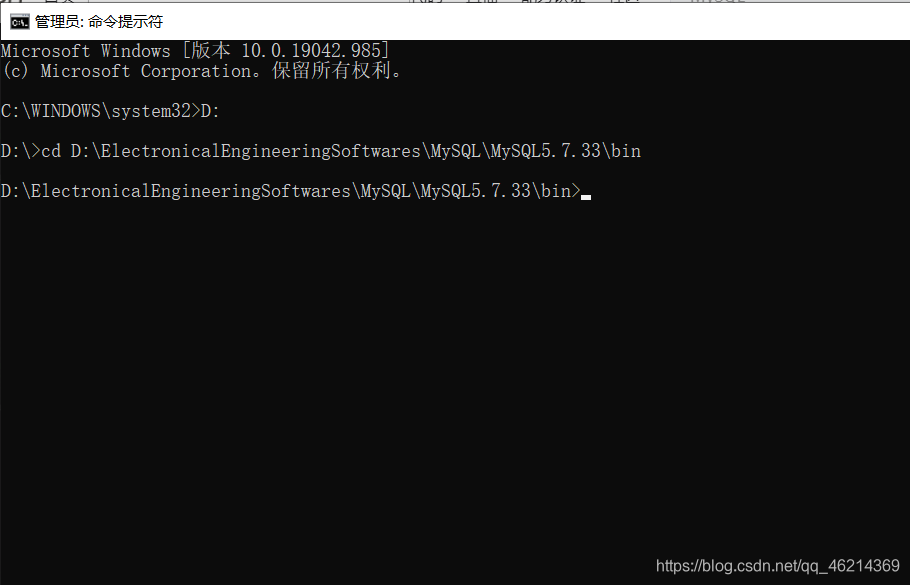
- 此时需要切换操作目录到你的安装目录的bin目录下,若不切换,直接输入可能会安装失败,切换到你的安装目录bin目录下再进行后续操作则会万无一失
2.初始化
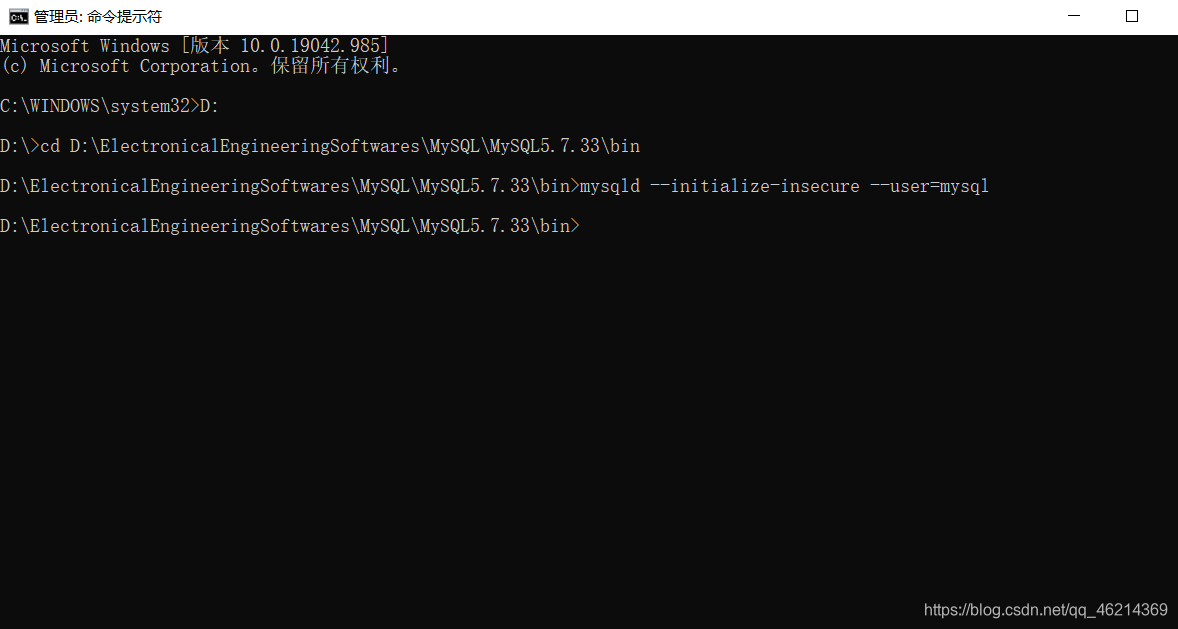
- 输入下述代码:
mysqld --initialize-insecure --user=mysql
注:一定要耐心的等待一会儿,直到出现下一行路径提示为止,如下图所示,不要关闭窗口,如果报错,肯能为未按管理员身份打开,或者my.ini配置不正确,请仔细检查前面步骤是否按照博主提示的进行,若此时需要把data下的文件全部删除重新开始初始化
3.开始安装
- 继续在管理员模式下输入下面一句代码:
mysqld -install
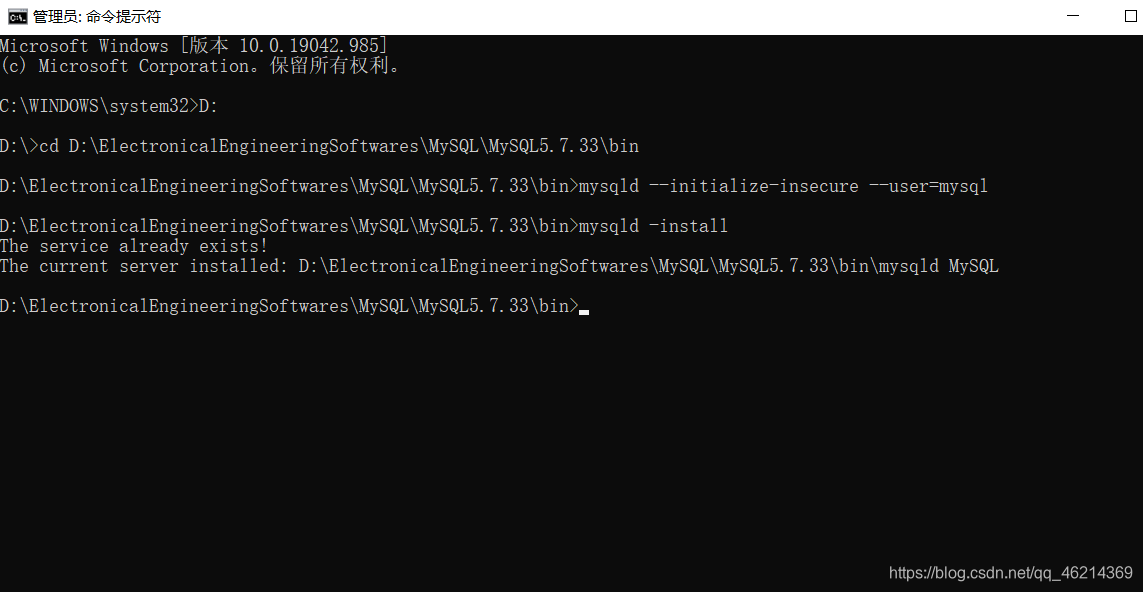
注意:博主这里显示的已经存在是因为已经安装了,安装成功之后才书写的博客,若你为第一次安装此处应出现

为正确操作。
如出现 Install of the Service Denied 则说明没有以管理员权限来运行cmd:
4.启动MySQL
- 继续输入下面一句代码:
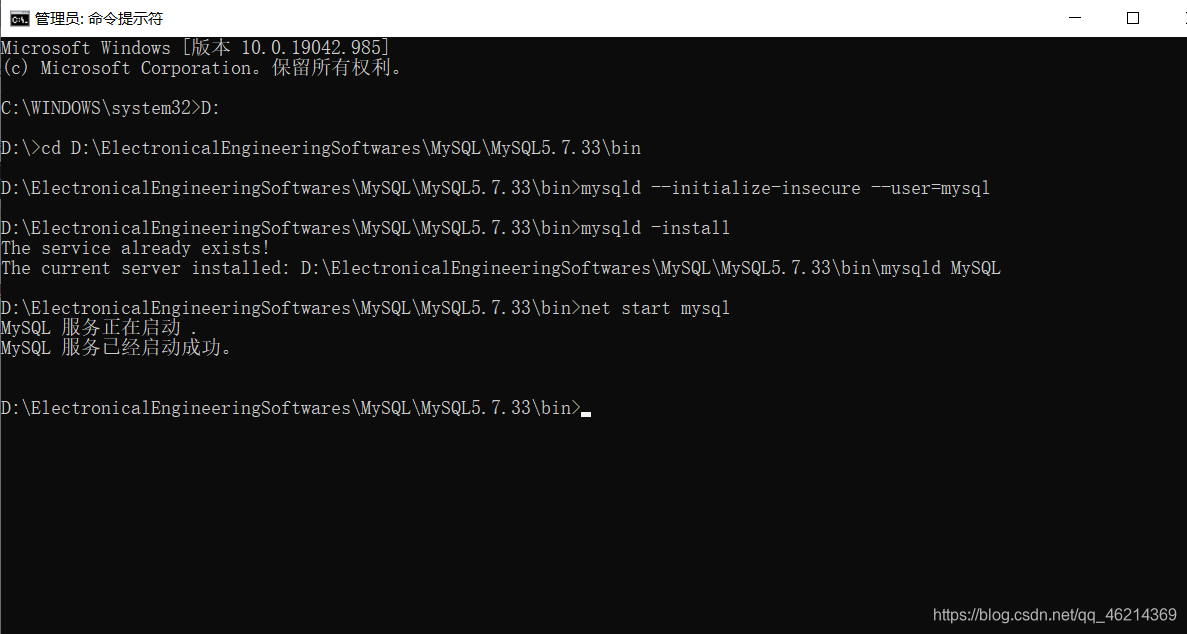
net start mysql
如下图所示:
- 再输入下面一句代码:
mysql -u root -p
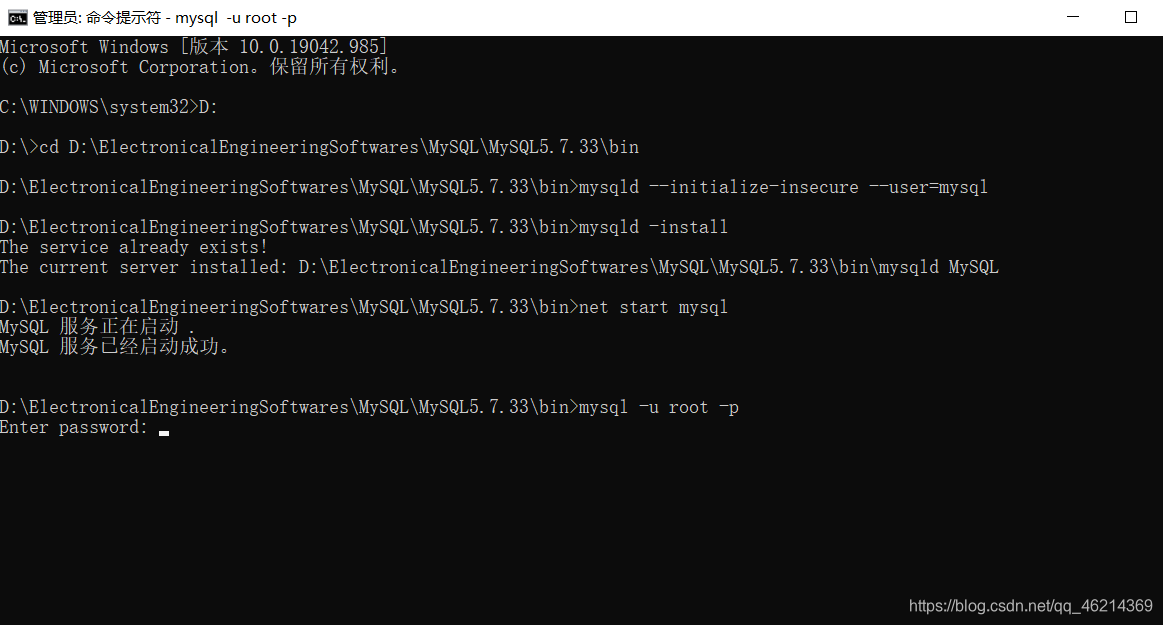
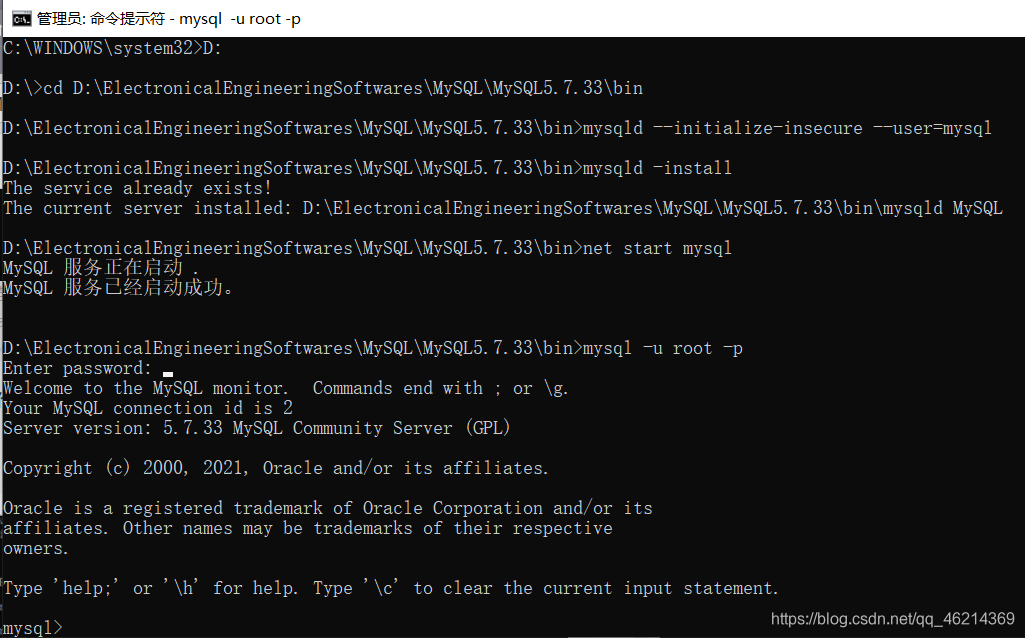
- 注意:不要输入任何东西进去直接回车,不要输入任何东西进去直接回车,不要输入任何东西进去直接回车,重要的事情说三遍!!!因为此时并没有配置密码,后面进行配置密码的操作。
效果如下图所示:
6.设置密码
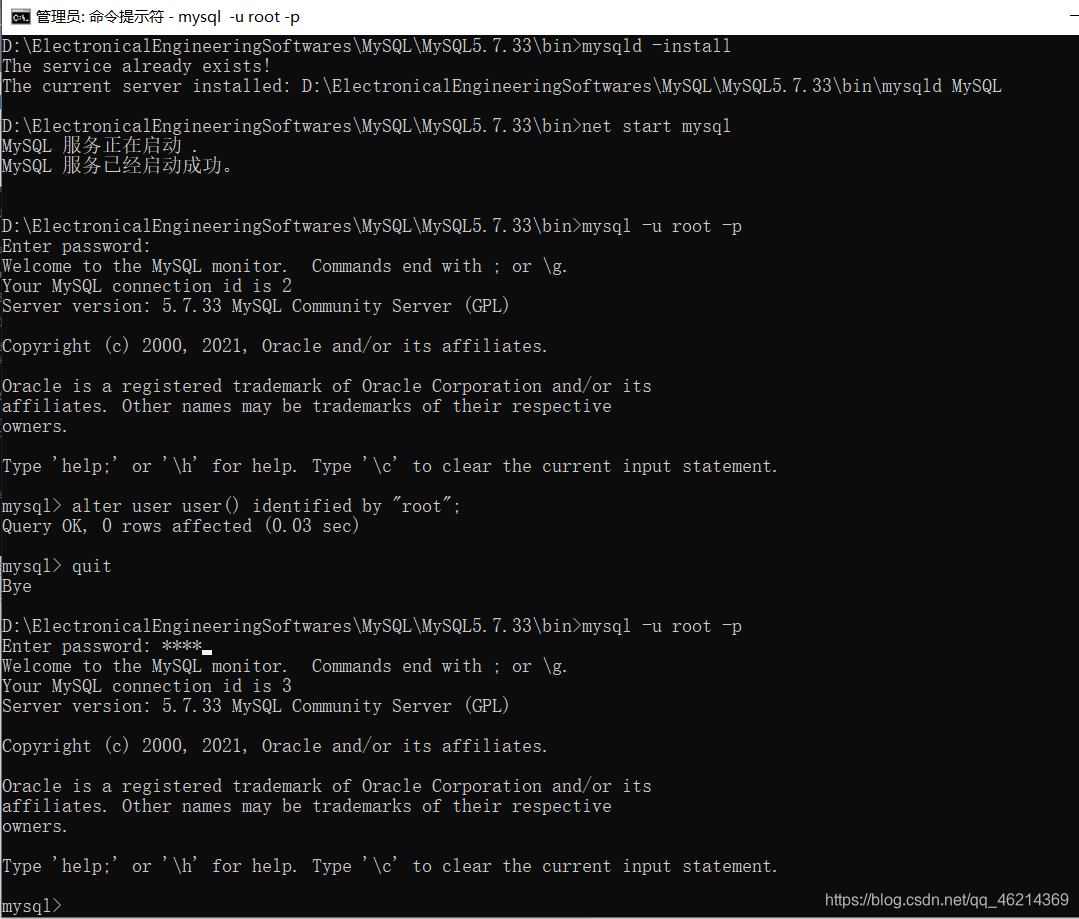
- 继续输入下面一句代码:
alter user user() identified by "root";
注意1:该句中双引号里面是密码,博主这里示例密码为root,你可以换成自己其他的密码
注意2:该句中括号为英文输入法,不然会报错。注意3:该句的模板为
alter user user() identified by "密码";
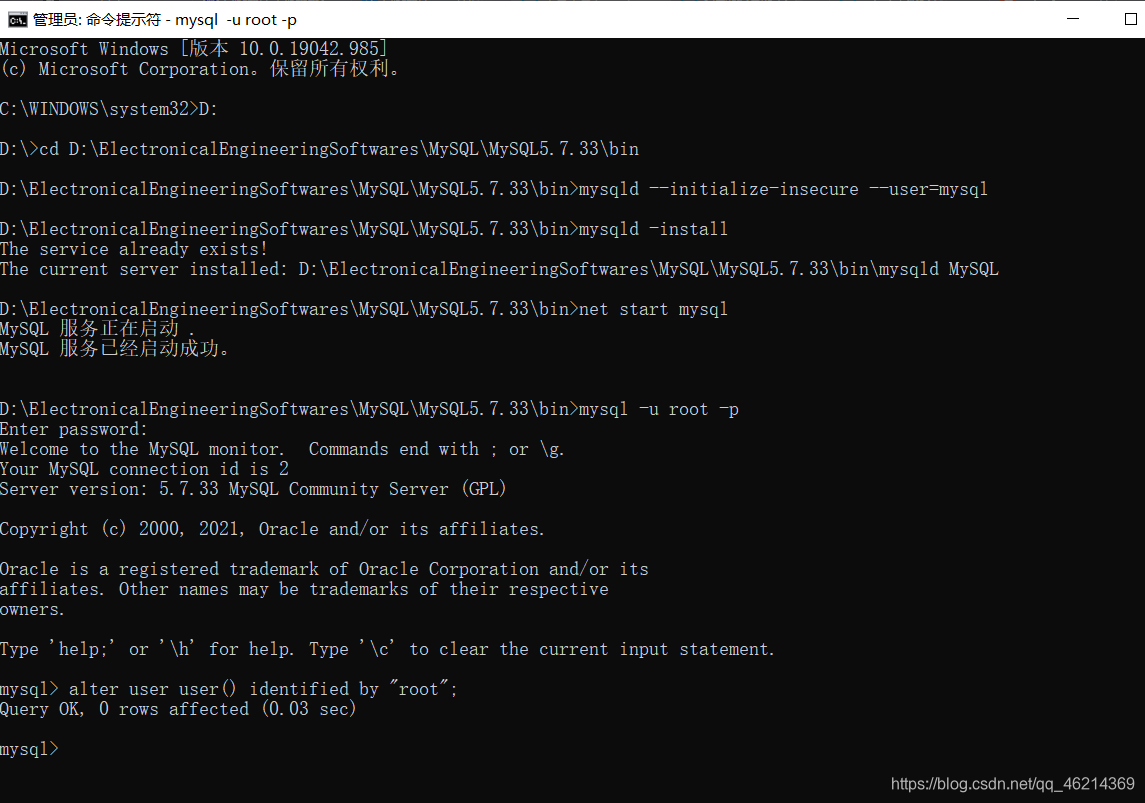
到这里你已经安装配置好了MySQL5.7.33,恭喜你迈入MySQL学习大门!!!
7.测试MySQL是否安装成功
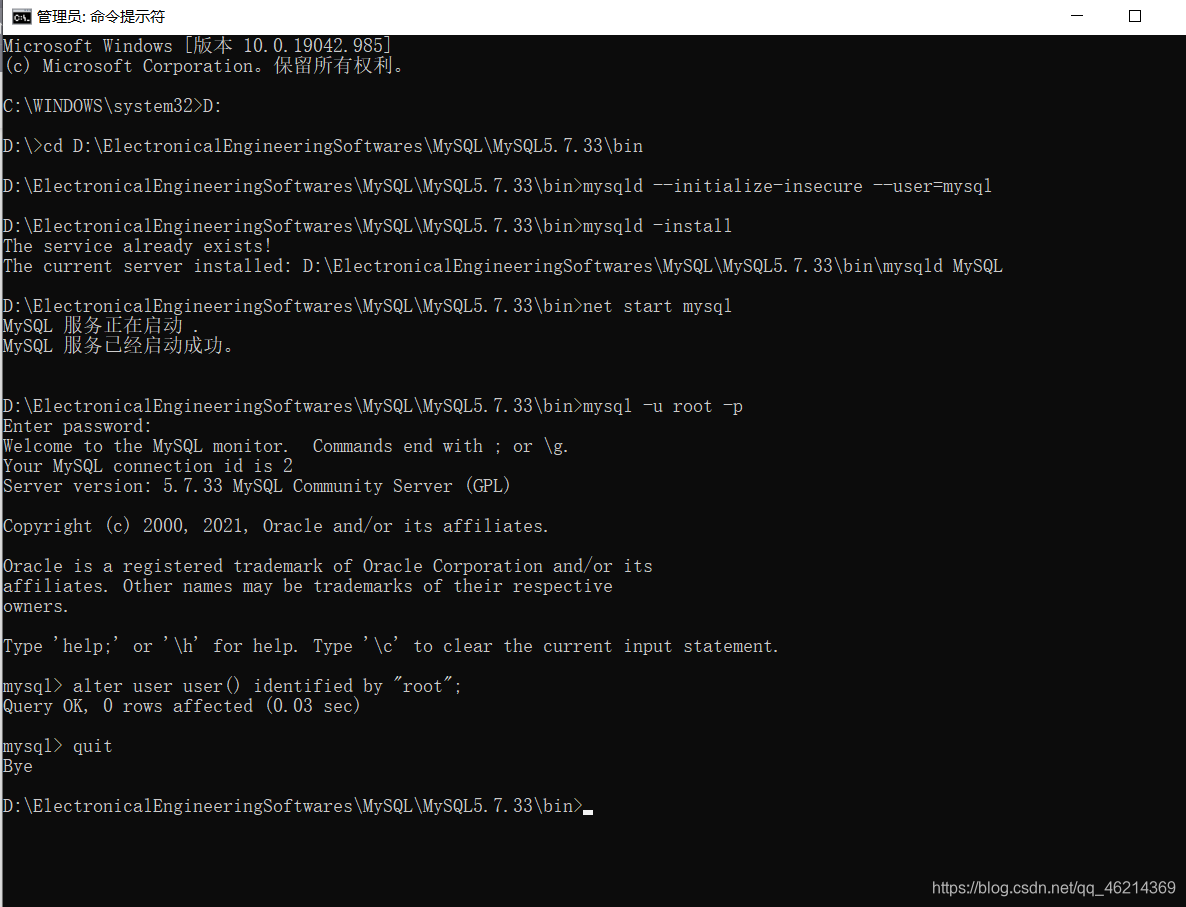
- 继续输入下面一句代码:停止数据库
quit
如下图所示:
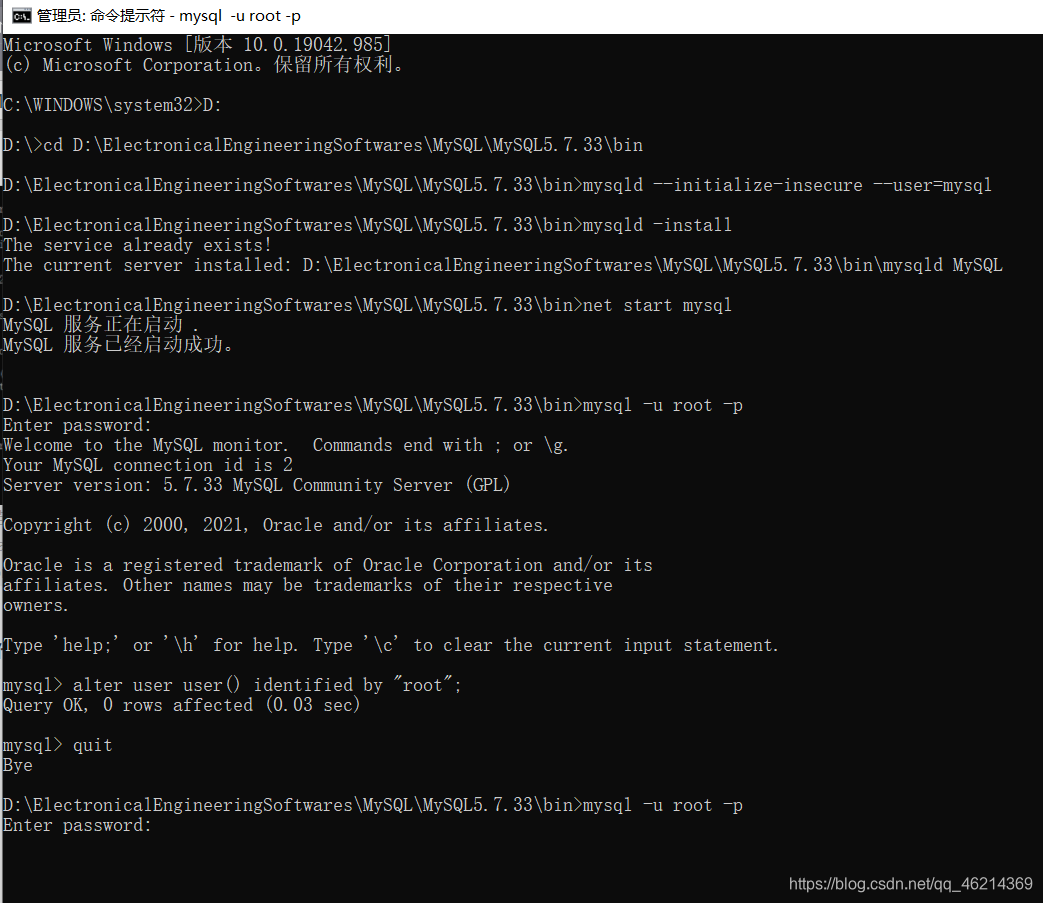
- 再输入下面一句代码: 进入MySQL
mysql -u root -p
如下图所示:
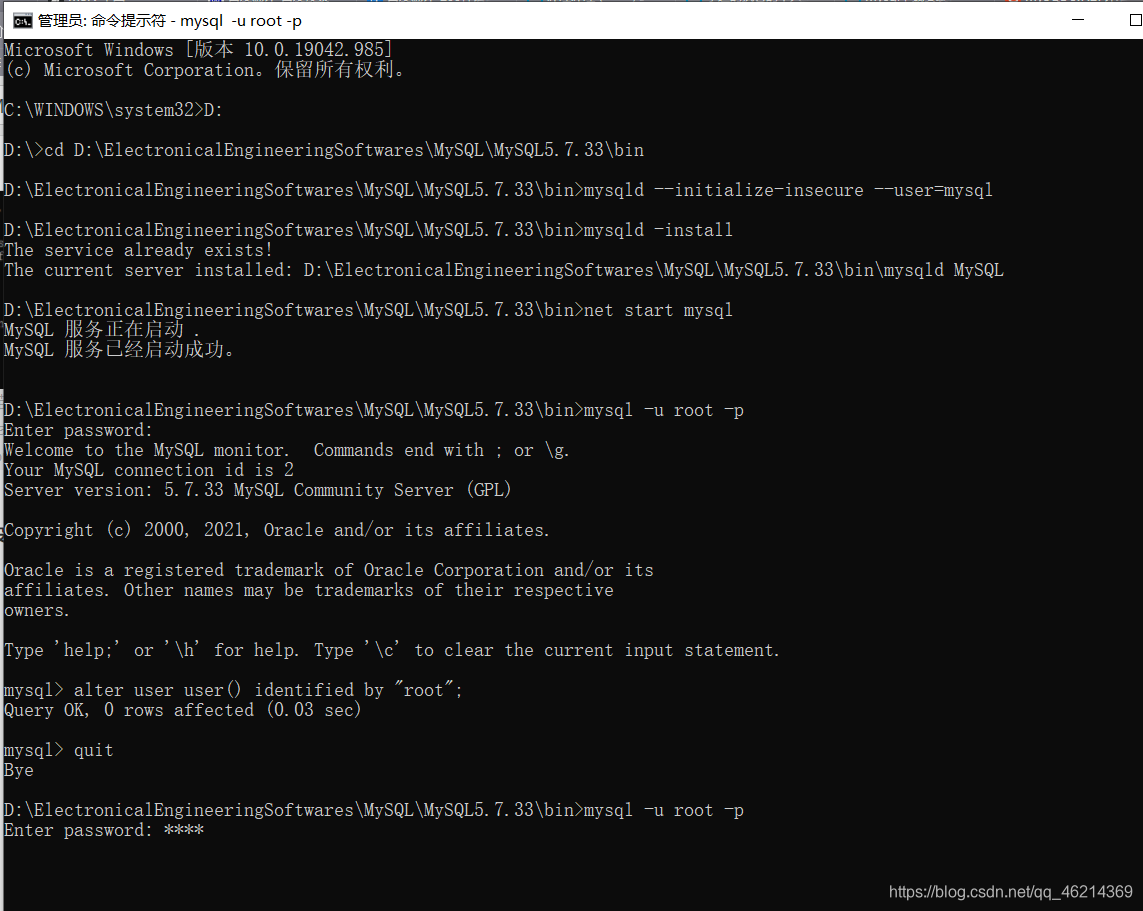
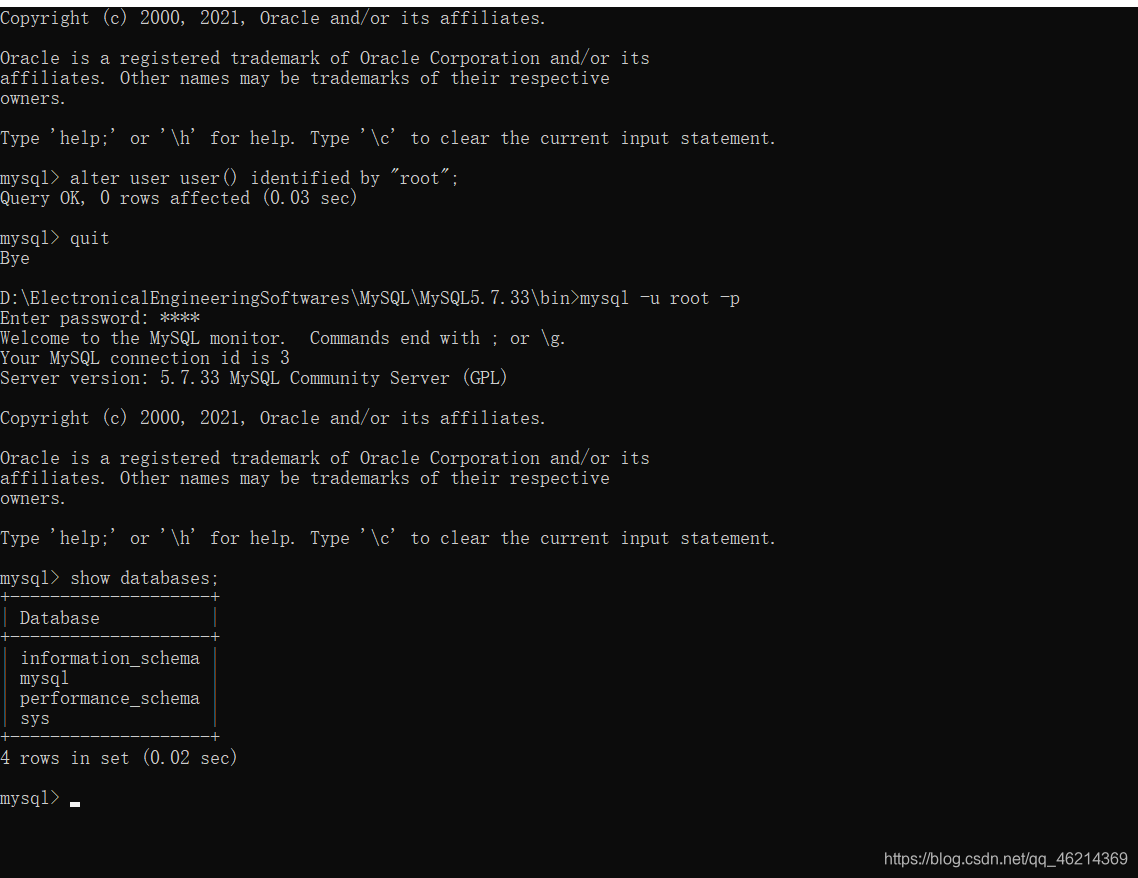
- 再输入刚刚你设置的密码进入
- 输入下面一句代码进行显示数据
show databases;
如下图所示:
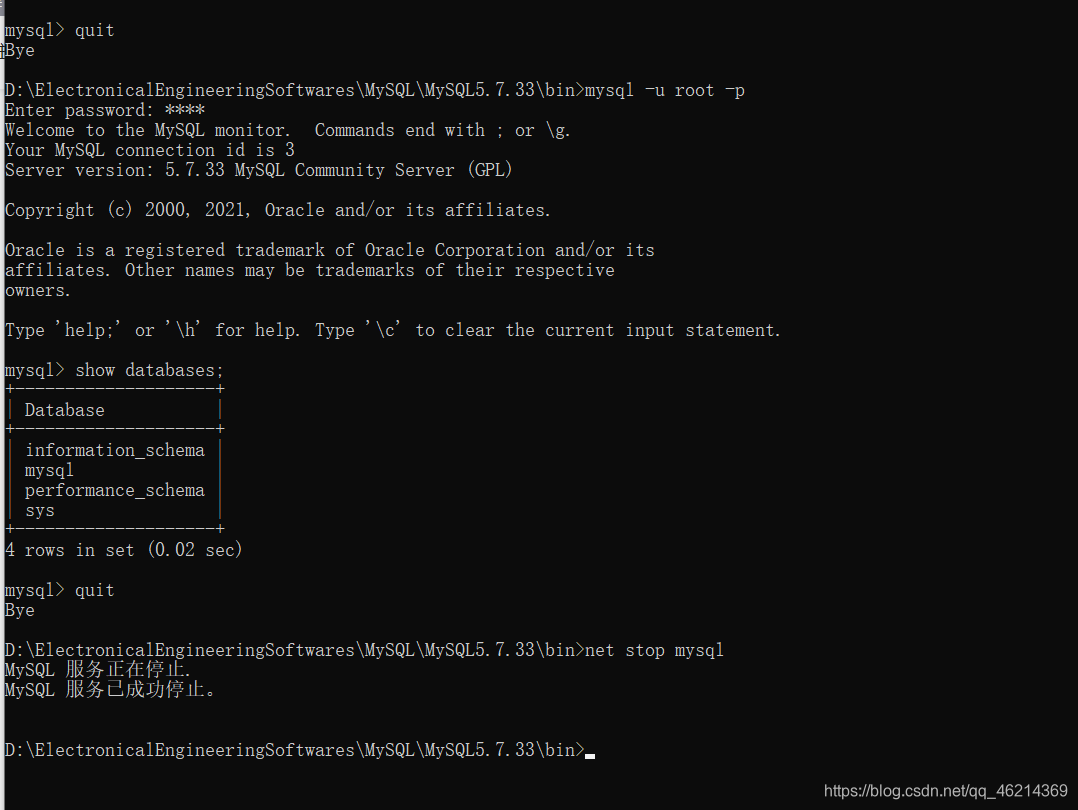
退出关闭
首先输入
quit
- 再输入
net stop mysql
如下图所示:
此时已经测试安装成功!!!
8.手动启动停止 MySQL 的另一种方法
- 打开任务管理器,选择服务,找到MySQL,单机鼠标右键,选择开始还是停止。
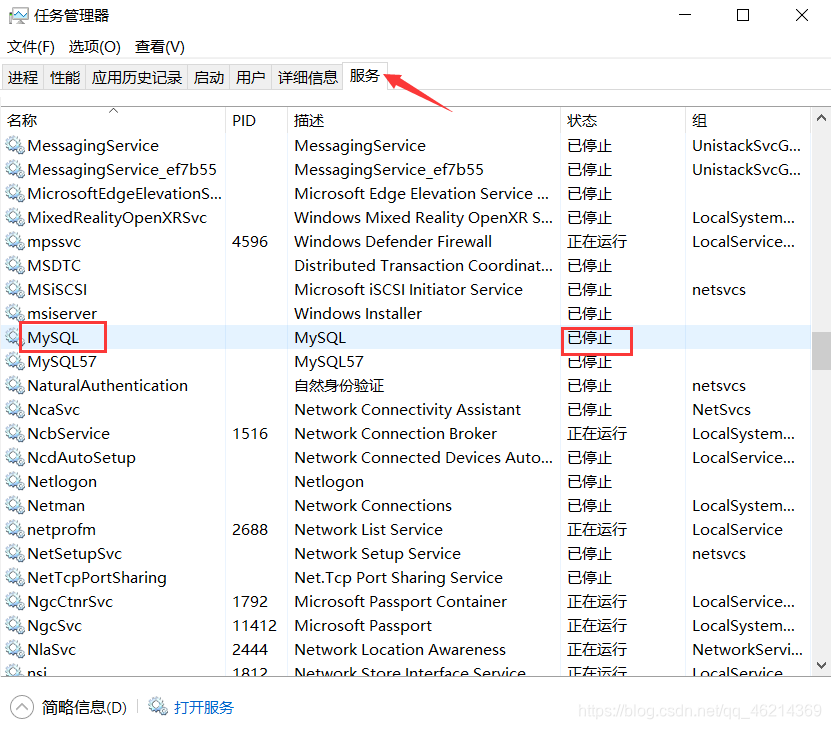
可以点击启动开始或者停止,就不用输入net start mysql 或者 net stop mysql 命令了
9.总结
mysql安装流程可概括为,对应文件下载,my.ini配置,MySQL配置。按本文所述操作,亲测好多台电脑都已成功,如果你安装不成功,回想一下是否忽略了哪些细节,再详细的阅读一些本文,或者在本文下面留言,大家一起讨论排除错误,祝你安装成功,学业事业一帆风顺!!!
MySQL 5.7.33 超级详细下载安装配置测试教程(可以安装成功版)的更多相关文章
- MyCat安装与测试教程 超详细!
MyCat安装与测试教程 超详细! MyCat基础知识 一.什么是MYCAT? 1. 一个彻底开源的,面向企业应用开发的大数据库集群 2. 支持事务.ACID.可以替代MySQL的加强版数据库 3. ...
- Emacs 安装配置使用教程
Emacs 安装配置使用教程 来源 https://www.jianshu.com/u/a27b97f900f7 序|Preface 先来一篇有趣的简介:Emacs和Vim:神的编辑器和编辑器之神 - ...
- Mac环境下RabbitMq安装与测试教程
RabbitMq安装与测试教程 Installing on Mac I. 安装 123456789 brew install rabbitmq ## 进入安装目录cd /usr/local/Cella ...
- 从subversion开始(svn安装配置全过程(+全套安装文件与配置文件))…..
从subversion开始(svn安装配置全过程(+全套安装文件与配置文件))-.. 博客分类: 工具使用 SVNsubversion配置管理Apache应用服务器 </div> 花了一 ...
- webpack安装配置使用教程详解
webpack安装配置使用教程详解 www.111cn.net 更新:2015-09-01 编辑:swteen 来源:转载 本文章来为各位详细的介绍一下关于webpack安装配置使用教程吧,这篇文章对 ...
- Hadoop2.2集群安装配置-Spark集群安装部署
配置安装Hadoop2.2.0 部署spark 1.0的流程 一.环境描写叙述 本实验在一台Windows7-64下安装Vmware.在Vmware里安装两虚拟机分别例如以下 主机名spark1(19 ...
- 【转】Android Studio安装配置学习教程指南 下载和安装--不错
背景 相信大家对Android Studio已经不陌生了,Android Studio是Google于2013 I/O大会针对Android开发推出的新的开发工具,目前很多开源项目都已经在采用,Goo ...
- Windows上安装配置SSH教程(6)——综合应用:在Windows上实现SSH远程登陆与文件传输
----------------- 声明:本教程现已经弃用.由于客户端同时安装Cygwin和OpenSSH for Windows会出现问题(Cygwin的shell下无法使用ssh命令),建议直接在 ...
- Clion+Cmake+Qt5+Qwt+msys2+MinGW在Windows下的安装配置使用教程
摘要: CLion, a cross-platform C/C++ IDE. 本文主要介绍基于Clion作为IDE, MinGW作为编译器,CMake作为项目构建工具,开发基于Qt5.qwt的C++图 ...
随机推荐
- Android敲诈者病毒“安卓性能激活”分析(2015年9月版)
一.情况简介 前几天分析了论坛里的一个Android敲诈者病毒,感觉还是很有收获,后面有空多研究研究Android病毒.说句题外话, 根据前面分析的Android敲诈者病毒的隐藏手法,应该可以实现&q ...
- Windows核心编程笔记之作业
创建作业,并加以限制 HANDLE WINAPI CreateJob() { BOOL IsInJob = FALSE; DWORD ErrorCode = NULL; // 不能将已经在作业中的进程 ...
- 学习Canvas绘图与动画基础 制作弧和圆(五)
1 <!DOCTYPE html> 2 <html> 3 <head lang="en"> 4 <meta charset="U ...
- Day009 面向对象和方法回顾
面向过程&面向对象 面向过程思想 步骤清晰简单,第一步做什么,第二步做什么..... 面象过程适合处理一些较为简单的问题 面向对象思想 物以类聚,分类的思维模式,思考问题首先会解决问题需要哪些 ...
- druid-spring-boot-starter的配置
#数据源基本信息 spring: datasource: druid: username: root password: 123456 url: jdbc:mysql://localhost:3306 ...
- ACM、考研、就业,在我心底已经有了明确的答案_人生没有完整的,只有无悔的
思绪再三,还是决定放弃了ACM,走上考研路(我现在是大二下学期,马上结束).虽然我们ACM的带队老师经常说:"ACM和考研是不冲突的",但是我感觉做ACM和考研的关系不是很紧密,而 ...
- 基于深度学习的回声消除系统与Pytorch实现
文章作者:凌逆战 文章代码(pytorch实现):https://github.com/LXP-Never/AEC_DeepModel 文章地址(转载请指明出处):https://www.cnblog ...
- ThreadLocal内存溢出代码演示和原因分析!
ThreadLocal 翻译成中文是线程本地变量的意思,也就是说它是线程中的私有变量,每个线程只能操作自己的私有变量,所以不会造成线程不安全的问题. 线程不安全是指,多个线程在同一时刻对同一个全局 ...
- java基础——创建对象与内部分布
类与对象的关系 类是一种抽象的数据类型,它是对某一类事物整体描述和定义,但是不能代表某一个具体的事物 动物.植物.手机.电脑... Person类,Pet类,Car类,这些类都是用来描述和定义某一类具 ...
- 基于混合云模式的calico部署
开始前准备 确定calico数据存储 Calico同时支持kubernetes api和etcd数据存储.官方给出的建议是在本地部署中使用K8S API,仅支持Kubernetes模式.而官方给出的e ...