
appium+python自动化☞环境搭建
前言:appium可以说是做app最火的一个自动化框架,它的主要优势是支持android和ios,另外脚本语言也是支持java和Python。略懂Python,所以接下来的教程是
appium+python,自己搭建环境的时候,按照某些博客安装遇到各种奇葩问题,希望此篇文章对你有所帮助,如有错误,请指正。
1、环境准备(本人环境:系统win7,64位操作系统)
1)jdk1.8.0(64位)
2)Android SDK
3)Python 3.5
4)AppiumForWindows_1_4_13_1
5)Node.js:node-v4.4.7-x64
6)Appium-Python-Client
安装包传送门(百度网盘):https://pan.baidu.com/s/1bHhupbBE5IQOcwbAkkzVog
2、安装JDK:
1)下载jdk安装包(我下的是jdk1.8的,我之前使用jmeter4.0的时候安装的)
2)一路傻瓜式安装,但是注意安装路径,最好是不要含空格和中文
3)设置三个环境变量:计算机--(右键)-->属性-->高级系统设置-->环境变量-->系统变量-->新建
A、JAVE_HOME:C:\Program Files\Java\jdk1.8.0_101(根据自己的jdk安装路径填写)
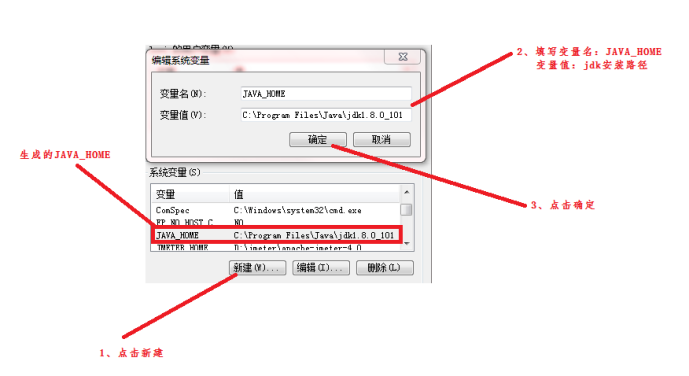
B、CLASSPATH:.;%JAVA_HOME%/lib;%JAVA_HOME%/lib/tools.jar;(.;一定不要掉了,记住是英文的.;)

C、PATH:;%JAVA_HOME%\bin;%JAVA_HOME%\jre\bin;(这里就不多画图了,如果你系统环境里有path这个变量你就加在末尾,使用;和之前存在的变量值隔开以;结 尾,一定不 能掉;)
4)打开cmd验证是否安装成功,输入java -version,然后输入javac能显示版本号和下面的帮助信息说明安装成功

3、android-sdk下载安装
1)下载android-sdk,这个是做android测试和开发的必备环境
2)解压后,里面有个SDK manager.exe双击打开
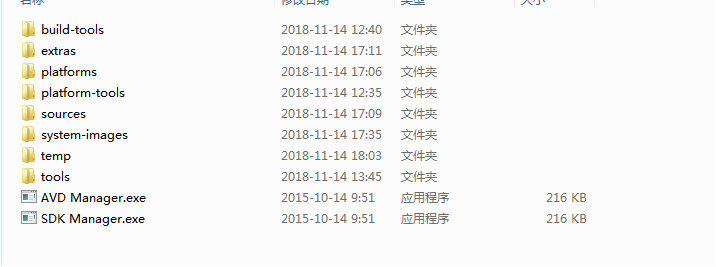
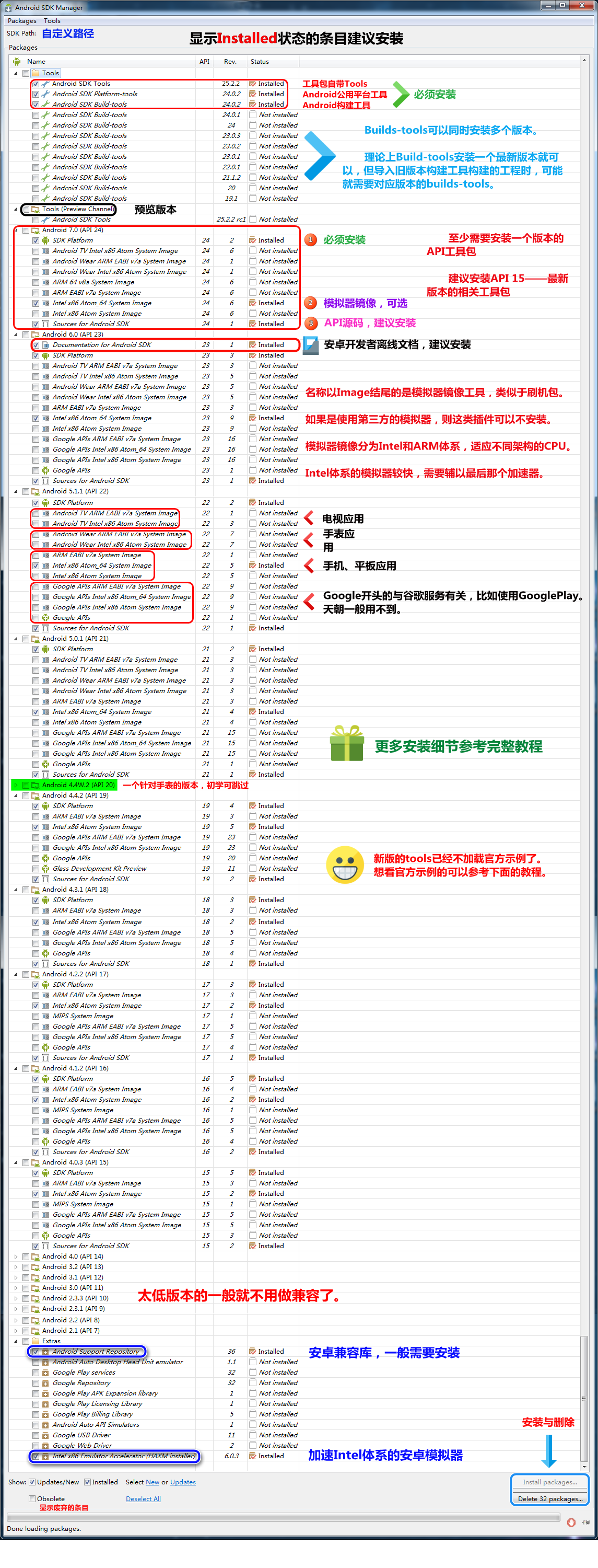
3)勾选你要下载的API版本和对应的android版本,后面模拟器会用到(不下载用其它模拟器也行,或者真机),然后坐等下载(此图是转载)
4)配置Android SDK环境变量
A、在系统变量新建:ANDROID_HOME,对应变量值为:D:\androidsdk\android-sdk-windows(sdk安装路径)
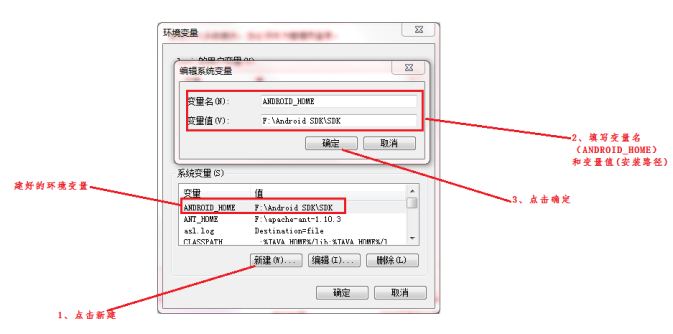
B、path添加两个变量,将以下箭头所指的两个文件路径添加到path里(跟之前的变量值以;隔开,不多说)
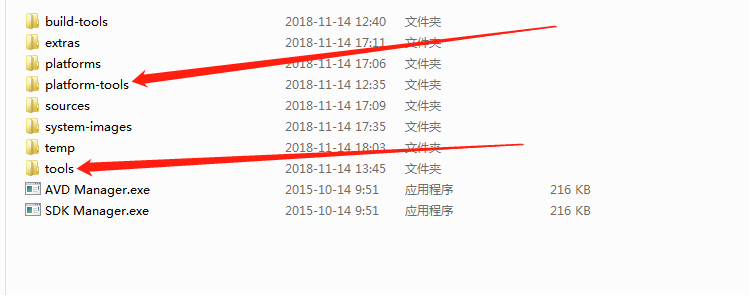
4、adb环境配置
1)因为adb是在F:\Android SDK\SDK\platform-tools这个目录下的,所以上面添加了环境变量后,可以直接在cmd里面运行了。
2)在cmd输入adb可以查看对应版本号
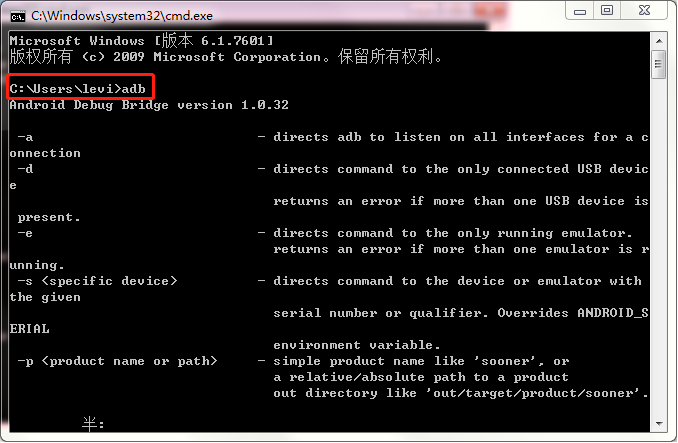
5、链接手机
1)手机用数据线连电脑,如果安装了91助手或者360什么的可以先下载手机驱动,确认手机能连上
2)打开cmd输入:adb devices,当屏幕上出现一串字符,后面显示devices说明连接成功(出现其它的提示,得检查自己的环境了)

6、Python安装
1)下载Python安装包(选择相应操作系统的安装包,并不是我分享的安装包就适合你),官网下载地址:https://www.python.org/15
2)Python安装,双击傻瓜式安装(别安装在c盘哦)
3)我的安装目录在F盘:F:\python
4)安装完成后,看下这个目录F:\python\Scripts,有没pip.exe和easy_install.exe(一般都有)
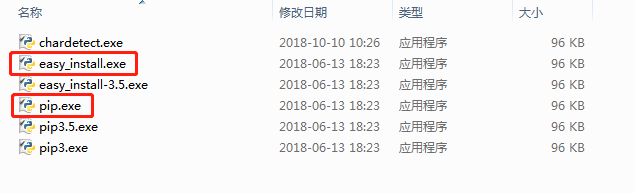
5)将F:\python和F:\python\Scripts,添加到环境变量path下(这里就不说了,说了太多次了。。。)
6)打开cmd输入python,出现版本号,然后输入print("hello world!")
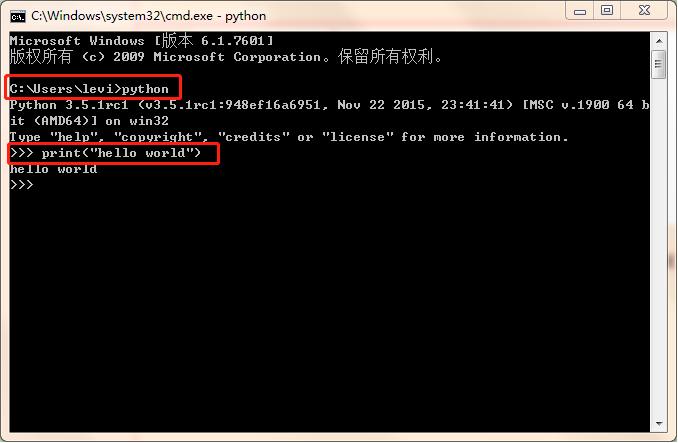
7、安装node.js
1)下载官网地址:https://nodejs.org/en/download/23(你让我咋说呢。。。)
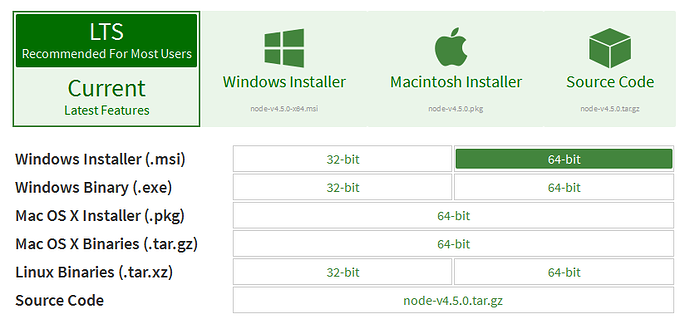
2)下载后一路傻瓜式安装,安装完成后,运行cmd,输入node –v查看版本号,然后输入npm(出现下图,就说明你安装成功了)

8、安装appium
1)下载安装地址:https://bitbucket.org/appium/appium.app/downloads/16(可以去官网下,也可以去网盘下,以我们公司的网速10k/s的网速,我果断 选择找人要了 个安装
包)
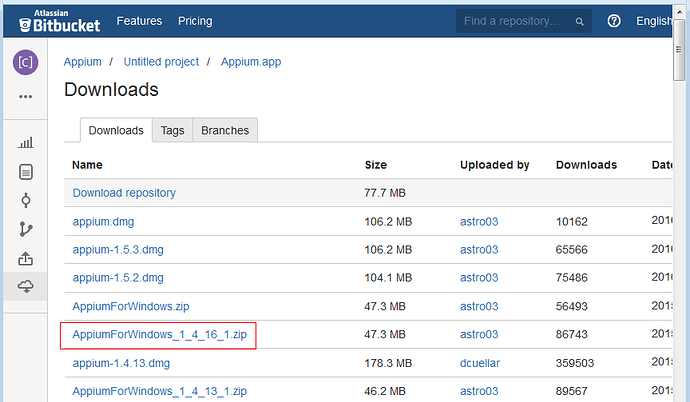
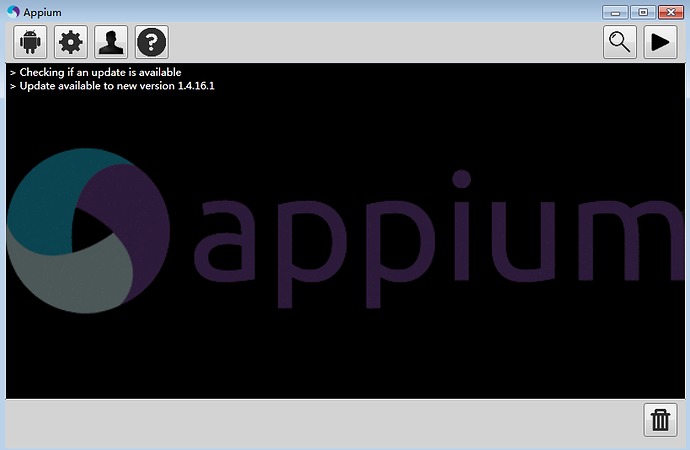
2)直接双击appium-installer.exe文件安装就好,桌面会生成一个appium的图标,启动后界面显示如下:
9、安装.net framework
1)Appium是用.net开发的,所以需要安装.net framework4.5,下载地址:https://www.microsoft.com/zh-cn/download/details.aspx?id=3065332
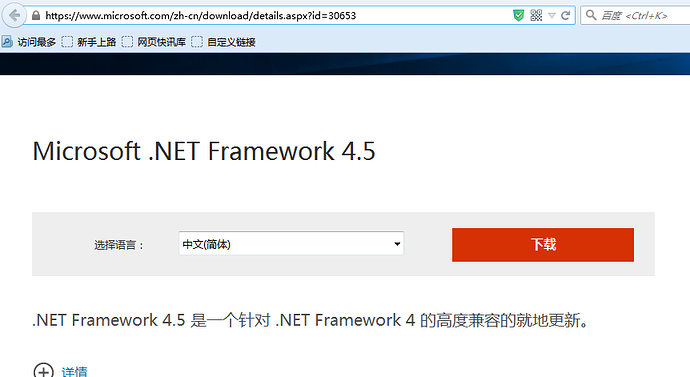
2) 下载好之后直接进行傻瓜式安装。。。
10、appium-doctor
1)appium安装好后,找到这个文件目录F:\appium\Appium\Appium\node_modules\.bin
2)将上面的地址添加到环境变量path下(不多说了)
3)打卡cmd,输入appium-doctor,检查环境是否OK,出现如下图所示,说明环境OK

11、安装Appium-Python-Client
1)前面已经安装好了python,所以在这里只需要打开cmd,输入:pip install Appium-Python-Client
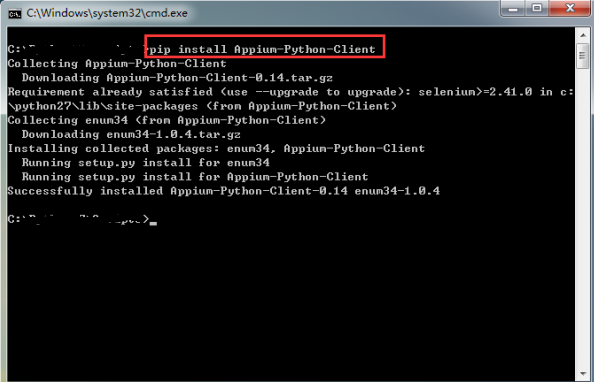
结尾: 到这里环境就搭好了,在安装过程中遇到各种奇葩问题,若要问如何解决,那么请卸载完后,仔细阅读,从第一行开始,一步一步走下来,中间任何一个环境出问题,都 会导致最后appium运行失败。
appium+python自动化☞环境搭建的更多相关文章
- Appium+python自动化环境搭建(小白适用)
写在前面: 没开始搭建前听好多人说,学习appium80%的人都死于环境搭建,所以一开始很紧张,在搭建环境中也确实遇到了好几个问题,由于之前本人使用app测试经验很少,所以相当于app小白,因此有的问 ...
- Appium+python自动化-环境搭建
一.前言 本文是在windows10 X64系统下搭建appium,流程如下: 1.安装jdk1.8+python3.6 (64位) 2.安装node.js 3.安装Appium-desktop 4 ...
- Appium+python自动化环境搭建
一.步骤及环境 环境:Windows 7版本 64位系统(python) 1.jdk安装配置:jdk1.6.0 (64位) 2.android-sdk下载安装:android-sdk_r24.3.4- ...
- Appium+Python自动化环境搭建-1
前言 appium可以说是做app最火的一个自动化框架,它的主要优势是支持android和ios,另外脚本语言也是支持java和Python. 小编擅长Python,所以接下来的教程是appium+p ...
- appium手机自动化环境搭建
在robotframework环境安装完成的基础上进行如下安装,如果没有安装rfs环境,请先参考robotframework安装文章:Robot Framework的环境搭建 文件下载地址:链接:ht ...
- Python自动化环境搭建
安装配置 Eclipse + PyDev + Robotframework 集成开发环境 1.安装JDK安装目录下的jdk-7u17-windows-i586.exe文件(JAVA开发.运行环境)安装 ...
- APP——python——自动化环境搭建01
前提:python以及pycharm安装完成. ---------------------------------------------------------------------------- ...
- Mac+Appium+Python+Pycharm环境搭建
为什么优先选择Mac做自动化测试? 1.既可以做iOS端的测试也可以进行Android端测试 2.Mac运行效率相对于Win要高很多,可以真正发挥appium的功能 以下是在Mac上完整搭建过程 一. ...
- Appium+python的环境搭建!
我的电脑64位操作系统 下载并安装所需软件: 1.adb环境 2.下载(python-2.7.12.amd64.msi)并安装python 3.下载并解压adt,如(adt-bundle-window ...
随机推荐
- CUDA 纹理的使用
纹理绑定有两种,一个是绑定到线性内存就是用cudaMalloc();cudaMemcpy();开辟的内存空间,另一种是绑定到cudaMallocArray, cudaMemcpyToArray开辟到的 ...
- 第2章 K近邻算法
numpy中的tile函数: 遇到numpy.tile(A,(b,c))函数,重复复制A,按照行方向b次,列方向c次. >>> import numpy >>> n ...
- C# foreach遇到async和await
一个简单的列子,需要把一个集合的数据添加到数据库中. 我先这样写了,然后报错了 public async Task<IHttpActionResult> Test([FromUri]str ...
- 转 Grand Central Dispatch 基础教程:Part 1/2 -swift
本文转载,原文地址:http://www.cocoachina.com/ios/20150609/12072.html 原文 Grand Central Dispatch Tutorail for S ...
- useradd添加用户
sudo useradd -m -s /bin/bash $user sudo passwd $user linux useradd/userdel 命令 转自:http://hi.baidu.com ...
- oracle基础知识过一遍(原创)
用户.角色.权限.表空间 create tablespace test1_tablespace datafile ‘test1file.dbf’ size 10m; create temporary ...
- 【js】 Uncaught RangeError: Invalid string length
今天项目比较催的比较着急,浏览器总是崩溃,后来报了一个Uncaught RangeError: Invalid string length(字符串长度无效) 的错误. 在ajax请求后得到的json数 ...
- Ubuntu install 错误 E:Unable to locate package
今天在 Ubuntu 上执行 sudo apt install sl 命令,结果报错:E:Unable to locate package sl 上网查询了一下,先更新一下 apt-get,执行:su ...
- 前端基础-jQuery的事件的用法
阅读目录 常用事件 事件绑定 移除事件 页面载入 一.常用事件 1.鼠标事件之click事件 用交互操作中,最简单直接的操作就是点击操作.jQuery提供了两个方法一个是click方法用于监听用户单击 ...
- MongoDB Linux安装
MongoDB 提供了 linux 各发行版本 64 位的安装包,你可以在官网下载安装包. 下载地址:https://www.mongodb.com/download-center#community ...