
Linux重器之 Vim 实用命令
Vim 常用的命令
光标定位;
hjkl 上下左右移动
0 $ 跳到行首或行尾
gg shift+G 跳到整个文件的开头行或者结尾行
1G ,2G,3G........NG ,跳到第1.2.3 N 行开头
/String(n N 可以循环的 上一个下一个切换) 快速定位到某个有String 的 行,
/^d 快速定位到以 d 开头的行,
/txt$ 快速定位的到以txt 结尾的行.
文本编辑(少量)
y 复制. yy 3yy ygg yG (以行为单位)
d 删除 dd 3dd dgg dG(以行为单位)
p 粘贴
x 删除光标所在的字符
D 从光标处删除到行尾
u undo 撤销
^r redo 反撤销,重做 Ctrl + r
r 修改一个字符
进入其他模式
a 进入插入模式, 在光标的后面插入
i 进入插入模式, 在光标前面插入
o 另起一行插入
A shift + A 在当前行尾插入
: 进入末行模式(扩展命令模式)
v 进入可视模式
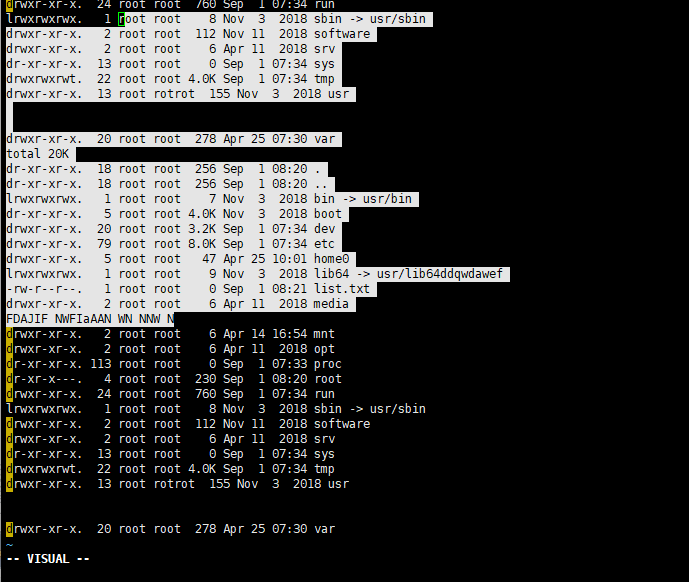
^v 进入可视块模式 Ctrl +v
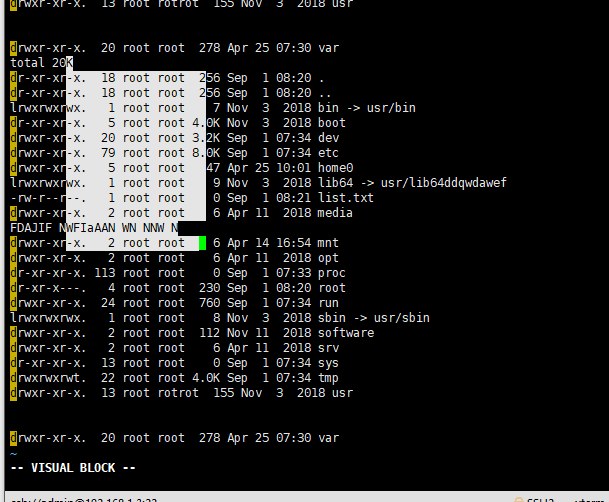
V 进入可视行模式

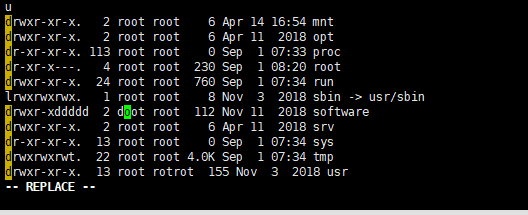
R 进入替换模式 在光标后进行批量替换,类似于为Windows上的 文本Insert
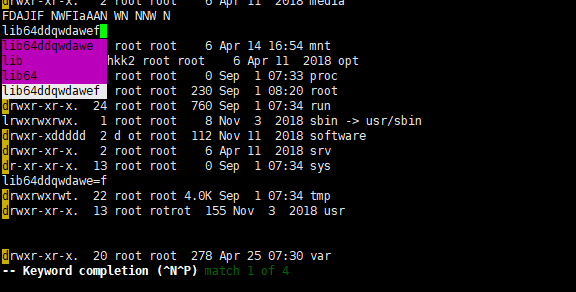
插入模式下的VIm 关键字 自动补全 Ctrl + p / n
可视块模式:
块插入:(在指定块前面加入字符) 选择块, Shift i 然后输入字符 ,ESC(退出两次)
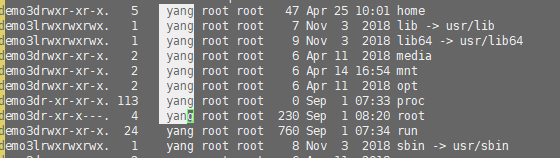
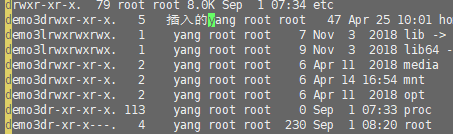
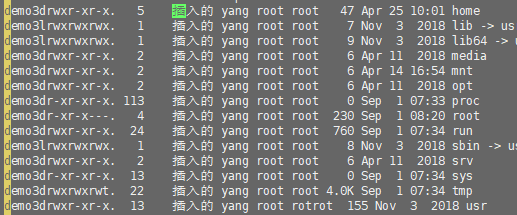
块替换: 选择块 r 输入替换的字符
块删除 : 选择块, 输入 d 或者 x
块复制 : 选择块 , y
扩展命令模式:
: 10 进入第10行
: w 保存
:q 退出
:wq 保存并退出
:w! 强制保存
:q! 不保存强制退出
:wq! 强制保存退出
: x 强制保存退出 或者ZZ
:X 给当前文件上锁, 加密,
远程登陆的过程中 Ctrl +s 会锁定 当前终端 , 输入任何命令都不可见,但是命令仍然可以执行 Ctrl +q 解除锁定,展示命令
查找替换s search
: 范围 s/old/new/选项
:1,5 s/ string1 / string2 / 从第一行到第五行,把string1 替换为string2 . / 可以换做其他分隔符, 只要保持一样
: 5,$ s/root/yang $表示最后一行
:1,$ s/root/yang/g == :% s/root/yang/g % 表示全文,g表示全局
:% s/#/dev/sda#/var/sss#g #这里表示分隔的标识符
:,8 s/root/yang 从当前行到第八行
:2,8 s/^#// 2-8行的开头# 替换为空
:1,9 s/.*/#&/ 1-9行 前面计入#字符(.*整行,& 引用查找的内容)
读入文件/ 写文件(另存为)
:w 存储到当前文件
:w /tmp/aaa.txt 另存为tmp/aaa.txt
:1,3 w /tmp/aaa.txt 1至3行另存为 /tmp/aaa.txt 文件
:r /etc/hosts 读入文件到当前行后
:5 r /etc/hsotst 读入文件到第五行后
设置环境
临时设置:设置了之后只对当前vim 文件有效,退出则无效
:set nu 设置行号
:set ic 不区分大小写
:set ai 自动缩进
:set list 显示控制字符
:set nonu 取消设置行号
:set noic .....
永久设置环境 : 修改vim的环境配置文件
/etc/vimrc 影响所有系统用户
~/.vimrc 影响某一个用户
Vim 打开多个文件
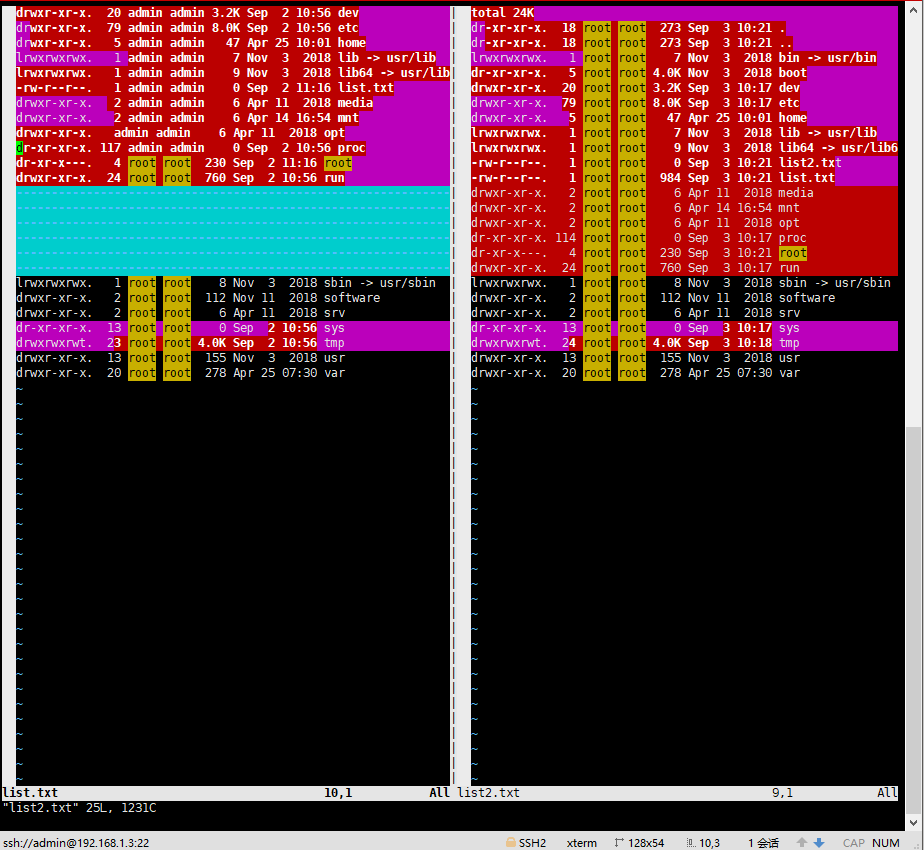
vim - O 文件1, 文件2 ,。。。(O 表示左右并排显示, o 表示上下并排显示)
:qall 退出全部,:q 单个退出,其他命令全部操作也加 all
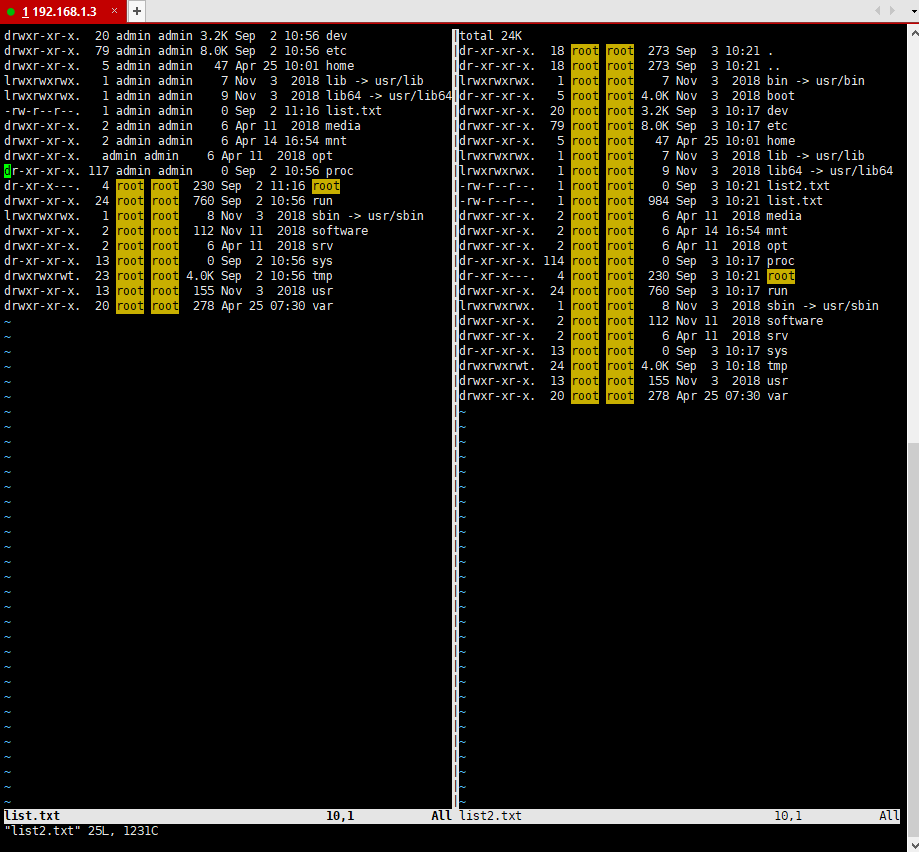
^ww (Ctrl + ww) 切换窗口
比较两个文件的不同
vimdiff 文件1 , 文件2
Linux重器之 Vim 实用命令的更多相关文章
- Linux中的vim实用命令 -- (转)
VI 有2个模式.我自己定义的 1. 命令模式,一开始进去的模式.一些指定的键盘输入会产生不同的效果 2. 输入模式,在命令模式下输入冒号(:) 就可以进入输入模式.按Esc键即可退出命令模式. ...
- Linux Tomcat日志查看实用命令
实用命令: 查看tomcat运行日志 tail -f catalina.out 通过关键字搜索查看日志 cat jeewx-2015-09-20.log | grep 验证码 查看固定时间日志 cat ...
- Linux文本编辑器之vim
VIM 文本编辑器 vim/vi是Unix/Linux上最常用的文本编辑器而且功能强大.注意:只有命令,没有菜单 VIM工作模式 命令模式:又称为一般模式 编辑模式:又称为低行模式,命令行模式 插入命 ...
- Linux基础入门 vim常用命令详解
介绍 vim是一个文本编辑程序 没有菜单,只有命令,且命令繁多 命令行模式下相关命令 移动光标 h: ← 左移 l: → 右移 j: ↓ 下移 k: ↑ 上移 gg: 光标移动文件 ...
- Linux终端多用户通信实用命令
一 命令 1.1 write 该命令将当前终端(源)输入的字符拷贝至目标用户的终端,从而发送消息给系统中某个用户.用法如下: #write <user> <msg> [Ctr ...
- vi/vim实用命令
查找 n是下一个,N是上一个 撤销和重做 u:撤销上一步的操作 ctrl+r:恢复上一步被撤销的操作 替换 :1,$ s/aaa/bbb/g
- Vim实用命令
[n]yy:从当前行复制n行 [n]p:粘贴n次 [n]dd:删除当前行往下的n行 / : 向后查找 ?:向前查找 u → undo 撤销上一操作 <C-r> → redo 0 → 开启 ...
- 「LINUX资料」简单实用命令less和vi(三)
- <实训|第四天>Linux下的vim你真的掌握了吗?附上ftp远程命令上传。
期待已久的linux运维.oracle"培训班"终于开班了,我从已经开始长期四个半月的linux运维.oracle培训,每天白天我会好好学习,晚上回来我会努力更新教程,包括今天学到 ...
随机推荐
- 王院生:Apache APISIX 微服务网关极致性能架构解析
2019 年 10 月 27 日,又拍云联合 Apache APISIX 社区举办 API 网关与高性能服务最佳实践丨Open Talk 杭州站活动,Apache APISIX PPMC 成员王院生做 ...
- P1055 ISBN号码
题目描述 每一本正式出版的图书都有一个ISBN号码与之对应,ISBN码包括99位数字.11位识别码和33位分隔符,其规定格式如x-xxx-xxxxx-x,其中符号-就是分隔符(键盘上的减号),最后一位 ...
- 【Android - 问题解决】之Android Studio在Refreshing Gradle Project卡住的问题
今天把Android Studio从2.2版本升级到了2.3版本,但是再打开以前项目的时候,就卡在 “Refreshing XXX Gradle Project” 这里不动了. 网上搜了一些解决方案, ...
- Kafka 0.10.0.1 consumer get earliest partition offset from Kafka broker cluster - scala code
Return: Map[TopicPartition, Long] Code: val props = new Properties() props.put(ConsumerConfig.BOOTST ...
- openssl的移植
下载openssl1.1并解压,进入openssl根目录,执行配置命令 ./Configure linux-armv4 --prefix=$(pwd)/__install 这里使用当前目录下的__in ...
- rem布局方案
移动端适配,老生常谈的问题,这次再谈一次. 闲话少说,直奔正题. 一些像素概念 物理像素:即实际的每一个物理像素,也就是移动设备上每一个物理显示单元(点) 设备逻辑像素(css中的px):可以理解为一 ...
- error Couldn't find a package.json file in
error Couldn't find a package.json file in解决方法:首先初始化,再安装相应的文件 (1). npm init -f //强迫初始化文件 (2). npm in ...
- 华为云ModelArts图深度学习,学习知识还能考取微认证
作为人工智能最前沿的技术之一,图深度学习被公认是人工智能认识世界实现因果推理的关键,也是深度学习未来发展的方向.但深度学习对图数据模型的支持性差一直是众多研究者难以攻克的难点,因此图深度学习在实际生产 ...
- [Asp.net core 3.1] 通过一个小组件熟悉Blazor服务端组件开发
通过一个小组件,熟悉 Blazor 服务端组件开发.github 一.环境搭建 vs2019 16.4, asp.net core 3.1 新建 Blazor 应用,选择 asp.net core 3 ...
- [TimLinux] myblog 数据表格显示
1. 设计 2. 数据 创建数据库用户: CREATE USER IF NOT EXISTS 'user1'@'MyBlogPwd123'; GRANT ALL ON d1.* TO 'user1'@ ...